欢迎使用Small PDF转换成WORD转换器,这里为您提供SmallPDF转换器最新资讯以及SmallPDF转换器 相关基础教程、使用技巧、软件相关知识、软件激活、升级及常见问题等帮助。
发布时间:2025-11-20 08:53:32
PDF格式转换为Word是一项常见需求,在日常办公和学习中经常会遇到。当我们需要对PDF文件进行编辑、修改、添加注释或者提取其中的文字内容时,将其转换为Word格式就显得尤为重要。那么,pdf格式转换word有什么方法呢?下面就来介绍八个办公学习必备的方法,一起来看下吧。
介绍1、了解转换意义
转换PDF成为Word,其主要目的在于对内容予以编辑以及进行重用,这可是有着相当重要的用意;PDF格式尽管能够极为完美地维持文档原本的面貌,然而直接针对内容加以改动情况是极其困难的。当转而变化成为Word之后,您能够自由自在地着手调整文字,对出现的错别字予以修正,将数据施行更新,又或者是提取其中一部分内容动用在另外的文档里面。

介绍2、借助专业程序
其次,对于学生以及上班族而言,将pdf格式转换成word着实特别实用!比如说:收到老师所发的PDF讲义进而需要添加笔记,又或者拿到同事所发的PDF报告进而需要对内容予以调整,直接进行转换能够节省大量重新打字的时间,使得文档处理变得高效又便捷。因此,如果说您对于转换的具体效果要求比较好,建议您直接试试“SmallPDFer”这款专业的转换程序。
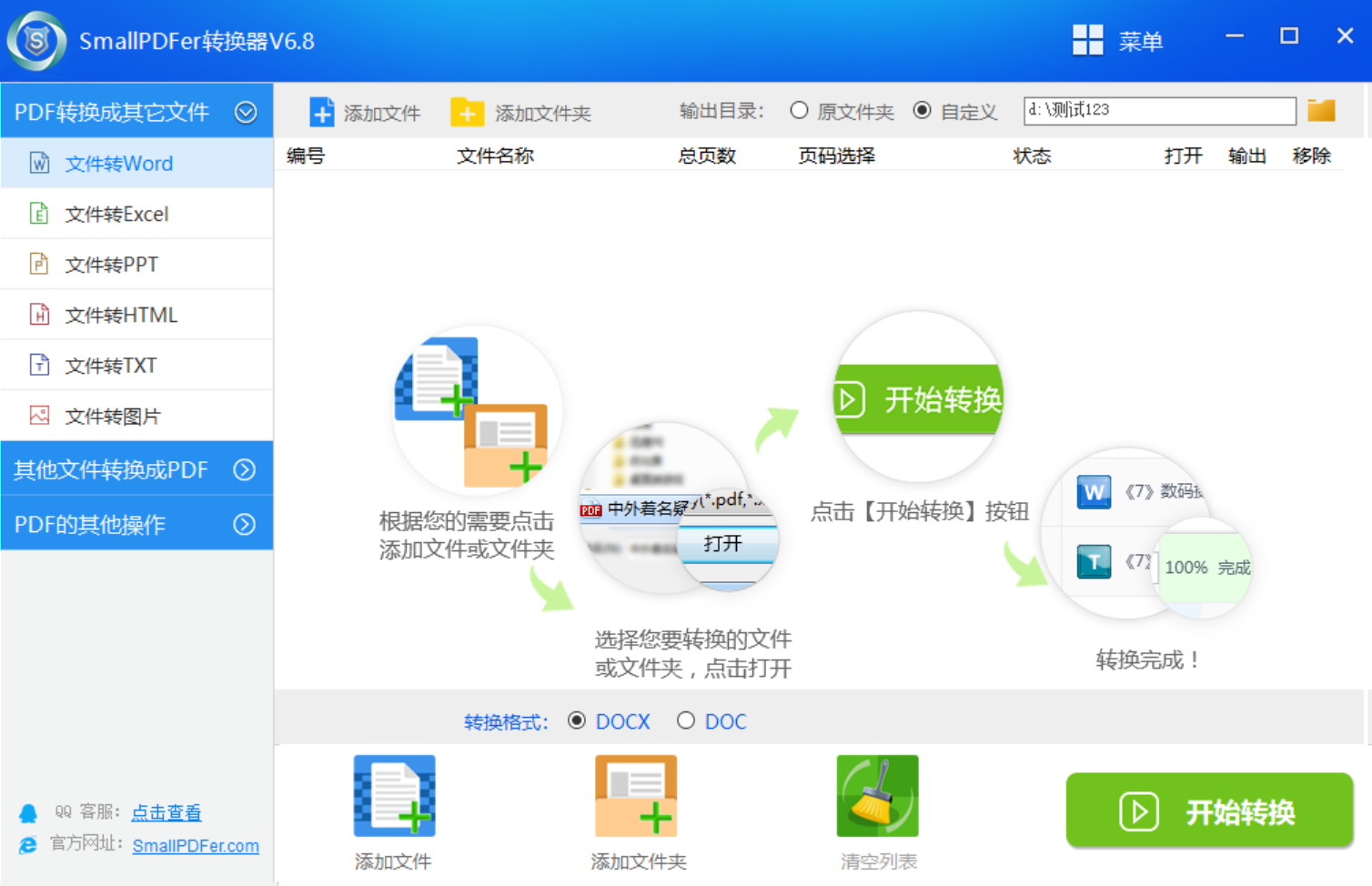
具体pdf格式转换word的步骤:在电脑上安装并打开“SmallPDFer”软件,进入主界面后,在功能菜单中选择“PDF转文件”选项。同时,在下拉菜单中选择“PDF转Word”功能,右侧区域点击“选择文件”或“选择文件夹”按钮,批量上传需要转换的PDF文件。需要注意的是:支持一次添加多个文件,无需重复操作。
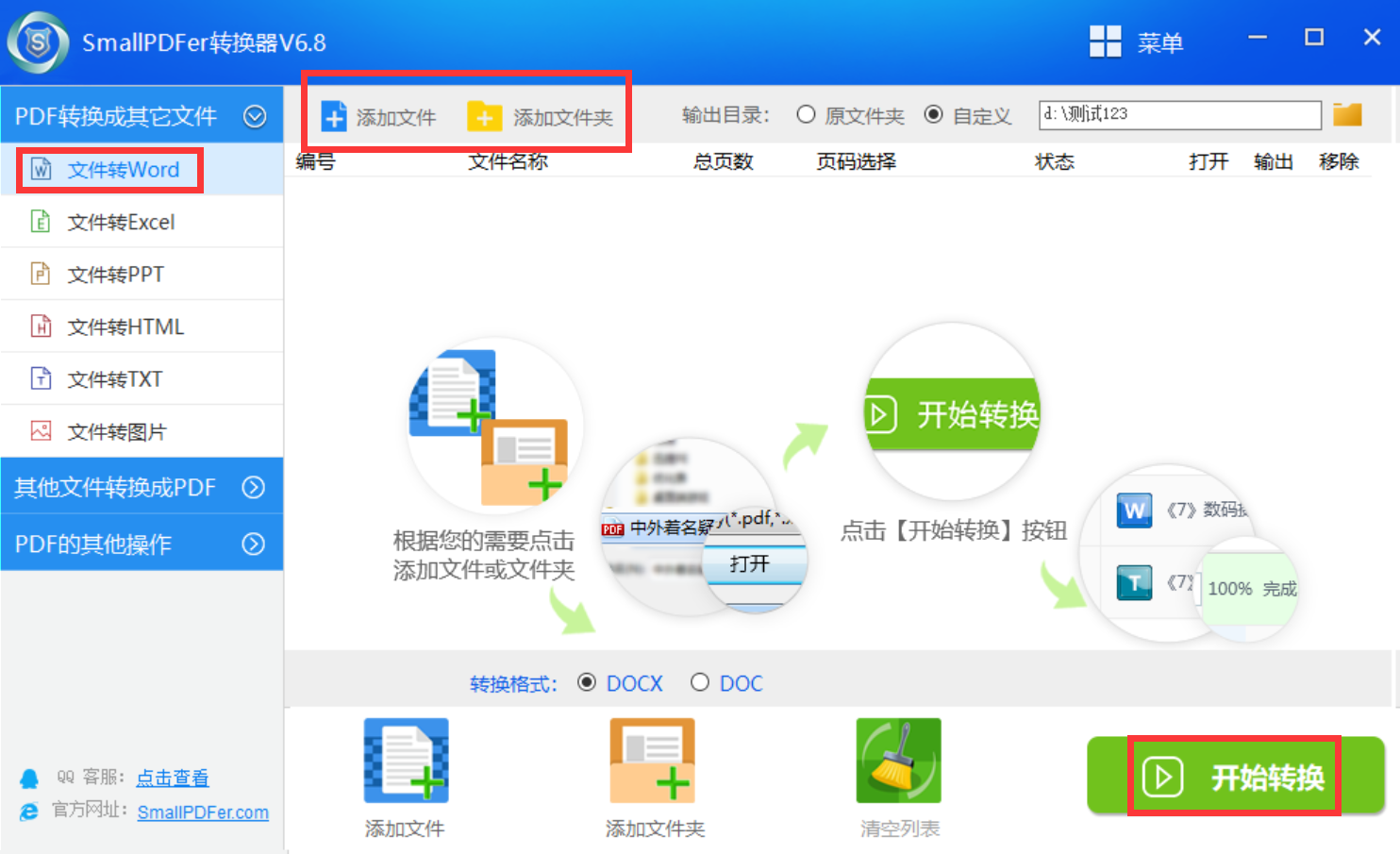
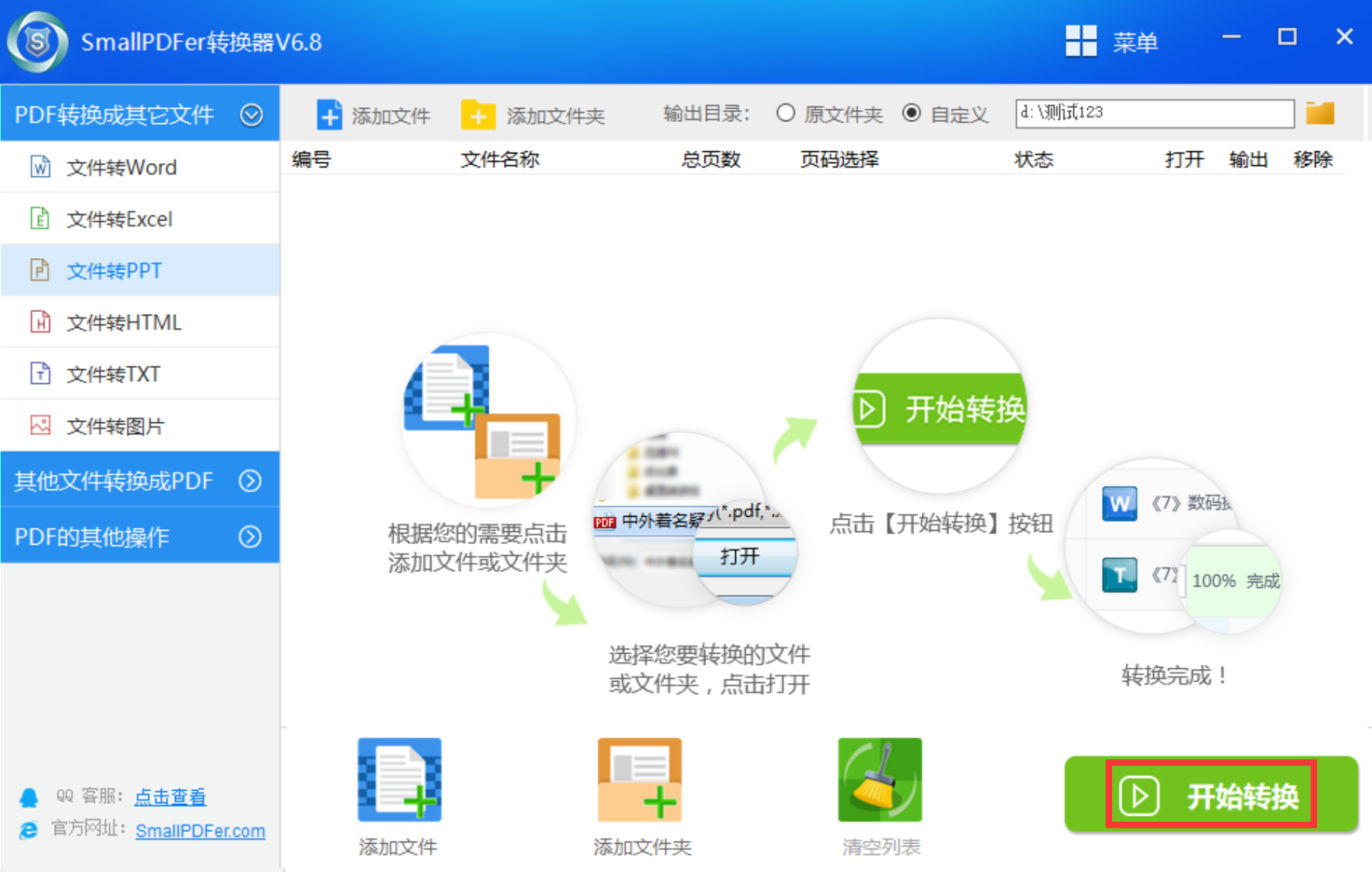
之后,您需要手动设置一下输出路径(默认保存在桌面,可点击“浏览”自定义保存位置),确认文件上传无误后,点击“开始执行”按钮即可。在转换完成之后,SmallPDFer软件系统会自动在目标文件夹生成对应的Word文件,格式保留源文件的文字和基础排版,不会出现内容错乱的情况。
介绍3、选择在线网页
如果说您不想在设备上安装第三方程序,那么市面上有一些在线转换工具可供选择。目前,许多在线平台提供免费的PDF转Word服务,比如SmallPDF、Zamzar等。这些工具操作相对简单,只需上传PDF文件,选择转换为Word格式,然后等待片刻,就能得到转换后的文件。它们的优点是无需安装软件,只要有网络就能使用,同时整体的操作也是方便快捷的。
介绍4、尝试编辑软件
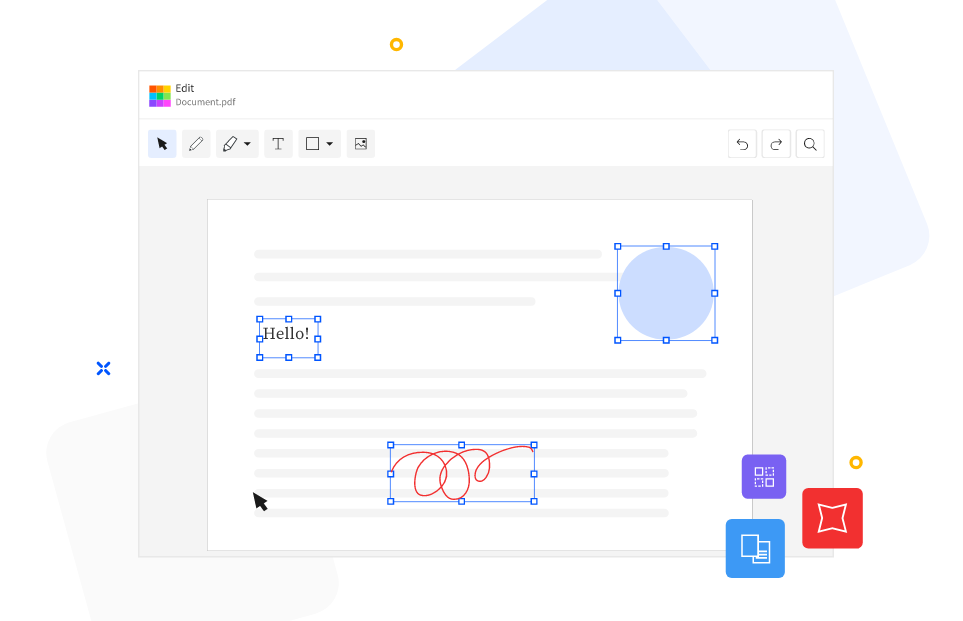
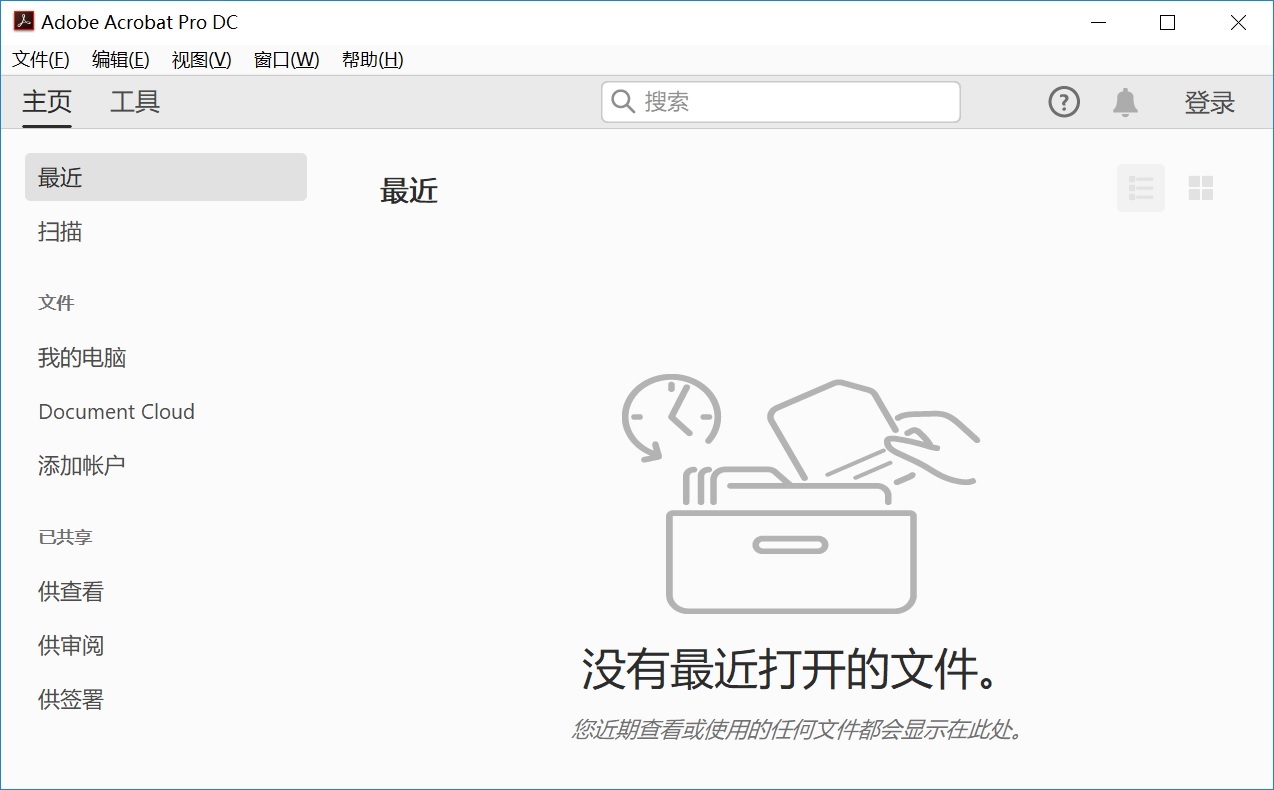
现如今,一些专业的编辑软件也具备PDF转Word的功能。例如,Adobe Acrobat DC就可以实现高质量的转换,它能够帮助您准确地识别PDF文件中的文字、图片、表格等元素,并将其转换为可编辑的Word文档。而您在使用Adobe Acrobat DC进行转换,你可以对转换后的文件进行精细的调整,确保格式和内容的准确性。但它是一款付费软件,对于个人用户来说成本较高。
介绍5、办公内置功能
关于MicrosoftWord的现代版本(2013及之后),其已然内置了PDF打开以及转换功能,只把PDF文件右键点击,选取“用Word打开”,程序便会自行开展转换。然而,此种方法存在着它自身的局限性。要是PDF属于扫描图片的类型或者排版较为复杂,转换所呈现出的效果极有可能不太理想。另外,文字或许会出现错落无序、错乱的状况,图片所处的位置会发生偏移,对此需要进行手动调整。

介绍6、智能手机应用
此外,能够完成PDF转Word操作的,在一些移动设备上同样有着类似的功能,例如:WPS Office、Adobe Acrobat Reader等App应用。目前,在手机上进行转换,适合临时需要或者外出时的紧急处理,像收到邮件附件需要立即编辑的那种情况。然而手机屏幕较小,在处理大文件时不像电脑那般便利,并且免费版本通常带有广告或者水印。要是经常需要在移动端处理文档,那么考虑购买专业版本或者使用跨平台同步的服务的话会更具高效性。

介绍7、转换注意事项
除了上面介绍的六个方法以外,在执行pdf格式转换过程中,还需要注意一些事项。例如:如果PDF文件包含加密、密码保护或者数字签名等,可能会影响转换的顺利进行,需要先进行相应的处理。而对于一些扫描生成的PDF文件,由于文字识别难度较大,转换后的效果可能不太理想,可能需要手动校对和调整。另外,对于很多新手用户来说,在执行转换之前还需要对原始文件做好备份。

介绍8、转换问题解答
转换之后格式出现错乱,这是最为常见的问题。一般而言,这是由于原本的PDF运用了特殊字体,或者采用了复杂布局。解决的办法为,在进行转换之前,尽可能地去选择“保留原始布局”的选项,或者运用OCR(光学字符识别)功能来处理扫描件。OCR能够识别图片里的文字,极大地提升转换的准确率。另外一个常常出现的问题是,转换之后的文档没办法进行编辑,之所以会这样,有可能是由于PDF本身属于图片格式,或者设置了编辑方面的限制。在这个时候,需要先运用PDF解锁工具来处理,或者直接采用带有OCR功能的转换工具,对于加密的PDF而言,需要先获取密码才能够开展转换操作。

综上所述,将PDF格式转换为Word有多种方法可供选择。而在实际操作中,我们应根据文件的具体情况和自身需求,选择最合适的转换方法,以确保能够获得准确、可编辑的Word文件,满足我们进一步处理和使用的要求。无论是处理工作文档、学习资料还是其他类型的文件,掌握有效的PDF转Word方法都能为我们的日常工作和学习带来便利。温馨提示:如果您在使用SmallPDFer这款软件的时候遇到问题,请及时与我们联系,祝您pdf格式转换为word操作成功。