欢迎使用Small PDF转换成WORD转换器,这里为您提供SmallPDF转换器最新资讯以及SmallPDF转换器 相关基础教程、使用技巧、软件相关知识、软件激活、升级及常见问题等帮助。
发布时间:2025-11-24 08:21:42
在日常的工作和学习中,我们常常会遇到需要将多个PDF文件合并成一个的情况。比如在整理学术资料时,不同章节的研究报告可能是分开的PDF文件,为了方便阅读和分享,就需要把它们合并在一起。又或者在商务场景下,将不同部门的汇报文件合并成一个完整的文档,也能够帮助您提高沟通效率。那么,怎么把多个pdf合并呢?下面就来分享七个试过都说行的方法,一起来看下吧。
分享1、做好文件排序
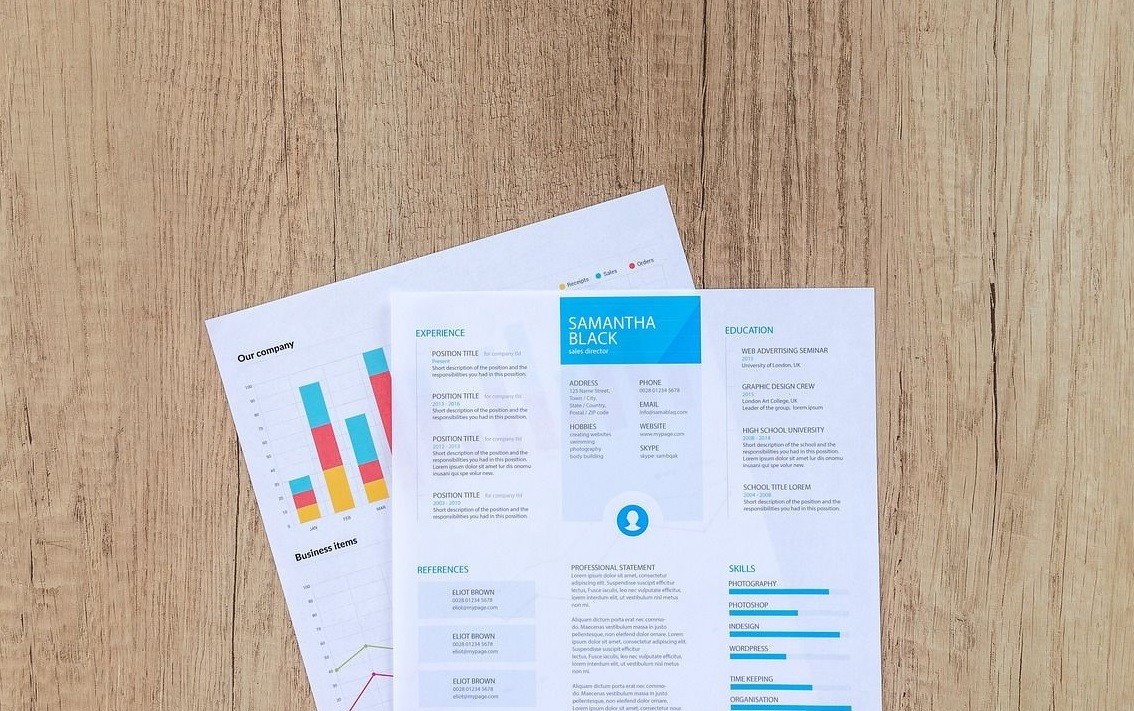
要是想把好些个PDF合并成一个文件,重点就在于维持页面的顺序以及内容的完整性。首先,建议在合并之前把文件名进行统一,按照数字或者字母来排序,防止顺序出现错乱的情况。比如说,把文件命名成“01_封面”、“02_正文”,也就是在上传之后工具会依据名称自动进行排列,从而减少手动调整的工作量。另外,实际开展操作之时,要留意检查每一个PDF的页面方向以及质量。有时候扫描件没准是横向模式的,将其合并之后会对阅读造成影响,最好预先进行旋转校正。
分享2、借助可靠程序
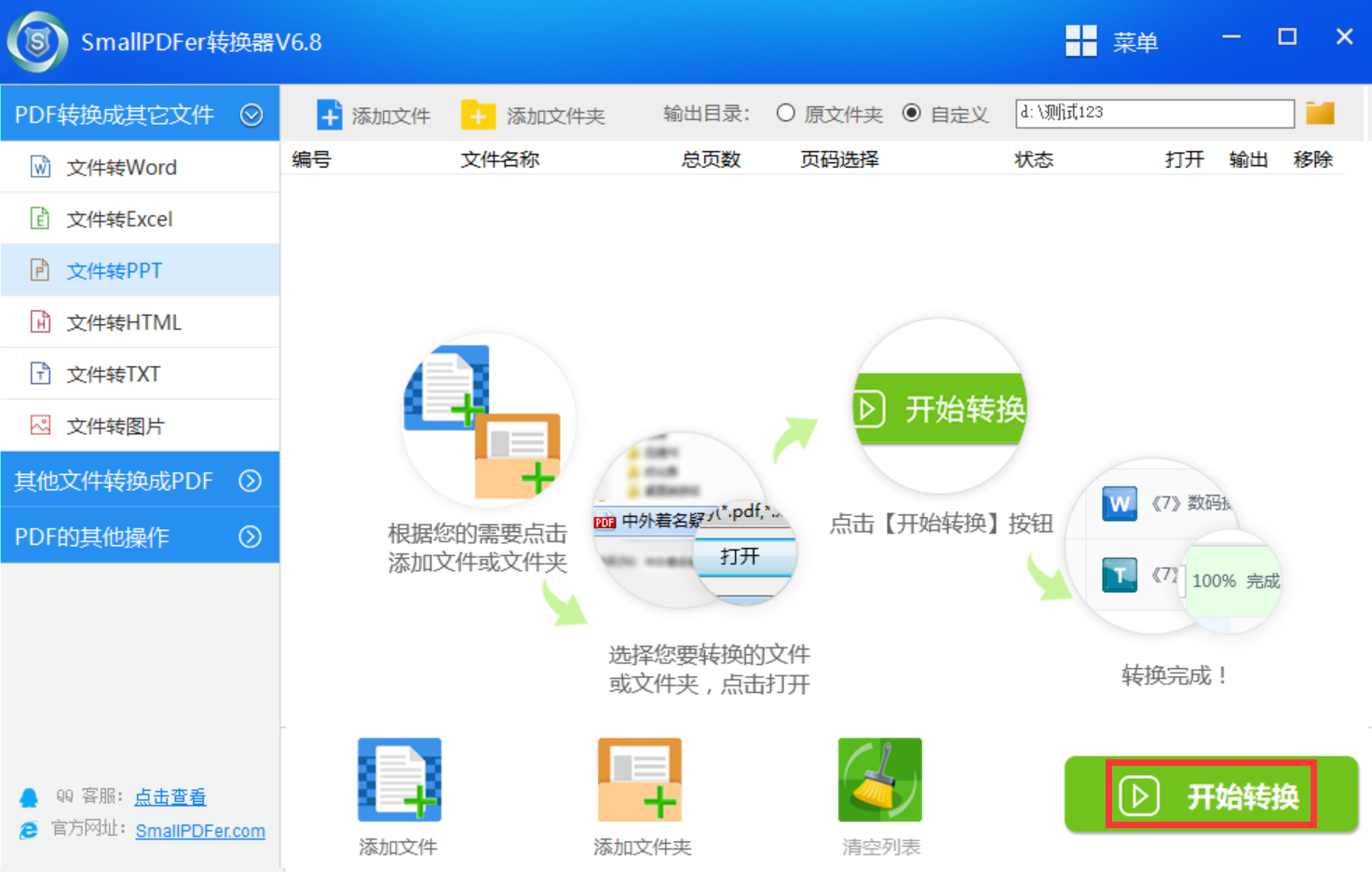
其次,对于那些有着定期合并PDF需求的用户而言,掌握较高质量处理的技巧能够节省下大量的时间。目前,部分工具是支持保存合并设置的,这能让你在下次的时候迅速完成相同之类的任务。因此,如果说您对于pdf文件合并的效果要求比较高,建议您先行借助一些可靠的程序来辅助执行,例如:SmallPDFer这款。
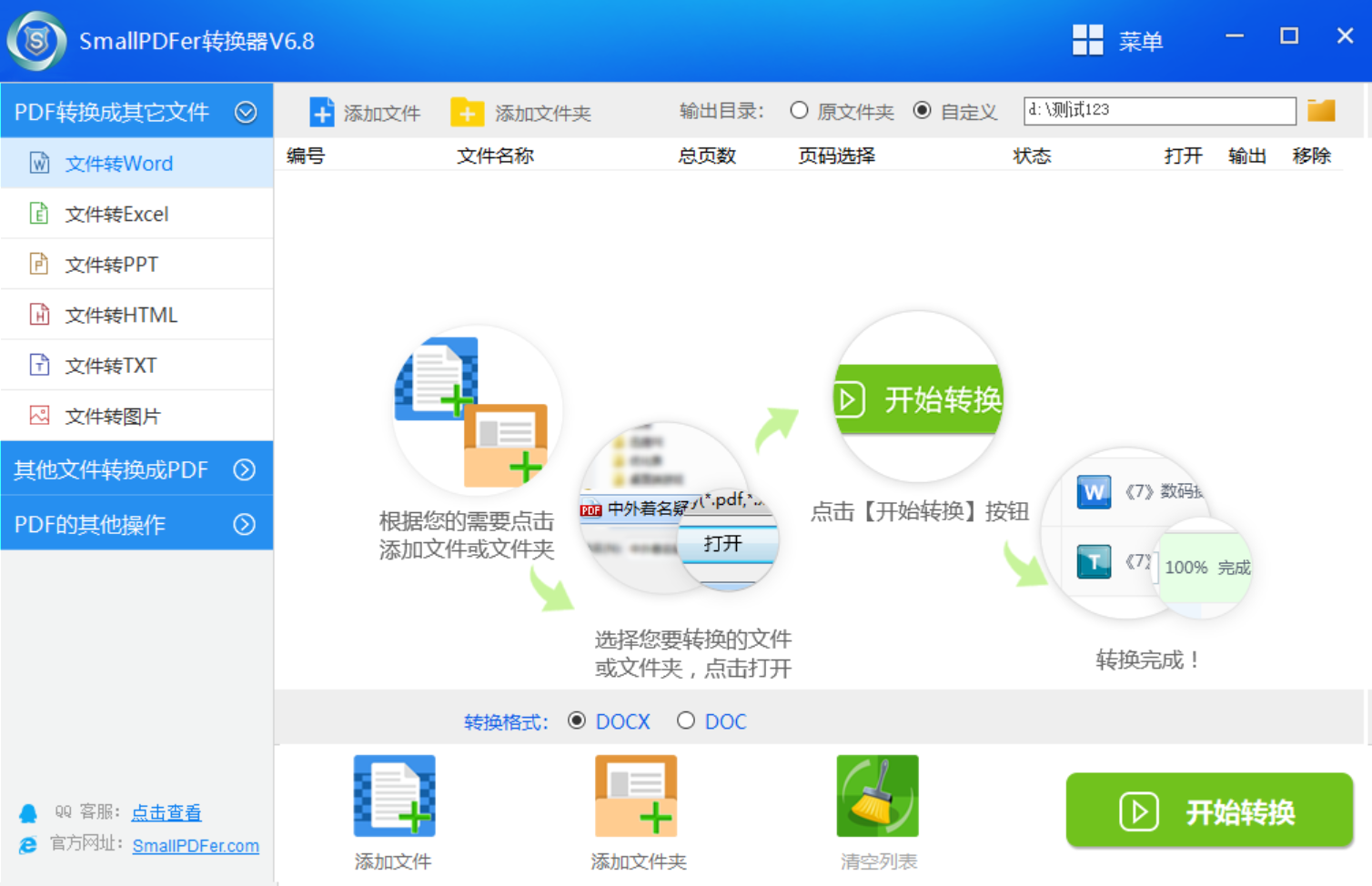
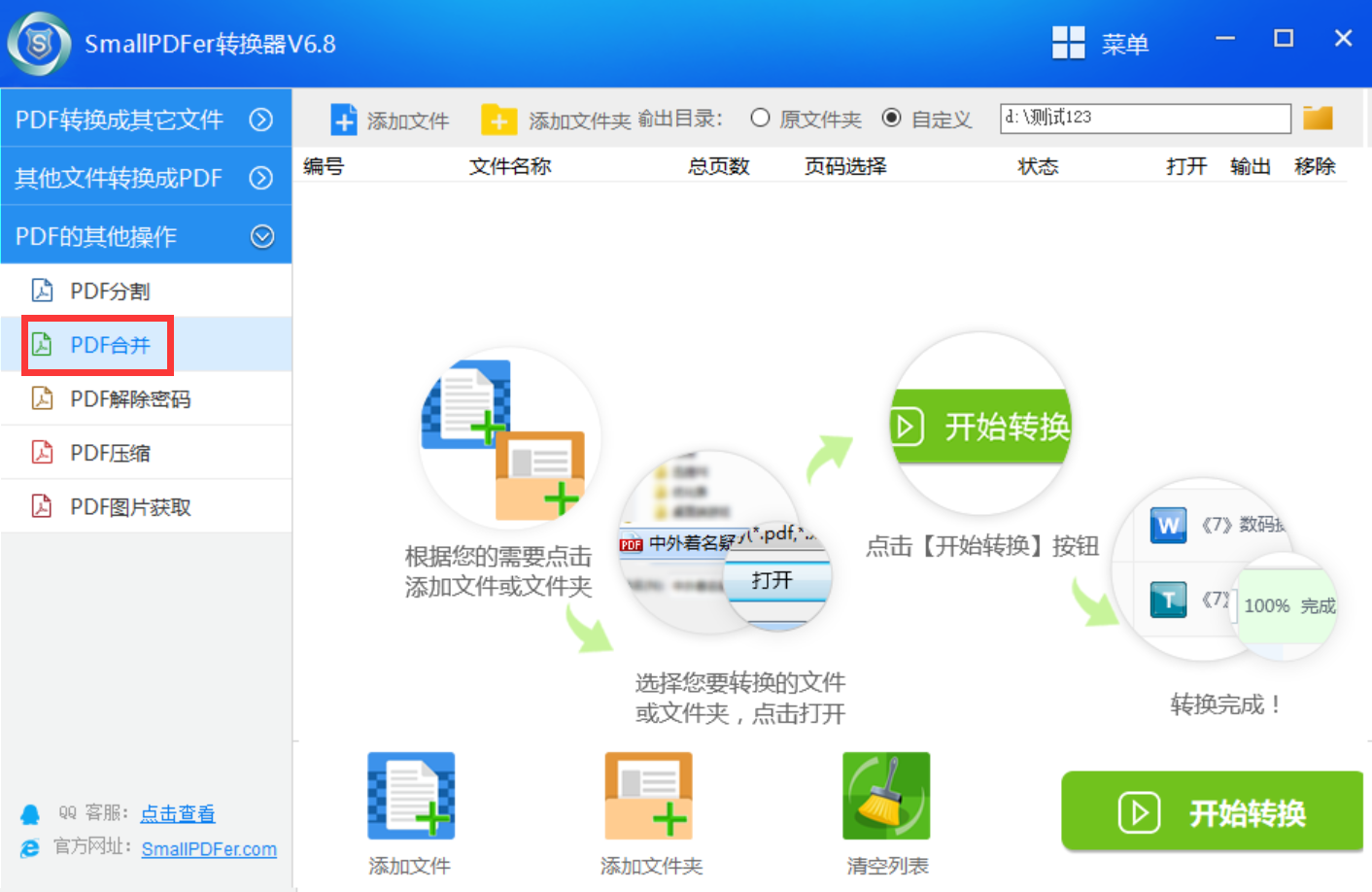
具体把多个pdf合并的步骤:首先,您需要在设备上打开“SmallPDFer”软件,并且找到所需的功能,也就是直接在“pdf其它操作”下拉菜单中勾选“pdf合并”的具体选项。然后,在左上角找到添加文件按钮,通过这个按钮把需要合并的PDF文件添加进来,如果有很多文件需要合并,你可以直接将文件夹拖拽到软件中,无需逐个添加。
之后,对一些基础的参数进行设置,并点击SmallPDFer软件右下角的“开始执行”按钮,此时软件就会开始合并pdf文件了,合并进度会在文件右侧显示。在合并执行结束时,SmallPDFer软件会立即弹出保存文件夹,这样就可以立即找到合并好的pdf文件了。
分享3、利用编辑软件
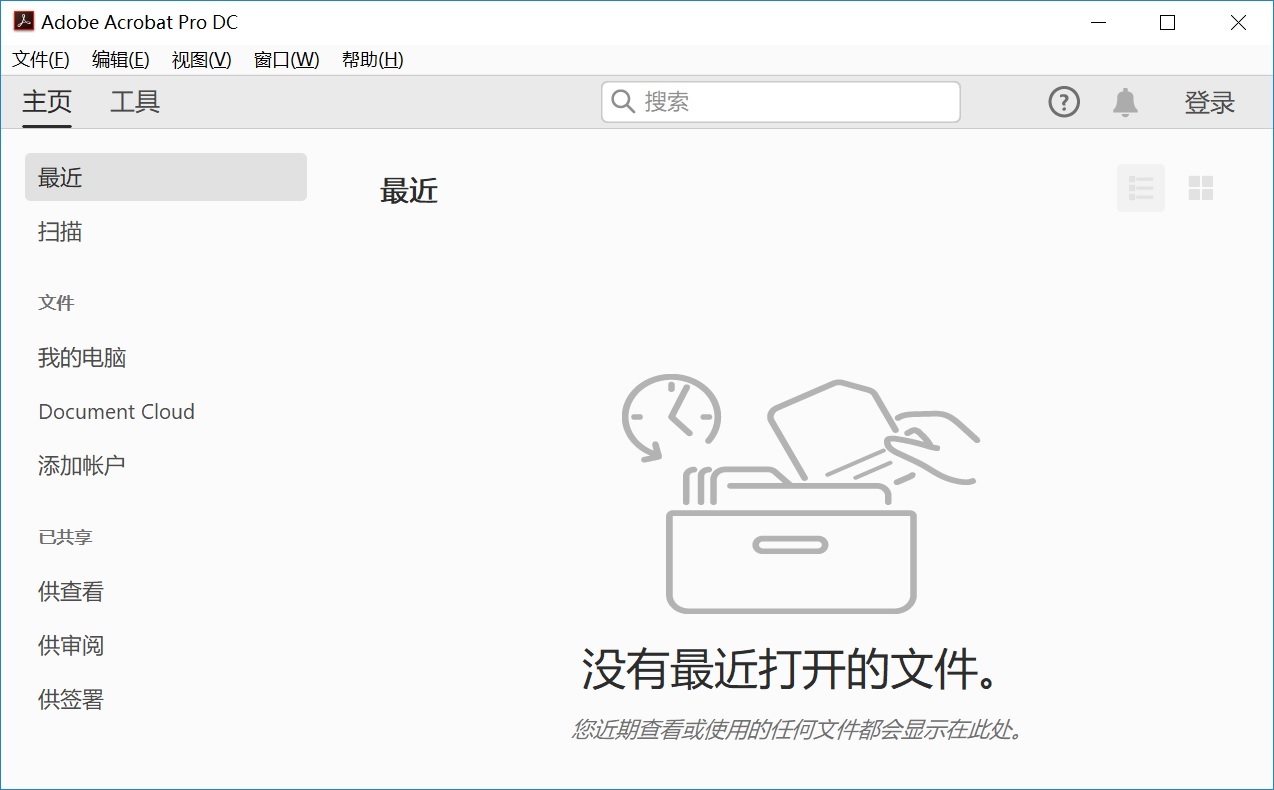
利用专业的PDF编辑软件,也是一种常见且功能强大的方式。像Adobe Acrobat Pro DC,它是一款专业的PDF处理软件,拥有丰富的功能和稳定的性能。打开软件后,点击“工具”菜单,选择“合并文件”选项。接着,在弹出的窗口中点击“添加文件”,从电脑中选择需要合并的多个PDF文件,还可以通过拖动文件来调整它们的顺序。点击“合并”按钮,软件就会快速将这些文件整合为一个新的PDF。
分享4、使用在线网页
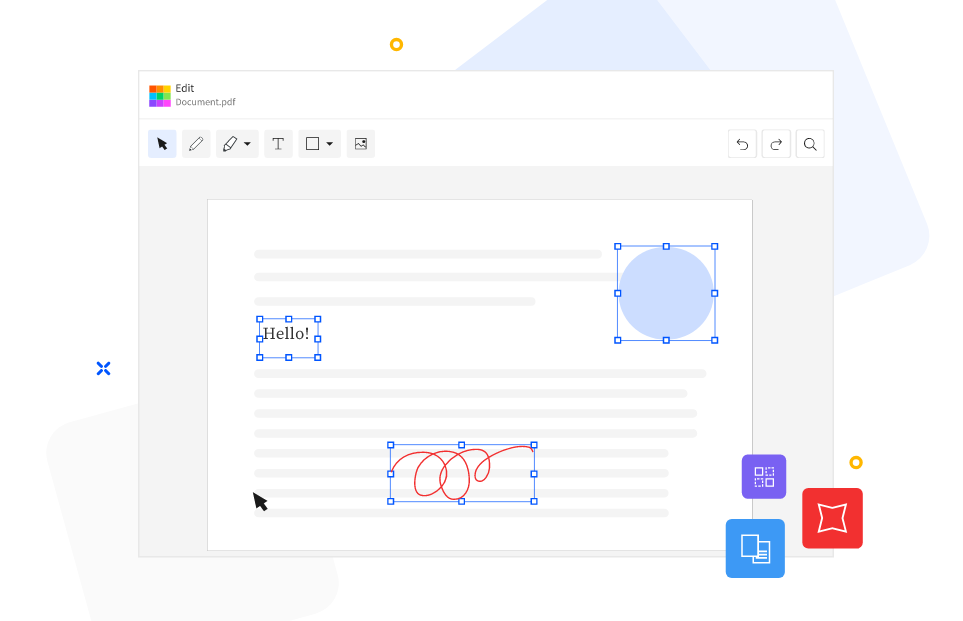
除了专业的编辑软件外,在线工具也是不错的选择。例如:SmallPDF就是一款知名的在线PDF合并工具,它的操作简单且无需安装,只要有正常的网络就可以使用。打开SmallPDF的官方网站,找到“合并PDF”功能入口,点击“选择文件”上传需要合并的PDF文件。上传完成后,页面会显示文件的缩略图,同样可以对文件顺序进行调整。确认无误后,点击“合并PDF”,稍等片刻就能下载合并好的文件。
分享5、系统打印功能
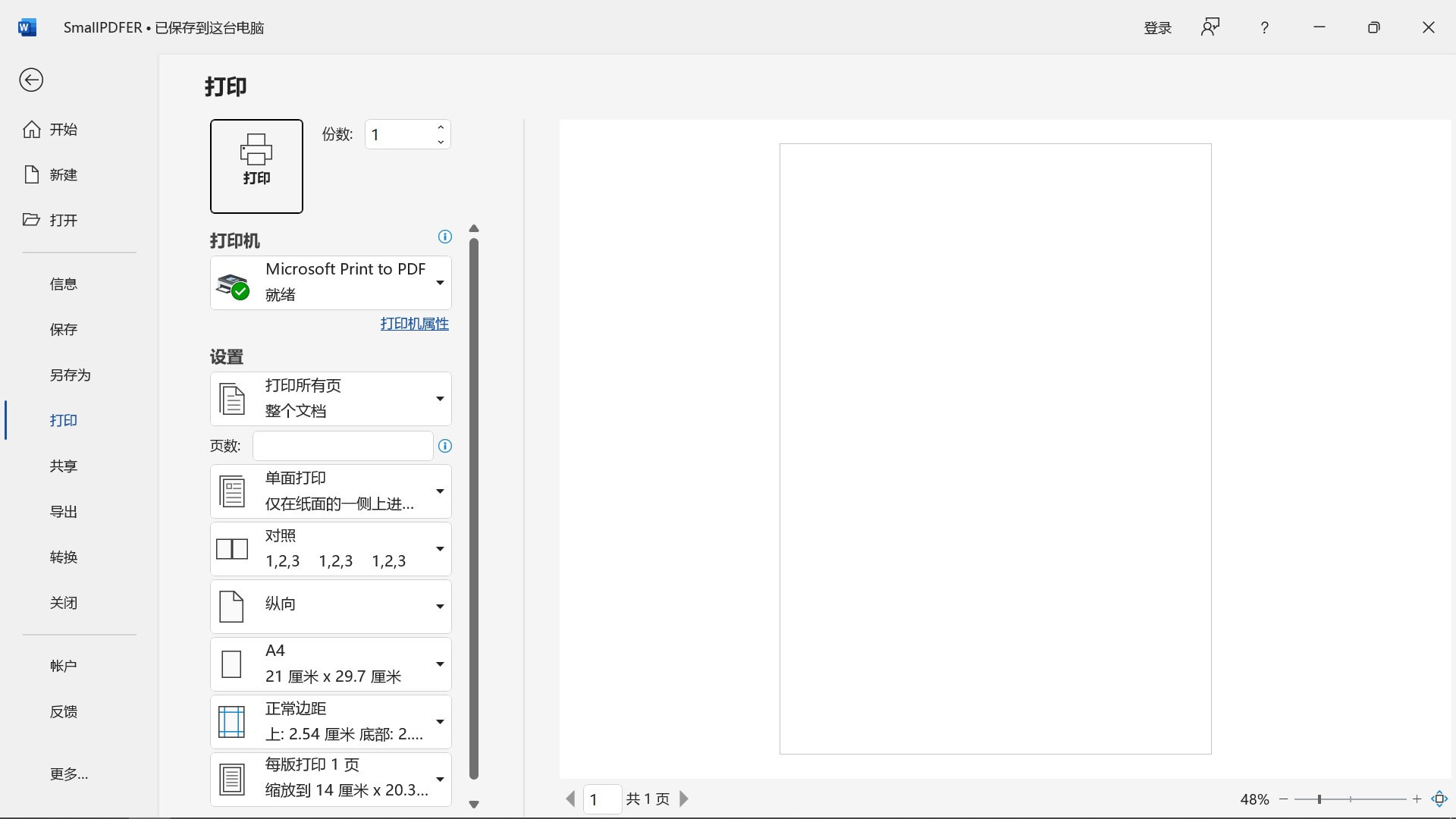
现如今,对于Windows系统用户,还可以使用系统自带的功能来合并PDF。借助“打印”功能,将多个PDF文件依次打印到一个新的PDF文件中。打开一个PDF文件,选择“打印”,在打印机选项中选择“Microsoft Print to PDF”,然后点击“打印”菜单,将文件保存为一个临时的PDF。接着重复上述步骤,将其他PDF文件也打印到这个临时文件中,最终得到合并后的PDF文件。
分享6、采取批量操作
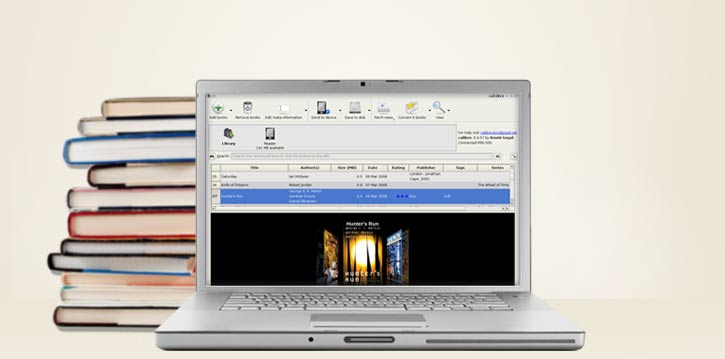
当存在大量PDF文件需合并之际,输出文件的大小有可能进而引发担忧。所幸的是,当下许多PDF处理工具均具备合并与压缩同步开展的功能。比如说,在Calibre的合并文件当中,会有“文件大小”这一选项,能够选取“减小文件大小”以此实施对输出结果进行压缩 。但是,处理PDF进行压缩之际,得于文件大小跟清晰度二者之间寻觅到平衡状态。针对那些含有诸多数量图片的PDF情形而言,过度去实施压缩的话,极有可能致使文字变得模糊不清,图片出现失真状况。
分享7、完成细节处理
有的时候,我们是还需要把诸如图片、Word文档等别的格式文件跟PDF合并到一块儿的。于这样子的情形状况之下,好多工具都是支持混合型格式合并的。你能够先把图片或者Word文档转变为PDF格式,之后再去进行合并,又或者直接运用能够承接多格式输入的那个合并工具 。与此同时,对于那些有着对PDF进行频繁合并需求的用户而言,建言构建一套常规化的文件管理流程。举例来说,要设定专门用于存放有待合并文件的文件夹,在合并操作完成之后,要适时将原始文件予以归档

综上所述,根据不同的需求和使用场景,我们可以选择合适的方法将多个PDF合并。无论是专业软件的强大功能、在线工具的便捷,还是系统自带功能的简单实用,都能帮助我们高效地完成文件合并任务。温馨提示:如果您在使用SmallPDFer这款软件的时候遇到问题,请及时与我们联系,祝您多个pdf合并操作成功。