欢迎使用Small PDF转换成WORD转换器,这里为您提供SmallPDF转换器最新资讯以及SmallPDF转换器 相关基础教程、使用技巧、软件相关知识、软件激活、升级及常见问题等帮助。
发布时间:2025-11-26 09:35:22
在日常办公与学习中,我们常常会遇到需要将jpg格式转换为pdf格式的情况。比如:要整理一些图片资料用于文档汇报,或者保存图片以便长期清晰查看等。那么,如何把jpg转换pdf格式呢?下面就来分享八个助您轻松搞定的方法,一起来看下吧。
分享1、执行转换意义
将JPG转成PDF的最主要优势,是在文件管理方面具备便利性。设想一下,要给客户发送十张产品照片,要是一张张发送JPG文件,那对方就得逐一进行下载用以查看。另外,这种情况会显得极为麻烦,然而要是把它们转换成为一个个PDF文件,仅需对方一次下载操作,便能够轻松的查看一些细节,这极大地提升了文件传递的效率。

分享2、借助专业程序
其次,PDF格式具备着更为出色的兼容性,不管是运用Windows设备,亦或是Mac设备,又或者是手机设备之时,PDF文件均可维持一致的显示成效,这对于关键文档的传递分外关键!因此,在执行JPG转换成pdf格式的操作时,如果说您对于最终生成的文件质量要求比较高,建议先行借助一些专业程序来完成,例如功能丰富的“SmallPDFer”这款。
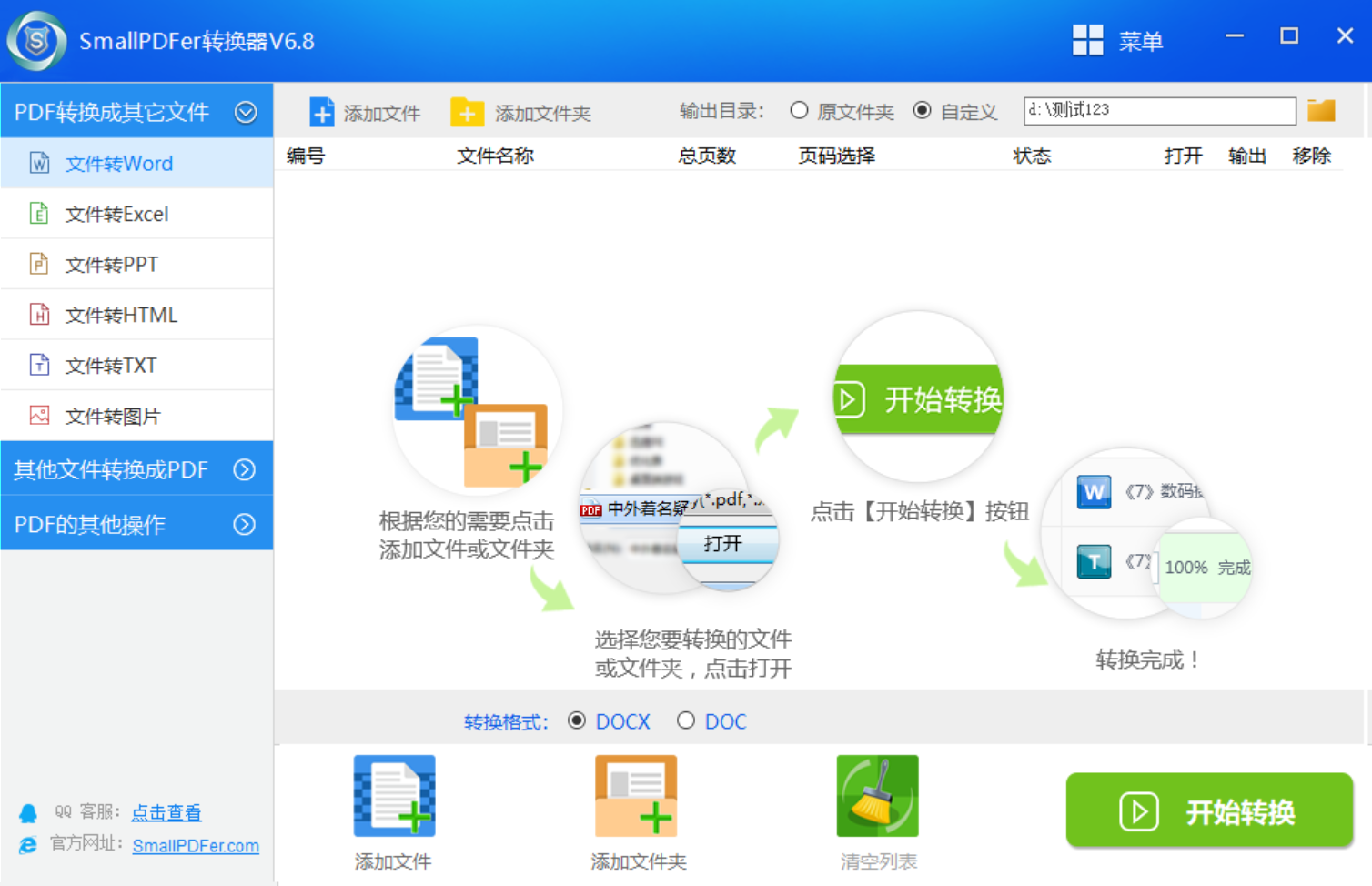
具体jpg转换成pdf格式的步骤:在自己的电脑上面将已将安装好的“SmallPDFer”双击打开,并在再手动点击以下软件主界面中的“文件转PDF”功能选项。同时,您也可以将“文件转PDF”功能页面成功的打开来以后,点击左边功能列表中的“图片转PDF”功能选项。
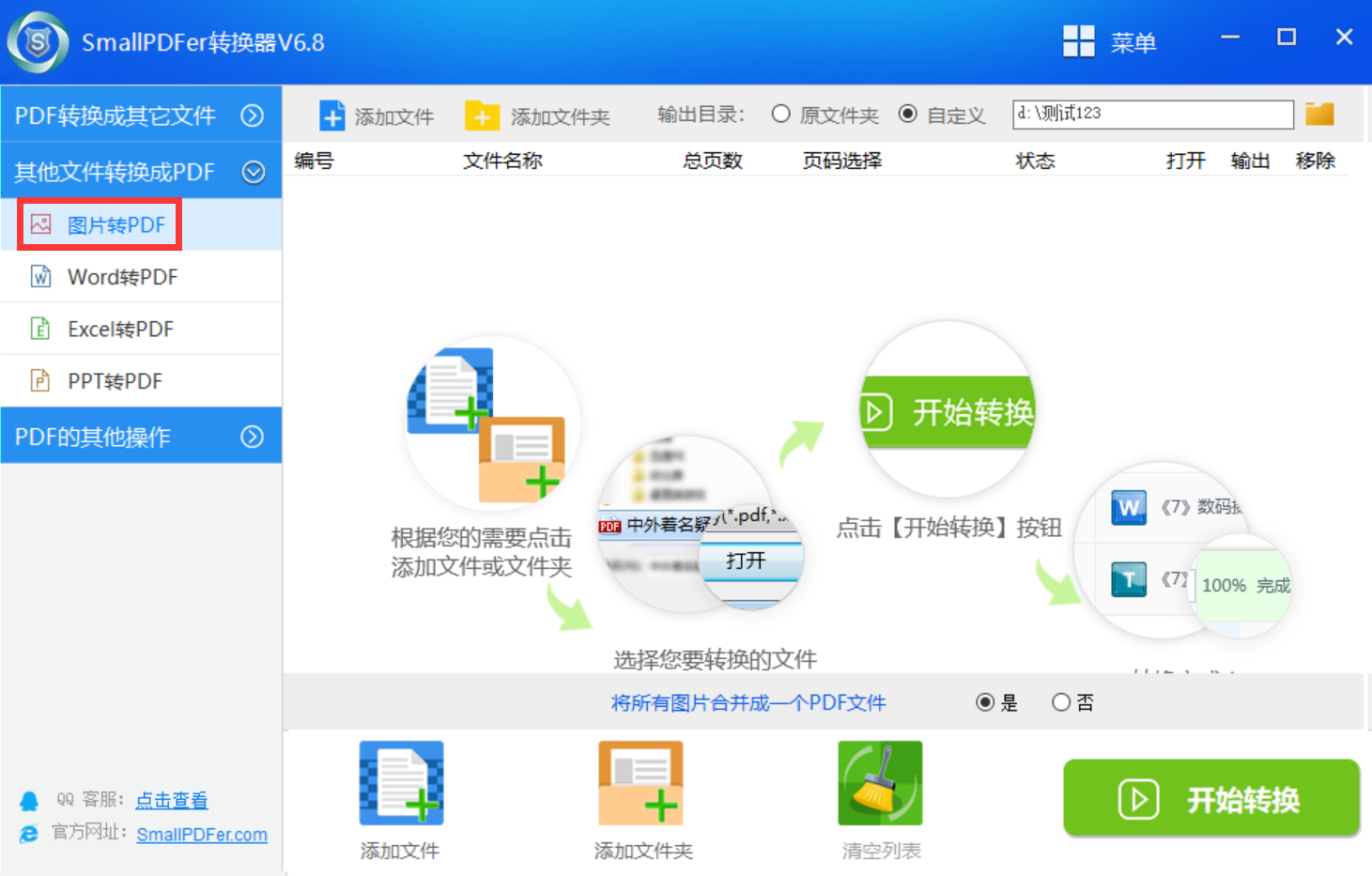
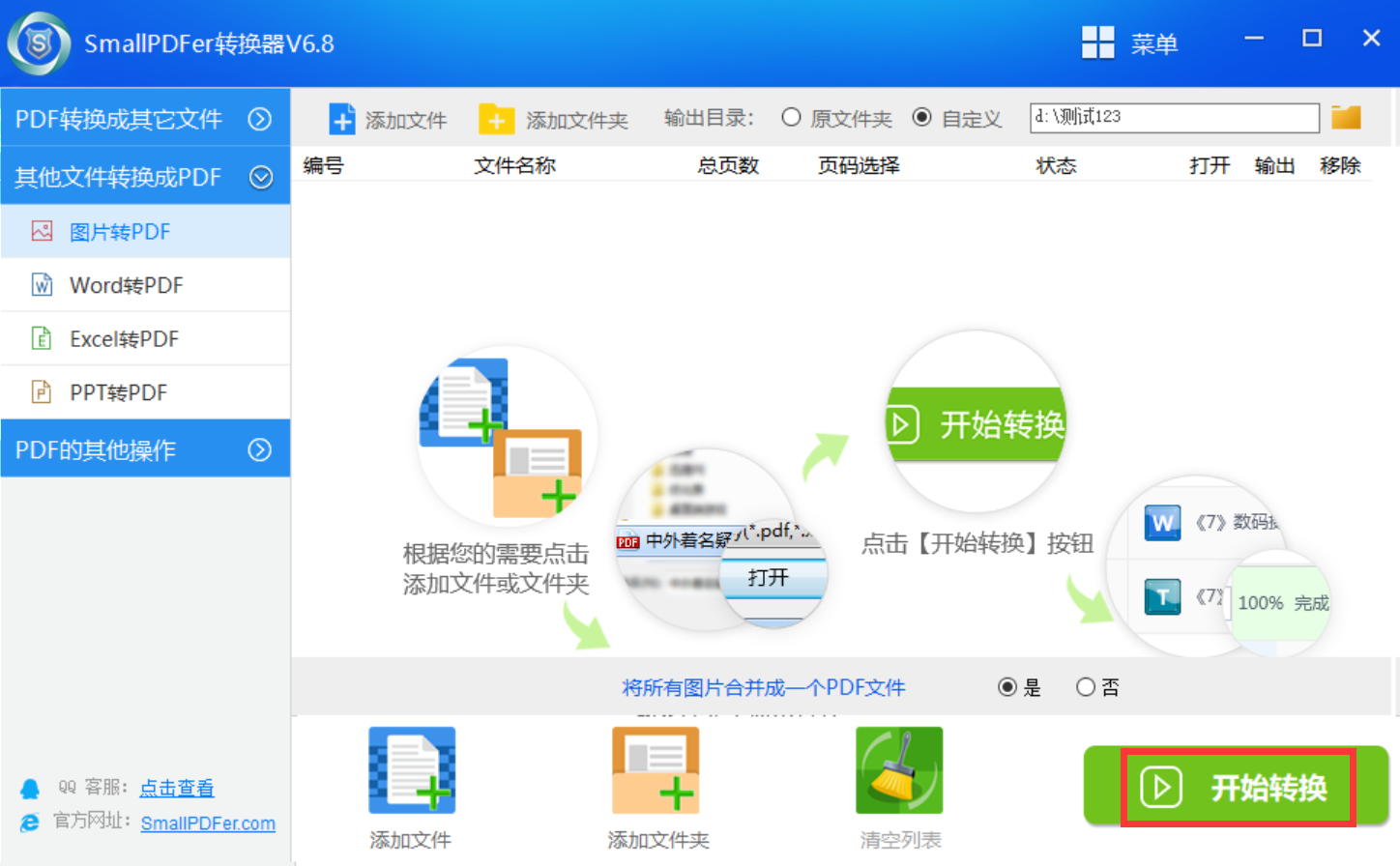
然后直接点击“添加文件”按钮,这样您也就能够将所有需要转换的JPG图片统一的上传到软件里面去。而且,这个软件里面你是可以上传多个JPG图片,毕竟它是能够批量的进行转换的,也就是点击“添加文件”的方式来搞定。待全部添加完成之后,可以直接点击“开始转换”按钮即可解决问题。
分享3、利用在线工具
如果说您不想在设备上安装第三方程序,利用在线转换工具是一种便捷的方式。许多在线平台都提供了jpg转pdf的功能。只需在网页上搜索相关的在线转换工具,进入其官方网站。一般来说,这类工具的操作界面都很简洁明了。通常在网站首页会有一个明显的“选择文件”按钮,然后在弹出的文件选择框中找到你要转换的jpg图片文件。选好后,有些工具可能还会让你对转换后的pdf文件进行一些设置,比如页面布局、是否添加水印等,根据自己的需求进行相应调整即可。
分享4、办公自身功能
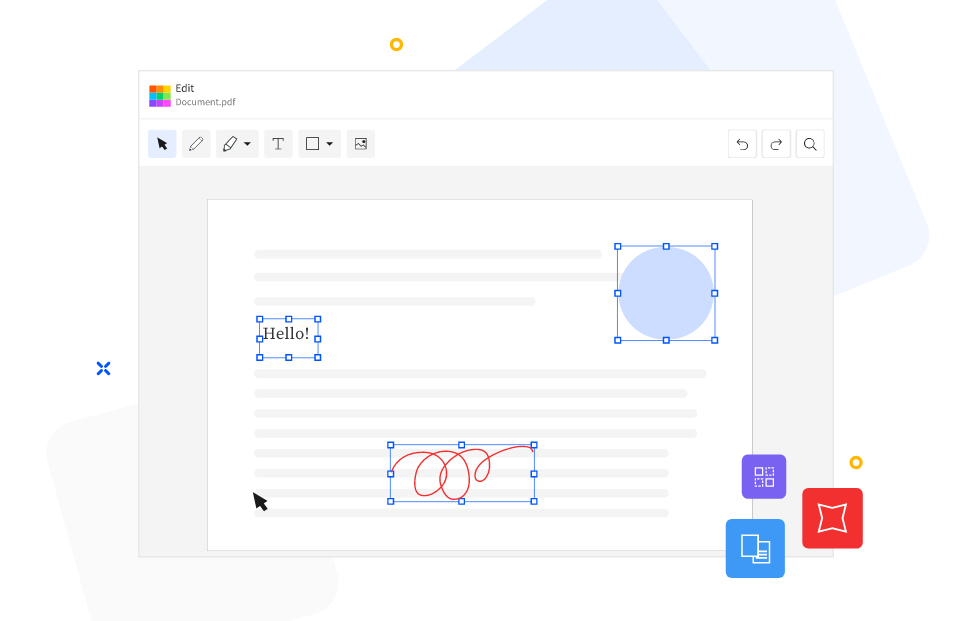
现如今,一些办公软件本身就具备jpg转pdf的功能。比如Microsoft Word这款。你可以先打开Word软件,然后在菜单栏中选择“插入”选项,接着点击“图片”,找到你要转换的jpg图片插入到文档中。插入后,调整图片的大小和位置,使其排版符合你的要求。之后,点击“文件”菜单,选择“另存为”,在保存类型中选择“PDF”格式,最后指定保存路径并点击“保存”按钮,即可将包含jpg图片的文档转换为pdf格式。

分享5、图像编辑软件
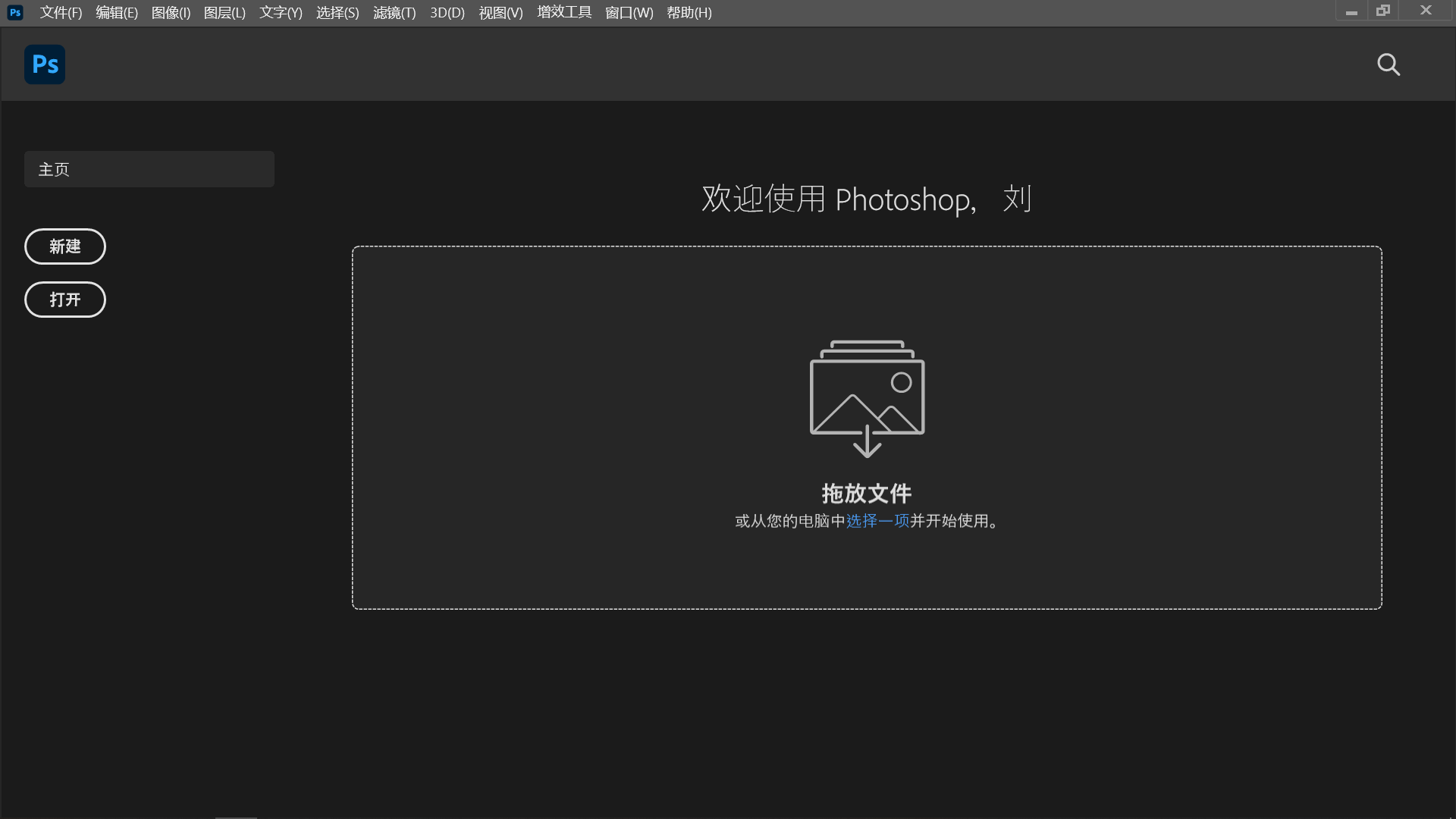
另外,现在专业的图像编辑软件也能实现jpg转pdf的转换,例如Adobe Photoshop这款。首先,您在打开Photoshop软件后,导入你需要转换的jpg图片。如果图片有多层或者需要进行一些编辑调整,你可以先进行相应操作。完成图片处理后,点击“文件”菜单,选择“自动”,然后点击“PDF演示文稿”。在弹出的对话框中,你可以选择要添加到pdf中的其他图片(如果有),还能设置页面的过渡效果、持续时间等参数。设置好后点击“存储”按钮,选择pdf格式并指定保存位置,即可完成转换。
分享6、智能手机应用
此外,一些手机应用也能帮助我们在移动设备上进行jpg转pdf的操作。比如“PDF转换”等应用。在手机应用商店下载安装该应用后,打开应用并按照提示进行操作。一般也是先选择要转换的jpg图片文件,然后选择转换为pdf格式,有些应用还支持对转换后的pdf文件进行加密、添加页码等操作。完成选择和设置后,点击“转换”按钮,转换完成后即可在手机上查看或保存生成的pdf文件。

分享7、系统内置功能
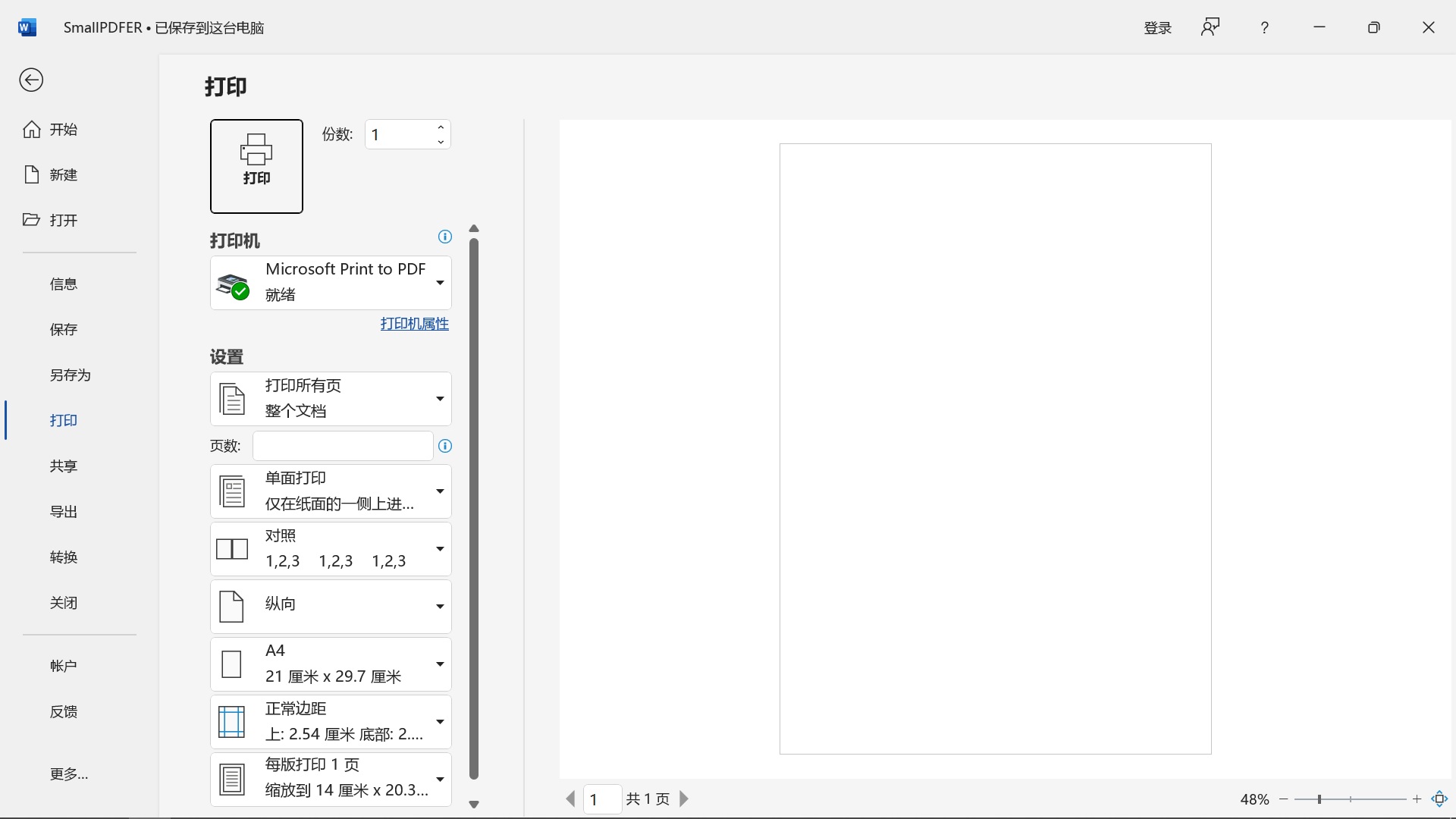
除了上面分享的六个方法以外,随着用户对于jpg转换成pdf的需求量增多,您也可以选择系统内置的功能来完成。首先,您可以打开需要转换的jpg图片,如果说数量比较多,可以将其添加到新建的文档下。然后右键选“打印”,紧接着在打印机选项里选“Microsoft Print to PDF”,之后系统会自动把图片转为PDF格式且可自定义输出文件大小及质量设置,整个过程具备单一的快捷性的,它是那般的简单且快捷。
分享8、关注常见问题
转换多张图片所需文件排序,这个常被忽视的重要环节得关注下!例如:在转换时,务必保证转换后的PDF页序同原始文件顺序一样,需要按所需顺序排列好图片,建议在转换前先依据数字或者字母顺序对图片文件重新命名,方能确保最终PDF的页码顺序准确无误。与此同时,务必留意检查经过转换之后的,文件内容是不是全然完整的,以此来规避出现缺页的情况,或者图片失真的状况。
综上所述,把jpg转换成pdf格式有多种方法可供选择。无论是在线转换工具的便捷、办公软件的常用、专业图像编辑软件的强大,还是手机应用的移动性等,都能满足不同用户在不同场景下的转换需求。同时,在实际的应用场景下,我们可以根据自己的实际情况和需求,灵活选择适合的转换方式,轻松实现jpg格式到pdf格式的转换。温馨提示:如果您在使用SmallPDFer这款软件的时候遇到问题,请及时与我们联系,祝您JPG转换成PDF格式操作成功。