欢迎使用Small PDF转换成WORD转换器,这里为您提供SmallPDF转换器最新资讯以及SmallPDF转换器 相关基础教程、使用技巧、软件相关知识、软件激活、升级及常见问题等帮助。
发布时间:2025-12-01 09:34:32
在当今数字化的时代,我们常常会遇到需要将图片转换为PDF格式的情况。无论是为了方便文档整理、存储,还是为了满足特定的工作或学习需求,掌握图片转换为PDF格式的方法都十分重要。那么,图片该怎样转换为pdf格式呢?下面就来介绍八个简单的方法全解析,一起来看下吧。

介绍1、了解转换意义
当我们手中有一系列珍贵的照片,想要将它们妥善保存并方便随时翻阅时,将其转换为PDF格式是个不错的选择。比如那些记录了旅行美好瞬间的照片,或是家庭聚会、重要节日的留影。把它们一张张地转换为PDF文件后,就可以形成一个完整的相册文档,不仅能清晰地保留照片的原始画质,还便于在电子设备上轻松浏览,不用担心照片因时间、设备问题而损坏或丢失。

介绍2、借助专业程序
其次在工作场景中,图片转换为PDF格式也有着广泛的应用。例如,设计师完成了一系列精美的设计图稿,为了确保在不同设备和平台上展示的一致性,以及方便客户查看和反馈,将图片转换为PDF格式是必不可少的步骤。二PDF格式能够准确呈现图片的色彩、布局和细节,避免因软件版本差异等问题导致的显示异常。因此,如果说您对于图片转换为pdf格式,最终的转换质量要求比较高,可以先行借助一些专业程序来完成,例如“SmallPDFer”这款。
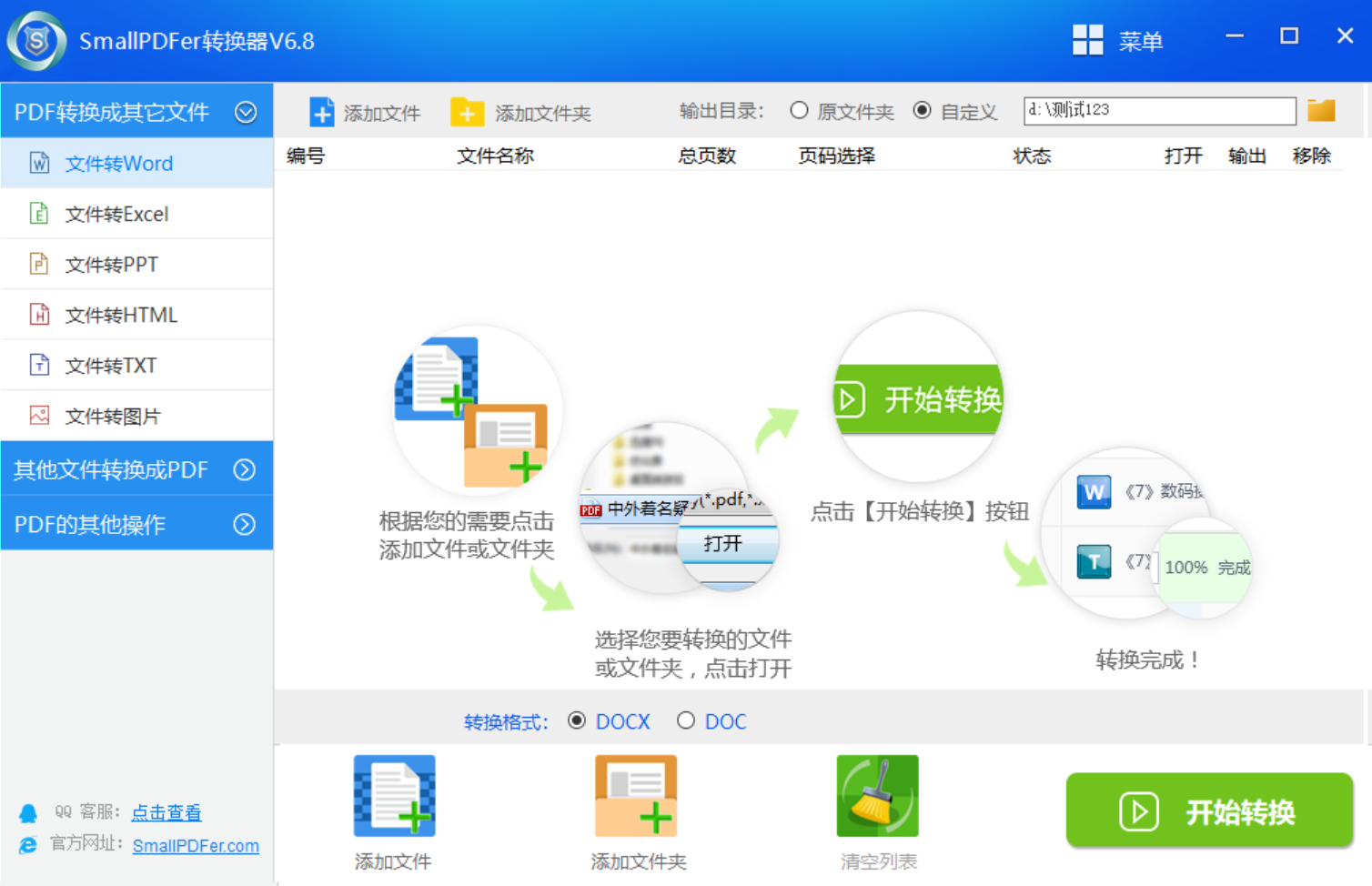
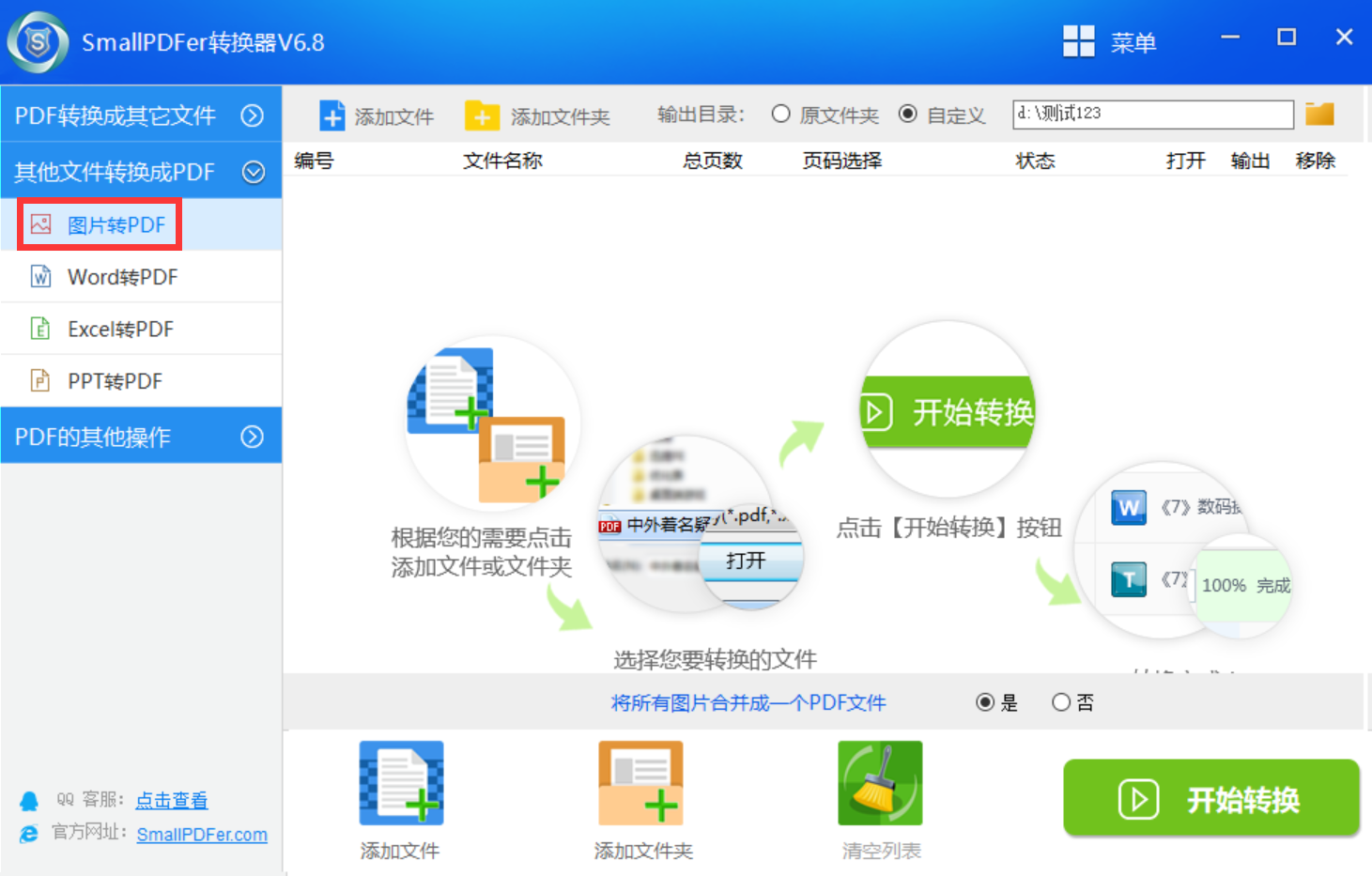
具体将图片转换为pdf格式的步骤:在下载并安装“SmallPDFer”软件后,打开软件界面,在主功能区找到“图片转PDF”选项。之后,点击进入该功能页面后,通过“添加文件”按钮选择需要转换的图片文件,可以是本地硬盘中的单张图片,也可以是包含多张图片的文件夹。选择完成后,点击“开始转换”按钮,软件便会迅速将图片转换为PDF格式。转换过程中,你可以实时查看转换进度,转换完成后还能对生成的PDF进行预览,确认无误后保存到指定位置。
介绍3、系统自带功能
对于电脑系统自带的功能,在Windows系统中,我们可以借助画图工具。先打开想要转换的图片,然后依次点击“文件”“打印”,在打印设置中选择“Microsoft Print to PDF”作为打印机,即可将图片转换为PDF。在Mac系统中,同样可以通过预览应用程序来实现。打开图片后,点击“文件”“打印”,在打印对话框中选择“PDF”“存储为PDF”即可。

介绍4、尝试办公软件
除了系统自带功能,许多专业的办公软件也支持图片转PDF。如WPS Office,打开软件后,点击“特色应用”“PDF转Word/Excel/PPT”的下拉菜单,选择“图片转PDF”,然后添加需要转换的图片,即可轻松完成转换。还有Adobe Acrobat DC这款强大的PDF编辑软件,它提供了更丰富的转换选项和高质量的转换效果。我们可以直接将图片拖入软件界面,然后通过“导出PDF”功能,按照提示进行操作就能得到理想的PDF文件。
介绍5、使用在线网页
如果说您不想在设备上安装任何第三方程序,那么直接使用在线网页,也是当前一下比较好的选项。目前,像SmallPDF、Convertio等在线平台,您在具体使用的过程中无需安装软件,只需在网页上上传图片,选择转换为PDF格式,稍等片刻就能完成转换并下载文件。同时,这些在线工具操作简单,且能满足大多数常见的图片转换需求。

介绍6、智能手机应用
在手机端,图片转PDF功能如今已经极为普遍。其中,对于安卓用户而言,能够借助系统自身携带的“打印”功能,从中选择“保存为PDF”,进而迅速实现输出。而对于苹果用户来说,可以运用“文件”应用里的“扫描文档”功能,它能够自动识别边缘,然后生成清晰的PDF。与此同时,许多像Adobe Scan这样的第三方App,还会提供OCR文字识别,以此进一步强化实用性。

介绍7、关注质量变化
除了上面介绍的六个方法以外,确保其输出清晰度这项关键所在内容,是在于把控那源自文件的质量以及转换的参数,建议那原先的图片分辨率在最低程度上要达到150dpi,其格式要优先去侧重地选择没有耗损的PNG或者BMP,在进行转换的这个过程当中,要留意去把任凭任何“通过优化文件大小”的选项给关闭掉,以此来防止系统自动进行压缩进而致使细节出现丢失的情况。

介绍8、做好准备工作
最后建议您在实施转换以前,提议先对图片文件进行规范命名,从而让系统依照正确顺序排列。与此同时,要记得在最终生成之前预览完整的文档,核查是不是存在图片错位或者质量异常。养成这般的习惯,就算处理数量达到上百张的图片,也能够在短短几分钟内达成高质量的转换。

综上所述,了解图片转换为PDF格式的方法,并根据实际情况选择合适的转换方式,能够让我们在处理图片时更加得心应手,无论是个人生活还是工作学习,都能从中受益,让信息的存储和传递变得更加高效、便捷且规范。温馨提示:如果您在使用SmallPDFer这款软件的时候遇到问题,请及时与我们联系,祝您图片转换成pdf格式操作成功。