欢迎使用Small PDF转换成WORD转换器,这里为您提供SmallPDF转换器最新资讯以及SmallPDF转换器 相关基础教程、使用技巧、软件相关知识、软件激活、升级及常见问题等帮助。
发布时间:2025-12-18 09:09:53
在日常的工作和学习中,我们常常会遇到需要将PDF文档转换成Word格式的情况。PDF格式虽然具有良好的稳定性和通用性,能够确保文档内容的完整性和格式的一致性,便于在不同设备和系统间进行分享和查看。
当我们需要对文档内容进行编辑、修改或者提取其中特定信息时,PDF格式就显得有些力不从心了,而Word格式在编辑方面具有极大的优势,它可以让我们轻松地对文本进行增删改查、调整格式等操作。因此,掌握PDF文档转换成Word格式的方法就显得尤为重要。那么,pdf文档怎么转换成word格式呢?请不要过于担心,下面就来分享九个高效且方便的方法,一起来看下吧。
分享1、借助专业程序
PDF转换成Word格式,关键目的在于再度获取对文本以及版式的管控权。举例来说,财务工作者收到PDF形态的报表只怕得调节数据、学子拿到PDF资料满心期望能够径直摘录笔记。要是只是为了阅读,PDF格式堪称无懈可击。但一旦牵涉内容的再度使用与加以调整,转换便成了至关重要的首要步骤。因此,如果说您在执行转换的过程中,对于整体的转换质量要求比较高,可以先行借助一些专业程序来完成,例如“SmallPDFer”这款。
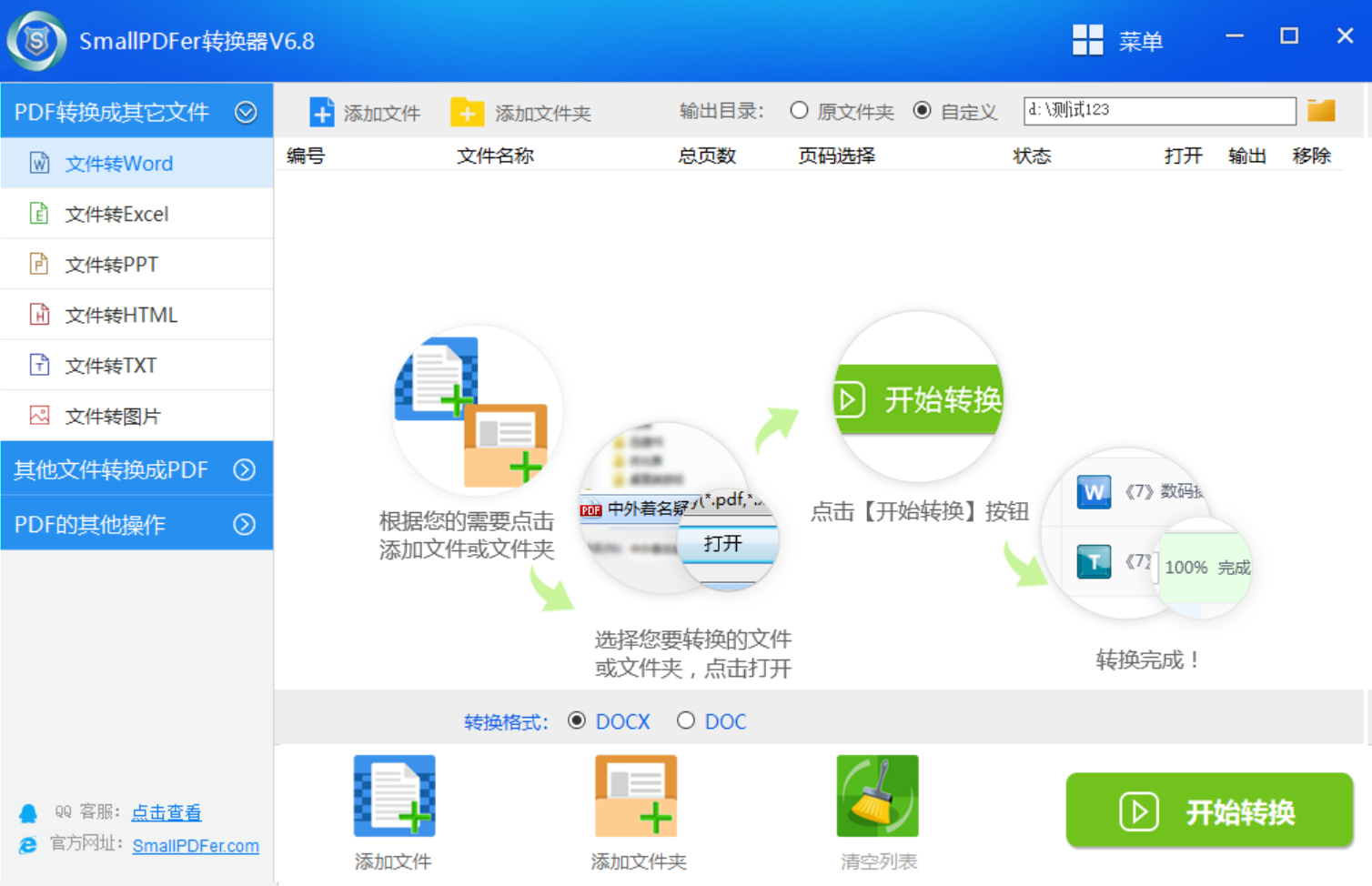
具体pdf文档转换成word格式的步骤:在电脑上安装并打开“SmallPDFer”软件,进入主界面后,在功能菜单中选择“PDF转文件”选项。同时,在下拉菜单中选择“PDF转Word”功能,右侧区域点击“选择文件”或“选择文件夹”按钮,批量上传需要转换的PDF文件。需要注意的是:支持一次添加多个文件,无需重复操作。
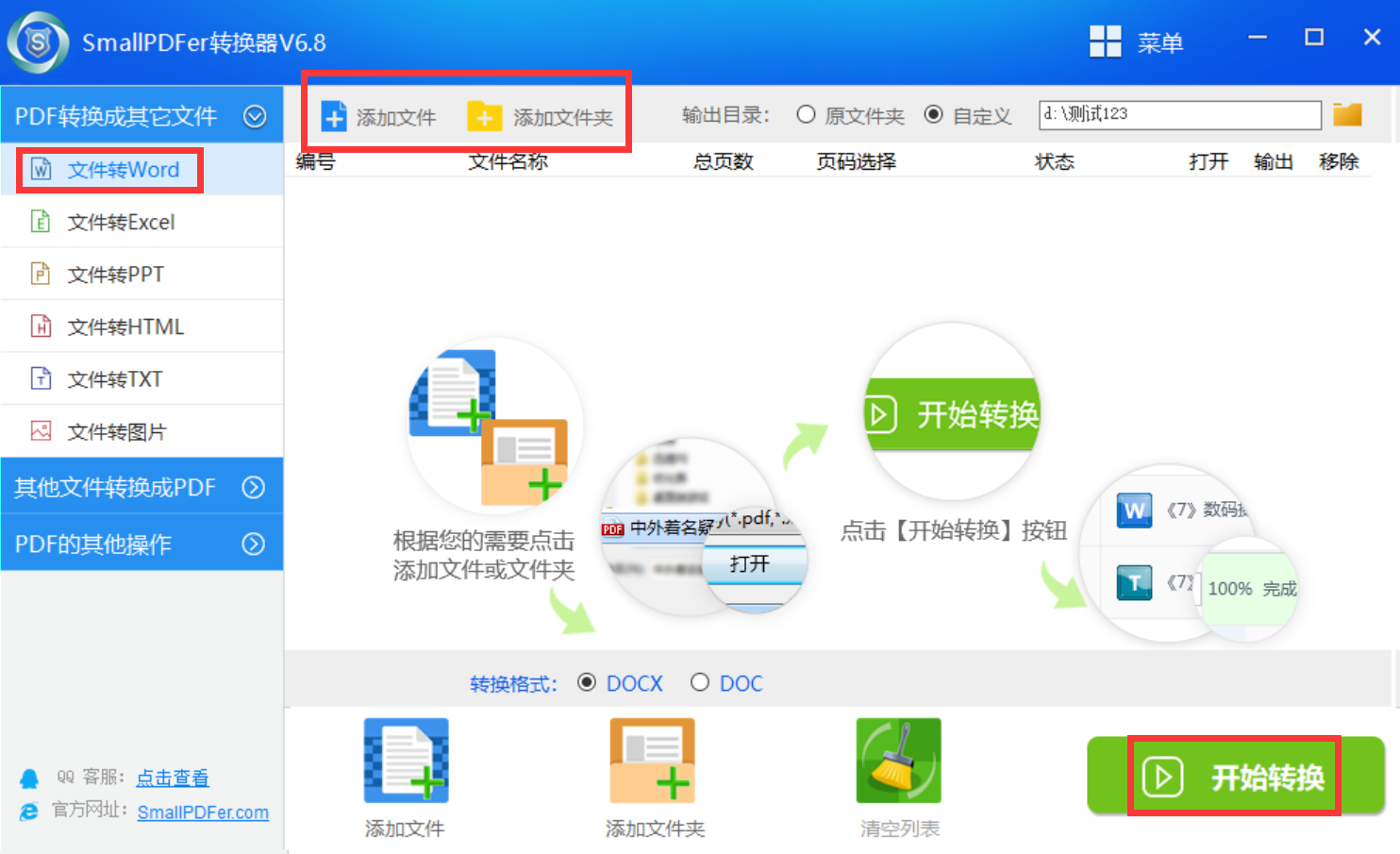
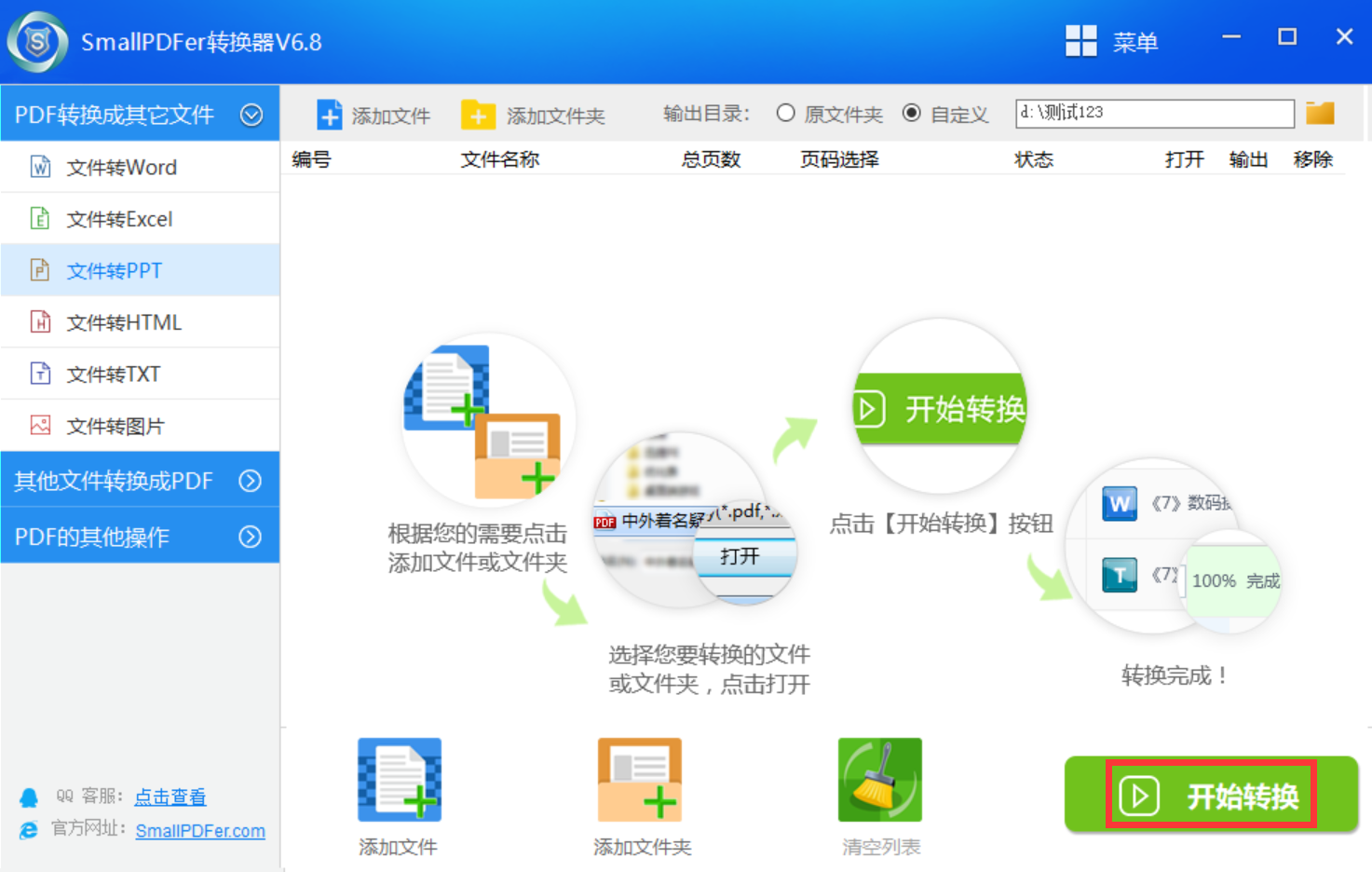
之后,您需要手动设置一下输出路径(默认保存在桌面,可点击“浏览”自定义保存位置),确认文件上传无误后,点击“开始执行”按钮即可。在转换完成之后,SmallPDFer软件系统会自动在目标文件夹生成对应的Word文件,格式保留源文件的文字和基础排版,不会出现内容错乱的情况。
分享2、选择编辑工具
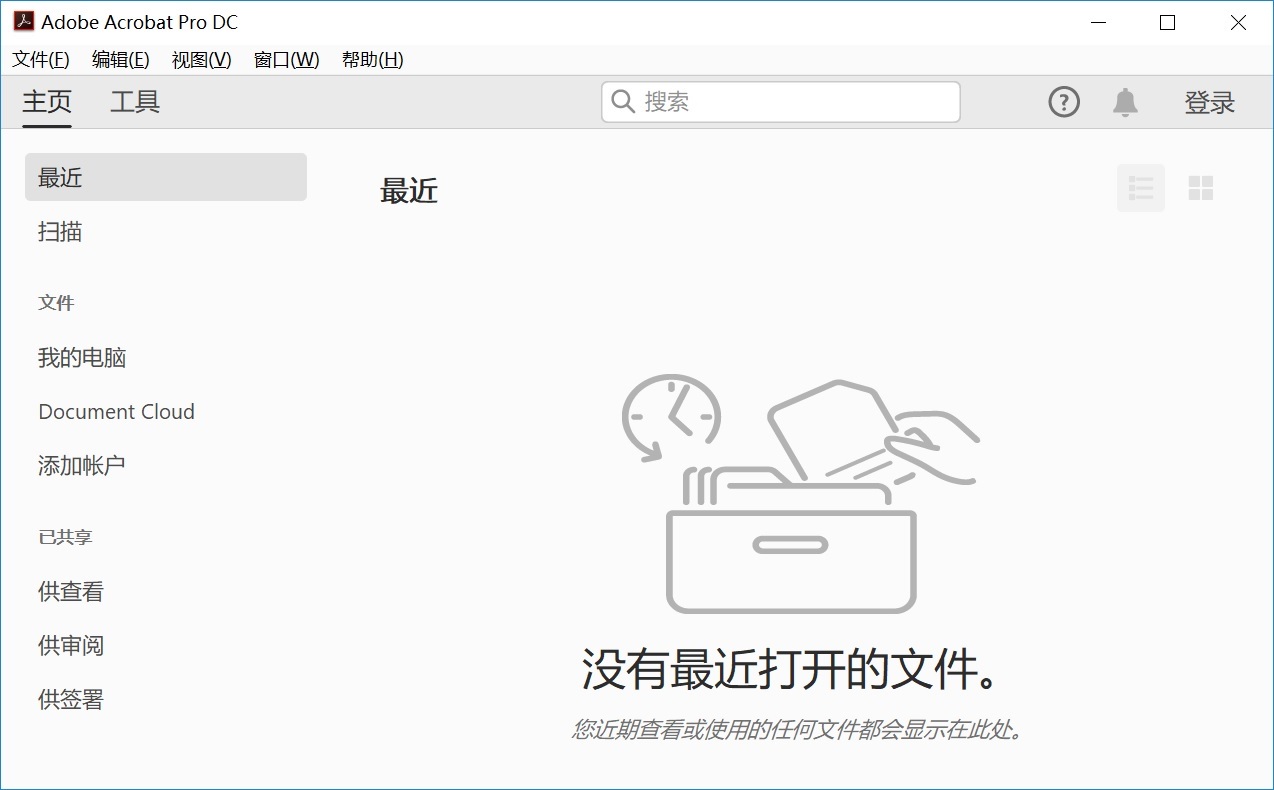
其次,是使用专业的PDF编辑工具。像Adobe Acrobat Pro DC就是一款功能强大的专业工具,它不仅可以实现PDF与Word之间的相互转换,还能对PDF文件进行编辑、注释、加密等多种操作。使用Adobe Acrobat Pro DC进行转换时,步骤相对简单,打开软件后导入PDF文件,然后选择“导出PDF”功能,在导出格式中选择Word,最后设置好保存路径并点击“导出”即可。
分享3、使用在线网页
如果说您在执行转换的操作时,不想在设备上安装第三方程序,那么建议您直接使用一些在线网页来完成。这类工具的最大优点就是使用方便,无需安装任何软件,只要有网络连接,打开相应的网页就能进行操作。例如SmallPDF、Zamzar等知名的在线转换平台,它们的操作流程通常较为简单,一般是先打开网站,找到PDF转Word的功能入口,然后上传需要转换的PDF文件,选择转换选项后点击开始转换,等待一段时间,转换完成后即可下载转换好的Word文件。

分享4、WPS内置功能
现如今,还有一些免费的PDF转换软件,如WPS Office等。目前,WPS Office自带了PDF转Word的功能,用户只需打开WPS的PDF阅读器,导入PDF文件,然后点击“转换”按钮,选择“转为Word”即可完成转换。免费软件相对来说经济实惠,适合大多数普通用户使用,但在转换效果和功能的丰富度上可能不如专业软件。
分享5、挑选免费软件
对于那些将注重隐私以及安全放在心上的用户而言,能够去挑选一些给出本地客户端转换服务的免费软件。比如说,某些国产办公软件当中就已经内置了PDF转Word的功能,转换的整个过程是在本地计算机之上得以完成的,文件并不会被上传到网络服务器上去。在进行挑选这个动作的时候,可以着重关注工具是不是支持OCR(光学字符识别)技术,这对于扫描件图片类PDF的转换质量来讲是极其重要的。

分享6、微软附加选项
许多人并不知晓,自Microsoft Word 2013以及更高版本起始,它已然拥有了直接开启与转换PDF文件的本事。你只要如同打开平常Word文档那般,在Word的“文件”之后的“打开”对话框里头,挑选PDF文件,Word便会提示你即将开展转换。此等方式实际上是启用Word内部所置的转化器,把PDF内容导入成为一个全新的Word文档。该种方法所具备的最大益处是用不着借助第三方工具,特别适宜处理来源清晰、版式相对简易的PDF文件。

分享7、OCR识别功能
此外,扫描仪生成的PDF文件其本质是图片,那种常规转换方法会失效,因为计算机没办法直接识别图片里的文字,此时就得依赖OCR技术。目前,好多专业的PDF编辑器或者转换器都设有OCR功能,在转换之前得先进行“识别文本”以及“执行OCR”这些操作。而该过程是使软件剖析图片里的像素点,辨别出字符形状,且把它转化成可编辑的文本代码。挑选OCR工具之际,一定要留意其是否支持中文识别,以及识别精度怎样。部分高级工具还准许选取识别区域、设定文档语言来提升准确性。处理这类文档需要更多耐心,转换后一定要认真校对,因为OCR过程难免会出现识别错误。

分享8、转换问题解答
进行转换之后出现格式错乱,这种情况是较常见的问题,其原因大多在于原本的PDF的版式太过复杂所以才这样。首先,可以试着去使用不一样的转换工具,因为每一个工具的排版解析算法是不一样的,所以最终呈现的效果可能会存在差异。其次,如果本来的目标是要去获得纯文本内容,那就能够试着先把PDF格式转变为TXT纯文本格式,接着再粘贴至Word里面重新进行排版工作,虽说这样做会比较麻烦,不过却能够保证文字内容是准确无误的。

分享9、了解转换原理
PDF文件因具备稳定性强的特点,且跨平台显示时保持一致,故而被广泛应用于文件分发以及归档方面。但鉴于其设计本意是用于固定版式,所以直接去编辑其中的内容便会变成困难之事。当我们有修改合同当中某项条款的需求,或者要更新一份产品说明书,又或者打算引用论文里的大段文字之际,把它转换成为可编辑的Word文档就成了必需经历的步骤。
综上所述,我们可以根据自己的实际需求和使用场景,选择合适的方法来将PDF文档转换成Word格式,以便更高效地进行文档编辑和处理。温馨提示:如果您在使用SmallPDFer这款软件的时候遇到问题,请及时与我们联系,祝您pdf文档转换成word格式操作成功。