欢迎使用Small PDF转换成WORD转换器,这里为您提供SmallPDF转换器最新资讯以及SmallPDF转换器 相关基础教程、使用技巧、软件相关知识、软件激活、升级及常见问题等帮助。
发布时间:2026-06-18 17:45:13
在日常的工作和学习里,我们时常会碰到需要把多个 PDF 文件合并成一个的状况。就像整理学术资料时,可能有好几篇相关的研究论文分别存于不同的 PDF 文件中,将它们合并起来,能更系统地进行阅读和分析;又或者在处理工作文档时,不同阶段的报告各自存在于不同的 PDF 文件里,合并之后能更清晰地展现整个项目流程。那么,究竟该如何合并 PDF 文件呢?别担心!下面就为大家分享八个高效又便捷的方法。

专业程序:高质之选
若想成功合并 PDF 文件,并且追求较高的合并质量,市面上的 PDF 合并软件众多,这里推荐大家选用专业的程序,比如“SmallPDFer”。它在合并文件时,能够完美保留原文件的字体、图片以及排版,不会出现乱码或者错位的情况,很适合对文档质量有极高要求的用户。而且,它还有免费版,虽然每天有使用次数限制,但基本能满足普通用户的日常需求。
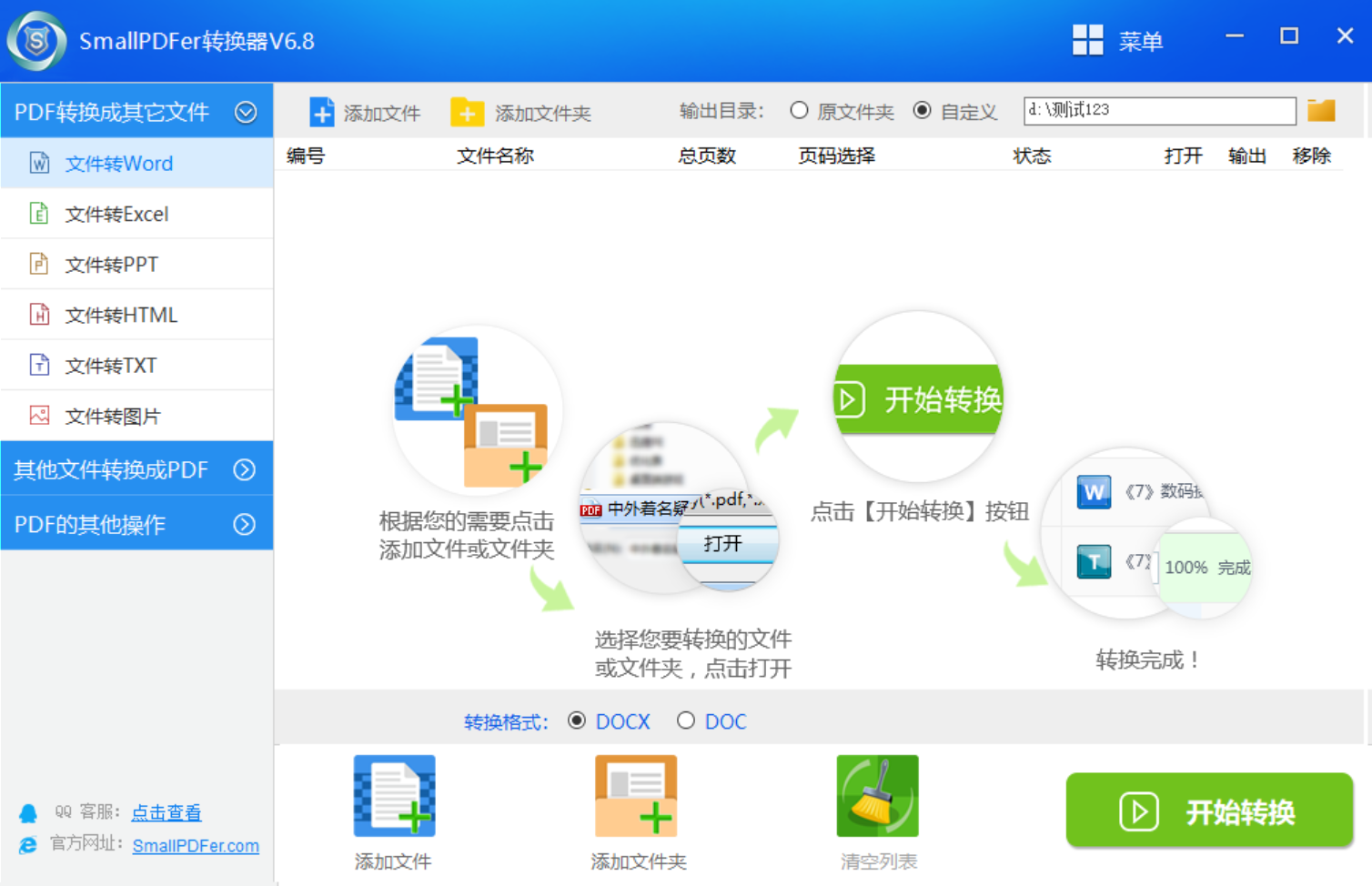
下面是使用“SmallPDFer”软件合并 PDF 文件的步骤:首先,要在电脑上下载并安装“SmallPDFer”软件。安装完成后,启动软件并进入主界面。在首页右侧,找到“PDF 文件操作”选项,接着在下拉菜单中选择“PDF 合并”功能。进入内页后,点击左上角的“添加文件”或者“添加目录”按钮,通过这些按钮把需要合并的 PDF 文件添加到软件中。
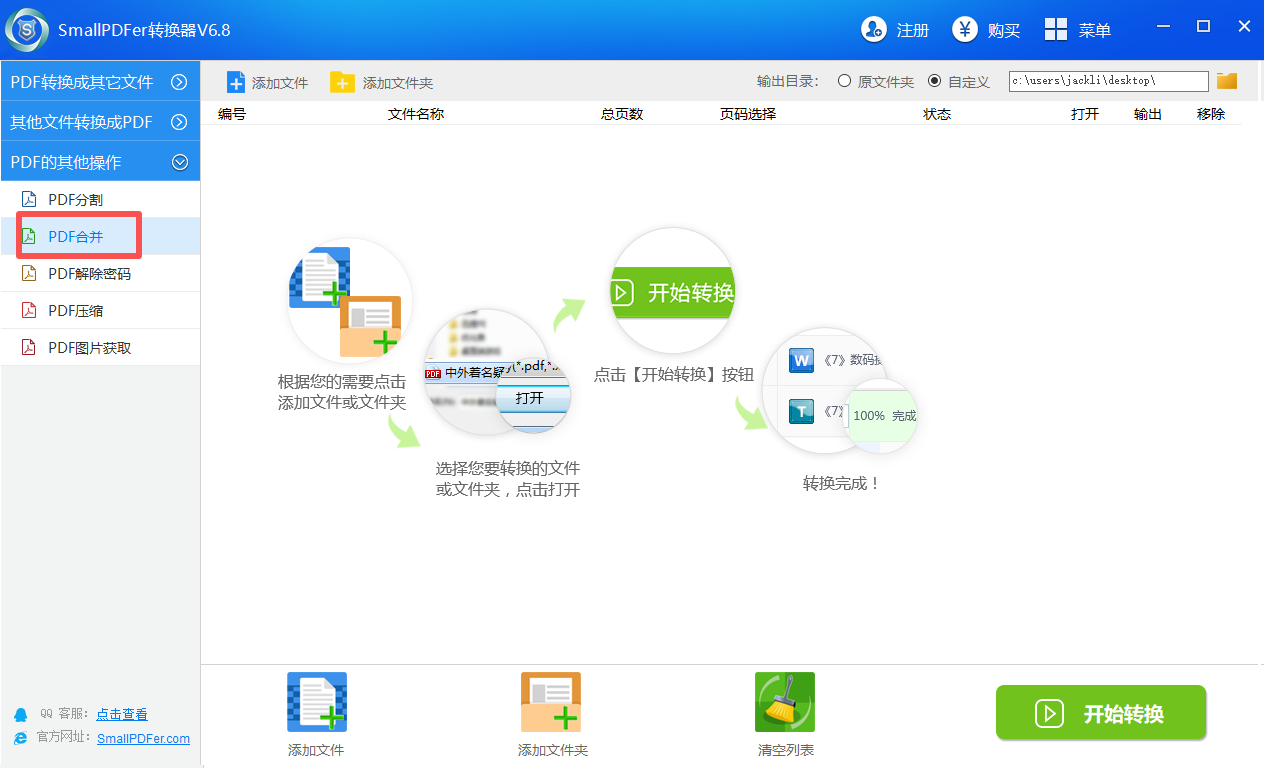
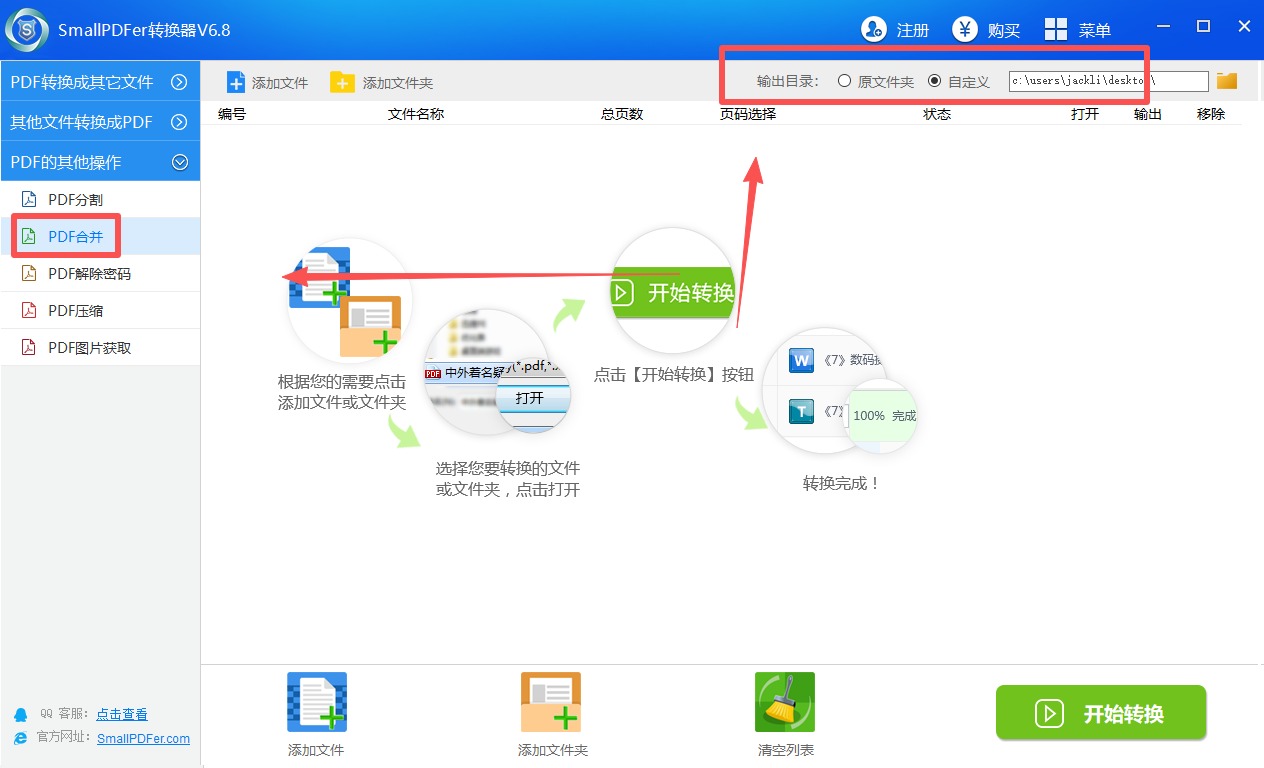
添加文件之后,可以使用蓝色箭头按钮调整 PDF 文件的顺序,确保合并后的文档顺序符合自己的需求。同时,还能为合并后的 PDF 文件设置一个新的名称,方便识别和管理。完成所有设置后,点击右上角的红色按钮开始合并。合并完成后,“SmallPDFer”软件会自动打开输出文件夹,我们可以马上查看合并后的 PDF 文件。
开源软件:免费之选
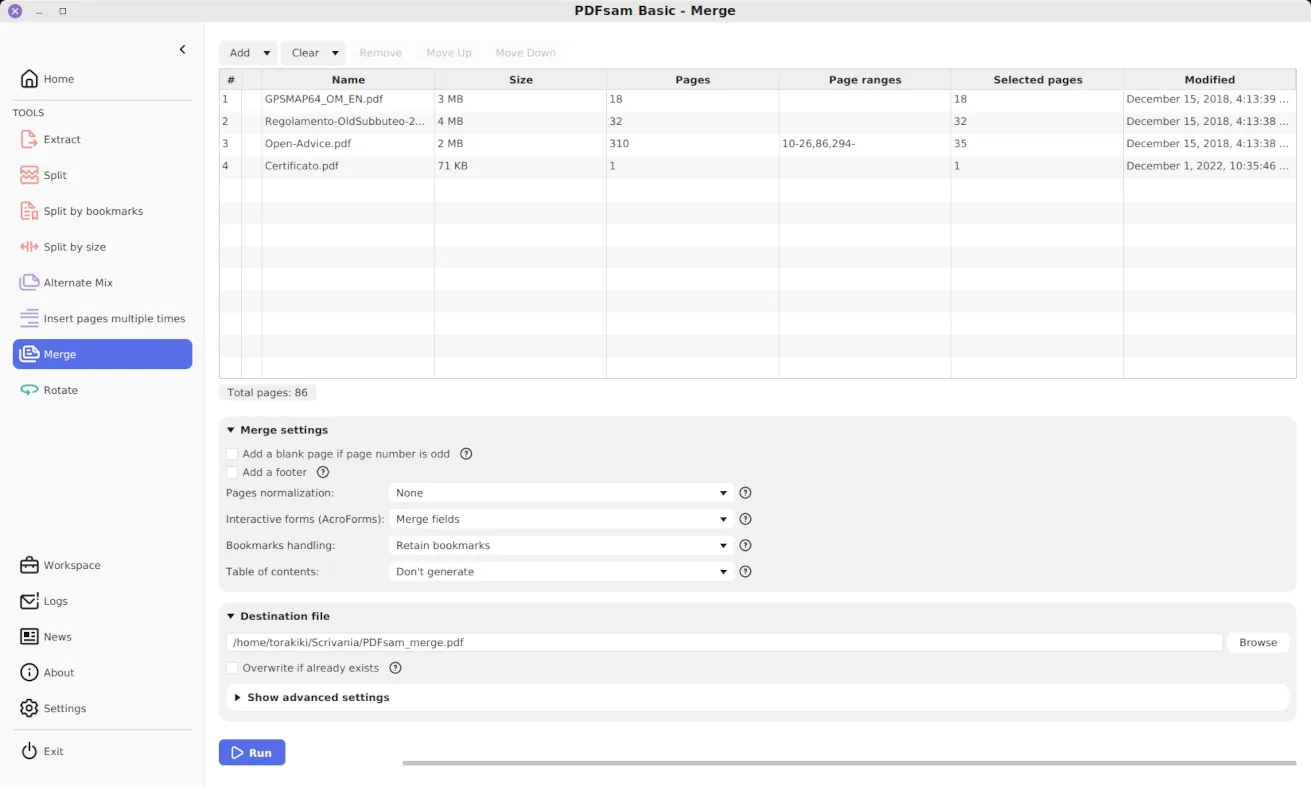
对于不想付费的用户,强烈推荐 PDFsam(PDF Split and Merge)。这是一款开源的桌面软件,完全免费且没有广告。安装并打开后,选择“合并”功能,将需要合并的 PDF 文件拖进去,还能自由调整顺序,点击运行就能生成新文件。它支持 Windows、Mac 和 Linux 系统,并且由于是本地处理,不用担心文件上传到网络的安全问题。
专业编辑软件:少量文件合并之选
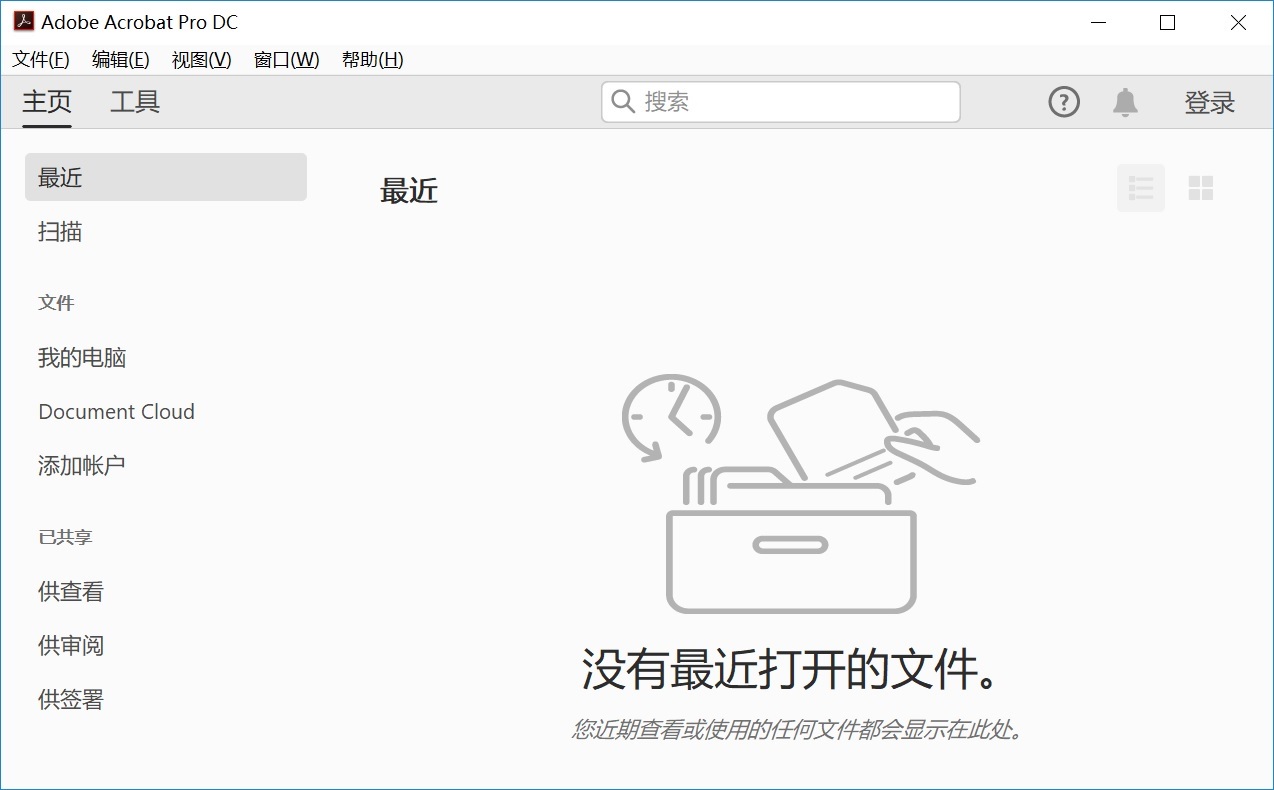
如果需要合并的 PDF 文件数量较少,也可以借助一些专业的 PDF 编辑软件来完成合并操作。很多知名软件都提供了便捷的文件合并功能。以 Adobe Acrobat Pro 为例,打开软件后,依次点击“文件”菜单,选择“合并文件到单个 PDF”选项。然后,在弹出的对话框中,浏览并选中需要合并的多个 PDF 文件,点击“合并”按钮,软件就会按照所选顺序将这些文件整合为一个新的 PDF 文档。在合并过程中,还能对文件的排列顺序进行调整,比如把重要的文件放在前面,方便后续查找和阅读。
在线网页:免安装之选
如今,一些在线工具也能实现 PDF 文件的合并。例如 SmallPDFer 在线平台,操作十分简单。进入该网站后,找到“PDF 合并”功能模块。接着,通过上传按钮将需要合并的 PDF 文件逐一添加进去。添加完成后,点击“开始合并”按钮,网站会迅速处理并生成合并后的 PDF 文件供用户下载。在线工具的优势在于无需安装软件程序,只要有网络,随时随地都能进行文件合并操作,非常适合临时需要合并文件且不想在电脑上安装过多软件的用户。
系统内置功能:偶尔合并之选
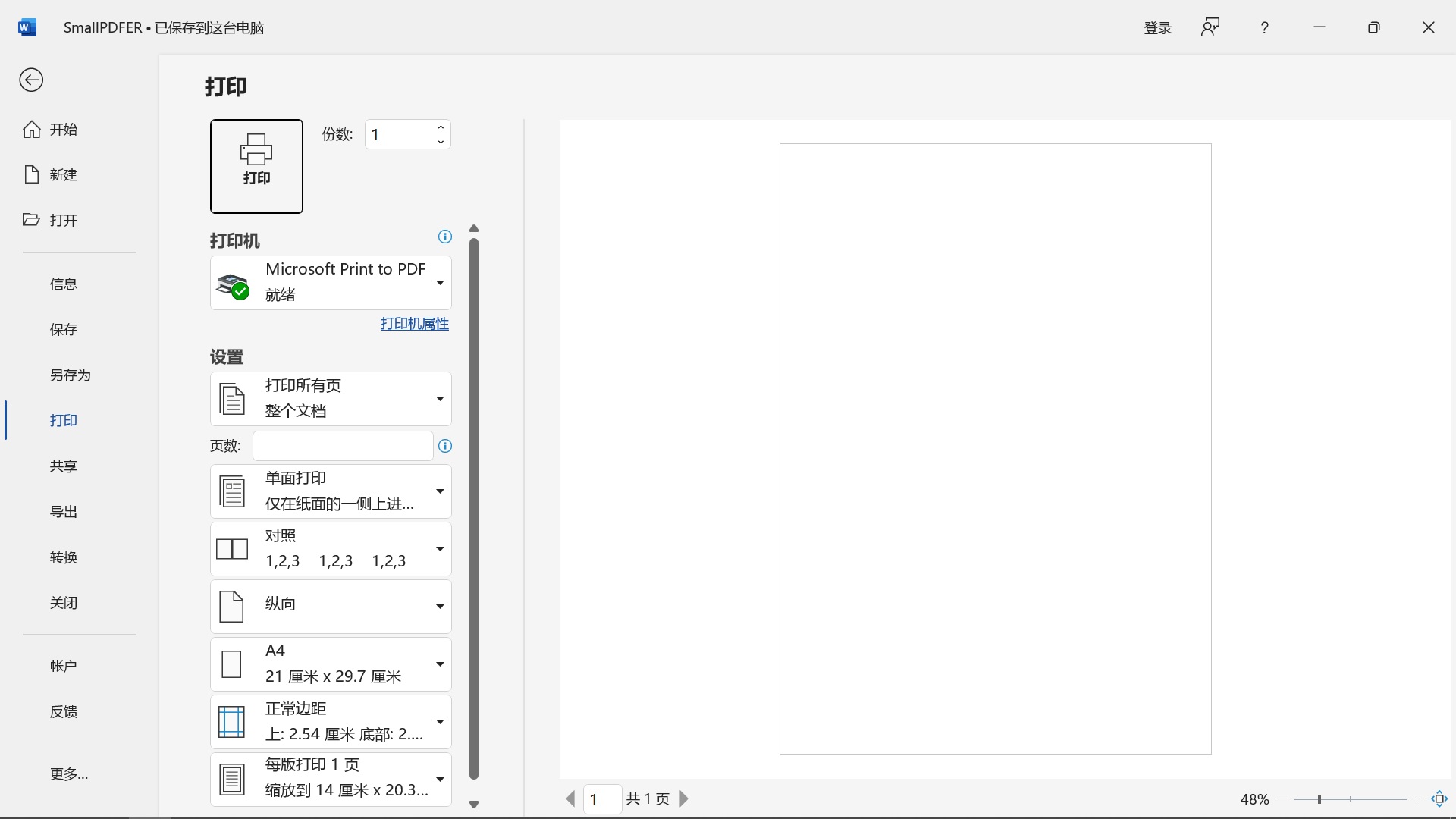
如果只是偶尔进行 PDF 文件合并,使用操作系统自带的一些功能也能解决问题。在 Windows 系统中,可以利用虚拟打印机的方式来合并 PDF。将需要合并的 PDF 文件依次打开,然后在打印设置中选择虚拟打印机,如“Microsoft Print to PDF”。在打印时,选择将多个文件打印到同一个 PDF 中,这样系统会自动将这些文件合并成一个新的 PDF 文档。这种方法虽然相对繁琐,但对于没有安装专业软件或不想使用在线工具的用户来说,也是一种可行的选择。
关注合并后格式问题
此外,很多人在合并 PDF 时最担心的就是格式错乱,像文字变成方框、图片位移、表格变形等情况。这种问题通常出现在两种场景中:一是源文件使用了特殊字体,而合并工具没有正确嵌入;二是文件本身是扫描件或图片型 PDF,合并工具处理时发生了压缩。要避免这些问题,建议优先使用专业工具,如 Adobe Acrobat,它能最大程度保留原始排版。如果合并后确实出现了格式混乱,可以试试“先转再合”的方法。

移动手机应用:便捷之选
在手机端合并 PDF 同样方便,推荐使用“WPS Office”App。在手机上打开 WPS,点击底部的“应用”菜单,找到“PDF 工具”中的“PDF 合并”。从手机存储中选择要合并的文件,WPS 会按选择的顺序自动合并。合并后的文件可以直接分享到微信、邮件,非常适合在移动办公场景下快速处理文档。如果是 iPhone 用户,也可以直接使用“文件”App,选择一个 PDF 点击右上角的“更多”按钮,选择“添加其他文件”,就能把多个 PDF 合并,但这种方式仅限于 iOS 系统。
调整文件合并顺序
除了上面分享的七个方法之外,合并时文件顺序非常重要,一旦弄错就得重新操作。在使用任何合并工具时,都要留意文件列表的排列方式。大多数软件都支持鼠标拖拽调整顺序,可以按照目录顺序、时间先后或页码连续性把文件排好。如果文件数量很多,建议先在文件夹里给文件重命名,用 01、02、03 这样的编号打头,这样导入时一般会按名称自动排序,避免手动调整的麻烦。
综上所述,合并 PDF 文件的方法多种多样,我们可以根据自身需求、设备情况以及对软件操作的熟悉程度来选择合适的方式。无论是专业软件的强大功能、在线工具的便捷高效,还是操作系统自带功能的简单实用,都能帮助我们轻松实现 PDF 文件的合并,让文档管理更加便捷有序。温馨提示:如果您在使用 SmallPDFer 这款软件的时候遇到问题,请及时与我们联系,祝您合并 PDF 文件操作成功。