欢迎使用Small PDF转换成WORD转换器,这里为您提供SmallPDF转换器最新资讯以及SmallPDF转换器 相关基础教程、使用技巧、软件相关知识、软件激活、升级及常见问题等帮助。
发布时间:2026-07-31 19:23:51
在日常工作与学习里,我们时常会碰到要把 Word 文件转换成 PDF 文件的状况。这是因为 PDF 文件优势众多,它能让文档格式保持原样,方便在不同设备和系统中查看与分享,而且安全性整体较高。那么,怎样将 Word 转换成 PDF 文件呢?别着急!下面就为您介绍八种实用的文档转 PDF 方法,都是亲测有效的!
方法 1:借助专业软件转换
若想把 Word 转换成 PDF 文件,建议您优先选用一些专业的转换软件,比如 SmallPDFer。它的操作界面简洁直观,就算是初次使用的用户,也能快速上手。无需经历复杂的学习过程,就能轻松完成各类文件格式之间的转换操作。
在处理大量文件时,这款软件能在短时间内完成转换任务,极大地提升了办公效率。和一些传统软件长时间等待转换相比,SmallPDFer 的优势十分显著。目前,它的转换质量高,转换后的文件能完美保留原文件的格式、字体、图片等元素,保证文件内容的完整性和准确性。即便是包含复杂排版和图形的 Word 文档,转换后的 PDF 文件也能呈现出高品质的视觉效果。此外,该软件还具备加密、合并、拆分 PDF 文件等多种高级功能,为用户提供了更全面的文件处理解决方案。
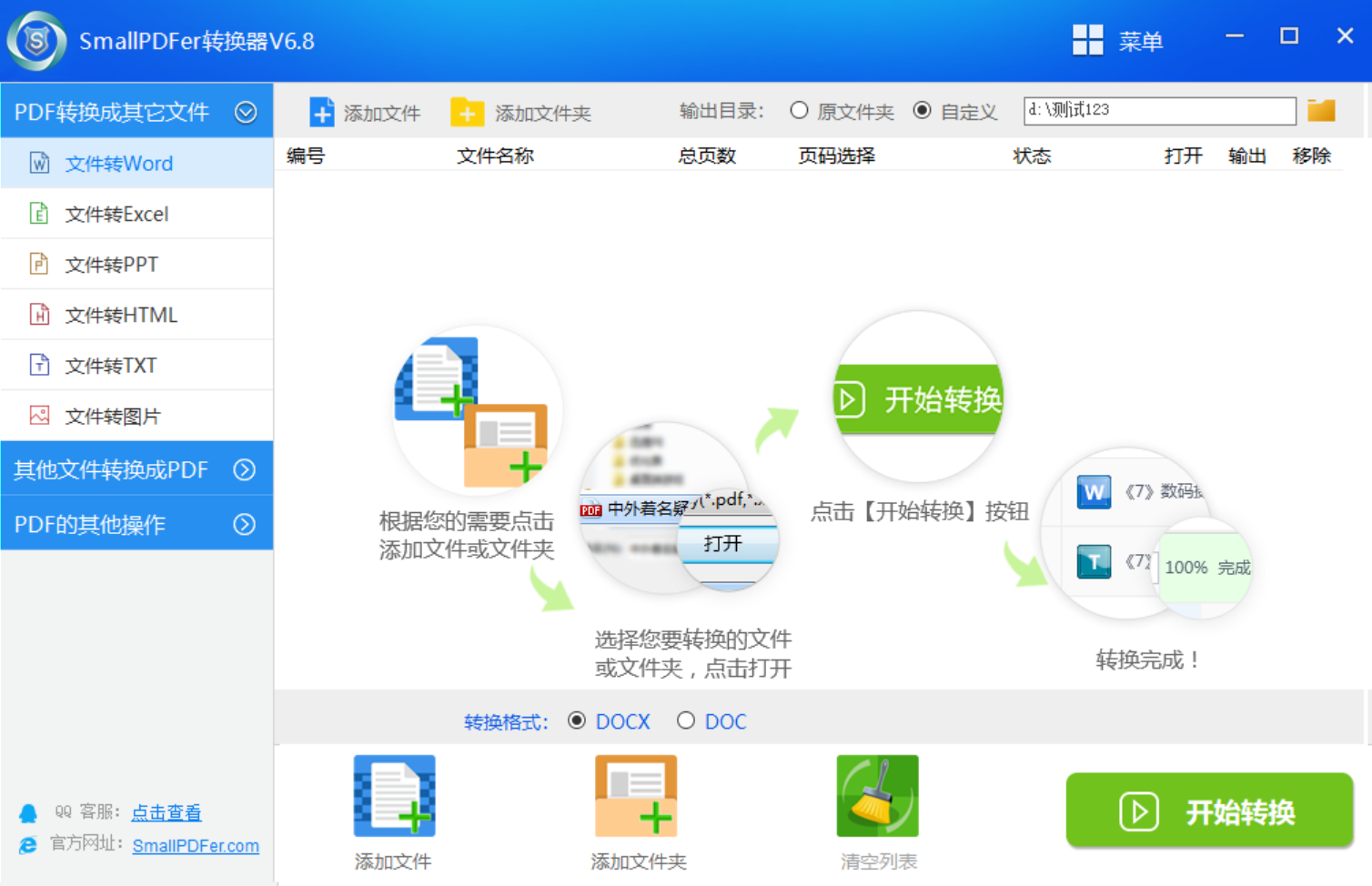
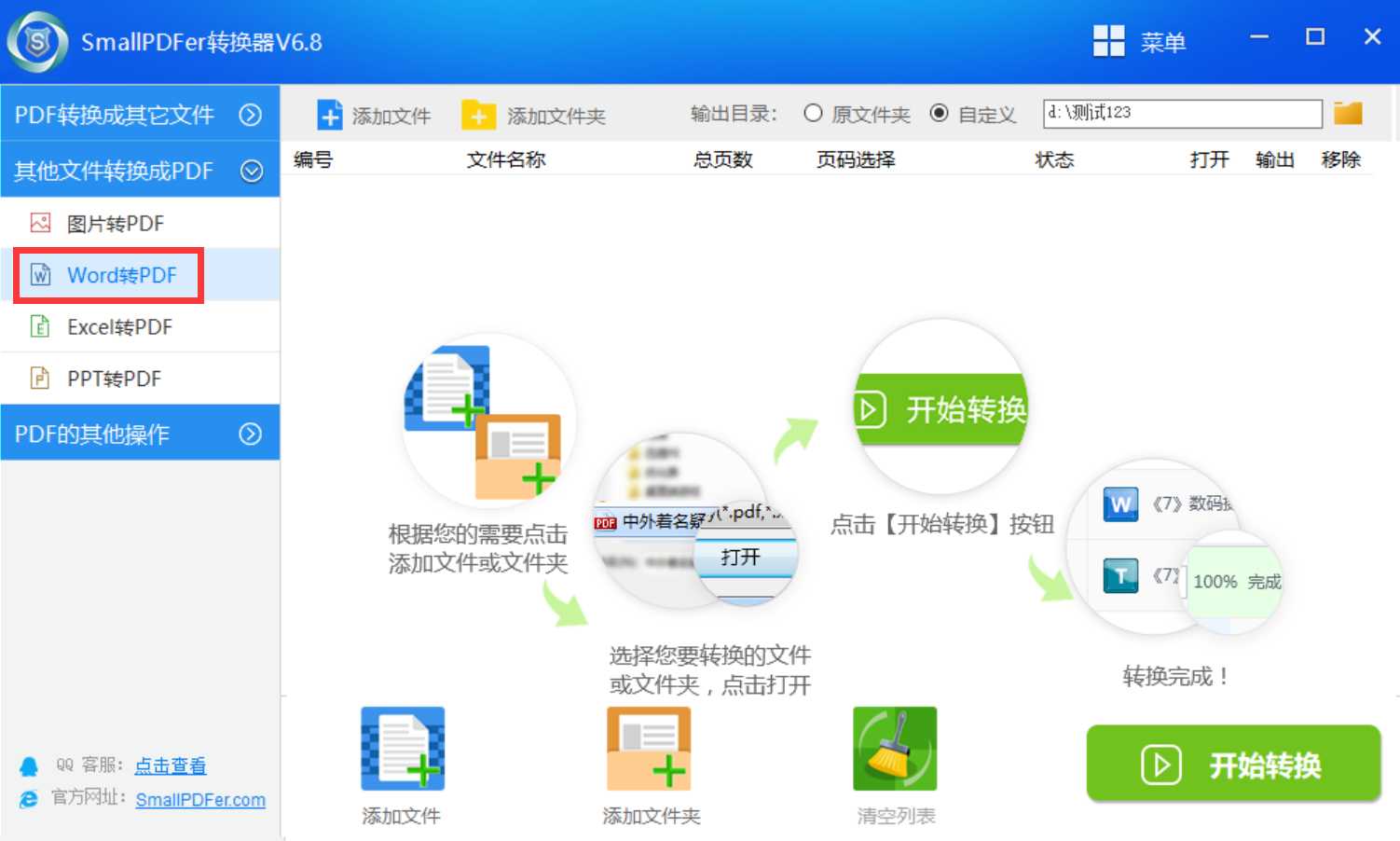
具体的 Word 转换成 PDF 文件步骤如下: 首先,您要进入“SmallPDFer”软件的主界面。要是您还没安装该软件,可以从官方网站下载并完成安装。接着,在软件中找到“Word 转 PDF”的功能选项。通常在主界面会有明显的按钮标识,点击即可进入转换页面。
之后,点击选择文件的按钮,从电脑里找出需要转换的 Word 文件。既可以选择单个文件进行转换,也能批量选择多个文件一起转换,大大提高了工作效率。文件选择好后,系统会自动识别文件的格式和内容。此时,您可以根据自身需求选择一些转换参数,比如转换后的 PDF 文件的清晰度、页面布局等。若没有特殊要求,点击“开始转换”按钮,SmallPDFer 就会迅速开始对 Word 文件进行转换。
方法 2:利用办公功能另存操作
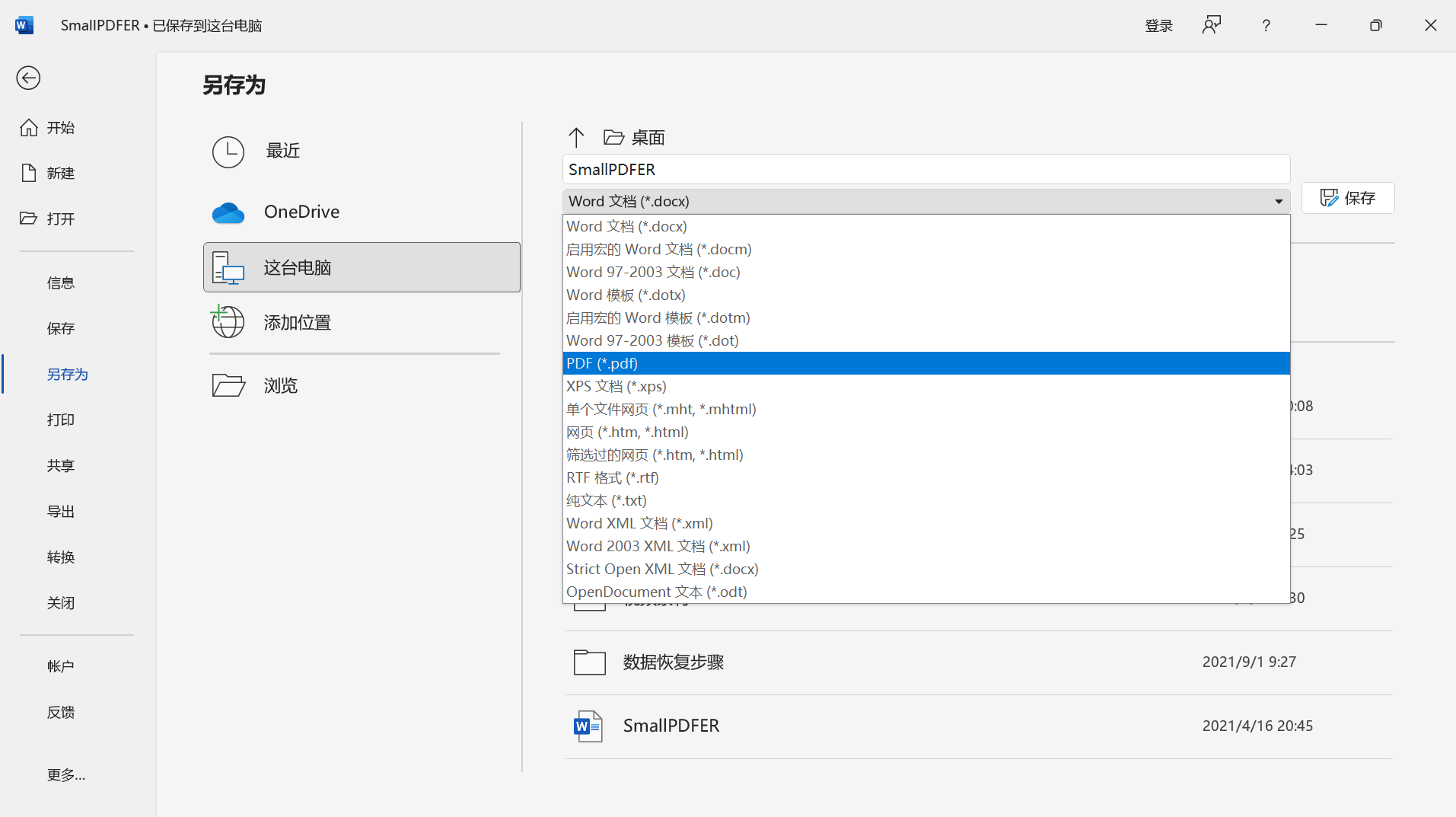
其次,对于 Word 转 PDF 文件这种简单需求,您也可以利用办公软件内置的另存操作来实现。目前,这种方式操作简便,无需额外安装软件,适合大多数用户。首先,您打开需要转换的 Word 文档,点击“文件”选项卡。然后,在弹出的菜单中选择“另存为”,在“保存类型”下拉列表里,选择“PDF(*.pdf)”选项。最后,选择保存位置,点击“保存”按钮,就能完成转换。
方法 3:选用 WPS 工具转换
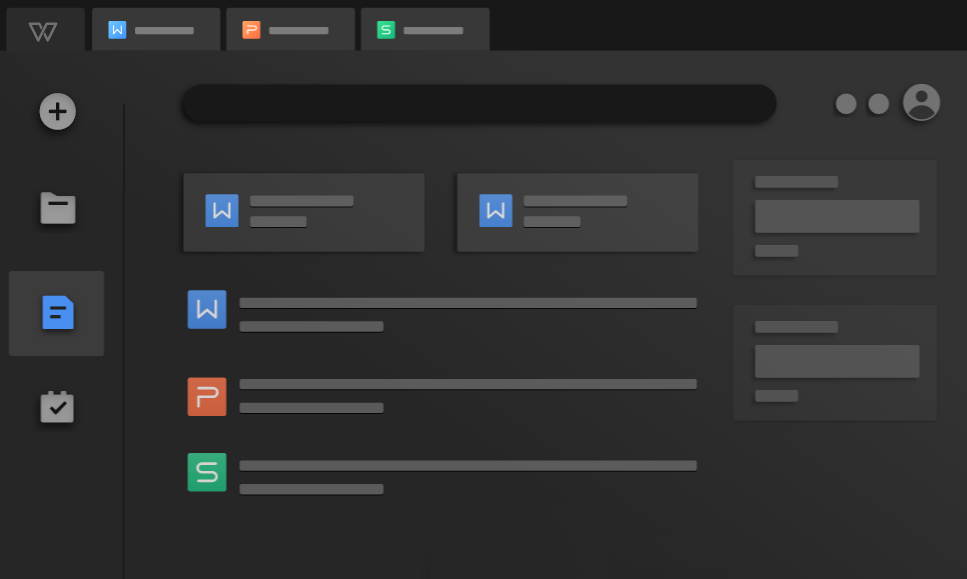
除了上述的办公功能另存操作外,国产的 WPS Office 办公工具也有类似功能可以完成转换。目前,WPS Office 功能丰富,转换效果良好,能较好地保留文档的格式。首先,您打开 WPS Office 软件,再打开要转换的 Word 文档。然后,点击“输出为 PDF”按钮(通常在界面上方的工具栏中),在弹出的保存对话框中,选择保存位置和文件名,点击“保存”按钮即可。
方法 4:运用在线网页转换
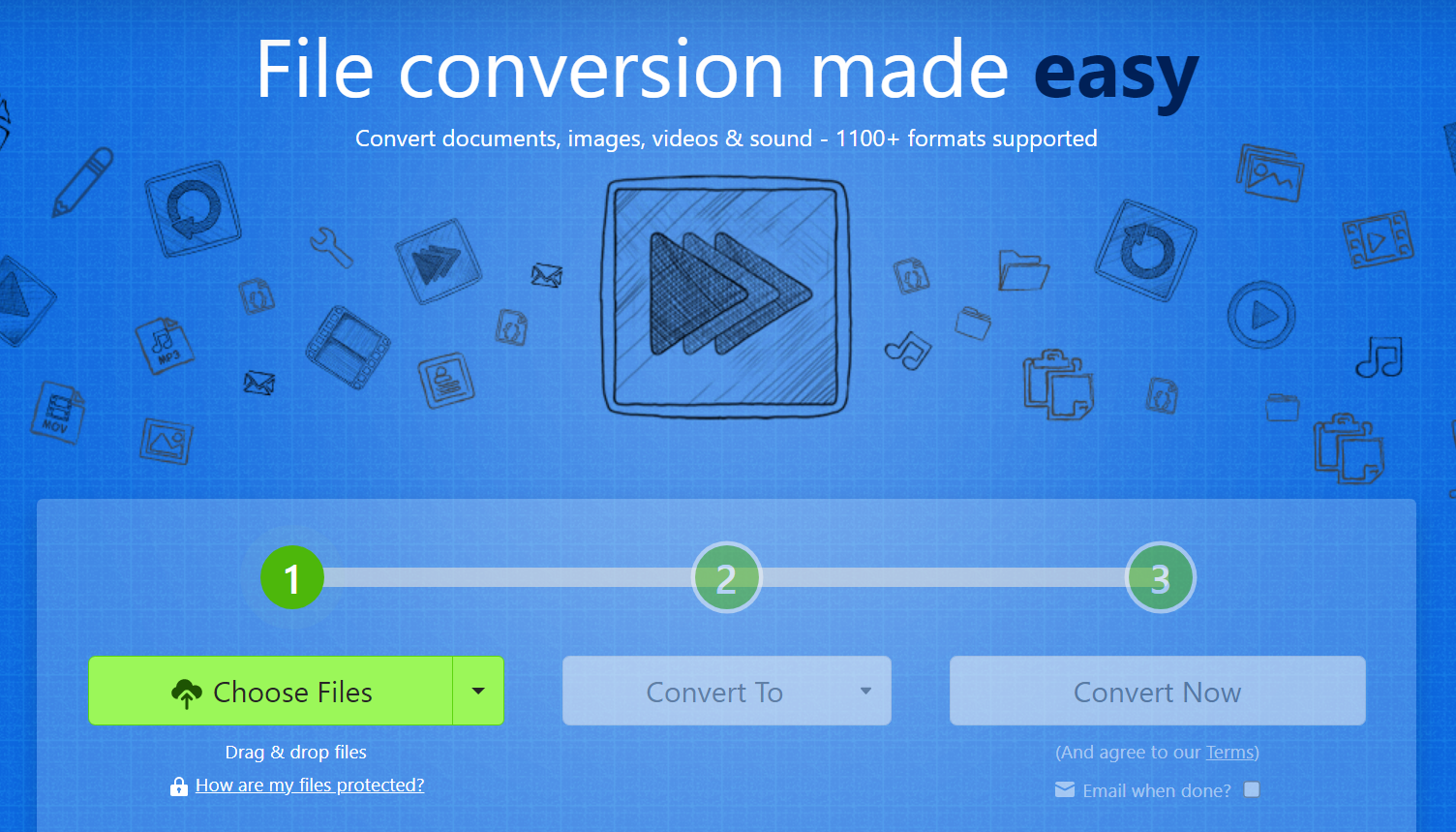
如今,您还能借助在线转换工具。目前,市面上有不少免费的在线转换平台,像 SmallPDF、Zamzar 等。以 SmallPDF 为例,打开其官方网站,在首页找到“Word 转 PDF”的功能入口并点击。接着上传需要转换的 Word 文件,等待文件上传完成后,点击“转换”按钮,系统会自动进行转换。转换完成后,点击“下载”按钮就能获取转换好的 PDF 文件。
方法 5:使用专门转换软件
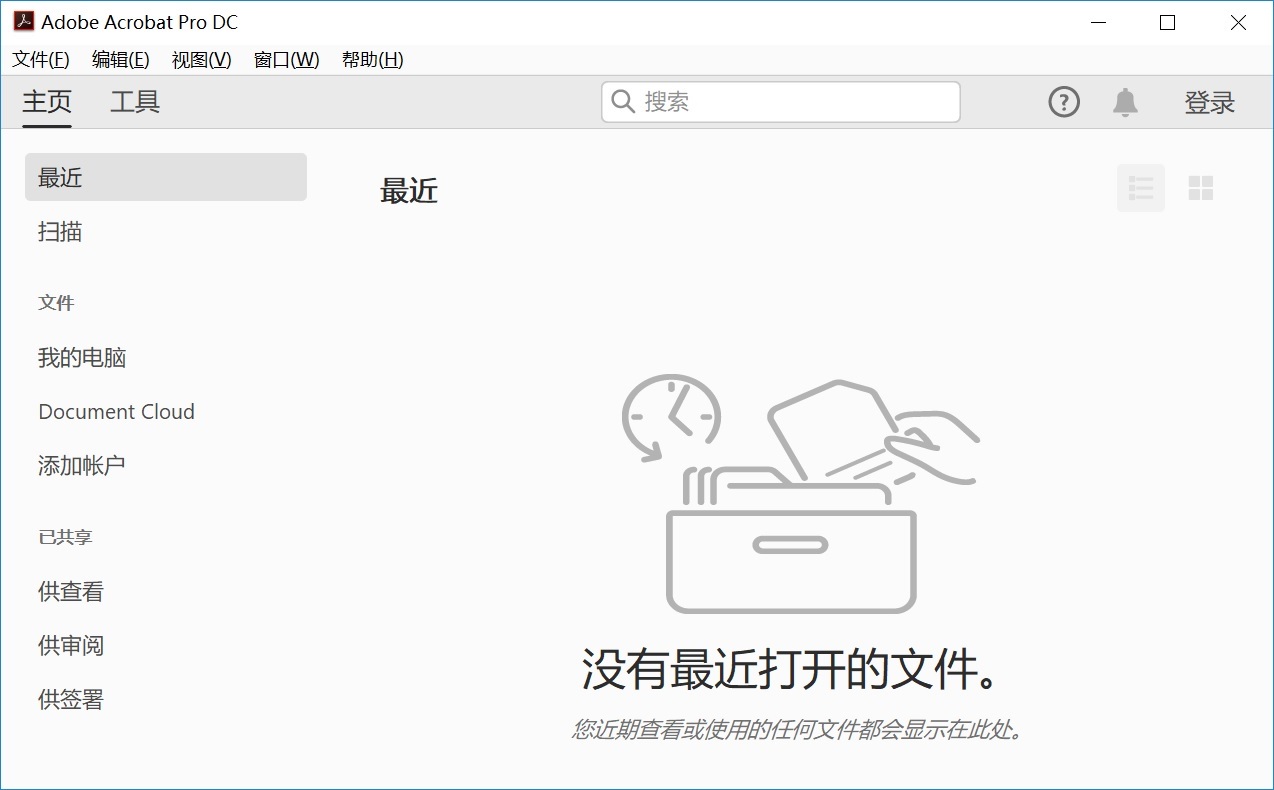
另外,如果您追求高质量的转换方式,使用专门的转换软件也是不错的选择,例如 Adobe Acrobat Pro DC。这是一款功能强大的 PDF 处理软件,它不仅能将 Word 转换成 PDF,还能对 PDF 文件进行编辑、加密等操作。安装好 Adobe Acrobat Pro DC 后打开软件,点击“创建 PDF”,在弹出的对话框中选择要转换的 Word 文件,然后点击“打开”,软件会自动将 Word 文件转换为 PDF 文件。目前,专业软件的转换效果通常更佳,而且能满足更多个性化需求,但这类软件一般需要付费购买。
方法 6:尝试虚拟打印选项
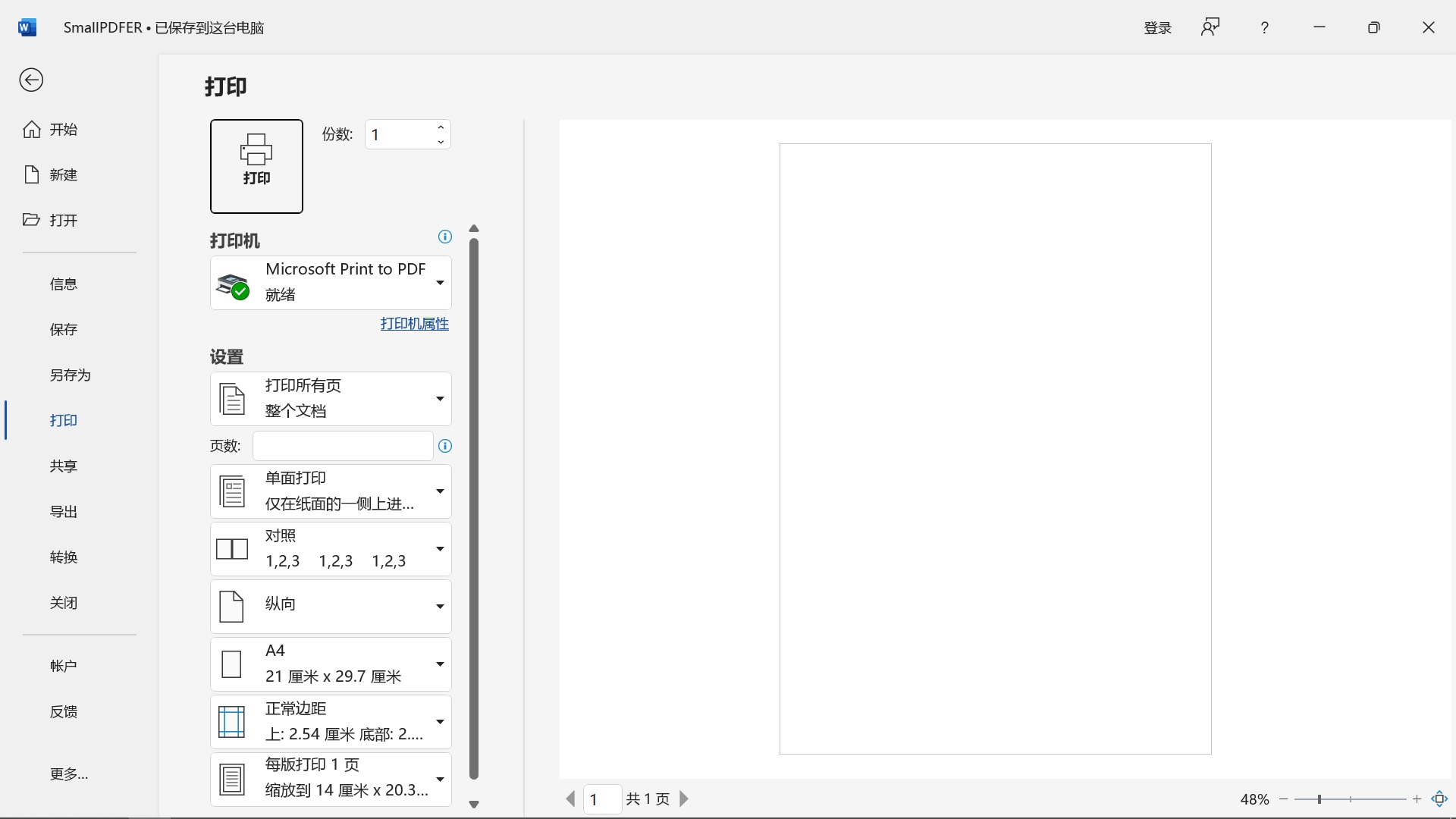
随着用户需求的增加,操作系统也有内置选项可以帮助您解决 Word 转 PDF 的需求,比如可以尝试虚拟打印选项来实现。具体操作如下:首先,您要安装虚拟 PDF 打印机,打开 Word 文档,点击“打印”按钮。然后,在“打印机”下拉列表中,选择虚拟 PDF 打印机。之后,设置打印参数,如页面范围、份数等。确认无误后点击“确定”按钮,在弹出的保存对话框中,选择保存位置和文件名并点击“保存”即可。
方法 7:借助格式工厂转换
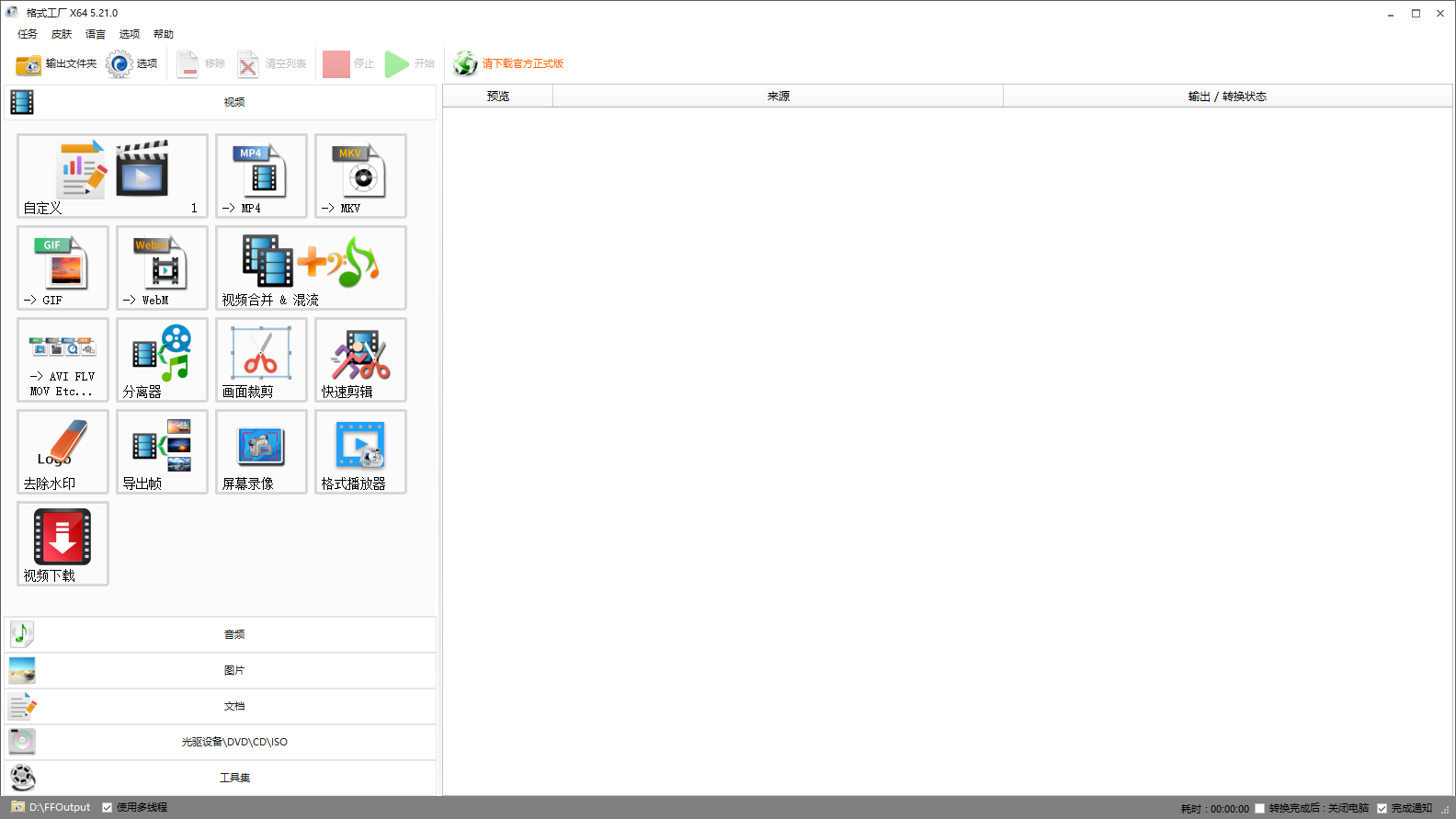
此外,针对各种文件格式转换需求,您都可以利用格式工厂内置的功能来完成。首先,您打开格式工厂,在界面中选择“PDF”选项。然后手动点击“添加文件”按钮,选择要转换的 Word 文档,并设置输出参数,如分辨率、页面大小等。确认好后,点击“开始”按钮,等待转换完成。转换完成后,在输出文件夹中找到转换好的 PDF 文件。
方法 8:使用编程脚本转换
除了前面介绍的七种方法外,如果您有一定的编程基础,可以使用 Python 的 python - docx 和 PyPDF2 库来实现 Word 转 PDF 的功能。首先,您需要执行“pip install python - docx reportlab”来安装 Python 的 python - docx 库。然后,编写好具体的转换命令,等待转换执行完成后,在指定位置查看具体效果即可。不过,这个方法需要一定的编程知识,对于普通用户来说难度较大,所以建议您提前学习一下文字和视频教程。

综上所述,把 Word 转换成 PDF 文件的方法有很多种,大家可以根据自己的实际需求和情况选择合适的方法。不管是使用 Word 自带功能、在线转换工具,还是专业软件等方式,都能轻松实现文件的转换,让我们的工作和学习更加便利。温馨提示:如果您在使用 SmallPDFer 这款软件的时候遇到问题,请及时与我们联系,祝您 Word 转换成 PDF 文件操作成功。
