欢迎使用Small PDF转换成WORD转换器,这里为您提供SmallPDF转换器最新资讯以及SmallPDF转换器 相关基础教程、使用技巧、软件相关知识、软件激活、升级及常见问题等帮助。
发布时间:2026-08-05 19:00:54
在日常办公和学习里,我们经常会碰到需要把 Excel 文件转换成 PDF 格式的场景。比如说,要向合作伙伴分享一份财务报表,为确保文件格式稳定、保证文件内容安全,PDF 格式无疑是当下的最优之选。然而,面对琳琅满目的转换软件,许多人会感到无所适从,不知道该挑选哪一款。那么,究竟用什么软件来进行 Excel 转 PDF 比较好呢?别着急!接下来就为大家分享 8 款实用又靠谱的 PDF 转换软件,一起来了解一下吧。

一、SmallPDFer
这款软件的优点十分突出。其一,它的操作极为便捷。哪怕是对电脑操作不太熟练的用户,也能迅速上手。软件的界面简洁直观,各个功能按钮的布局科学合理,用户只需依照提示进行简单操作,就能快速完成文件的转换任务。
其二,转换速度相当快。在如今快节奏的工作环境中,时间就等同于效率。SmallPDFer 能够在短时间内完成从 Excel 到 PDF 的转换,极大地节约了用户的时间。同时,它还支持批量转换功能,用户可以一次性选中多个 Excel 文件进行转换,进一步提升了工作效率。
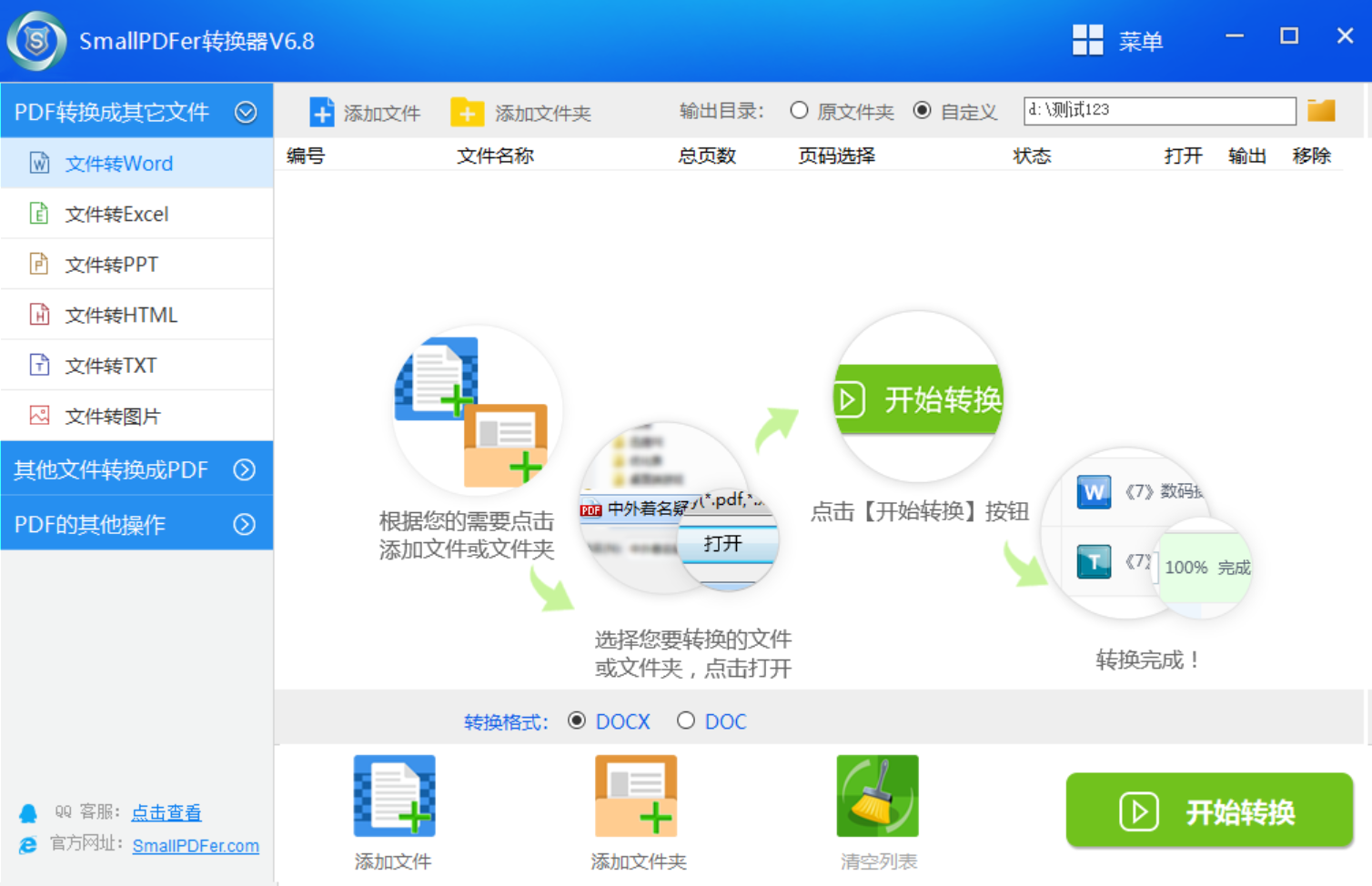
此外,软件的转换质量很高。SmallPDFer 在转换过程中能够精准无误地保留 Excel 文件的原始格式、布局、图表等信息,确保转换后的 PDF 文件与原 Excel 文件高度一致,不会出现信息缺失或格式错乱的情况。
而且,该软件具有出色的兼容性,能兼容多种版本的 Excel 文件,无论是较新的 Excel 2016、2019,还是较旧的 Excel 2003、2007 等版本,都能顺利完成转换。 下面为大家介绍具体的操作步骤:
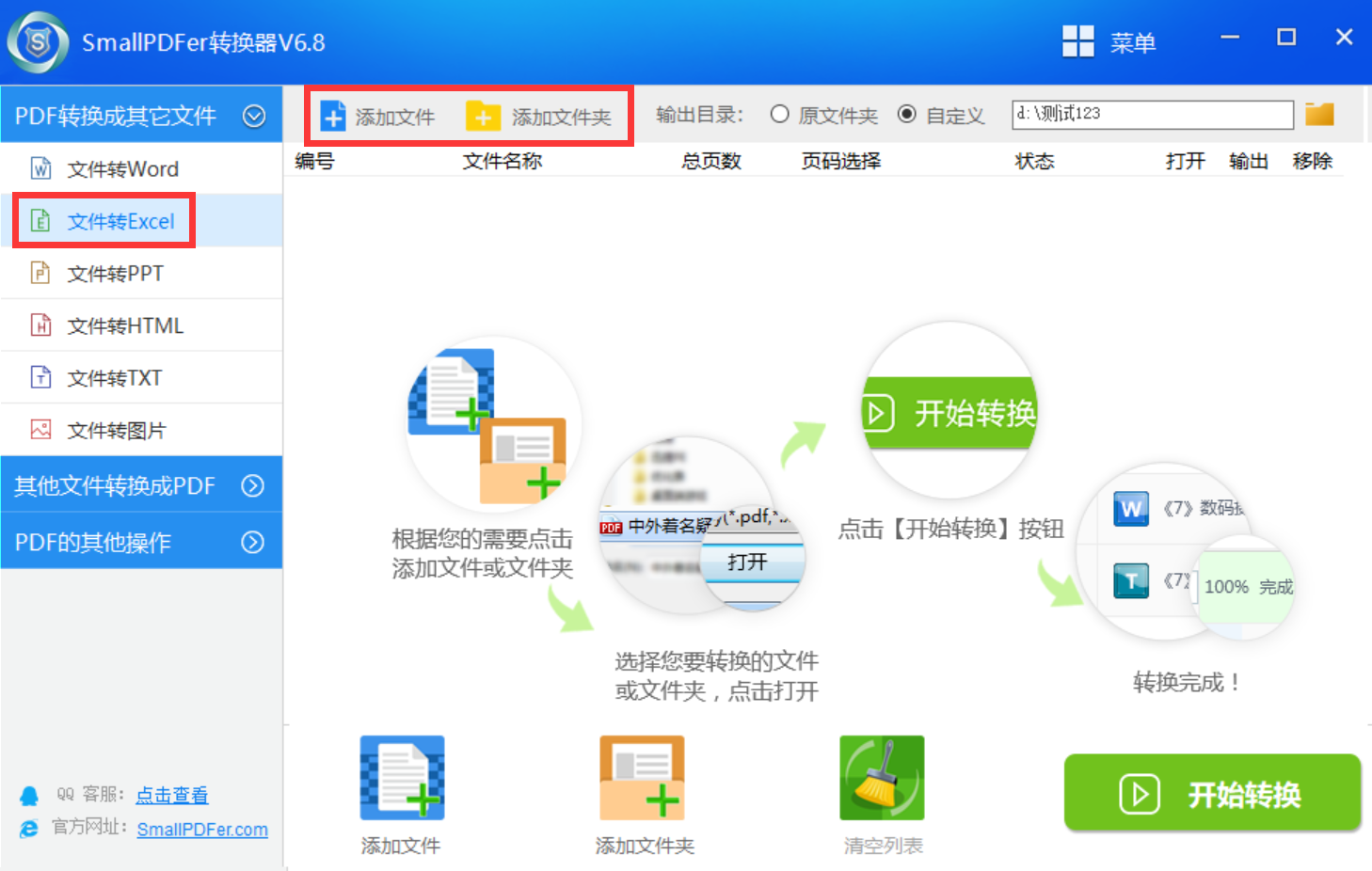
打开 SmallPDFer 软件,找到“Excel 转 PDF”这一具体功能。
在软件界面中,点击“添加文件”按钮,在弹出的文件选择窗口里,找到需要转换的 Excel 文件,选中后点击“打开”按钮,将文件添加到软件中。要是需要转换多个 Excel 文件,可以按住 Ctrl 键依次选择多个文件,然后一同添加。
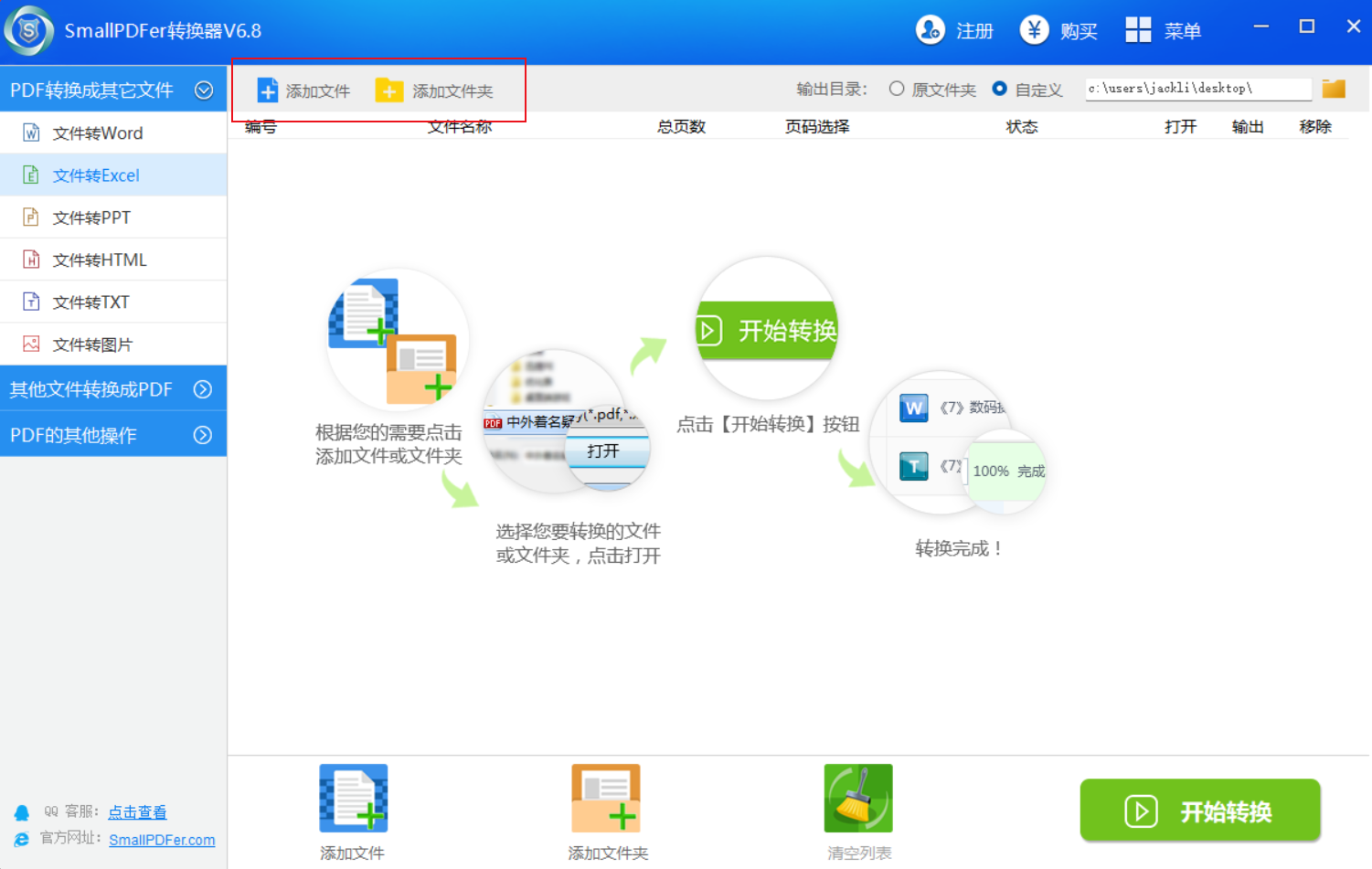
SmallPDFer 允许用户根据自身需求设置一些转换参数,比如选择 PDF 文件的页面大小、方向、质量等,用户可依据实际情况进行调整。
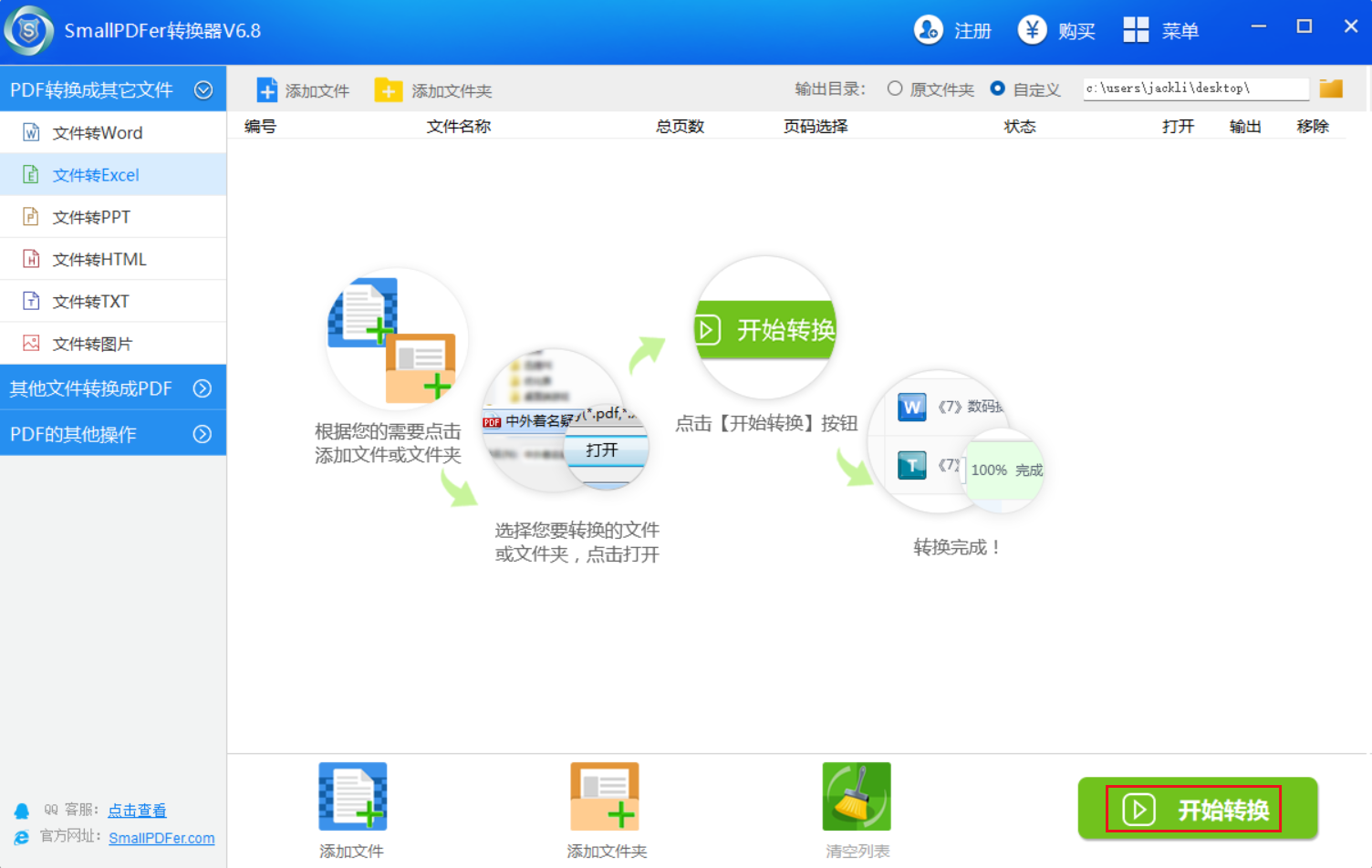
确认添加的文件和设置的参数无误后,点击软件界面中的“转换”按钮,软件便会开始对 Excel 文件进行转换。转换过程中,软件会显示转换进度,用户只需耐心等待即可。
转换完成后,软件会弹出保存文件的窗口,用户可以选择保存文件的位置和文件名,然后点击“保存”按钮,将转换后的 PDF 文件保存到指定位置。
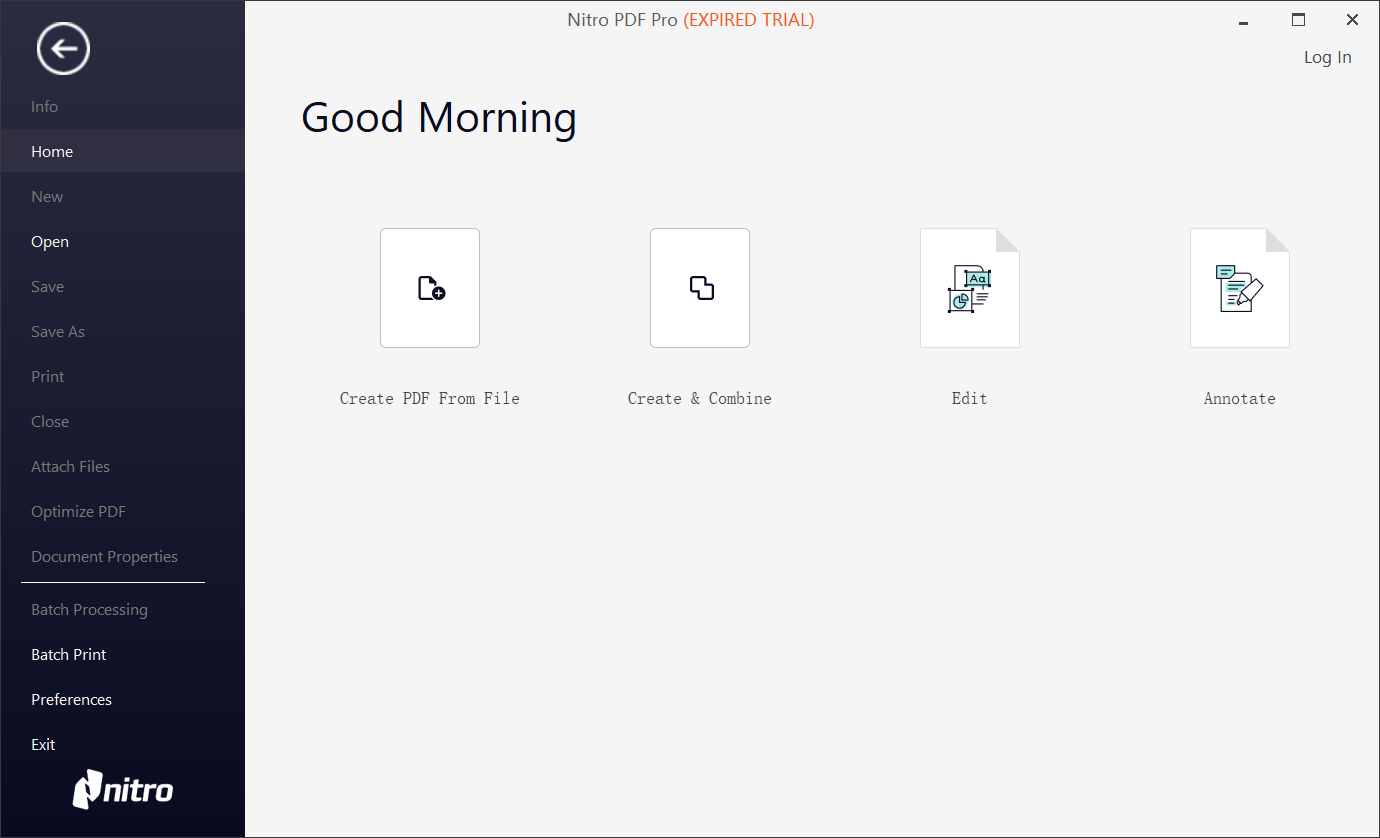
二、Nitro PDF Pro
该软件专注于 PDF 文件的处理操作,为广大用户提供了强大的转换和编辑功能。在将 Excel 转换为 PDF 时,能够保证文件的准确性和完整性,同时也支持批量转换。 操作步骤如下:
打开 Nitro PDF Pro 软件。
点击“创建”选项,选择“从文件”,手动导入需要转换的 Excel 文件。
软件会自动进行转换,转换完成后还可对 PDF 进行后续操作。
三、格式工厂
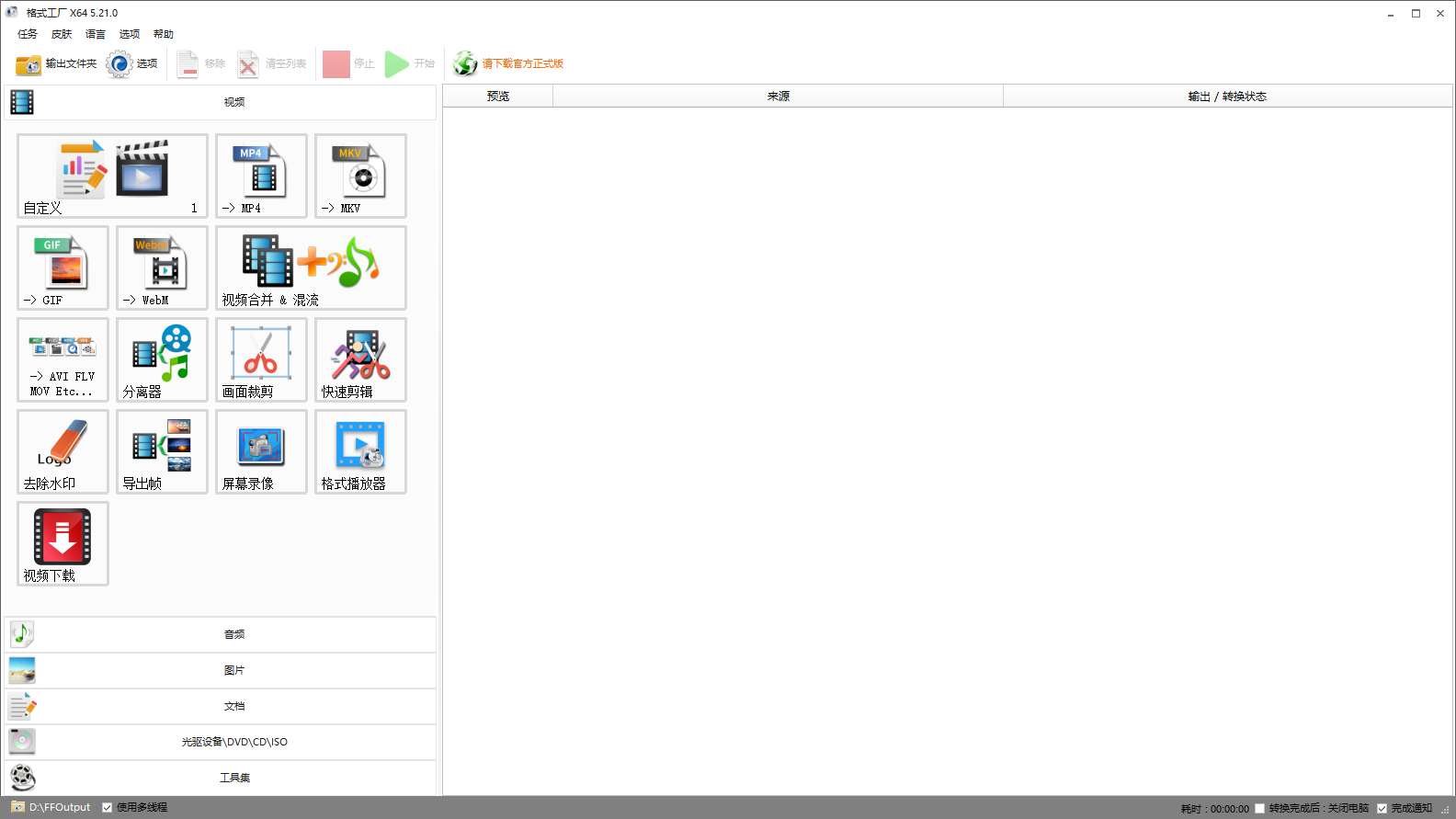
这是一款免费的多功能格式转换软件,支持多种文件格式的转换,其中就包括 Excel 到 PDF 的转换。它操作简单,非常适合新手使用。更值得一提的是,格式工厂的所有操作都是免费的。 其操作步骤为:
打开格式工厂软件,在界面中选择“PDF”选项。
点击“添加文件”按钮,选择要转换的 Excel 文件。
设置好输出路径后,点击“开始”按钮,软件就会开始转换。
四、WPS Office
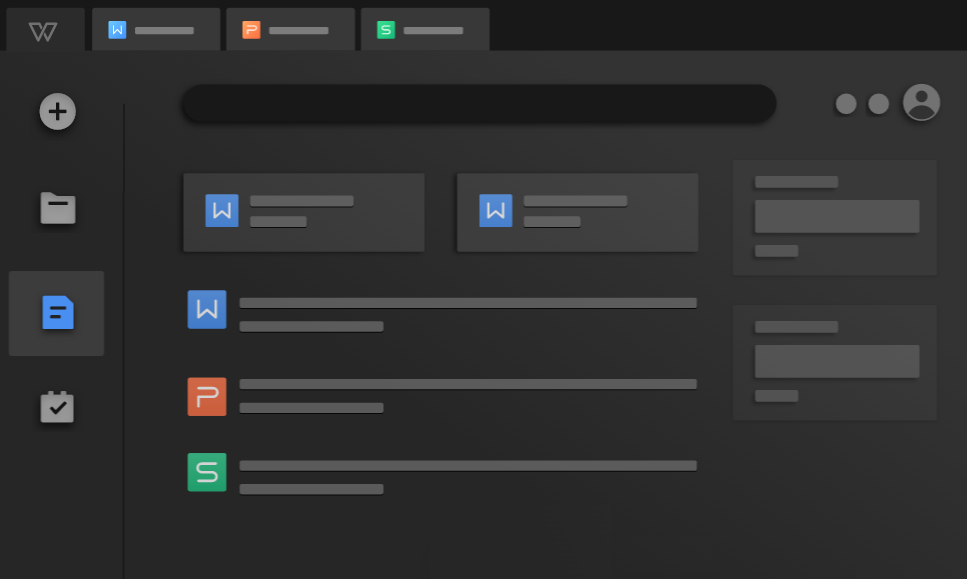
这是一款国产的办公软件,功能丰富且操作便捷。在 WPS 表格中,用户可以直接通过“输出为 PDF”的功能将 Excel 文件转换为 PDF 格式。WPS Office 的优点在于兼容性良好,能够识别大多数 Excel 文件的格式,而且转换速度快。此外,它还提供了一些基本的 PDF 编辑功能,如添加水印、设置密码等。最重要的是,WPS Office 有免费版可供使用,对于个人用户和小型企业来说,是一个性价比很高的选择。 操作步骤如下:
打开 WPS 表格,点击“输出为 PDF”按钮。
在弹出的设置窗口中可以对 PDF 的参数进行调整,如页面范围、纸张大小等。
点击“确定”后即可完成转换。
五、Adobe Acrobat
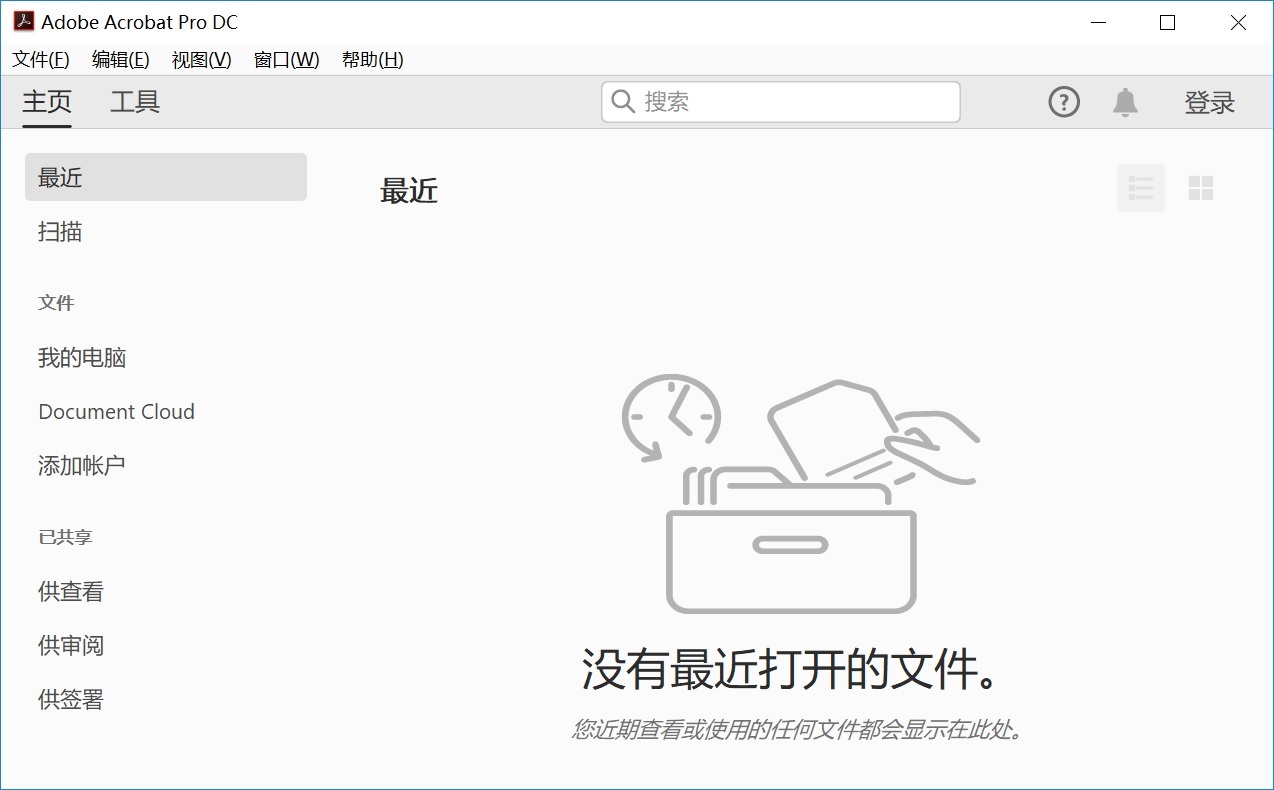
这是一款功能强大且专业的 PDF 处理软件,它不仅可以轻松地将 Excel 文件转换为 PDF 格式,还能对 PDF 文件进行编辑、注释、加密等操作。使用 Adobe Acrobat 软件进行 Excel 转 PDF 时,操作简单直观。而且,它能够很好地保留 Excel 文件的原始格式,包括表格的布局、字体、颜色等,确保转换后的 PDF 文件与原 Excel 文件几乎毫无差异。 操作步骤为:
打开软件后,点击“创建 PDF”菜单。
选择要转换的 Excel 文件,软件会自动将其转换为高质量的 PDF 文件。
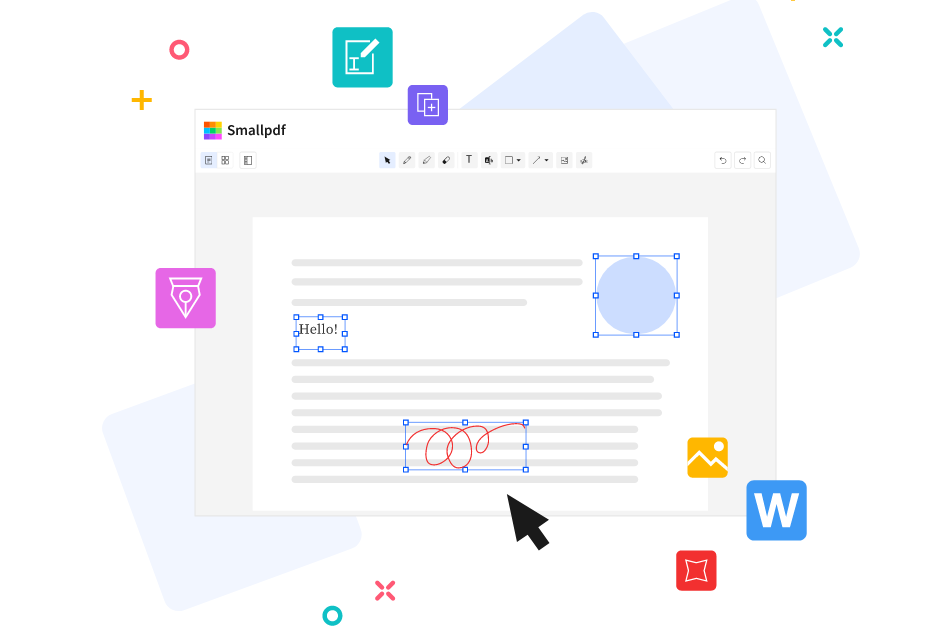
六、SmallPDF
这是一款值得推荐的在线转换工具,它的操作十分简单,即使是没有任何技术基础的用户也能轻松驾驭。而且,它支持多种文件格式的转换,除了 Excel 转 PDF,还可以进行 Word、PPT 等文件的转换。不过,SmallPDF 有免费使用次数的限制,如果需要大量转换文件,可能需要付费购买高级版。 操作步骤如下:
打开网页找到“Excel 转 PDF”的功能。
点击“选择文件”按钮,选择要转换的 Excel 文件,也可以直接将文件拖放到网站界面上。
在“输出格式”下拉菜单中选择“PDF”,确认无误后点击“转换”按钮,等待转换完成。
七、Ashampoo PDF
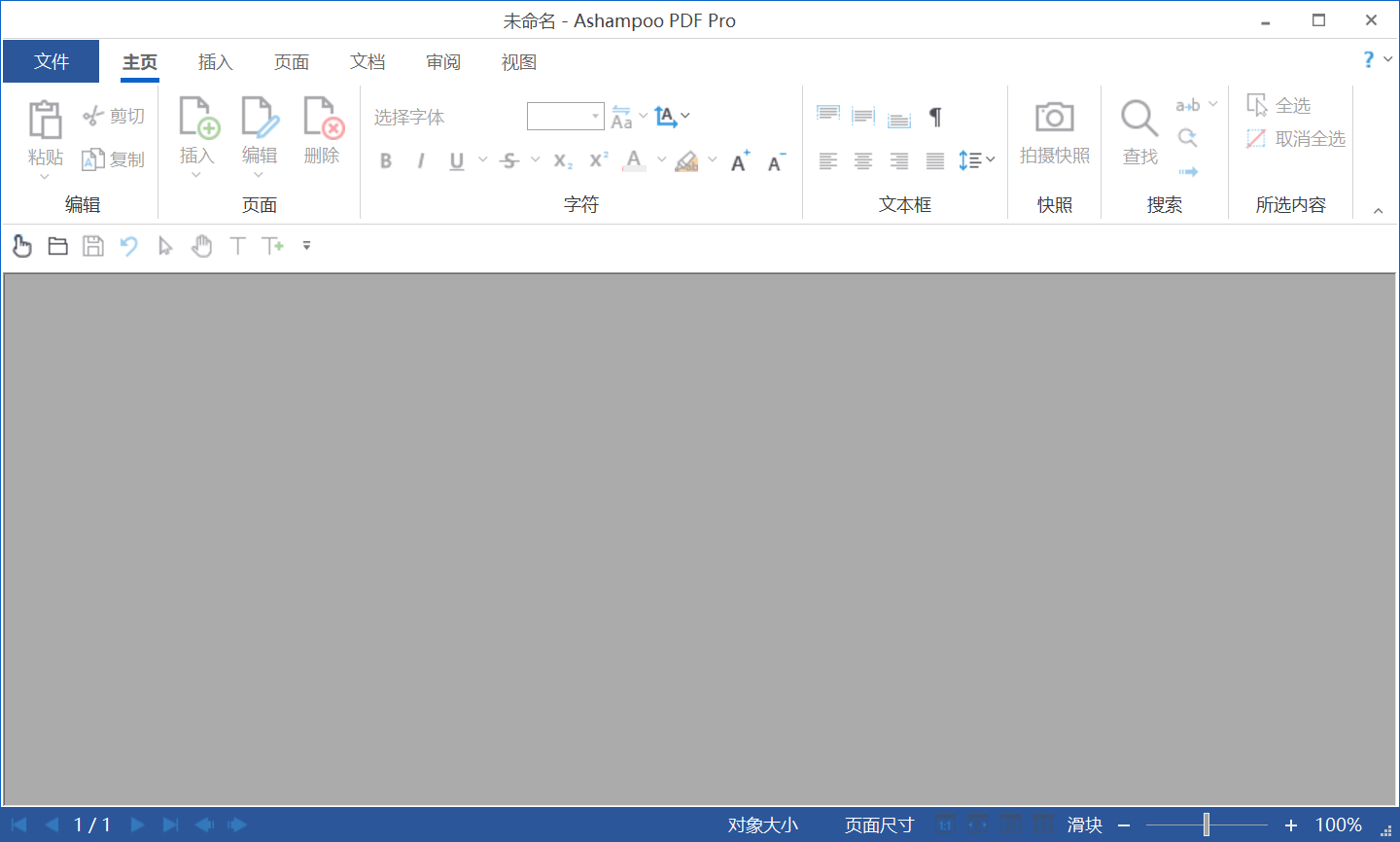
该软件提供了全面的 PDF 解决方案,支持多种文件格式与 PDF 之间的相互转换。在进行 Excel 转 PDF 时,它能够快速准确地完成转换,并且转换后的 PDF 质量较高。 操作步骤如下:
打开 Ashampoo PDF 软件,点击“创建 PDF”功能。
选择“从文件”,导入 Excel 文件。
软件会自动进行转换,转换完成后可对 PDF 进行编辑和保存。
八、Able2Extract Professional
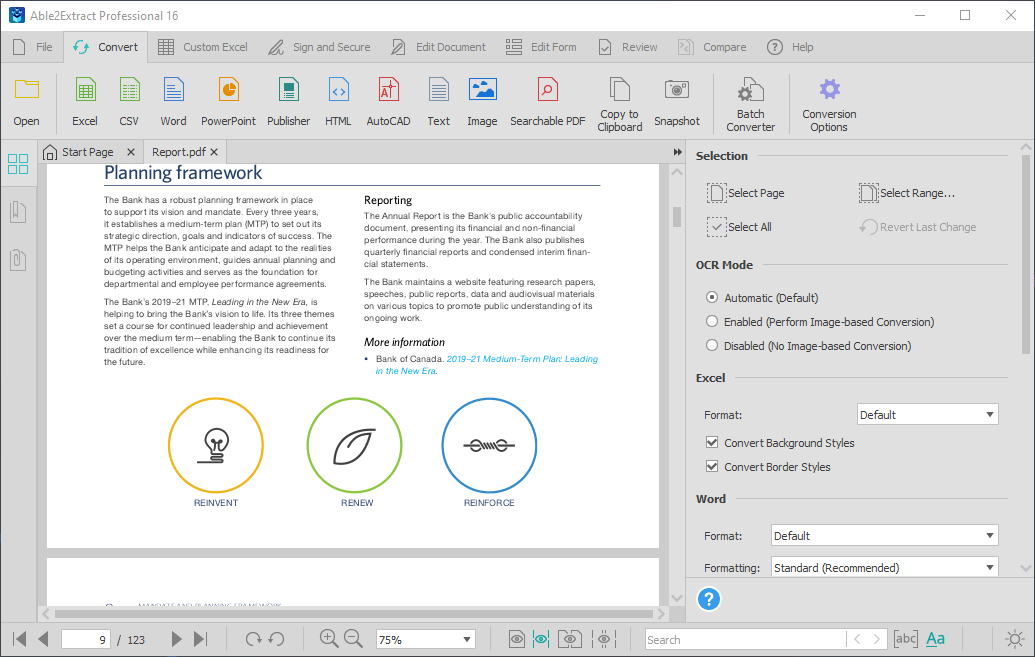
这款软件集 PDF 转换、PDF 创建、PDF 编辑以及 OCR 和签署 PDF 文档等多功能于一体,不仅能够轻松地将任何 PDF 文件一键快速转换为 Word、Excel、PowerPoint、Publisher、AutoCAD 和 CSV 格式等多种不同格式。而且采用了先进的 OCR 引擎文字识别技术,可通过高级安全选项获得图片完美的 PDF 创建,并快速修改 PDF 文本、页面等。 操作步骤如下:
打开 Able2Extract Professional 软件。
点击“打开文件”,选择要转换的 Excel 文件。
选择“转换为 PDF”选项,软件会迅速帮助您完成转换。
以上为大家介绍了 8 款实用靠谱的 Excel 转 PDF 软件,它们各有特色和优势。无论是功能专业的 SmallPDFer,还是操作简便的格式工厂等,都能满足不同用户在 Excel 转 PDF 方面的需求。你可以根据自己的使用习惯、功能需求以及预算等因素,挑选最适合自己的软件,从而轻松完成 Excel 到 PDF 的转换工作。最后,希望这些软件能帮助你高效、精准地实现文件格式的转变,提升工作与学习效率。温馨提示:如果您在使用 SmallPDFer 这款软件的时候遇到问题,请及时与我们联系,祝您 Excel 转 PDF 操作成功。
