欢迎使用Small PDF转换成WORD转换器,这里为您提供SmallPDF转换器最新资讯以及SmallPDF转换器 相关基础教程、使用技巧、软件相关知识、软件激活、升级及常见问题等帮助。
发布时间:2026-08-20 18:42:09
在日常的办公和学习过程中,PDF 与 Word 之间的格式转换可以说是每个人都绕不开的需求。PDF 文件虽然具有稳定可靠、不易被篡改的优点,然而,当我们需要对其中的文字内容进行修改、调整排版或者提取数据时,常常会感到无从下手。
面对市面上五花八门的 PDF 转换工具,很多人都会陷入选择困难症:有的软件转换后,文档排版乱七八糟、文字还乱码;有的操作极其复杂,得花上半天时间去学习才会用;还有的得依赖网络,文件上传下载不仅耗时,还存在隐私泄露的风险。到底哪款软件转换效果最佳?哪款操作起来最简单?哪款能够真正做到“一键转换,无需返工”呢?别担心,下面就为大家详细介绍 9 款傻瓜式的 PDF 转换器。它们都可以本地安装,只需一键操作,无需进行复杂的设置,也不用担心文件会泄露,能让您轻松将 PDF 转换为可编辑的 Word 文档。不管您是办公新手还是职场资深人士,总有一款适合您。
一、SmallPDFer
功能特点
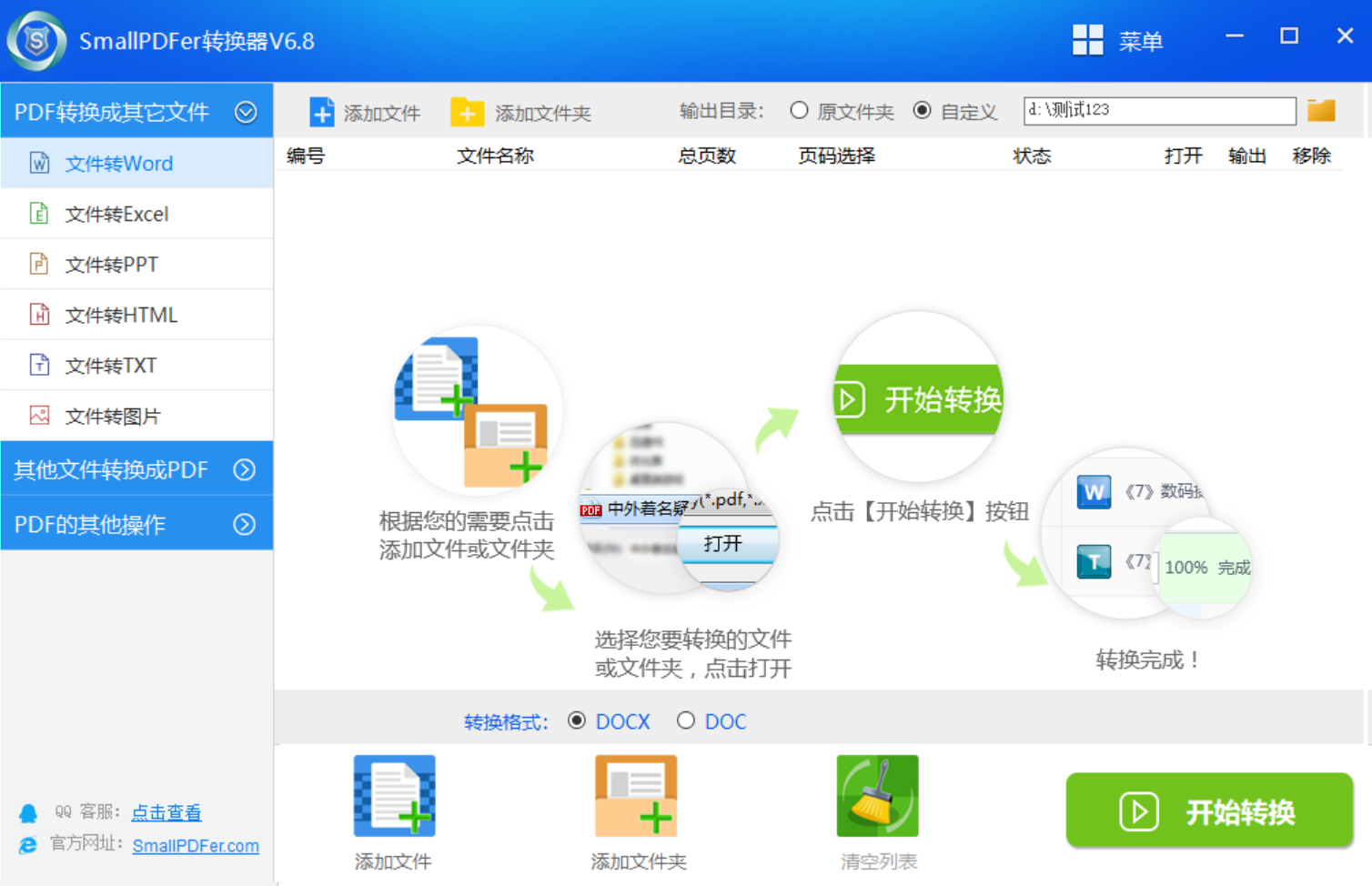
SmallPDFer 是一款功能强大且实用的 PDF 转换软件,它提供了丰富多样的功能,足以满足不同场景下对 PDF 文件的各种操作需求。这款软件的界面简洁直观,操作方便快捷,哪怕是首次使用的用户也能迅速上手。
它涵盖了 PDF 文件的多种处理功能,不仅能对 PDF 进行合并、拆分、压缩、解密,还能实现 PDF 与 Word、Excel、PowerPoint 等常见办公格式之间的相互转换,大大提高了文档处理的效率。可以说,SmallPDFer 凭借其丰富的功能和便捷的操作,为用户提供了高效、优质的 PDF 处理解决方案。无论是个人用户处理学习资料,还是办公人士处理工作文档,SmallPDFer 都能成为您的得力助手。
操作方法
安装完成后,双击打开软件,进入主界面。主界面设计清晰,各项功能一目了然,您只需在主界面中找到“PDF 转 Word”这一功能选项即可。
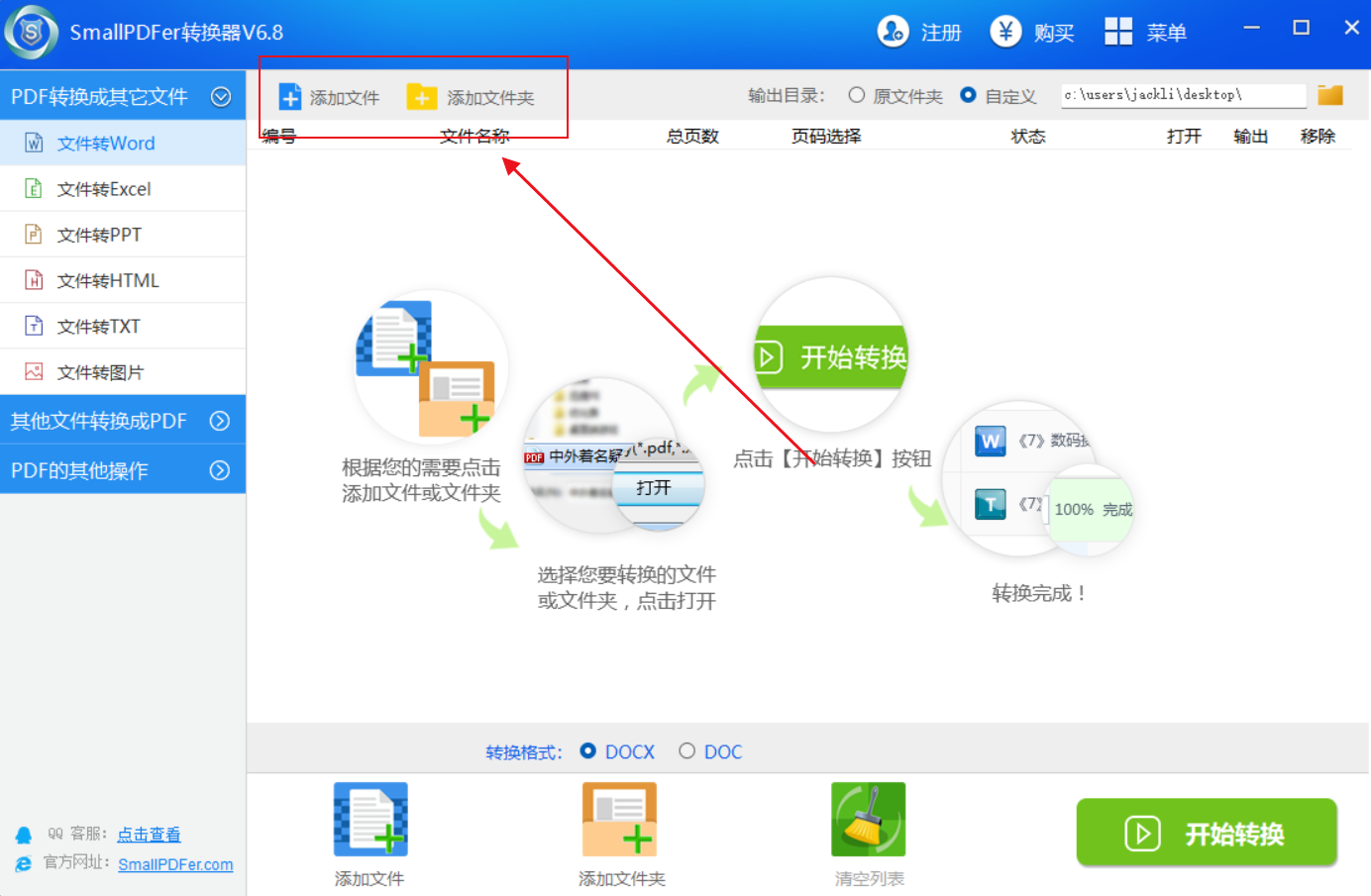
在弹出的文件选择窗口中,通过浏览计算机中的文件夹,找到您想要转换的 PDF 文件。您既可以选择单个文件,也可以同时选择多个文件进行批量转换,具体取决于您的实际需求。
选中文件后,点击“打开”按钮,所选的 PDF 文件就会被添加到 SmallPDFer 的转换列表中。
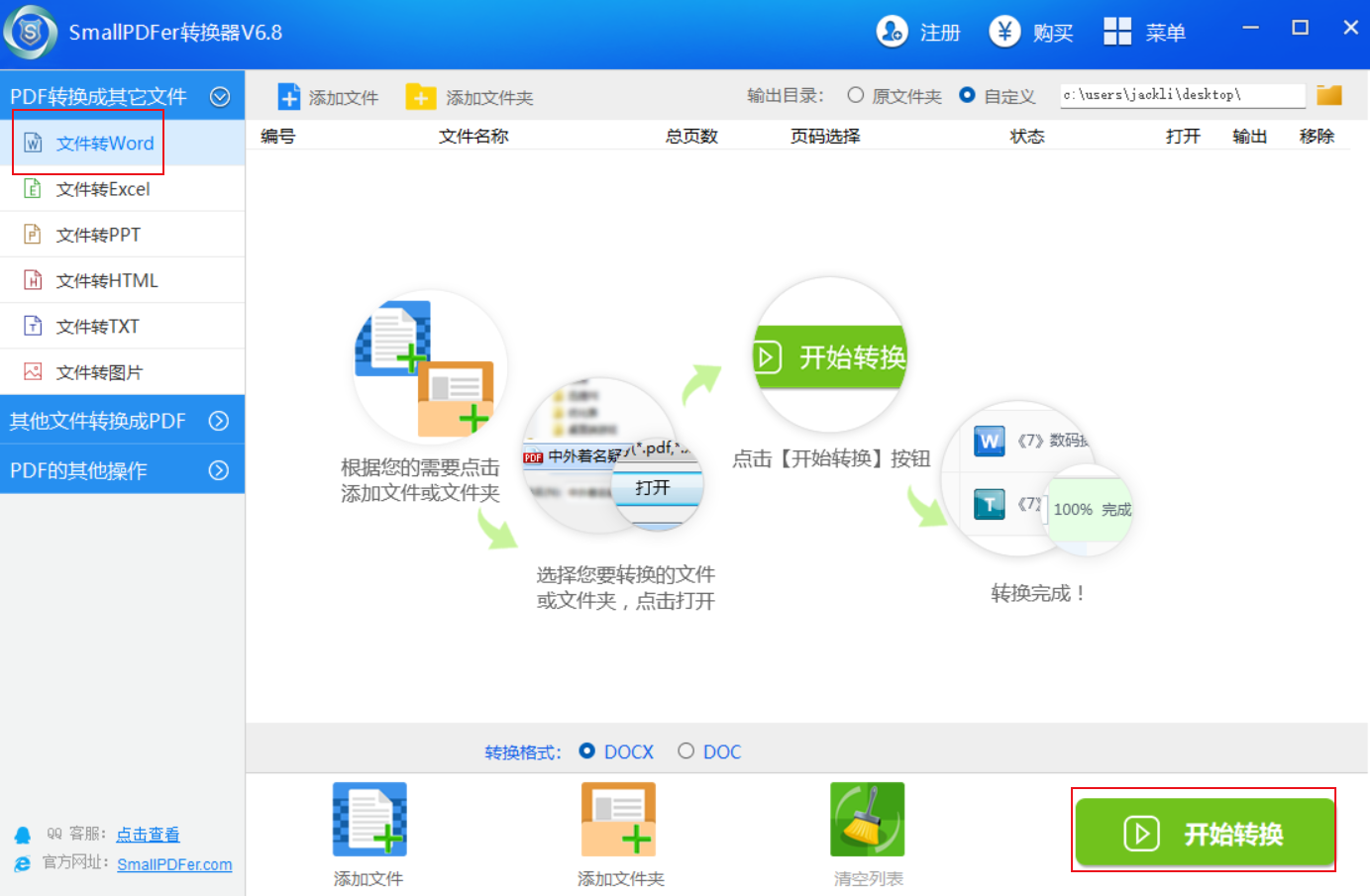
添加完文件后,您可以对转换的一些参数进行设置。比如,您可以选择转换后的 Word 文件的保存位置,还能设置转换的质量等。
设置完成后,点击“开始转换”按钮,软件就会开始对 PDF 文件进行转换。
转换过程中,您可以看到转换的进度条,实时了解转换的进展情况。转换完成后,软件会弹出提示框告知您转换已完成。
二、Adobe Acrobat Pro DC
功能特点
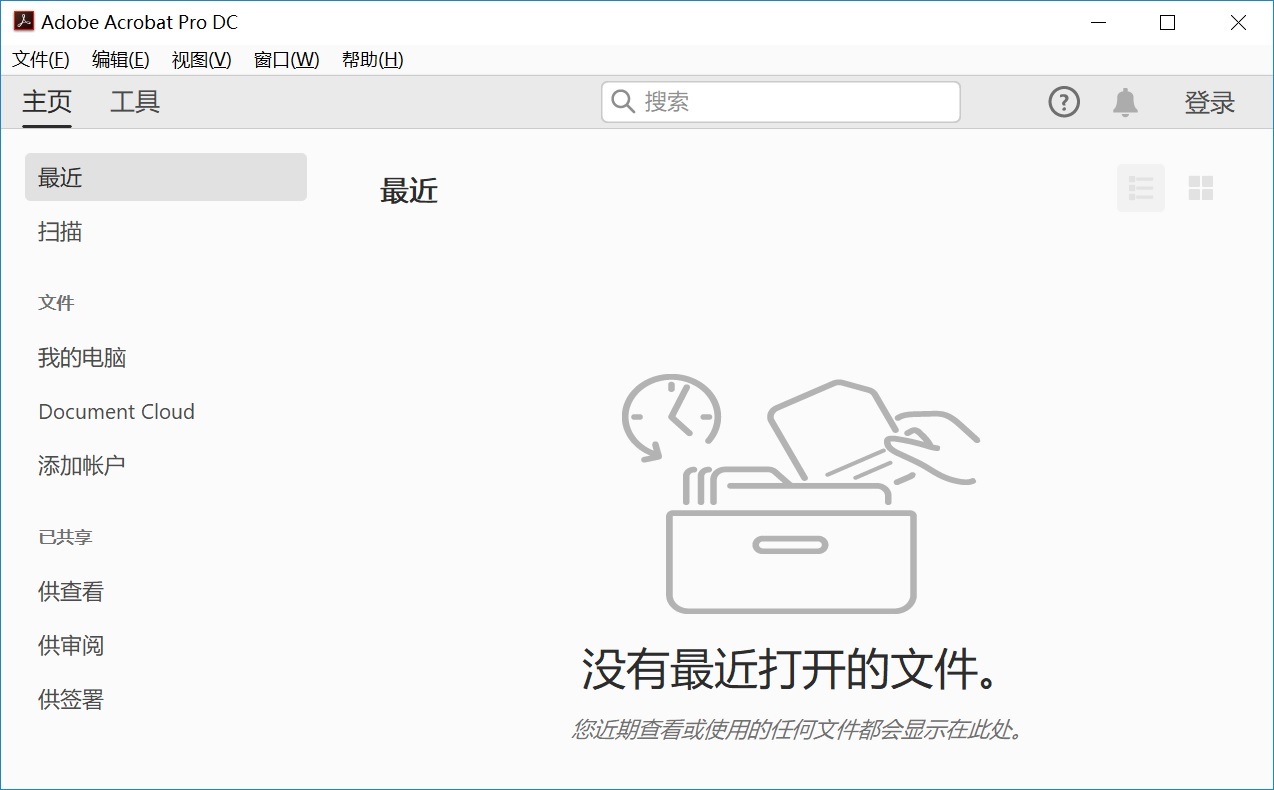
作为 PDF 格式的发明者,Adobe Acrobat Pro DC 的转换技术堪称一绝,非常成熟。它能完美保留字体、字号、颜色、表格、图片位置等所有元素。目前,它支持将 PDF 直接导出为 .docx 格式,排版几乎和原文一模一样,无需进行二次调整。而且,它内置了 OCR 文字识别功能,可以精准识别扫描版 PDF 中的文字,还支持批量转换多个 PDF 文件,能帮助您快速提升工作效率。
操作方法
打开 Adobe Acrobat Pro DC 软件,点击右侧工具栏中的“导出 PDF”按钮。
在弹出的窗口中选择“Microsoft Word”>“Word 文档”选项。
点击“导出”按钮,选择保存位置即可。
三、LibreOffice
功能特点
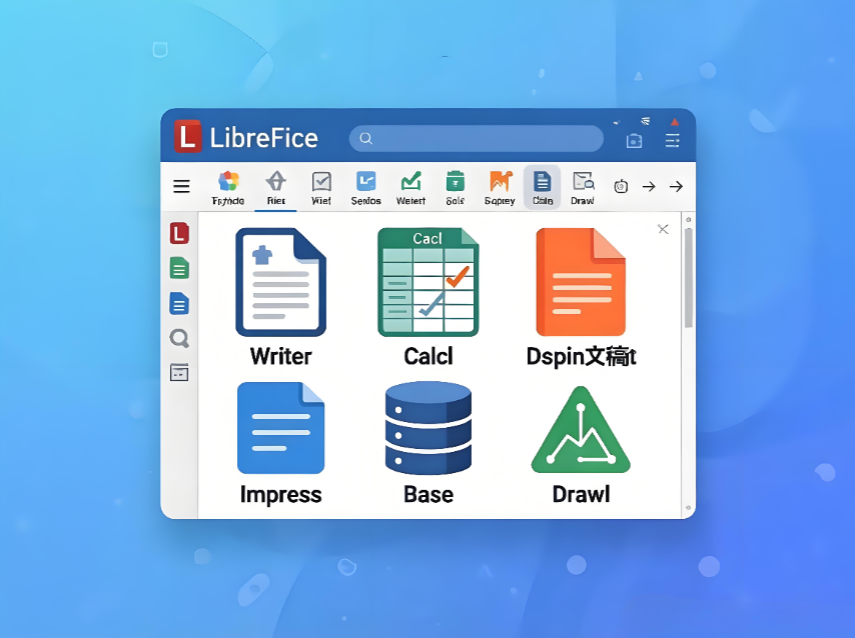
LibreOffice 内置了 PDF 转 Word 的功能,无需安装第三方软件就能直接进行转换。目前,免费用户可以使用基础转换功能,付费会员则支持批量处理,并且转换精度更高。转换后,会自动保留段落、分页、表格结构。另外,它还支持将 PDF 直接拖入 LibreOffice 文字中,软件会自动识别并将其转换为可编辑文本。
操作方法
打开 LibreOffice,点击左上角“PDF 工具”,或者直接在首页选择“PDF 转 Word”功能。
点击“添加文件”,选择需要转换的 PDF 文件。
在输出设置中选择“Word 文档”选项,然后点击“开始转换”,等待转换完成即可。
四、PDF Shaper
功能特点
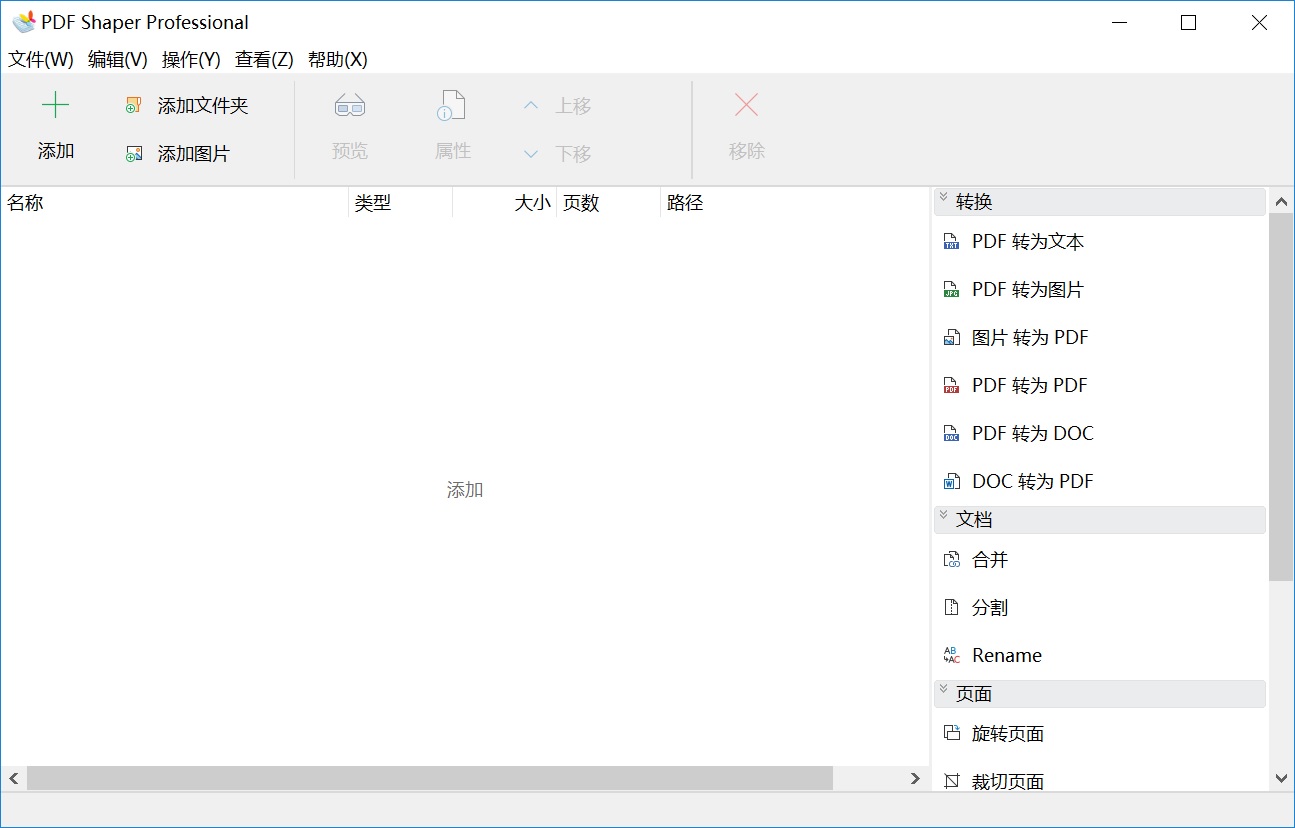
PDF Shaper 软件界面美观,操作简单易懂,非常适合新手使用。在转换为 Word 时,它支持“流式排版”和“固定布局”两种模式,您可以根据自己的需求进行选择。目前,它支持批量转换,可以同时处理多个 PDF 文件。同时,软件内置 OCR 功能,识别准确率很高,能够处理扫描件。
操作方法
启动 PDF Shaper 软件,点击“转换”>“PDF 转 Word”功能。
点击“添加文件”按钮,批量选择需要转换的 PDF 文件。
在输出设置中选择转换模式,包括流式排版、固定布局等。
点击“应用”>“开始转换”,转换完成后,文件会自动保存到指定文件夹。
五、PDF-XChange Editor
功能特点
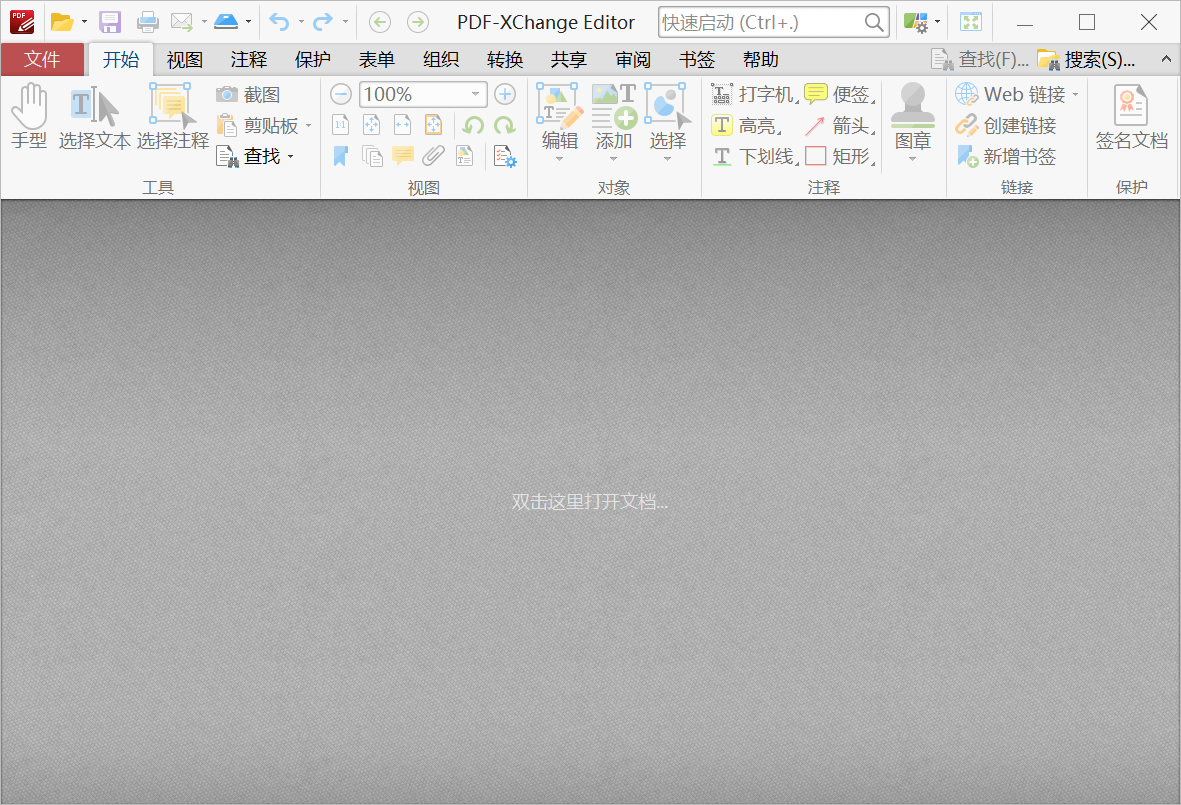
PDF-XChange Editor 软件的转换速度非常快,支持同时处理几百个 PDF 文件。目前,它能够完美保留复杂排版(如多栏布局、水印、页眉页脚)。转换后的 Word 文件可以直接编辑,不会出现乱码,并且支持将多个 PDF 合并为一个 Word 文档。
操作方法
打开 PDF-XChange Editor 软件,点击“转换”选项卡,选择“PDF 转 Word”功能。
点击“添加文件”按钮,批量导入需要转换的 PDF 文件。
选择输出格式为“Word 文档”,然后点击“转换”,文件会自动保存到原文件夹或您自定义的路径。
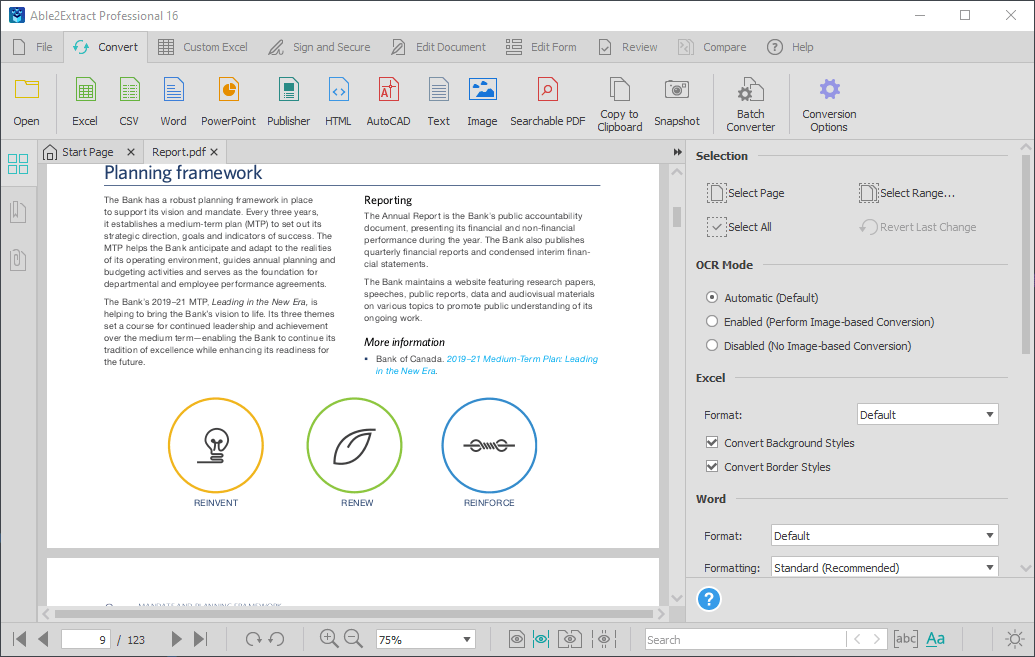
六、Able2Extract Professional
功能特点
Able2Extract Professional 软件体积很小,只有几十兆,启动速度极快,很适合老旧电脑使用。目前,它支持直接将 PDF“另存为”Word 格式,整体操作非常简单。另外,它的转换速度快,对硬件要求较低。其中,免费版支持基本转换功能,付费版则有更多高级选项。
操作方法
打开 Able2Extract Professional 软件,导入需要转换的 PDF 文件。
点击左上角“文件”>“导出”>“导出为 Word 文档”选项。
设置保存路径,点击“保存”就可以轻松完成转换。
七、Solid Converter PDF
功能特点
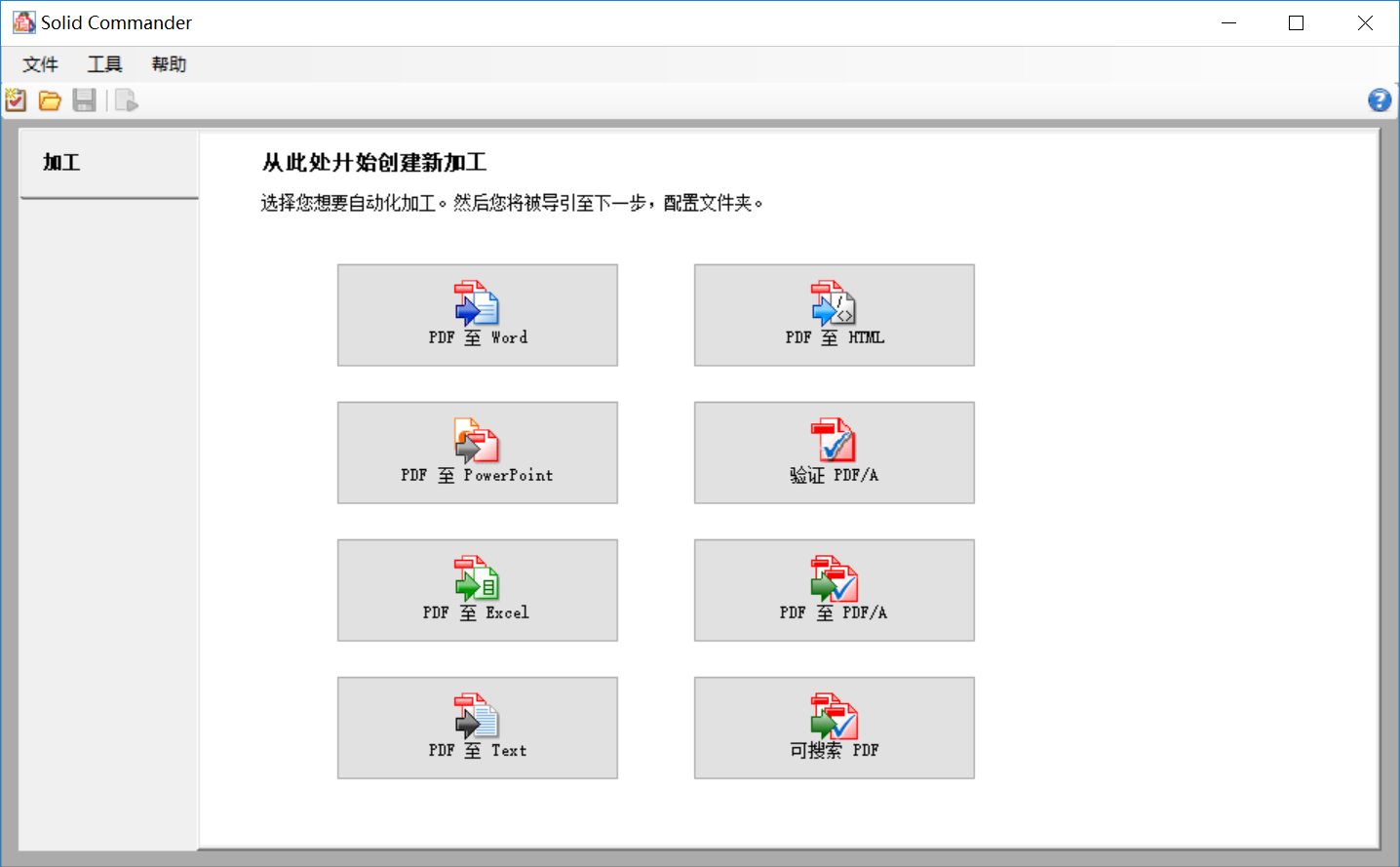
Solid Converter PDF 软件的转换精度非常高,特别擅长处理复杂表格和图文混排的情况。目前,它支持将 PDF 转换为可编辑的 Word 文档,并且能够保留所有格式。同时,它为用户提供“编辑模式”,可以直接在转换后的 Word 中修改内容。另外,它还支持批量转换,能够同时处理多个 PDF 文件。
操作方法
打开 Solid Converter PDF 软件,点击“PDF 转 Word”按钮。
选择需要转换的 PDF 文件(支持多选),并在输出设置中选择转换选项(如保留图片、表格等)。
点击“转换”,选择保存位置,等待转换完成。这款软件比较适合对表格和图文混排精度要求较高的用户。
八、Foxit PDF Editor
功能特点
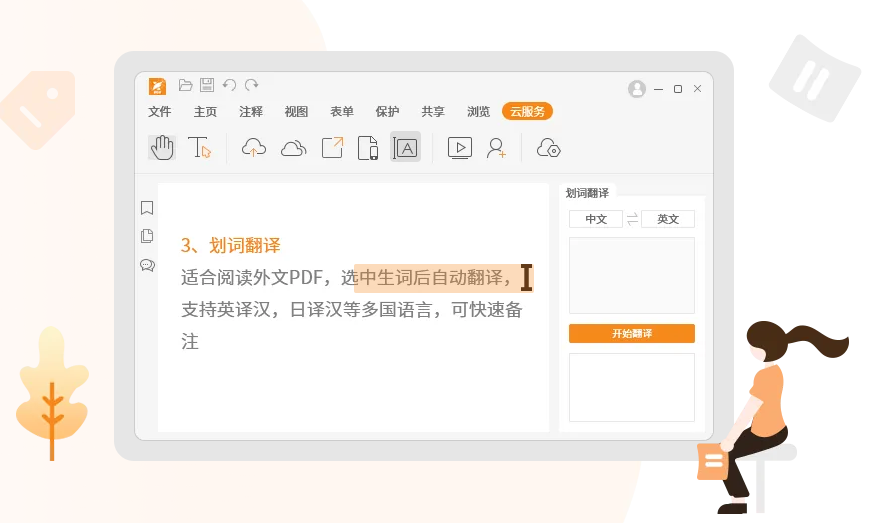
Foxit PDF Editor 软件运行速度极快,启动仅需 2 秒。在转换为 Word 时,它支持保留超链接、书签、注释等元素。目前,它为用户提供“智能重建”功能,能够自动分析 PDF 结构并优化排版。同时,它支持批量转换,可以同时处理多个 PDF 文件。
操作方法
打开 Foxit PDF Editor 软件,点击“转换”选项卡,选择“PDF 转 Word”功能。
点击“添加文件”按钮,批量选择需要转换的 PDF 文件。
选择输出格式为“Word 文档”,然后点击“转换”按钮,文件会自动保存到指定文件夹。
九、UniPDF
功能特点:
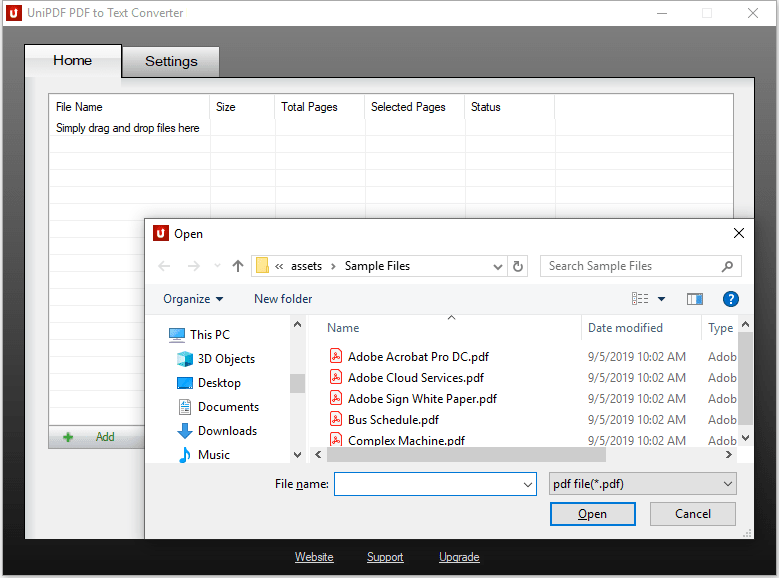
UniPDF 完全免费、无水印,并且无任何功能限制。目前,支持批量转换,可同时处理多个 PDF 文件。它的操作极其简单,只需拖放文件即可开始转换。同时其转换速度快,比较适合处理中小型 PDF 文件。
操作方法:
打开软件,将 PDF 文件直接拖拽到软件窗口中,并选择输出格式为“Word 文档”。
点击“转换”按钮等待完成,转换后的文件会自动保存到源文件所在文件夹。
综上所述,选择一款适合自己的 PDF 转 Word 工具,关键在于明确自己的需求:如果您追求最高精度和完整排版,SmallPDFer、Adobe Acrobat Pro DC 依然是行业标杆;如果您希望免费且免安装,LibreOffice 的内置功能足以应付日常需求。总之,这 9 款工具各有千秋,但共同的特点是:操作简单、转换稳定、无需依赖网络。建议您根据自己的实际使用场景和预算,选择其中 1 - 2 款进行尝试。转换完成后,别忘了检查一下表格、图片和特殊字符的还原情况,确保内容准确无误。温馨提示:如果您在使用 SmallPDFer 这款软件的时候遇到问题,请及时与我们联系,祝您 PDF 转 Word 操作成功。
