欢迎使用Small PDF转换成WORD转换器,这里为您提供SmallPDF转换器最新资讯以及SmallPDF转换器 相关基础教程、使用技巧、软件相关知识、软件激活、升级及常见问题等帮助。
发布时间:2026-08-22 17:22:41
在如今数字化办公与学习盛行的时代,PDF 和 PPT 这两种文件格式频繁出现在我们的日常工作与学习中。PDF 凭借其出色的兼容性和稳定性,成为文件共享与存档的不二之选;而 PPT 以其强大的展示特性,在各类演示、汇报场景中发挥着关键作用。然而,当我们手中仅有一份 PDF 文件,却需要以 PPT 的形式呈现时,怎样高效且精准地完成格式转换,便成了亟待攻克的难题。别着急,接下来将为你分享 9 种实用的 PDF 转 PPT 方法,无论你是职场精英、莘莘学子,还是有转换需求的其他人群,都能轻松应对这一挑战,让文件转换不再是困扰。
方法一:借助 SmallPDFer 进行转换
功能剖析:SmallPDFer 软件功能丰富多元。它支持 PDF 文件的合并与拆分操作。要是你有多个 PDF 文件要整合在一起,或者想从一个大的 PDF 文件里提取特定页面,只需简单几步就能搞定。而且,它支持 PDF 文件与多种常见格式相互转换,像 Word、Excel、PowerPoint、图片等。
当你需要把一份 PDF 文档转换为可编辑的 Word 文档时,简单操作几下就能快速完成转换,转换后的文档格式基本保持原样,文字内容也准确无误。这对于需要编辑、修改 PDF 文件的用户而言,无疑是一大益处。同样,把其他格式文件转换为 PDF 也十分便捷,能保证文件在不同设备和平台上的兼容性与可读性。
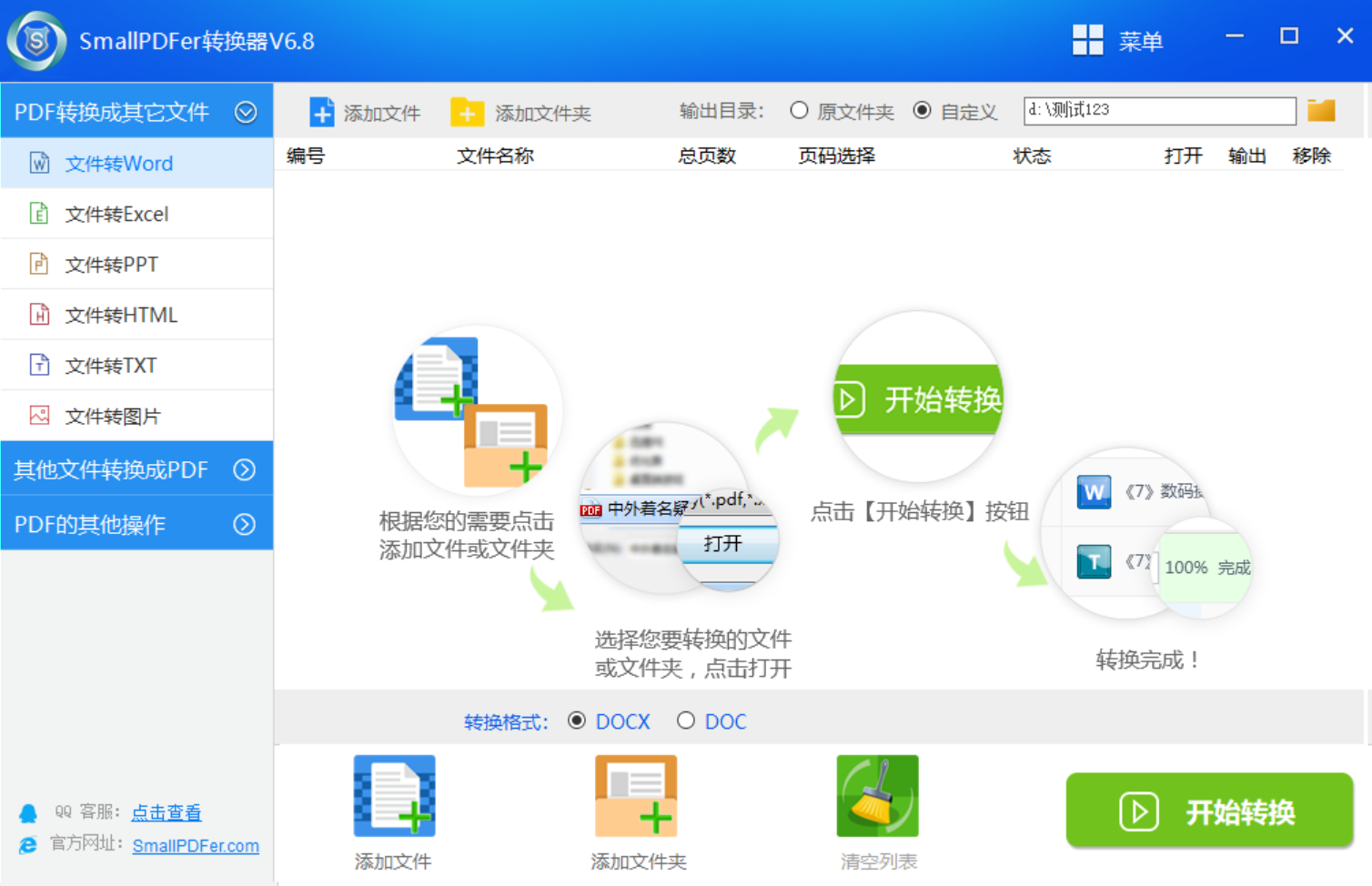
操作步骤:
开启 SmallPDFer 软件,在软件界面找到“PDF 转 PPT”功能选项,点击进入转换页面。
点击“添加文件”按钮,从电脑里挑选要转换的 PDF 文件。既可以选单个文件,也能一次性选多个文件进行批量转换,提升工作效率。
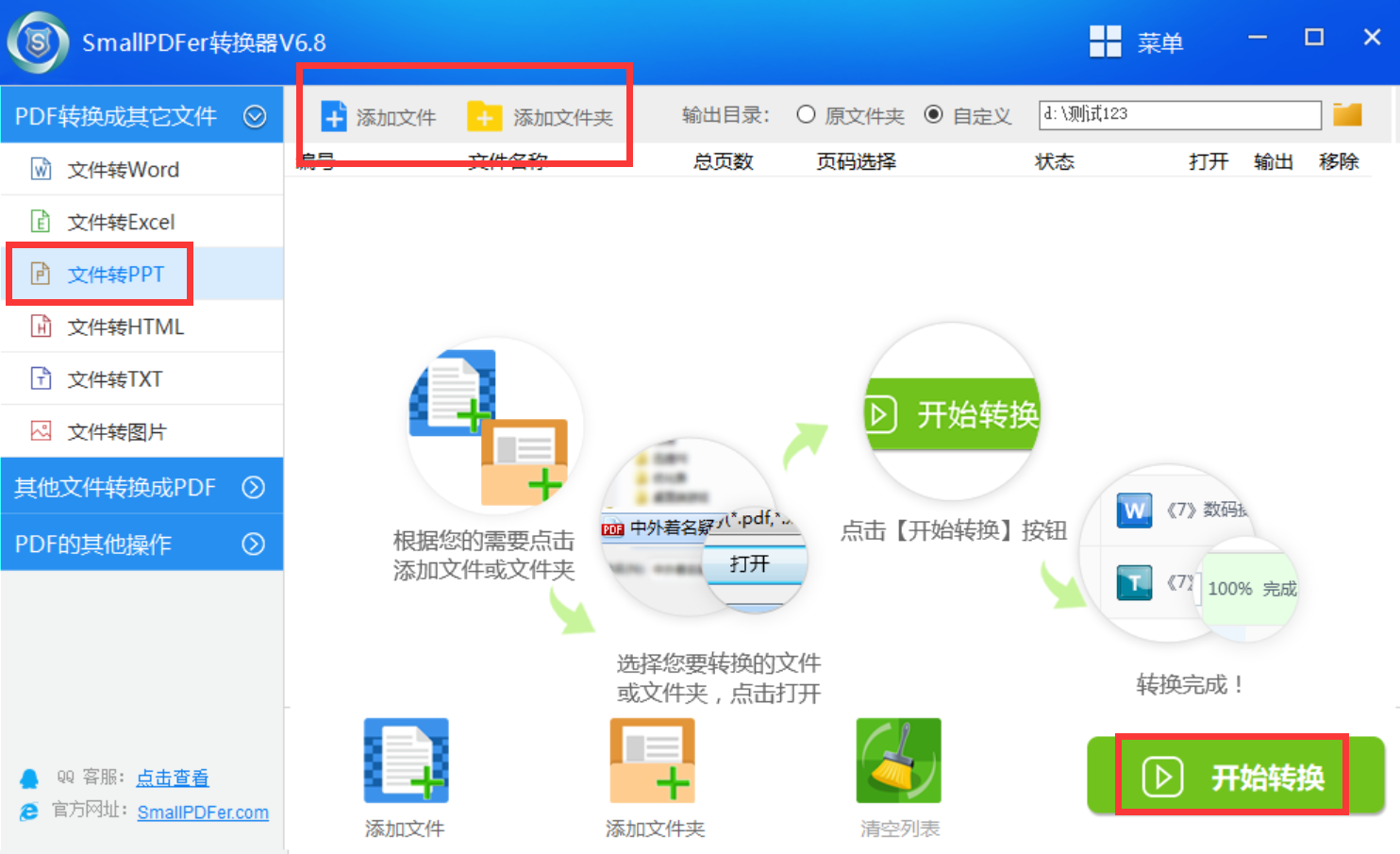
选好文件后,可对转换的一些参数进行设置。比如,能选择转换后 PPT 的页面布局、字体样式等,以满足个性化需求。
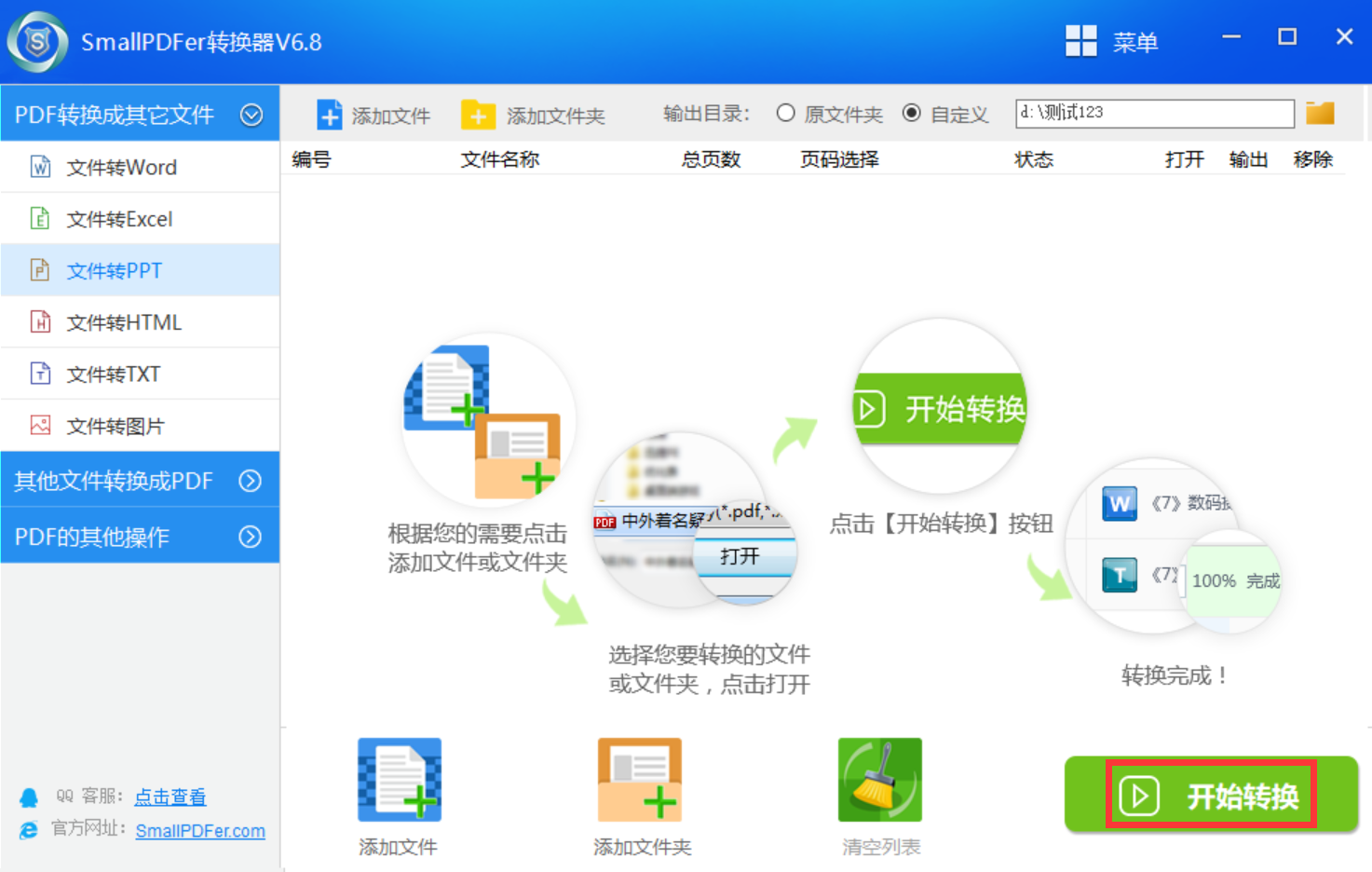
设置完毕后,点击“开始转换”按钮,软件就会开始对 PDF 文件进行转换。
转换过程中,可在软件界面查看转换进度。转换完成后,软件会提示转换成功,你点击“打开文件”按钮,就能直接查看转换后的 PPT 文件。
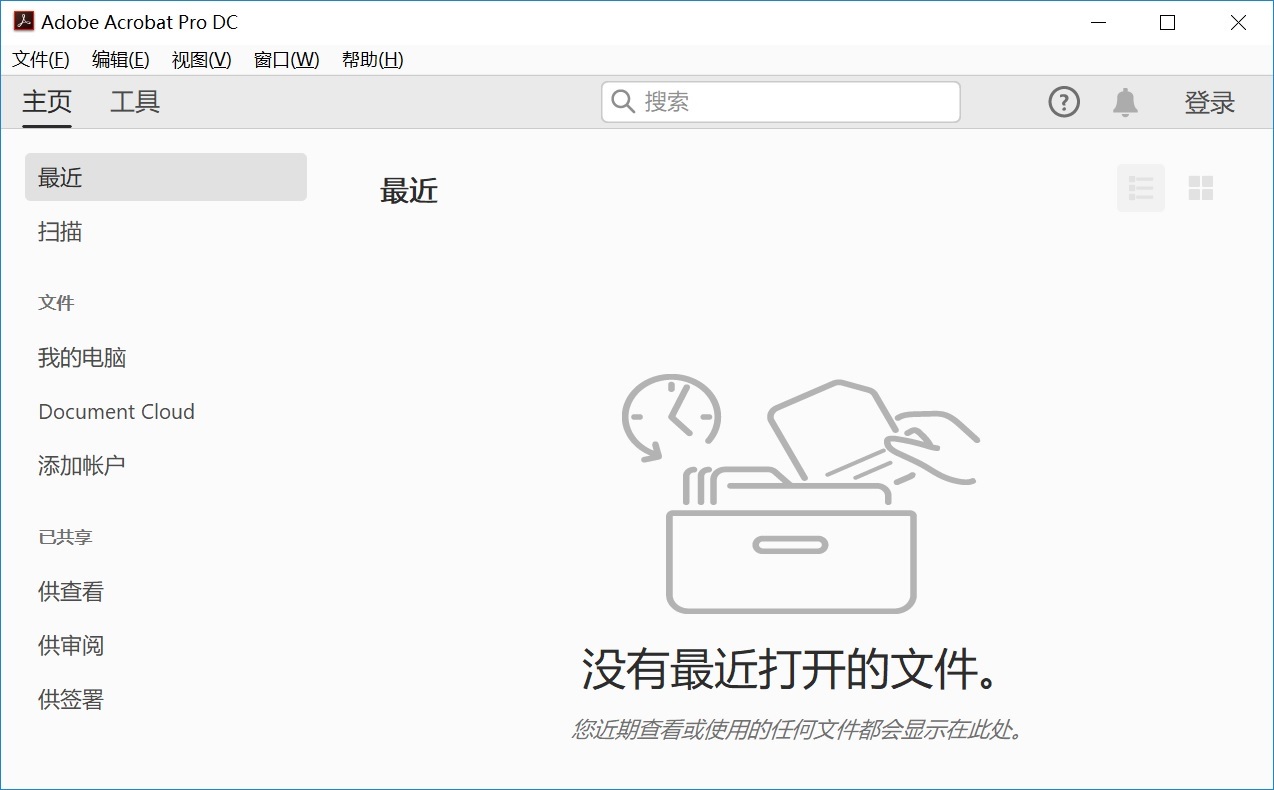
方法二:运用 Adobe Acrobat Pro DC 进行转换
功能剖析:Adobe Acrobat Pro DC 是一款专业的 PDF 处理软件,功能强劲且操作稳定。它能精准识别 PDF 中的文字、图片等元素,高质量地将其转换为 PPT 文件,还能保留原文档的格式和排版。不过,这款软件是付费软件,价格相对较高。
操作步骤:
打开 Adobe Acrobat Pro DC 软件,点击“打开”按钮,选择要转换的 PDF 文件。
打开文件后,点击软件右侧的“导出 PDF”选项。
在导出格式中选择“Microsoft PowerPoint”功能。
点击“导出”,选好保存位置,等待转换完成。
方法三:利用 WPS 办公软件进行转换
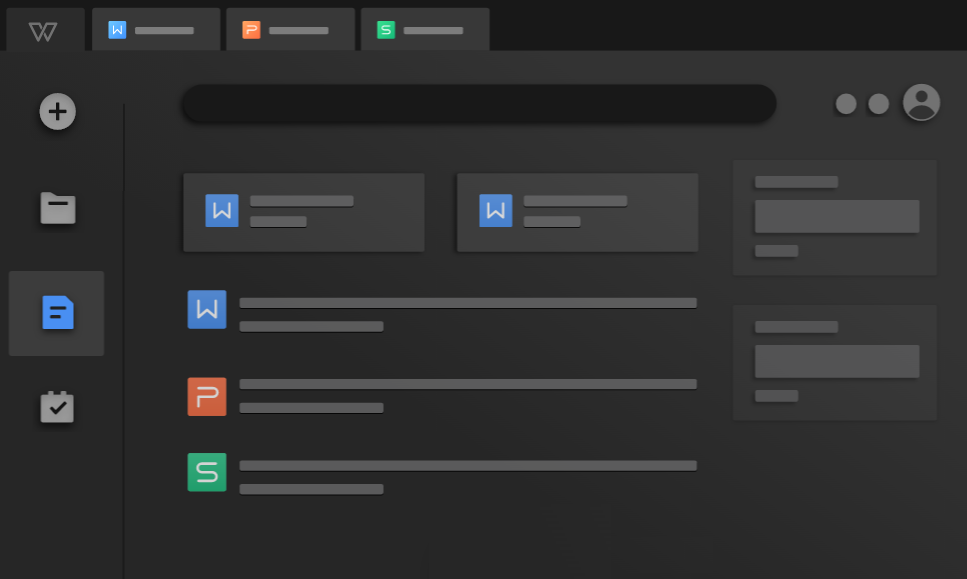
功能剖析:WPS 是一款国产办公软件,具有操作简单、功能丰富的特点。它支持多种文件格式的转换,对于 PDF 转 PPT 有不错的兼容性,并且软件免费,适合广大用户使用。但处理一些复杂格式的 PDF 文件时,可能会出现部分排版丢失的状况。
操作步骤:
打开 WPS 软件,点击“打开”,选择要转换的 PDF 文件。
打开文件后,点击“特色应用”选项卡,在其中找到“PDF 转 PPT”功能。
点击“开始转换”,设置好保存位置,等待转换完成即可。
方法四:使用 SmallPDF 在线转换工具进行转换
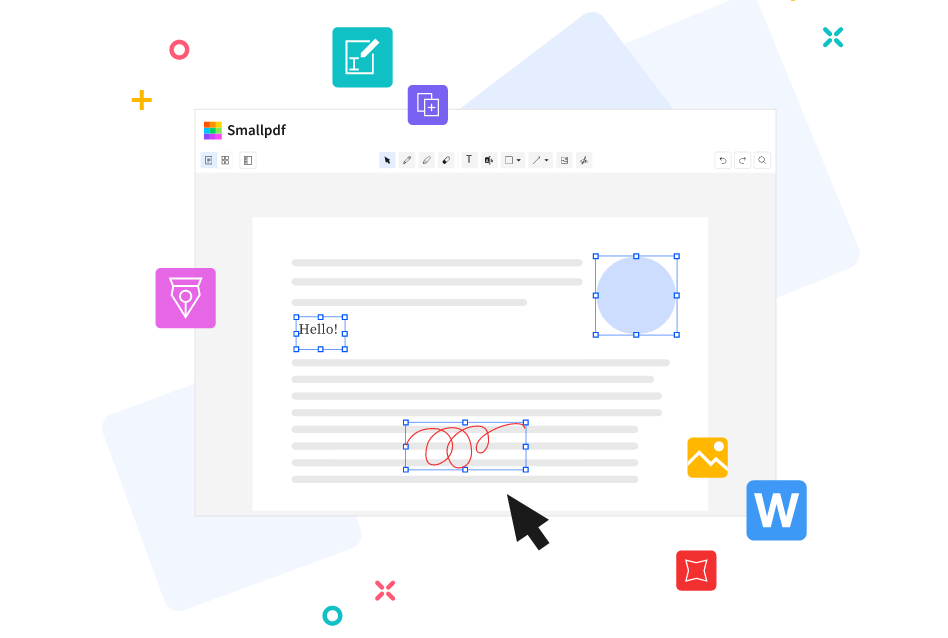
功能剖析:SmallPDF 是一款知名的在线 PDF 处理工具,无需安装软件,在浏览器中就能操作。它界面简洁、操作方便,转换速度较快。但免费版有一定使用限制,比如每天转换文件数量有限。 操作步骤:
打开浏览器,访问 SmallPDF 官网。
在官网首页找到“PDF 转 PPT”选项,点击上传要转换的 PDF 文件。
上传完成后,点击“转换”按钮,等待转换过程完成。
转换完成后,点击“下载”按钮,将转换后的 PPT 文件保存到本地。
方法五:借助 Aconvert 在线转换平台进行转换
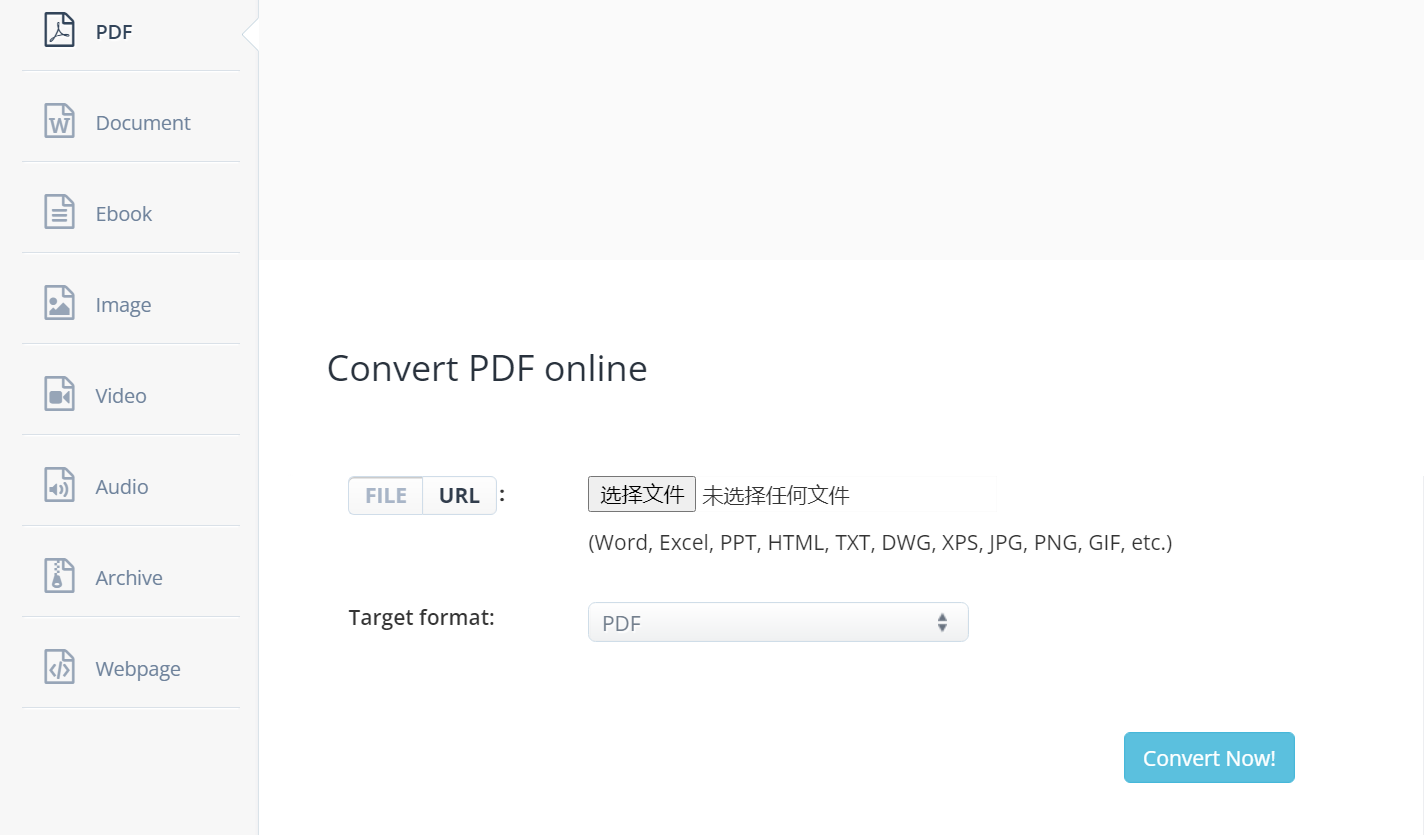
功能剖析:Aconvert 提供了丰富的 PDF 处理功能,包含 PDF 转 PPT 等。它的转换效果较好,能保留原 PDF 文件的大部分格式。同时,该平台支持批量转换,提高了工作效率。不过,在线转换受网络环境影响较大。
操作步骤:
打开 Aconvert 官网,在首页选择“PDF 转 PPT”功能。
点击“选择文件”,上传需要转换的 PDF 文件,也能选择批量上传多个文件。
上传完成后,点击“转换”,等待转换结果。
转换成功后,点击“下载”保存转换后的 PPT 文件。
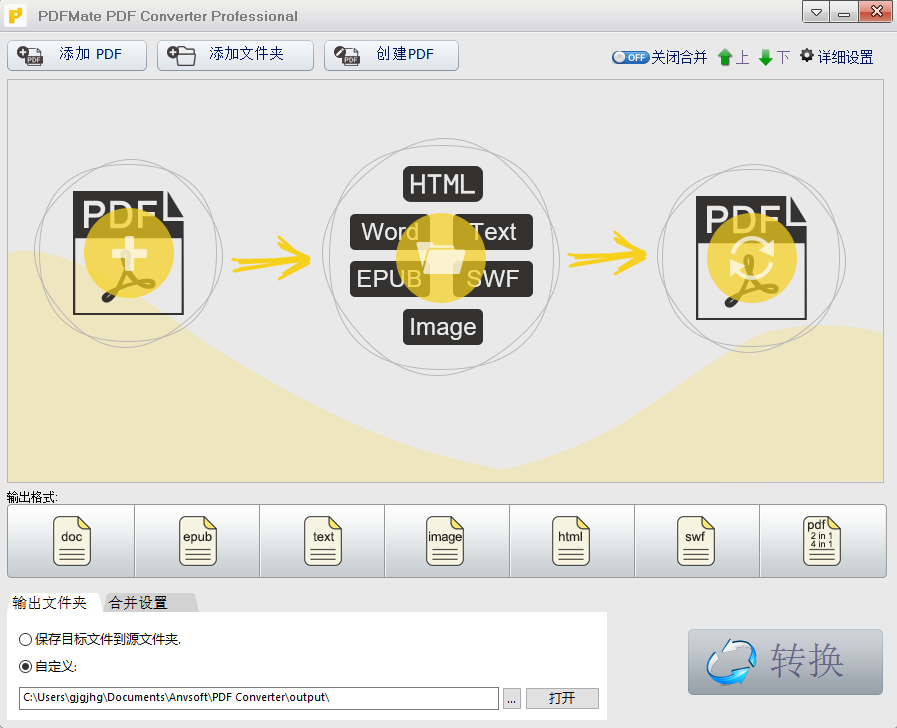
方法六:使用 PDFMate PDF Converter 工具进行转换
功能剖析:PDFMate PDF Converter 是一款专门用于文件格式转换的软件,支持多种文件格式之间的转换。它转换速度快,操作界面直观易懂,但软件可能会有一些广告推送。
操作步骤:
打开 PDFMate PDF Converter 软件,选择“PDF 转换”中的“PDF 转 PPT”功能。
点击“添加文件”,选择要转换的 PDF 文件。
设置好输出路径,点击“开始转换”,等待转换完成即可。
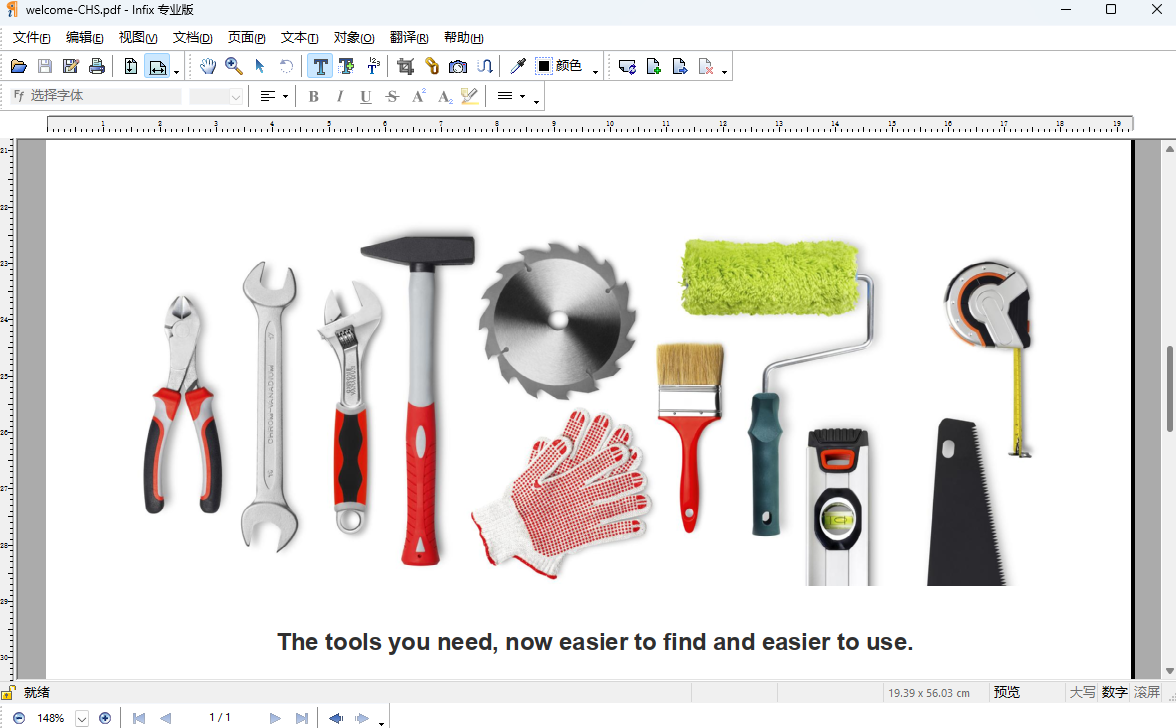
方法七:运用 Infix PDF Editor 进行转换
功能剖析:Infix PDF Editor 是一款专业的 PDF 编辑和转换软件,具有较高的准确性和稳定性。它能很好地处理复杂的 PDF 文件,转换后的 PPT 格式基本与原 PDF 一致,不过软件价格较贵。
操作步骤:
打开 Infix PDF Editor 软件,点击“打开”导入要转换的 PDF 文件。
点击“转换”菜单,选择“导出到 Microsoft PowerPoint”功能。
设置好保存路径和相关参数,点击“保存”开始转换。
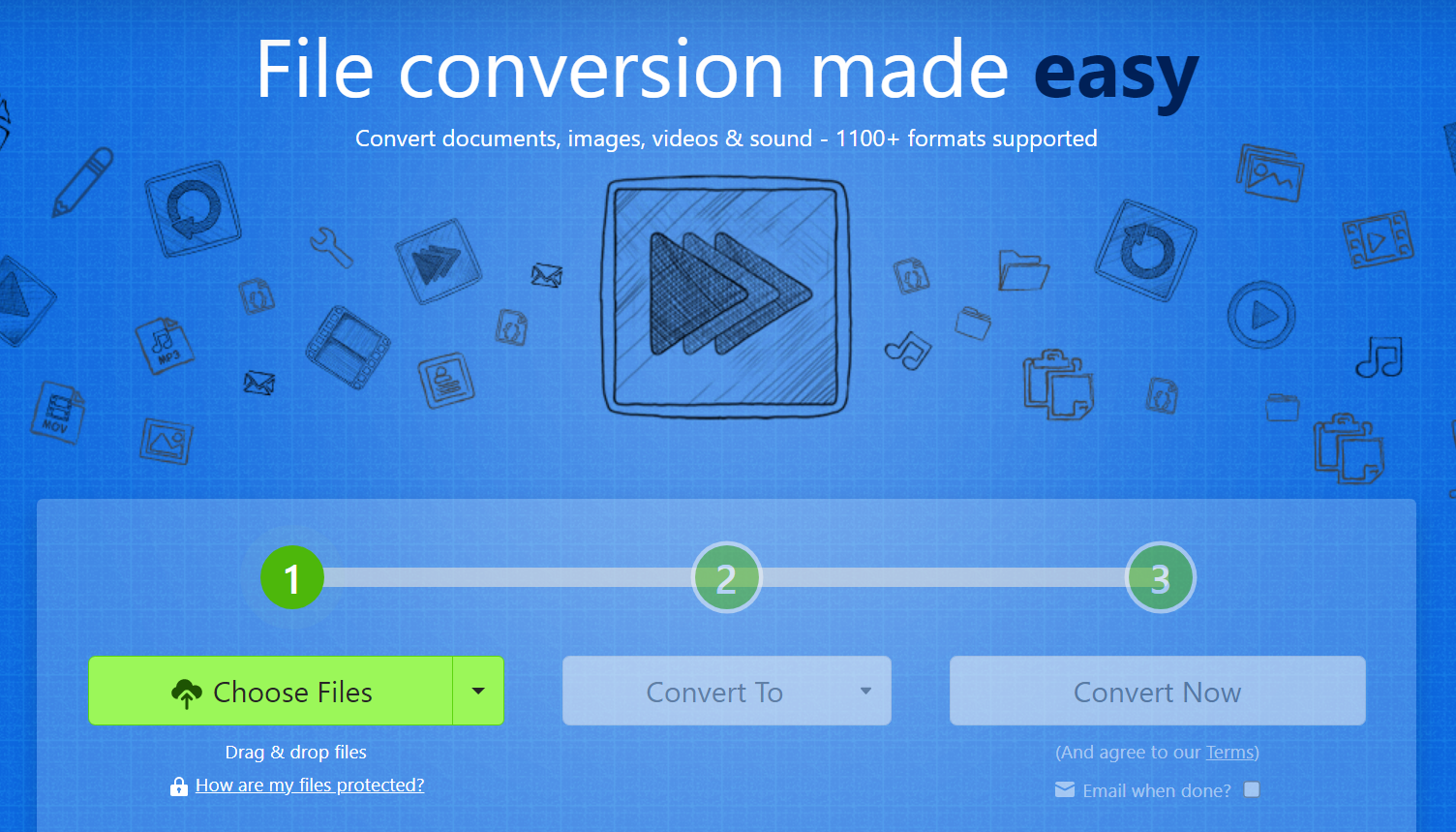
方法八:使用 Zamzar 在线转换服务进行转换
功能剖析:Zamzar 是一个老牌的在线文件转换服务平台,支持多种文件格式的转换。它可以处理较大的文件,并且支持多种输出格式。但转换过程可能需要一定时间,且需要输入邮箱接收转换后的文件。
操作步骤:
访问 Zamzar 官网,在“文件转换”页面选择“PDF”作为输入格式,“PPT”作为输出格式。
点击“添加文件”上传要转换的 PDF 文件。
输入接收转换后文件的邮箱地址。
点击“转换”按钮,等待转换完成,然后到邮箱中下载转换后的 PPT 文件。
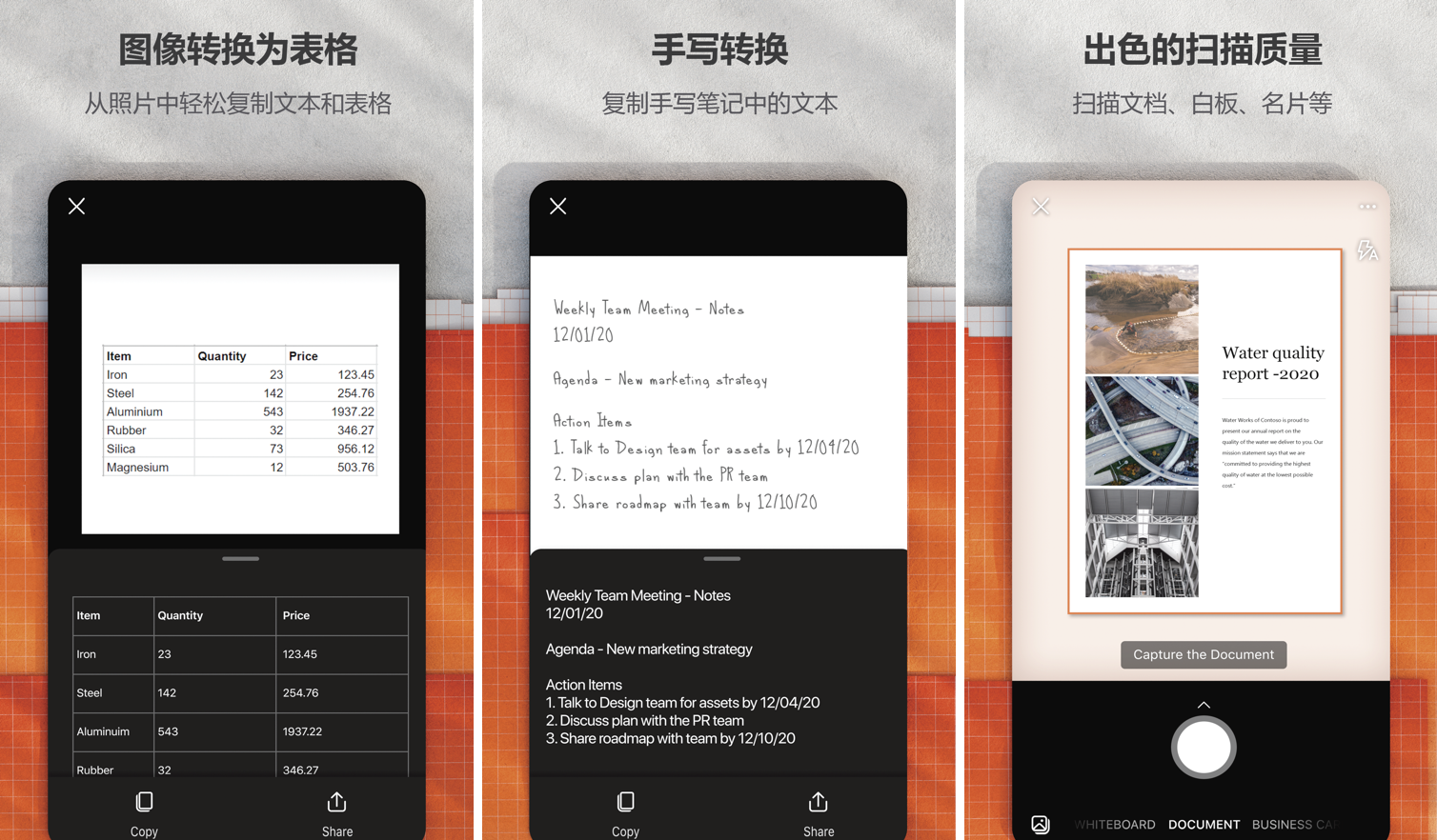
方法九:使用 Office Lens(适用于有图片的 PDF)进行转换
功能剖析:Office Lens 是微软推出的一款扫描应用,对于包含图片的 PDF 文件转换有独特优势。它可以将 PDF 中的图片内容识别并转换为可编辑的文本,然后能在 PPT 中进一步编辑。但对于纯文字的 PDF 文件,转换效果可能不如其他专业工具。
操作步骤:
打开 Office Lens 应用,选择“照片”功能,拍摄或导入 PDF 文件中的图片。
对图片进行裁剪、调整等操作后,点击“完成”。
选择将图片保存为 Word 文档或 PPT 文档,即可完成转换。
通过以上分享的 9 种 PDF 转 PPT 的方法,相信你已经掌握了多种应对格式转换的技巧。每种方法都有其独特优势和适用场景,无论是专业的软件工具,还是便捷的在线平台,都能在不同情况下满足你的转换需求。在实际操作时,你可以根据 PDF 文件的具体情况、个人操作习惯以及对转换效果的要求,灵活挑选最合适的方法。同时,我们也要留意转换过程中可能出现的问题,如格式丢失、内容错误等,及时进行调整和优化。最后,希望这些方法能助你顺利完成 PDF 到 PPT 的转换,让你的工作和学习更加高效、顺畅。从此,面对 PDF 转 PPT 的任务,你能充满自信、轻松应对,让文件转换成为一件简单又愉快的事。温馨提示:如果您在使用 SmallPDFer 这款软件的时候遇到问题,请及时与我们联系,祝您 PDF 转为 PPT操作成功。
