欢迎使用Small PDF转换成WORD转换器,这里为您提供SmallPDF转换器最新资讯以及SmallPDF转换器 相关基础教程、使用技巧、软件相关知识、软件激活、升级及常见问题等帮助。
发布时间:2025-12-24 09:38:29
在日常办公中,我们经常会遇到需要将Excel表格转换成PDF格式的情况。Excel表格包含了大量的数据和信息,而PDF格式具有良好的兼容性和稳定性,能够在不同的设备和软件中保持格式不变,方便文档的共享和打印。那么,excel表格如何转换成pdf格式呢?请不要过于担心,下面就来分享七个实用且便捷的方法,一起来看下吧。

方法1、借助专业程序
转换之后的PDF出现了乱码情况,这一般是因字体嵌入方面的问题所引发的。这是因为在Excel里所运用的字体,在目标计算机那儿不存在,如此便会致使显示出现异常状况。因此,如果说您追求比较高质量的转换需求,建议您先行借助一些专业程序来完成,例如“SmallPDFer”这款。它是一款功能强大的PDF转换器,可以帮助您很好地解决问题。
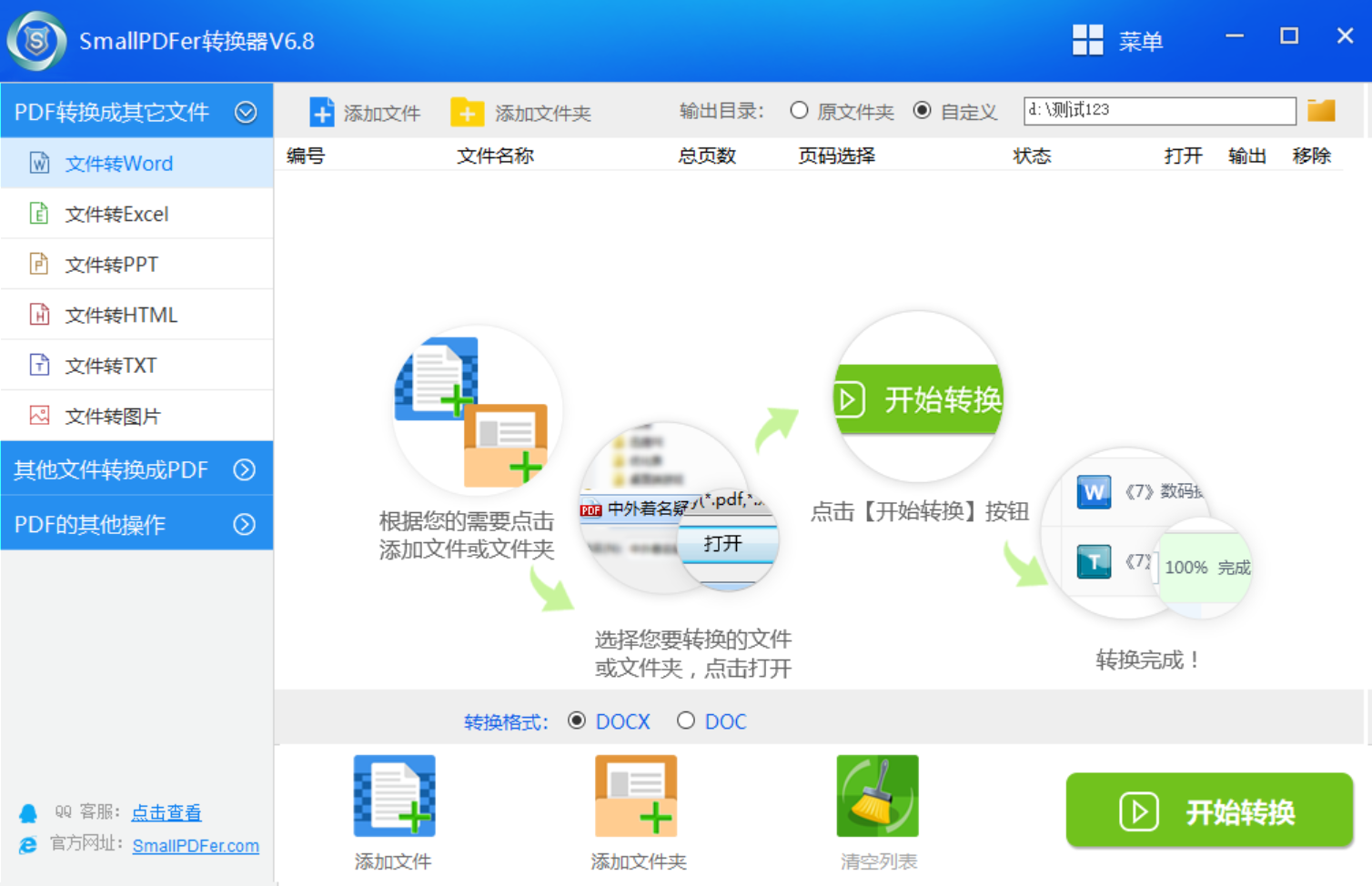
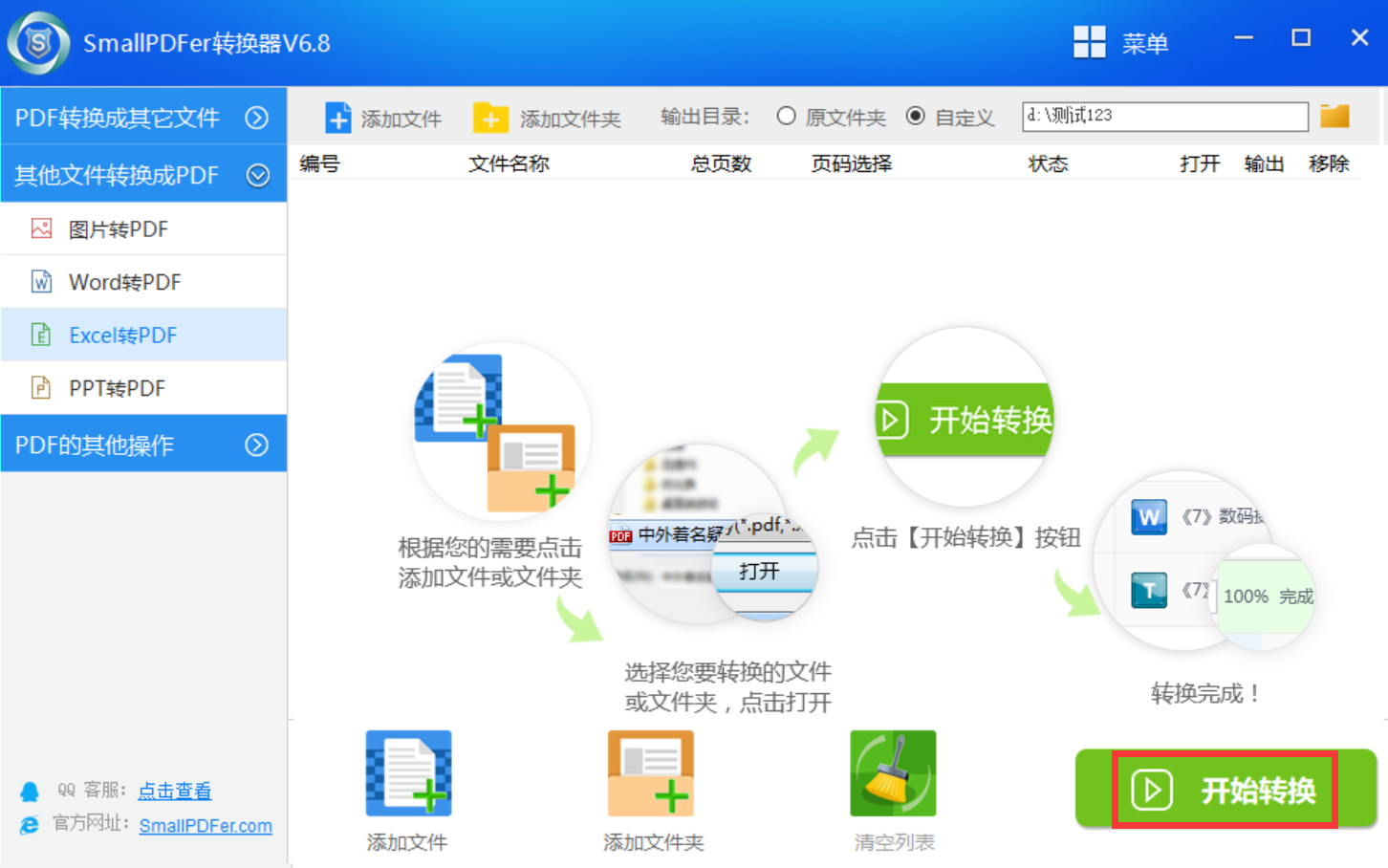
具体excel表格转换成pdf格式的步骤:在自己的电脑双击打开“SmallPDFer”软件,并在点击软件主界面中的“文件转PDF”功能选项。也就是将“文件转PDF”功能页面成功的打开来以后,点击左边功能列表中的“Excel转PDF”功能。然后直接的点击“添加文件”按钮,这样你也就能够将所有需要转换的Excel统一的上传到软件里面去。而且这个软件里面你是可以上传多个Excel文件的,毕竟它是能够批量的进行转换的。

在所有需要转换的Excel文件成功的添加到了软件中之后,就可以直接的点击“开始转换”按钮,来启动转换程序。当SmallPDFer软件中的转换程序已经成功的完成了以后,就会将输出文件夹自动的打开来,而且还能够在这个文件夹当中,也是能够查看到转换之后的PDF文件了,证明这个方法可以将Excel转换成PDF了。
方法2、虚拟打印功能
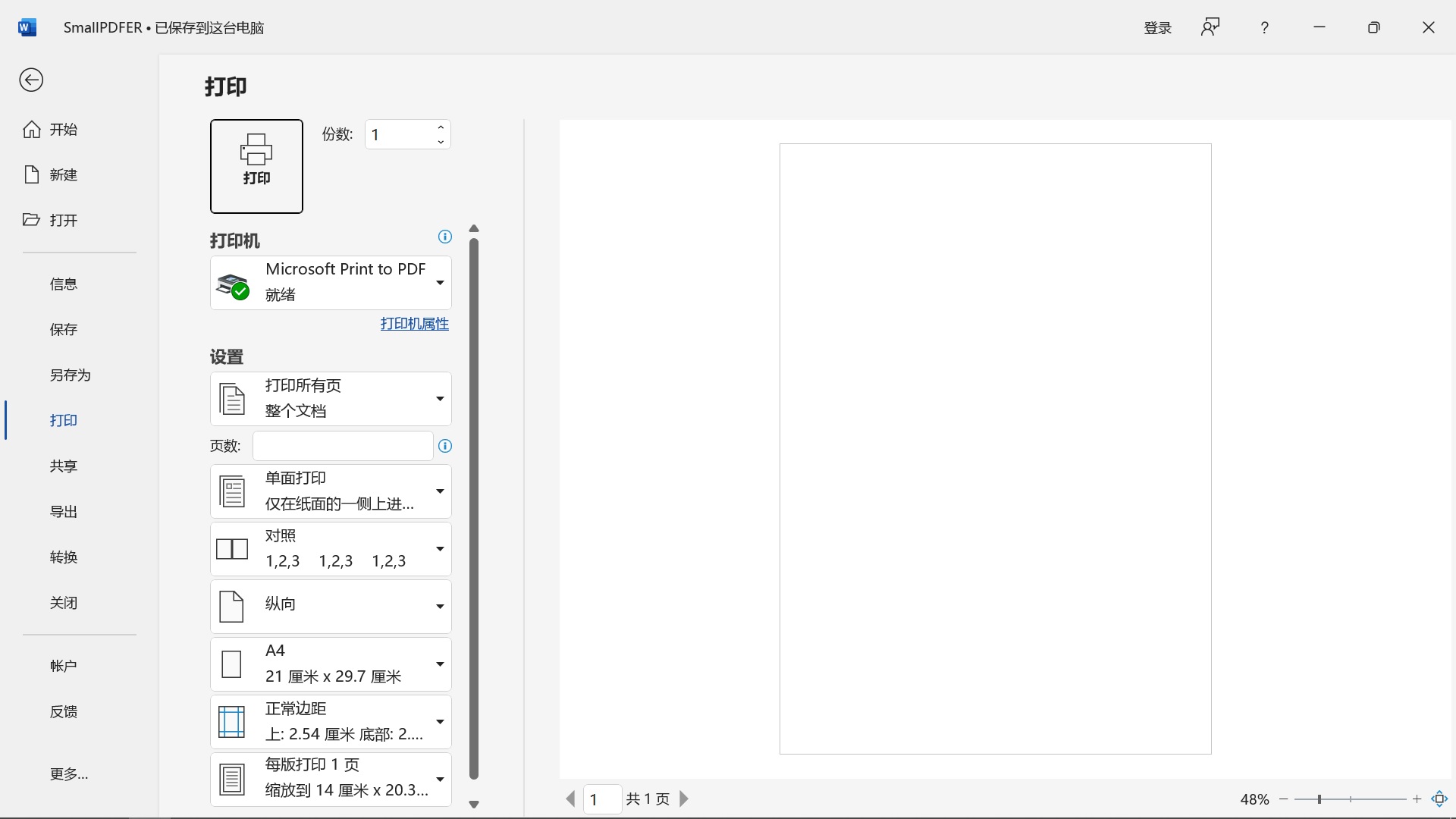
其次,随着用户需求量的增多,操作系统也附加了很多免费的功能,例如:虚拟打印选项。首先,您在打开需要转换的Excel表格文件。在Excel软件界面中,点击“文件”菜单,然后选择“打印”选项。在打印设置窗口中,你可以对打印的范围、页面方向、纸张大小等参数进行调整。接下来,在“打印机”选项中,选择“Microsoft Print to PDF”,这是系统自带的虚拟打印机,专门用于将文档转换为PDF格式。设置完成后,点击“打印”按钮,系统会弹出“另存为”对话框,你可以选择保存的位置和文件名,最后点击“保存”,Excel表格就成功转换成PDF格式了。
方法3、使用WPS软件
对于众多国产用户来说,如果您的设备上安装了WPS软件,那么执行起来也是比较方便的。首先,您在打开Excel表格后,点击软件界面左上角的“文件”选项,在下拉菜单中选择“输出为PDF”。之后,WPS会自动对表格进行处理,并将其转换为PDF格式。当前这种方法操作简单,而且WPS还提供了一些额外的功能,如可以对PDF文件进行加密、添加水印等。
方法4、使用在线网页
如果说您不想在设备上安装第三方程序,那么市面上还有一些在线转换工具也可以实现Excel表格到PDF格式的转换。例如SmallPDF、Zamzar等。使用在线转换工具时,你只需要在浏览器中打开相应的网站,按照网站的提示上传Excel文件,选择转换为PDF格式,然后等待转换完成,最后下载转换好的PDF文件即可。不过,使用在线转换工具需要注意文件的安全性和隐私问题,确保上传的文件不包含敏感信息。

方法5、办公另存功能
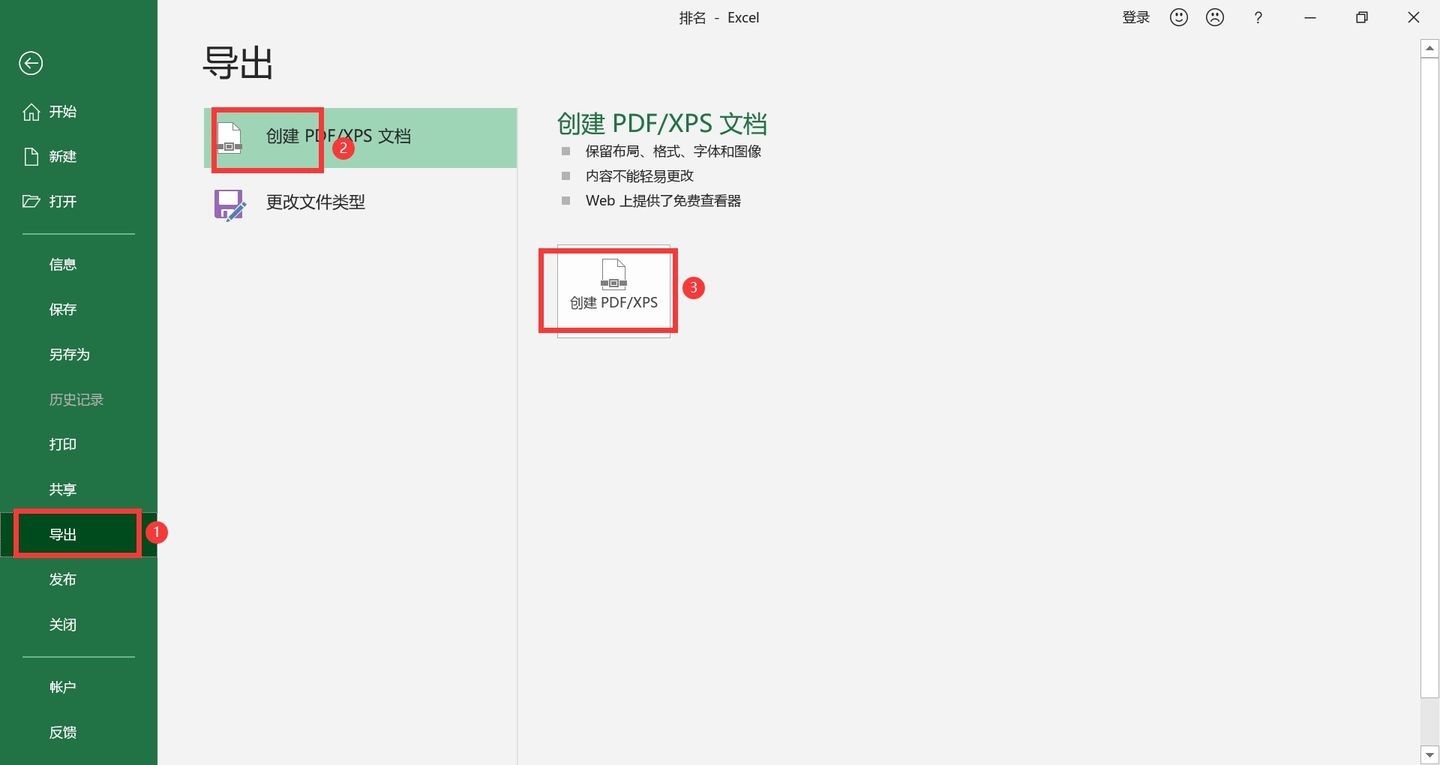
现如今,还有一种最常用、具备便捷特性的方式,也就是办公软件内置的另存功能。首先,您可以在Excel软件内部直接进行的转换方法,操作路径一般借助“文件”菜单里的“导出”功能或者“另存为”功能,在“另存为”对话框当中,把保存类型选定为“PDF”格式就行。建议您在保存之前,点按“选项”按钮能够从事关键设置。比如说,你能够选择是将整个工作簿发布,还是发布活动工作表,又或者仅仅转换当下选定的某个区域。
方法6、关注格式变化
此外,在转换进程里,格式错乱属于最为常见的状况,特别是在表格较宽或者运用了特殊字体之际。如果说要确保格式维持原状,最为关键的一个步骤成了转换之前先行开展打印预览。而借助打印预览,能够直观地瞧见表格于纸张之上的实际布局情形,进而提前察觉分页、缩放等一系列问题。与此同时,针对超宽的表格来讲,可以试着运用“将所有列调整为一页”的缩放选项。这些设置当转换为PDF时是会得到忠实继承的,进而最大程度地维持原貌。
方法7、采取批量操作
除了上面分享的六个方法以外,要是碰到得一次性去设法处理几十乃至上百个Excel文件的情形时,手动逐个去进行转换效率会很低。在这时能够借以某些对批量有所支持进行处理的工具。举例说吧,Adobe Acrobat Pro这个软件的专业版本就给出了“创建PDF”这样的功能,它准许你一次性去增添好多Excel文件然后加以统一性的一种转换。针对企业用户而言,还能够思索采用拥有自动化流程的脚本或者编程方面的方案,以此达成更为高效的、不需要人工进行值班看守管理状态下的批量处理。

综上所述,将Excel表格转换成PDF格式的方法有很多种,你可以根据自己的需求和实际情况选择合适的方法。无论是使用Excel自带的打印功能、WPS软件、专业程序,还是在线转换工具等,都能够轻松实现Excel表格到PDF格式的转换,为你的办公和生活带来便利。温馨提示:如果您在使用SmallPDFer这款软件的时候遇到问题,请及时与我们联系,祝您excel表格转换成pdf格式操作成功。