欢迎使用Small PDF转换成WORD转换器,这里为您提供SmallPDF转换器最新资讯以及SmallPDF转换器 相关基础教程、使用技巧、软件相关知识、软件激活、升级及常见问题等帮助。
发布时间:2025-12-25 09:14:52
将PDF文件进行处理并合并,这是好多人在工作之际常常会碰到的实际性需求。不管是把多个扫描文档进行整合,还是合并源自不同渠道的报告,抑或是把零散的章节整理成书籍文稿。而您挑选适宜的方法能够明显地提高效率,掌握几种值得信赖的工具以及相应思路,可使你在面对此类任务之时应对自如,防止出现文件混乱或者格式错位的状况。那么,PDF文件合并有哪些适合的方法呢?下面就来分享八个简单且方便的方法,一起来看下吧。
方法1、借助专业程序
就像上面提到的那样,在平时进行PDF文件合并的需求是比较大的,如果说您追求比较高的质量,建议您先行借助一些专业程序来完成,例如:SmallPDFer这款。目前,这款软件所具备的功能是比较多的,像PDF文件合并、压缩、转换、解密等功能,都可以帮助您轻松地完成。
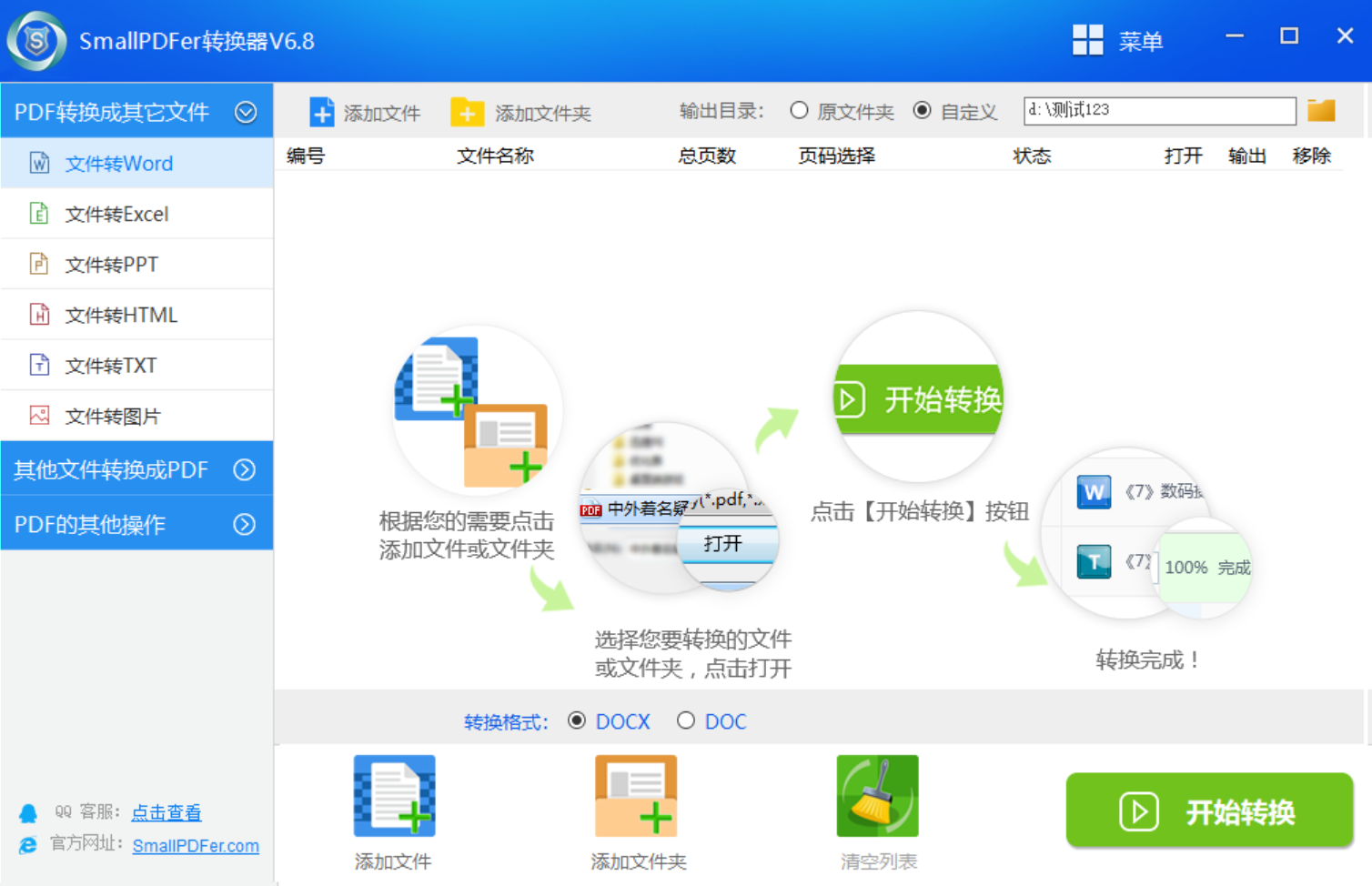
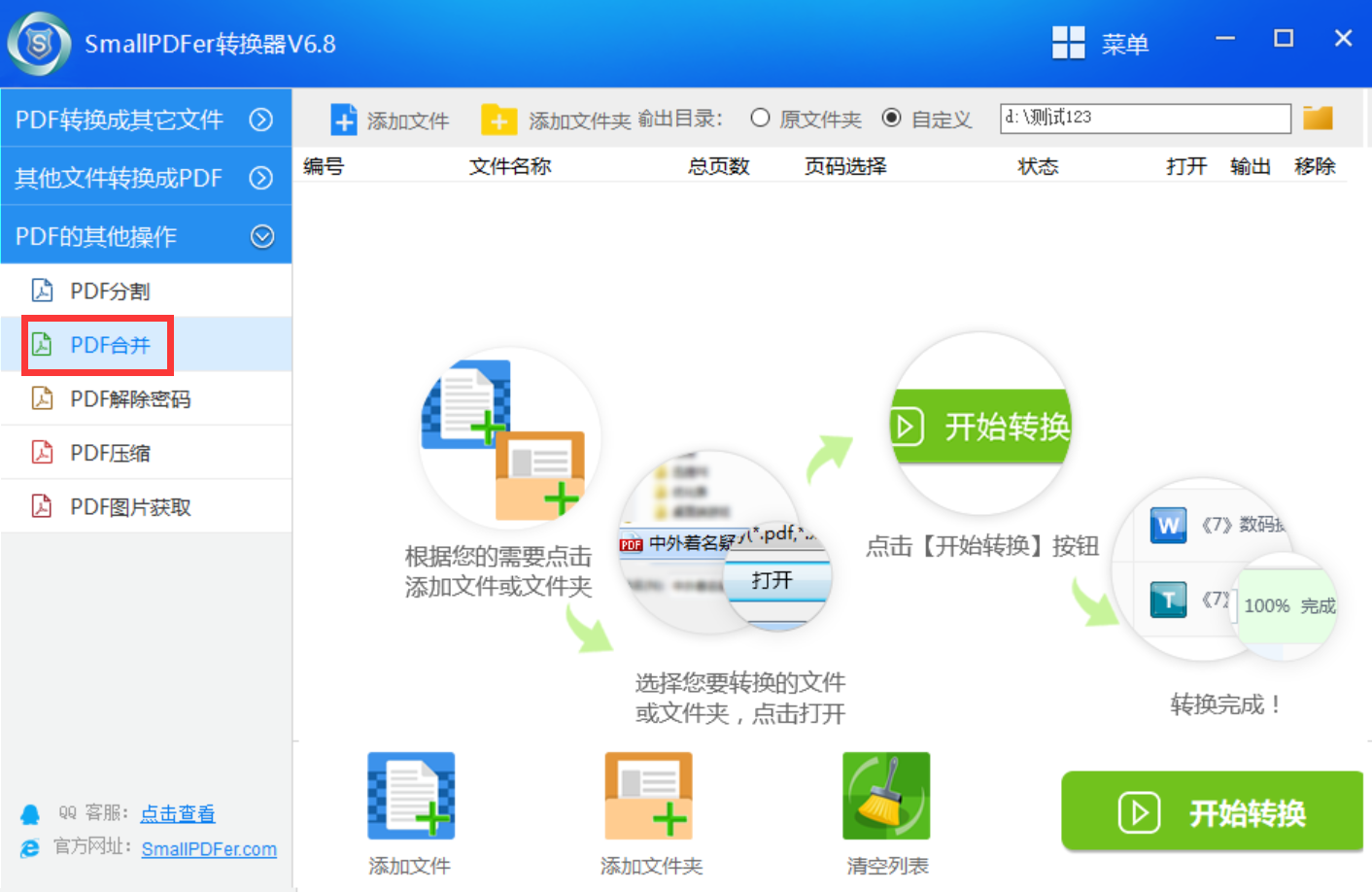
具体PDF文件合并的步骤:首先,你需要在电脑上下载并安装“SmallPDFer”软件。完成安装后,启动该软件并进入其主界面。在首页的右侧,找到并选择“PDF文件操作”选项,然后在下拉菜单中找到并选择“PDF合并”功能。接下来进入内页,你需要点击左上角“添加文件”或“添加目录”按钮,你可以通过这些按钮将需要合并的PDF文件添加到软件中。
在添加文件后,你可以使用蓝色箭头按钮调整PDF文件的顺序,以确保合并后的文档顺序符合你的需求。同时,你还可以为合并后的PDF文件设置一个新的名称,以便于识别和管理。旦完成了所有设置,点击右上角的红色按钮开始合并过程。合并完成后,SmallPDFer软件会自动打开输出文件夹,你可以立即查看合并后的PDF文件。

方法2、智能手机应用
其次,在移动端有关处理PDF的需求日渐增多起来。其中,Adobe Acrobat Reader的手机APP,给出了免费的合并功能,你能够从本地存贮那儿、云端网盘(像是Google Drive, OneDrive)之中挑选文件,并且在手机之上达成排序以及合并,这对于那些需要即时处理邮件附件或者移动办公的场景而言,整体来说是极为方便的。

方法3、系统内置功能
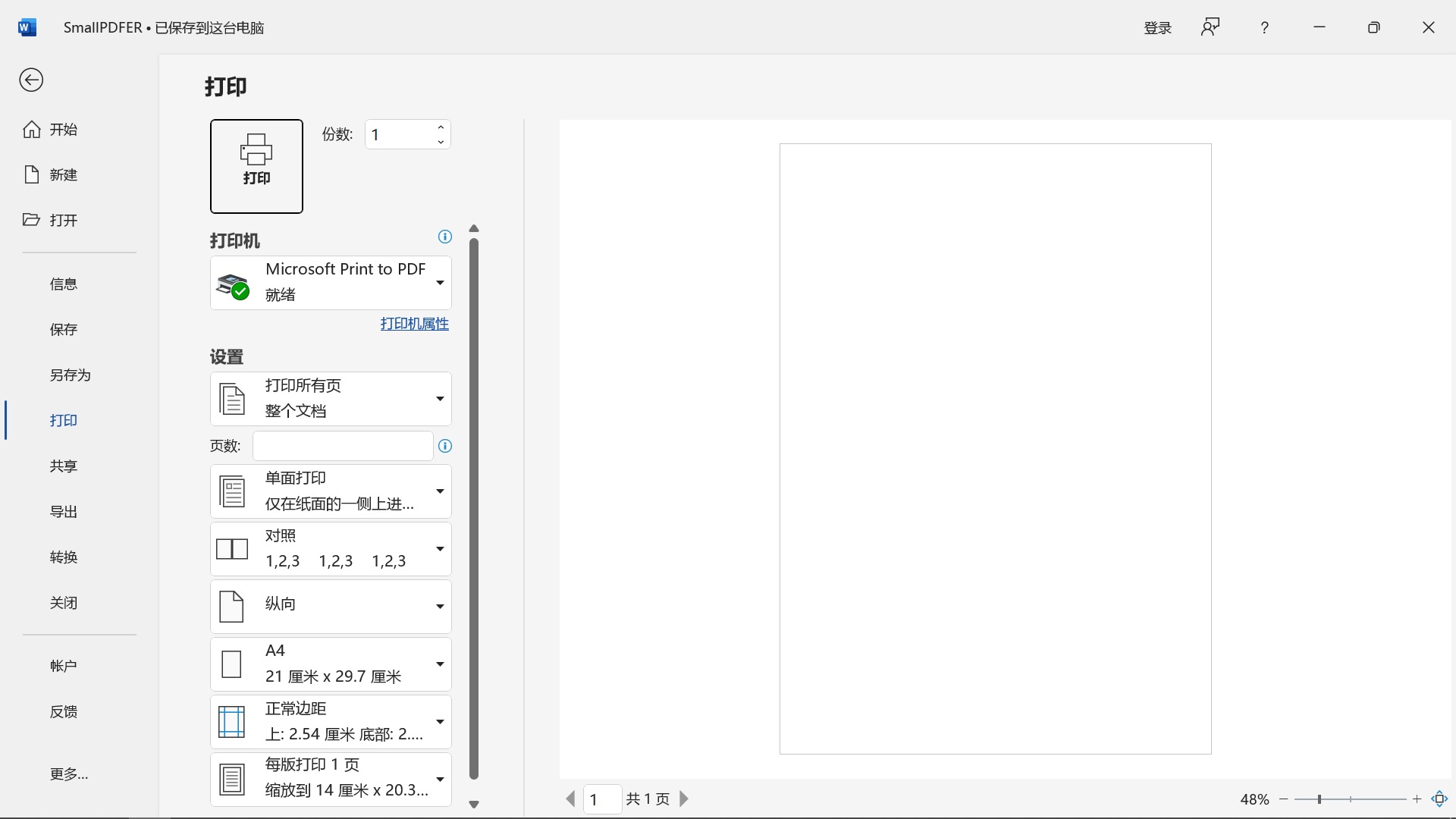
有不少人并不清楚,部分操作系统以及软件自身是带有合并功能的。比如说:在macOS里,你能够利用“预览”应用程序去打开一个PDF,在侧边栏将其他PDF文件拖进去,接着直接导出成为一个新文件夹即可。这种办法完完全全是免费的,并且与系统高度整合在一起,处理的速度比较快。而在Windows 10以及高于其的版本里,尽管系统并未内置专门用于处理PDF的编辑器,然而却能够借助“打印”功能,以一种变通的方式达成目的。
方法4、选择编辑软件
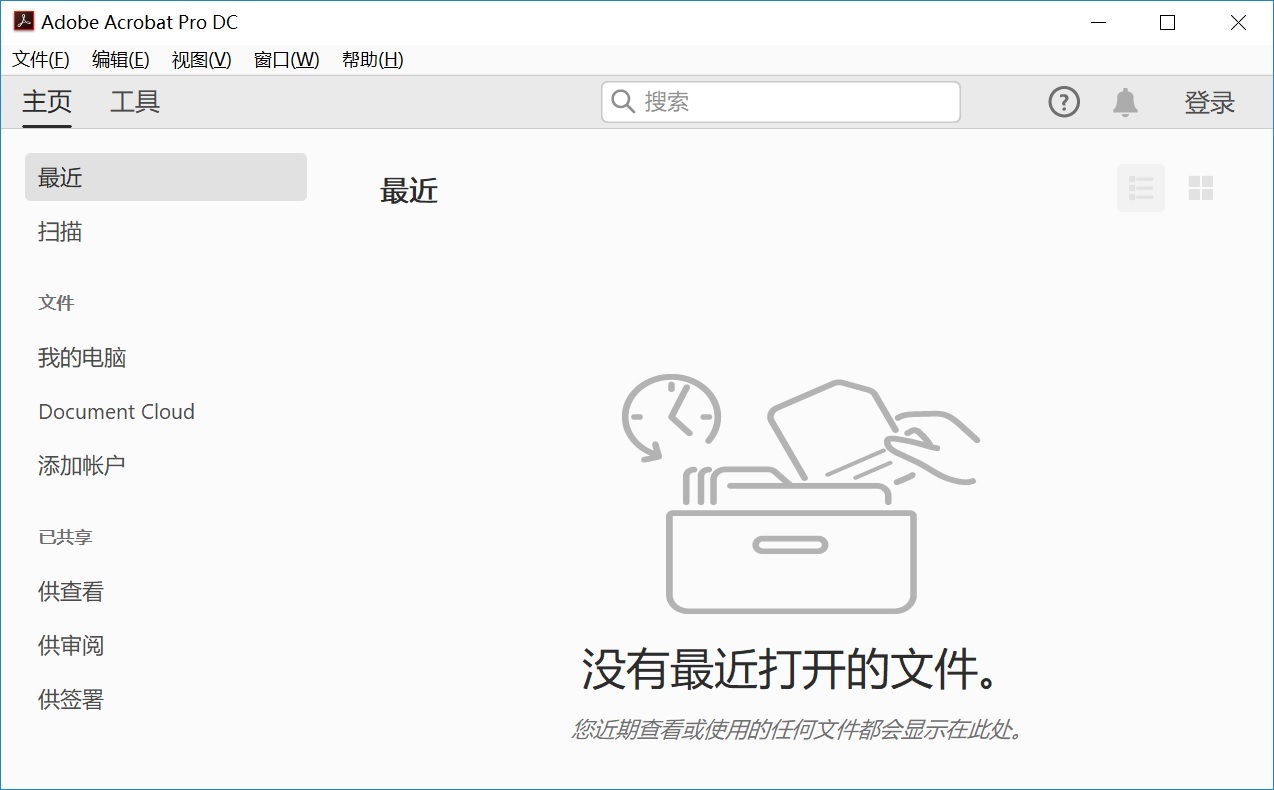
现如今,一些专业的PDF编辑软件也为您提供了强大的合并功能。例如Adobe Acrobat Pro这款,它作为行业内知名的PDF处理工具,操作界面相对友好,对于熟悉该软件的用户来说,合并PDF文件是一项较为轻松的任务。用户只需打开软件,依次点击“文件”菜单中的“合并文件”选项,然后选择需要合并的多个PDF文件,按照顺序添加后,即可轻松完成合并操作。而且,Adobe Acrobat Pro还支持对合并后的文件进行进一步编辑,如添加注释、标记重点等,能满足多样化的文档处理需求。
方法5、使用在线网页
如果说您不想在设备上安装第三方程序,那么在线PDF合并工具也是一种便捷的选择。像SmallPDFer这样的在线平台,无需用户在本地安装软件,只要通过网页浏览器就能访问并使用。其操作流程简单直观,用户只需进入该网站,找到“合并PDF”功能模块,并按照提示上传要合并的PDF文件,设置好文件顺序后,点击“合并”按钮,系统便会迅速处理并生成合并后的文件,用户还能选择直接下载到本地保存。这种在线工具的优点是方便快捷,尤其适合那些偶尔进行PDF合并操作,且不想在电脑上安装过多软件的用户。
方法6、尝试WPS工具
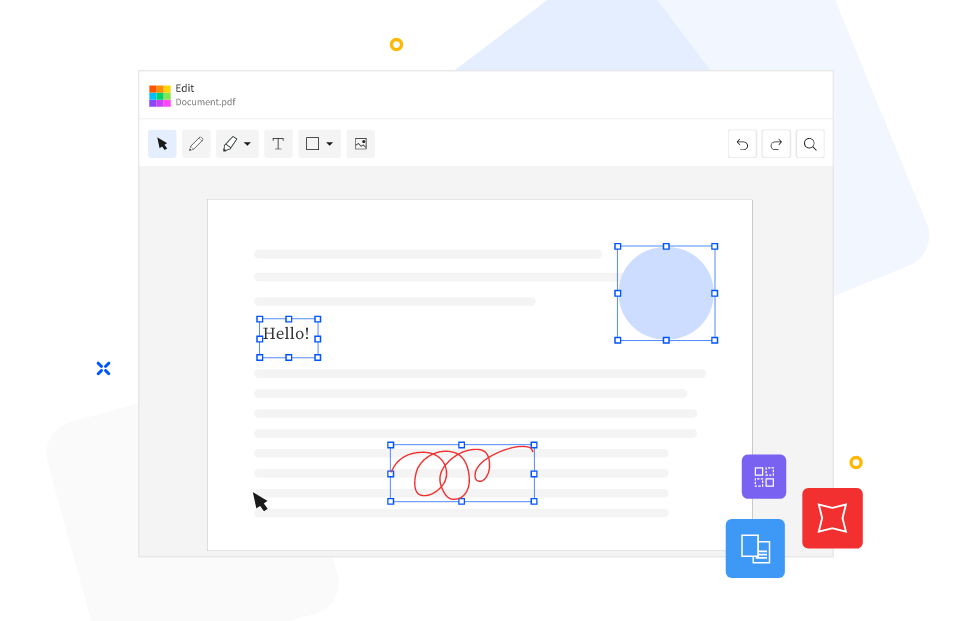
此外,一些办公软件也具备合并PDF文件的能力。比如WPS Office办公套件,它不仅是常用的文字处理、表格制作软件,现在也能很好地处理PDF文件。在WPS中,用户可以先将多个PDF文件分别转换为Word或其他可编辑格式,然后在同一个文档中进行整理和排版,最后再将其另存为PDF格式,这样就实现了文件的合并。虽然这种方法相对来说步骤稍多一些,但对于熟悉WPS软件的用户而言,也是一种可行的途径,并且在转换过程中还能对文件内容进行适当调整。

方法7、运用开源软件
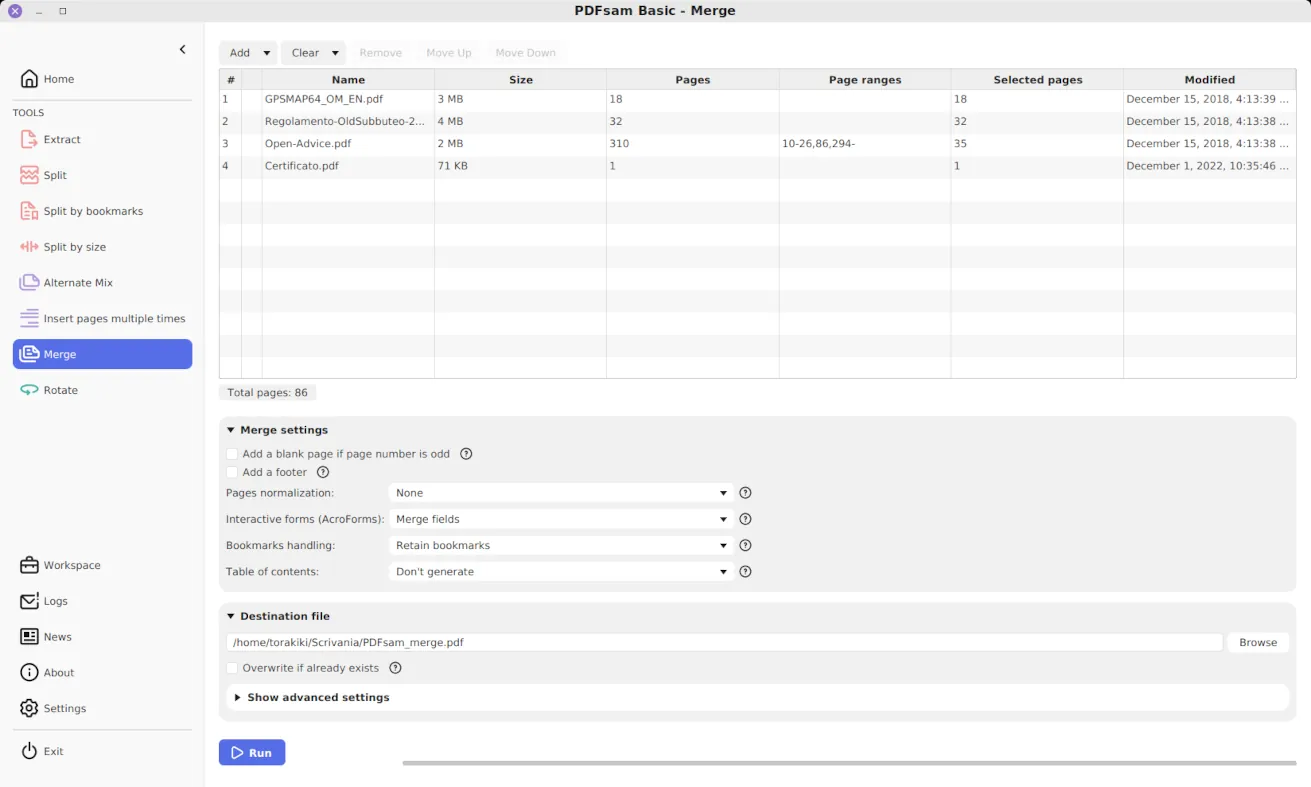
随着用户需求量的增多,还有一些专门的PDF合并软件,它们专注于PDF文件的合并功能,操作简单且效率较高。例如PDFsam Basic,它是一款免费开源的软件,具有简洁易用的界面。用户可以通过拖放文件的方式将多个PDF文件添加到软件中,轻松设置合并顺序,然后一键完成合并操作。该软件支持多种操作系统,无论是Windows、Mac还是Linux系统的用户都能使用,为不同平台的用户提供了便利。
方法8、关注合并质量
除了上面分享的七个方法以外,文件质量在前后合并时是重点关注对象。如果源文件,是依靠扫描得来的图片式PDF,那么在合并之际选择“不重新处理”或者“高质量保留”这一选项,能够防止软件自动开展或许会致使清晰度降低的压缩操作。针对包含超链接、表单域的PDF,要对合并之后这些交互元素是否依旧有效进行测试。另外,针对大型合并任务而言,得先合并成若干个子集,最终再予以汇总,如此能够切实规避操作失误。

综上所述,PDF文件合并的方法多种多样,用户可以根据自己的需求、软件使用习惯以及文件的具体情况来选择合适的合并方式。无论是专业软件、在线工具还是办公软件等途径,都能帮助我们高效地完成PDF文件的合并任务,让我们的文档管理更加便捷有序。温馨提示:如果您在使用SmallPDFer这款软件的时候遇到问题,请及时与我们联系,祝您PDF文件合并操作成功。