欢迎使用Small PDF转换成WORD转换器,这里为您提供SmallPDF转换器最新资讯以及SmallPDF转换器 相关基础教程、使用技巧、软件相关知识、软件激活、升级及常见问题等帮助。
发布时间:2026-03-01 13:14:41
在当今数字化的时代,文件格式的转换需求日益频繁。其中,将PDF转换为TXT是一项常见且实用的操作。PDF文件以其丰富的内容呈现形式和广泛的兼容性受到欢迎,但在某些情况下,我们可能更需要TXT格式的文件,比如进行文本编辑、数据提取或者在特定设备上更便捷地阅读。那么,PDF转换TXT该怎么转呢?请不要过于担心,下面就来分享七个快捷且易用的方法,一起来看下吧。
分享1、追求质量可以使用专业软件
针对PDF转换TXT的操作,如果说您追求比较高的转换质量,建议您使用一些专业软件来完成,例如“SmallPDFer”这款。目前,该软件具有更强大的功能和更高的转换精度。它们可能支持更多的自定义设置,比如可以调整文本的编码格式、字体大小等。
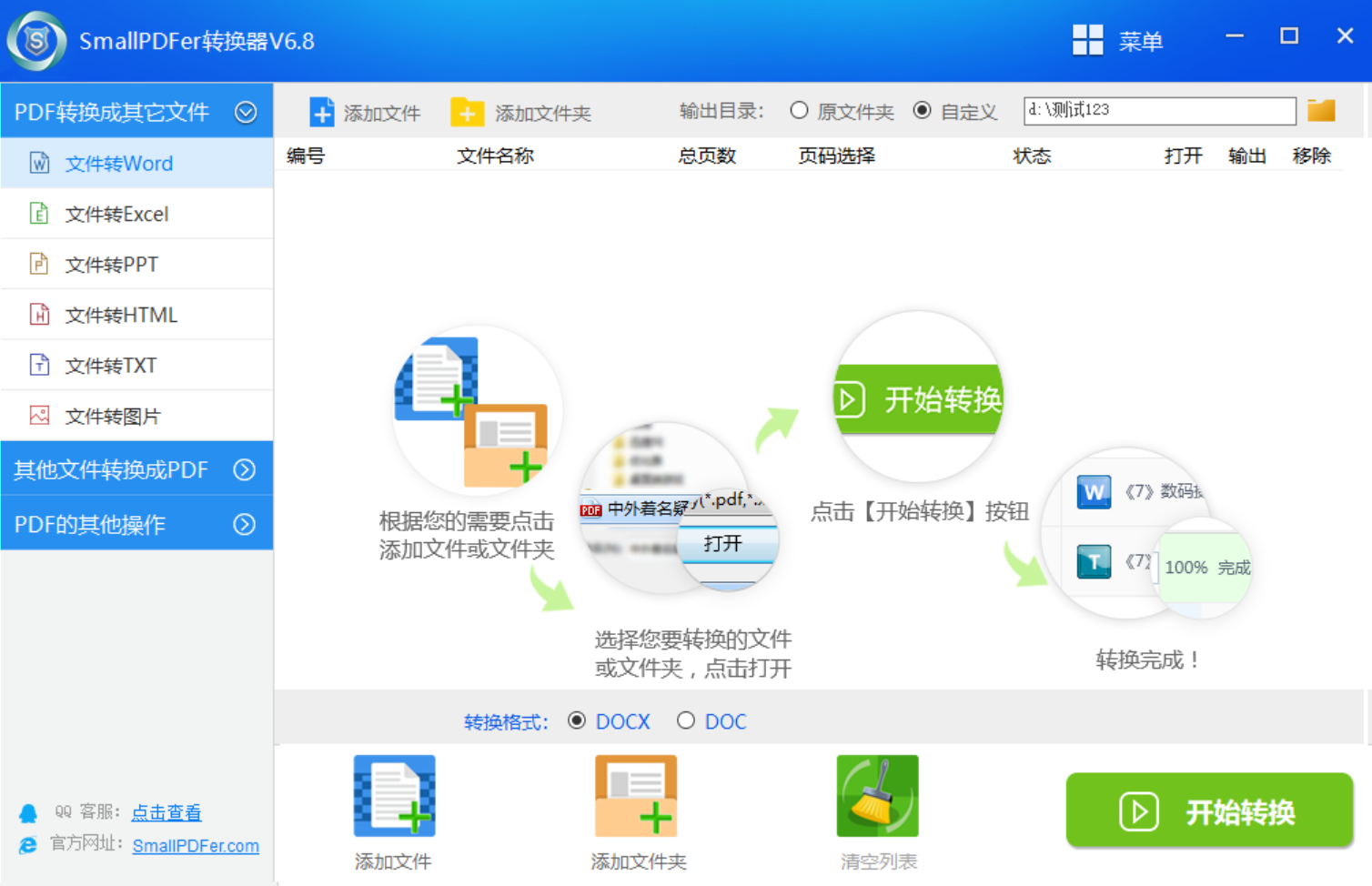
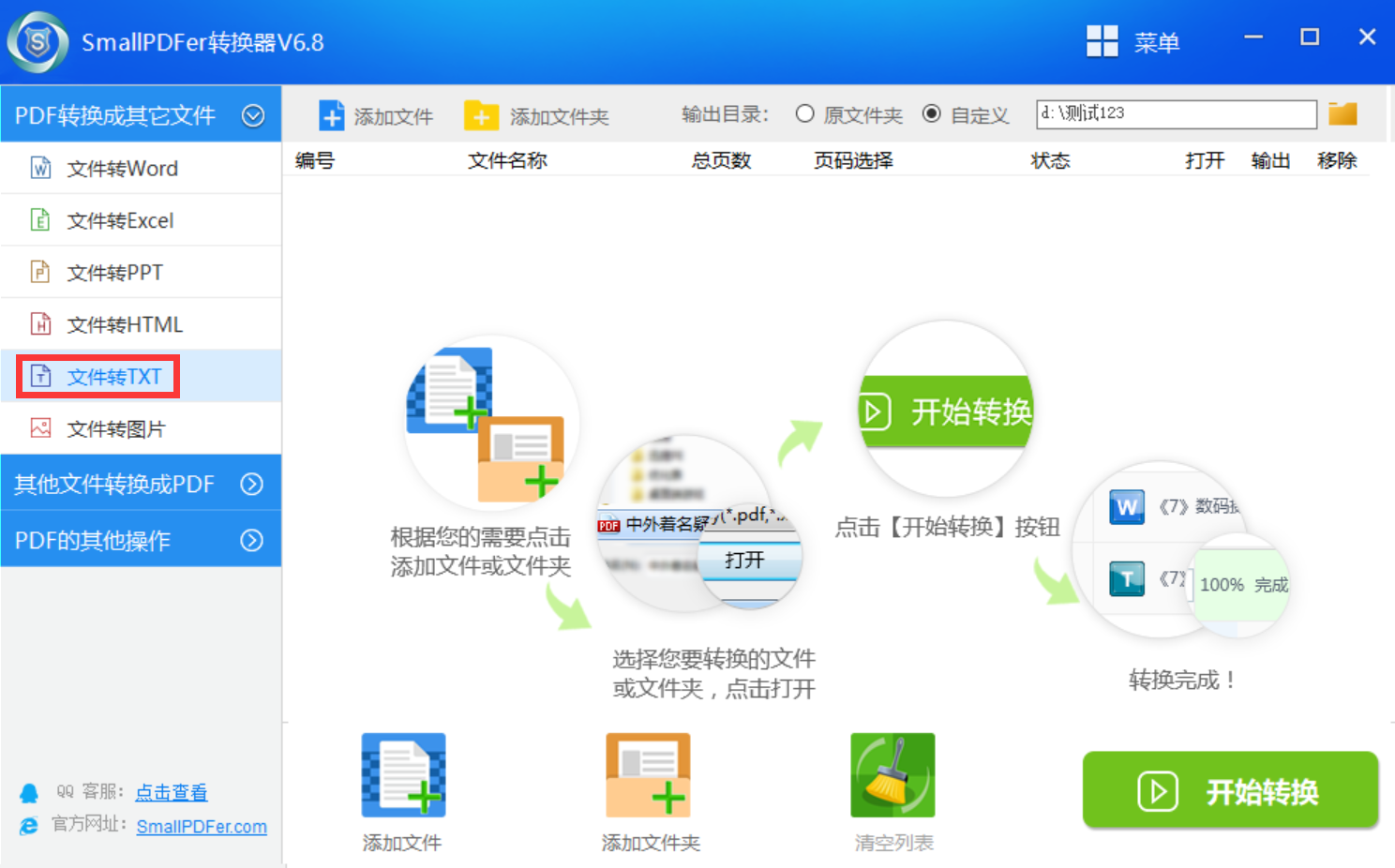
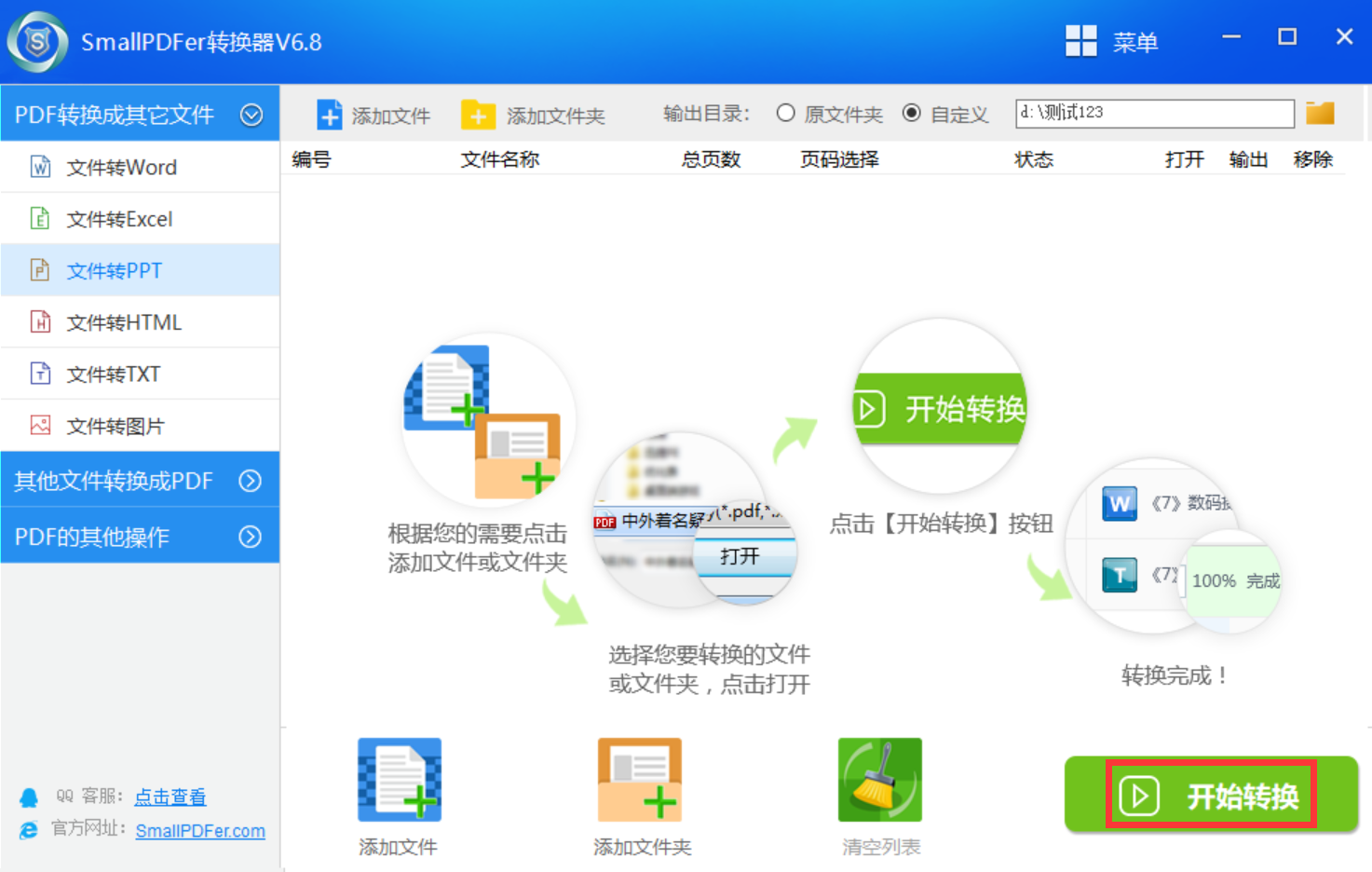
而您在使用“SmallPDFer”软件进行转换时,只需要下载并安装文件转换软件后,按照软件的操作流程导入PDF文件,然后根据自己的需求进行相关设置,最后启动转换功能。这种方式适合对转换质量要求较高,或者需要处理复杂PDF文件的用户。
例如,当PDF文件中包含大量特殊字符、复杂排版或加密内容时,专门的文件转换软件可能更能准确地识别和转换,保证生成的TXT文件内容完整、准确。在转换完成之后,您也可以点击“预览”按钮先行查看,确认是自己想要的效果之后,再将其保存到合适的位置继续使用。
分享2、办公人士可以选择办公软件
其次,对于绝大部分办公人士来说,可以借助专业的办公软件来实现转换。许多知名的办公软件都具备这样的功能。打开软件后,找到文件导入选项,选择需要转换的PDF文件。导入成功后,在软件的菜单中通常能找到“另存为”或“导出”的功能。在保存类型的下拉菜单中,选择TXT格式。然后设置好保存路径,点击保存即可完成转换。这种方法的优点是操作相对简单,且软件功能较为全面,能满足大多数常规PDF文件的转换需求。例如,在处理一些包含简单文字和少量图片的PDF文档时,使用办公软件进行转换能快速得到清晰的TXT文本。

分享3、想要便捷建议尝试在线网页
现在,市面有许多在线平台提供PDF转TXT的服务。只需在浏览器中搜索相关的在线转换工具,进入其官方网站。一般网站上会有简洁明了的操作指引,通常是上传PDF文件,然后等待片刻,系统就会自动完成转换并生成可供下载的TXT文件。在线转换工具的优势在于无需安装软件,只要有网络就能随时随地进行转换。而且有些在线工具还支持批量转换,对于有多个PDF文件需要转换的情况非常方便。不过,使用在线转换工具时要注意选择正规、可靠的平台,以确保文件的安全性和转换质量。比如一些知名的在线办公平台提供的PDF转TXT服务,就经过了严格的测试和验证,能为用户提供稳定、高效的转换体验。
分享4、扫描PDF文件如何正确转换
每当碰上扫描件或者图片型PDF之时,平常的转换工具常常就会显得力有不逮,没办法达成相应的转换任务了。在这种情形之下,就需要借助OCR文字识别技术去解决问题。专门用于OCR的软件拥有强大的功能,它能够精确地识别图片里的文字内容,接着把这些文字转变成可编辑的TXT文档格式。这类软件一般要先开展安装操作,然而其识别准确率是颇为高的,能够给用户提供准确可靠的文字转换服务。

分享5、移动端手机APP随时随地转
对于移动端用户来说,现今诸多手机应用亦支持PDF转TXT,格外适配于外出之际应急利用,不管是安卓手机还是苹果手机,应用商店当中均可寻觅到不少免费工具,下载之后径直借助手机予以操作,转换好的文件能够分享至微信或者邮箱。目前,手机转换具备方便快捷的优点,然而其屏幕较小这一状况,致使操作起来或许不太顺手。另外,需要留意授权方面的问题,应当尽量去选择正规开发者所开发的应用。

分享6、采用命令行工具进行编程
此外,针对一些程序员来讲,运用命令行工具去转换PDF属于一种高效的挑选,这类工具常常免费且开源,凭借简单的代码就能够实现批量转换,虽说要学习一些基础命令,可是一旦掌握就能自动化处理大量文件。而对技术爱好者来讲,借助命令行工具去转换PDF,那也是挺好的一种选择。这类工具通常免费且开源,依靠简单的代码就能够达成批量转换。虽说要学习一些基础命令,可一旦掌握了,便能够自动化处理大量的文件。

分享7、转换过程前后有什么注意事项
除了上面分享的六个方法以外,您要注意PDF文件的内容复杂性。其中,PDF文件可以包含各种元素,如文字、图片、图表、表格等。对于单纯文字内容的PDF文件,转换为TXT通常较为顺利。但如果PDF文件中含有大量的图片、复杂的排版或加密元素,可能会影响转换效果。例如,一些带有水印的PDF文件,转换后的TXT可能会出现乱码或水印信息残留的情况。因此,在转换前,最好先对PDF文件进行初步检查,了解其内容构成,判断是否适合直接转换为TXT。

最后总结来看,将PDF转换为TXT有多种方法可供选择。无论是借助办公软件、在线转换工具还是专门的文件转换软件,都能满足不同用户在不同场景下的转换需求。我们可以根据自己的实际情况,如文件数量、质量要求、操作便捷性等因素,灵活选择合适的转换方式,轻松实现从PDF到TXT的格式转换,让文件的使用更加方便和高效。温馨提示:如果您在使用SmallPDFer这款软件的时候遇到问题,请及时与我们联系,祝您PDF转换TXT操作成功。