欢迎使用Small PDF转换成WORD转换器,这里为您提供SmallPDF转换器最新资讯以及SmallPDF转换器 相关基础教程、使用技巧、软件相关知识、软件激活、升级及常见问题等帮助。
发布时间:2026-03-02 18:58:20
在当今数字化办公的时代,我们常常会遇到各种文件格式转换的需求。其中,将PDF文件批量转换为Word格式是一项实用且高效的操作,因为它可以帮助我们快速整理文档、编辑内容,以便于节省大量的时间和精力。那么,PDF转Word该怎么批量完成呢?请不要过于担心,下面就来推荐七个便捷性很高的方法,一起来看下吧。
推荐1、使用高质量的PDF转换软件
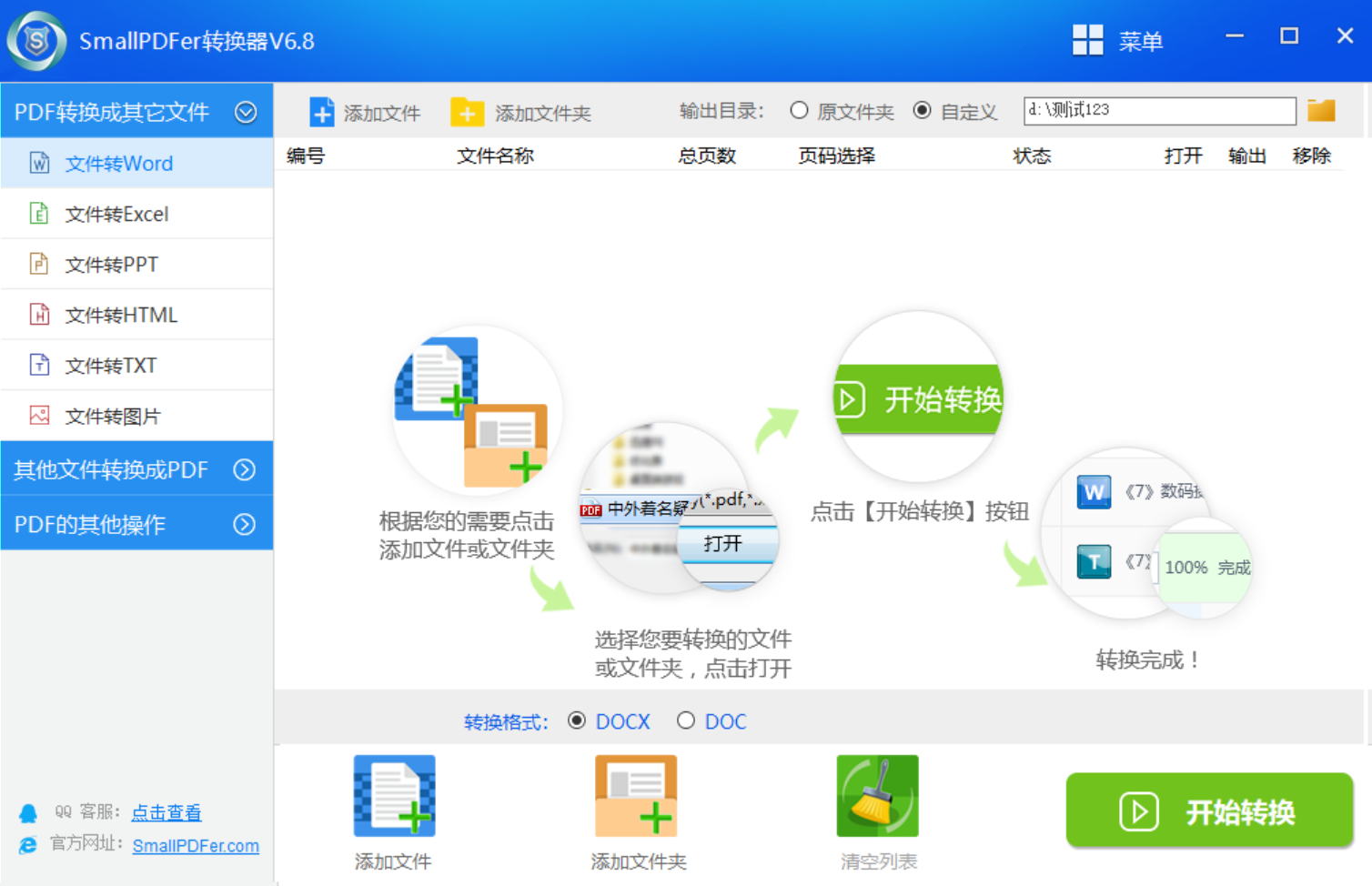
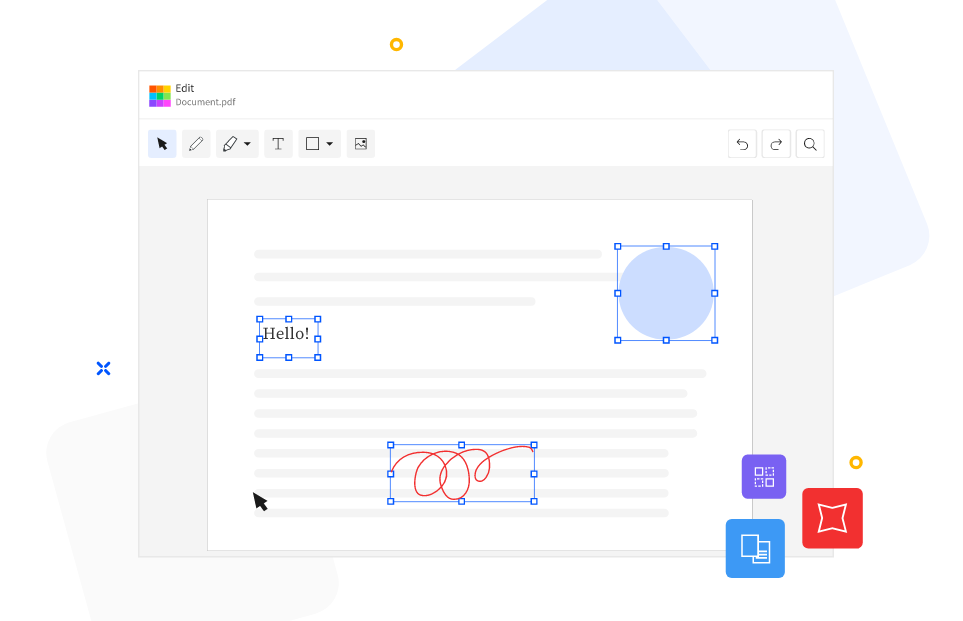
要实现PDF转Word的批量完成,首先需要选择一款合适的工具。市场上有许多软件可供选择,如SmallPDFer、ABBYY FineReader等。这些工具通常具有简洁易用的界面和强大的功能。以SmallPDFer为例,它具备比较多的功能选项,包括:PDF转Word、PDF转Excel等。您在打开软件后,我们可以看到其操作界面清晰明了,各项功能一目了然。
其实,在使用SmallPDFer进行批量转换时,步骤并不复杂。点击软件界面上的“批量处理”按钮,然后选择“PDF转Word”功能。接下来,我们需要添加要转换的PDF文件。可以通过点击“添加文件”按钮,从本地文件夹中选择多个PDF文件,也可以直接将文件拖入软件界面。
添加完成后,我们可以对转换的参数进行一些设置。例如,可以选择输出Word文件的格式。另外,您还可以设置是否保留原PDF文件的格式和排版等。这些设置可以根据我们的具体需求进行调整,以确保转换后的Word文件符合我们的要求。
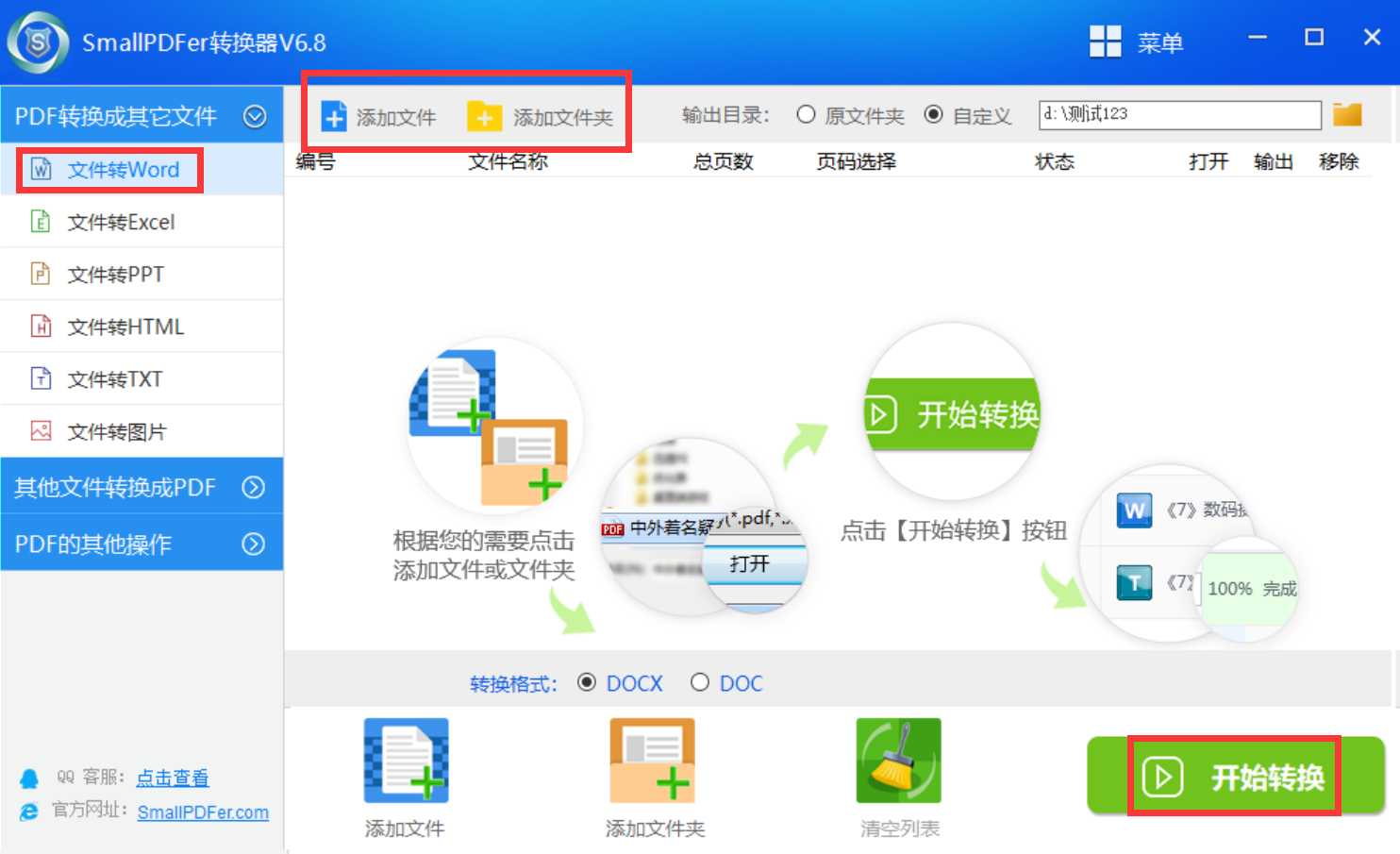
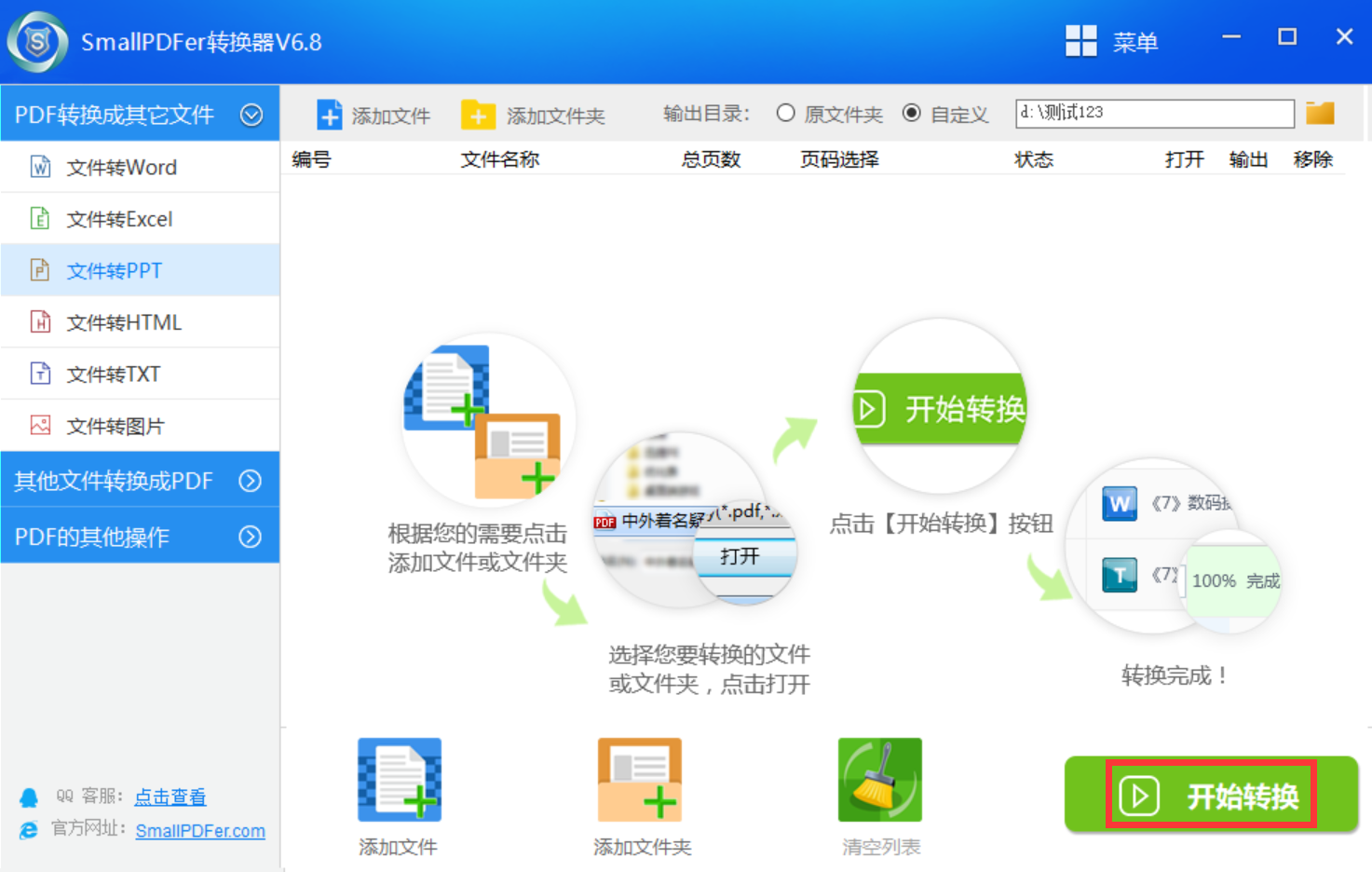
设置好参数后,点击“开始转换”按钮,软件就会自动对添加的所有PDF文件进行批量转换。在转换过程中,我们可以实时查看转换进度。转换完成后,软件会将生成的Word文件保存到指定的文件夹中。我们可以轻松地找到这些文件,并进行进一步的编辑和使用。
推荐2、选择免安装的在线网页平台
除了使用专门的软件工具,一些在线平台也提供了PDF转Word的批量转换功能。例如,SmallPDF在线网站就是一个不错的选择。目前,通过它无需安装软件,只要在网页上登录账号,就可以直接使用。其操作流程与软件工具类似,同样支持批量添加PDF文件并进行转换。而且,在线平台使用起来更加方便快捷,无需担心软件安装和更新的问题。
推荐3、办公人士可以使用办公工具
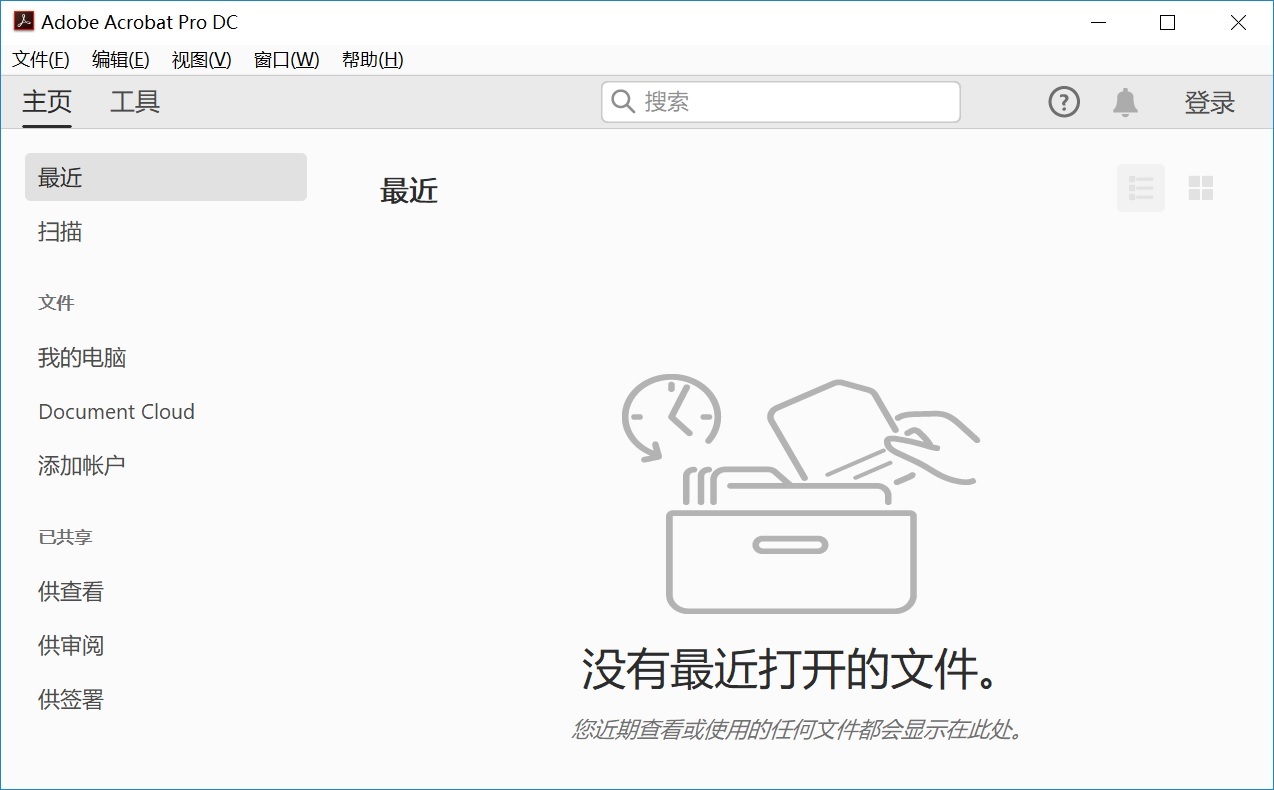
进行批量转换时首要之事便是慎重挑选合适工具,当前市面上占据主要地位的存在软件客户端与在线工具这两种可供选择之物。诸如软件客户端的Adobe Acrobat Pro、WPS Office等,把它们安装至电脑上而后,能够在全然不受网络约束的情形下处理数量众多的文件。而在线工具像Smallpdf、Ilovepdf,虽说运用起来相对较为便利,然而一般存在文件数量以及大小层面的限制,并且上传下载几十个文件也极为耗费时间。对于那些用户来说,他们的特点是需要常常去处理批量的文件,在这种情况下,建议安装专业软件,只要进行一次设置,把设置做到妥当的程度就可以了,设置完毕之后,便能够针对整个文件夹进行自动的处理。
推荐4、采取免费编程命令执行转换
现如今,免费方案的确是存在着的,然而却是需要略微进行一番折腾的。比如说去运用开源的Python脚本,在安装pdf2docx库之后写上几行代码便能够达成批量转换。要是不懂得编程的话,那么可以尝试一下一些免费软件的试用版本,大多数的专业软件都是会提供7至30天的免费试用的,这是足以处理完手头上的批量文件的。

推荐5、批量转换怎么保持排版不乱
在批量转换过程里,排版问题是最为突出的痛点之处。如果说想切实保障转换质量,在此郑重给出建议,在开展转换操作以前,务必要先极为仔细地检查PDF文件到底是文字型的,还是扫描图片型的。对于文字型PDF来讲,应优先选用如Adobe Acrobat这般的专业软件,其能在最大程度上留存原始排版。二图片型PDF要借助OCR文字识别功能,像ABBYY FineReader这类在这方面表现极出色,它可对复杂结构精准识别,比如表格、多栏排版等式样。
推荐6、转换之后文件如何高效管理
仅完成转换只是起始的一步工作,对文件去做整理这件事情同样具备重要性。给出的建议是,在实施转换之前需构建起明晰的文件夹结构,像是依据日期、项目或者文件类型来进行分类。于设置输出路径之际,要促使软件在源文件夹之下自动创建“转换文档”这一子文件夹,以此防止原文件跟转换之后的文件相互混杂在一起。对于命名规则也需要预先考虑妥当,例如在原文件名的后面自动增添“_已转换”这样的后缀,从而便利在后期去做查找。当转换工作结束之后,借助文件批量重命名工具对文件名进行统一的整理,如此整个流程才算是完整的。

推荐7、批量转换耗时太长怎么提速
除了上面推荐的六个方法以外,电脑配置与文件大小决定转换速度,如果说当前的文件数量超多,不妨考虑下班时让电脑整夜运行转换任务。而在平常使用时,关闭其他占用系统资源的程序显著提速,文件过大时先用PDF压缩工具批量压缩一遍再转换。另外,部分软件支持多线程处理,可以在设置中将线程数调至最高也能提升速度,云端转换服务亦是一个选择,上传后关掉电脑仍能继续处理,第二天直接下载就行。

综上所述,无论是使用软件工具还是在线平台,批量完成PDF转Word都为我们的工作和学习带来了极大的便利。它让我们能够快速处理大量的PDF文件,提高工作效率,使文档管理更加得心应手。在今后的数字化办公中,合理运用这些方法,将能更好地应对各种文件格式转换的需求,让我们的工作和学习更加高效、便捷。温馨提示:如果您在使用SmallPDFer这款软件的时候遇到问题,请及时与我们联系,祝您PDF转Word批量操作成功。