欢迎使用Small PDF转换成WORD转换器,这里为您提供SmallPDF转换器最新资讯以及SmallPDF转换器 相关基础教程、使用技巧、软件相关知识、软件激活、升级及常见问题等帮助。
发布时间:2026-03-20 18:34:28
在当今数字化办公的时代,我们常常会遇到需要将不同格式的文件进行转换的情况。其中,把PDF转成PPT就是一个较为常见的需求。那么,究竟有什么方法能够实现这一转换呢?换句话说,什么方法能够把pdf转成ppt呢?下面就来推荐八个实用且简单的方法,一起来看下吧。
推荐1、转换基本原理
PDF 文件其本质是静态的页面描述,它会把文字、图像等元素固定于特定位置。其次,PPT 乃是可编辑的幻灯片格式,它含有独立的文本框、图片占位符等元素。然后,转换过程实际上是借助识别 PDF 里的内容布局,进而尝试重建 PPT 中的可编辑对象。最后,此过程类似于把一张照片中的人物轮廓给描摹出来,随后再重新上色。

推荐2、借助专业程序
其次,挑选转换工具之际,首要得考量PDF文件的特性。要是文件以文字作为主要内容,排版较为简单,那么多数在线转换工具均可胜任。然而对于涵盖复杂图表、特殊字体或者加密保护的PDF而言,就需要更为专业的软件。除此之外,还得考虑转换精度的问题,同时也要顾及支持的文件大小以及隐私保护等诸多因素。因此,如果您对于转换的质量要求较高,建议您先行借助一些专业程序来完成,例如“SmallPDFer”这款。
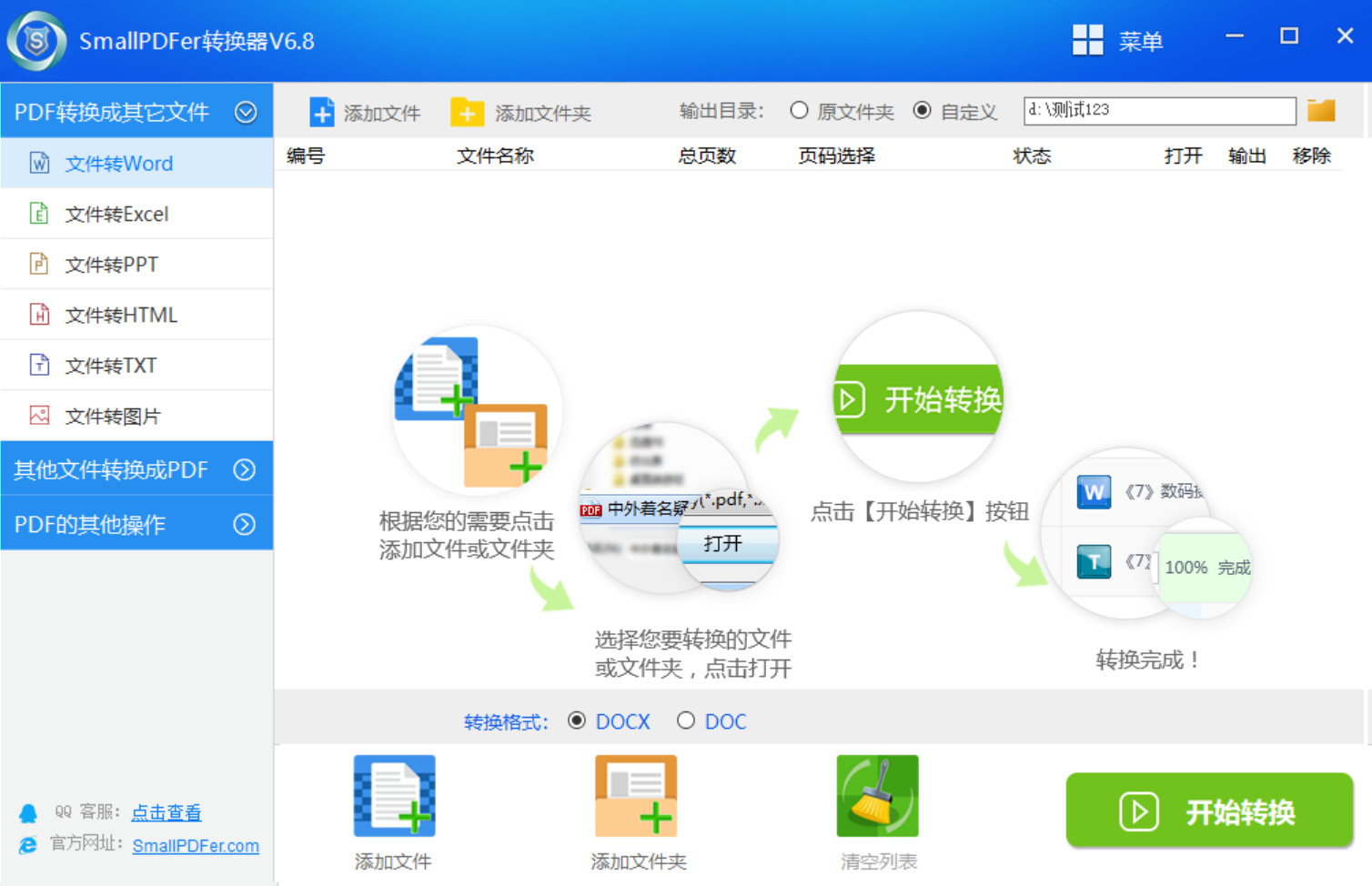
具体把pdf转成ppt的方法:首先,在电脑上找到“SmallPDFer”并点开它!主界面左侧里会有个“PDF转文件”的大按钮,点进去之后就能看到各种格式转换选项啦,像Word、Excel、PPT都在里面,咱们直接瞄准“PDF转PPT”的具体选项。
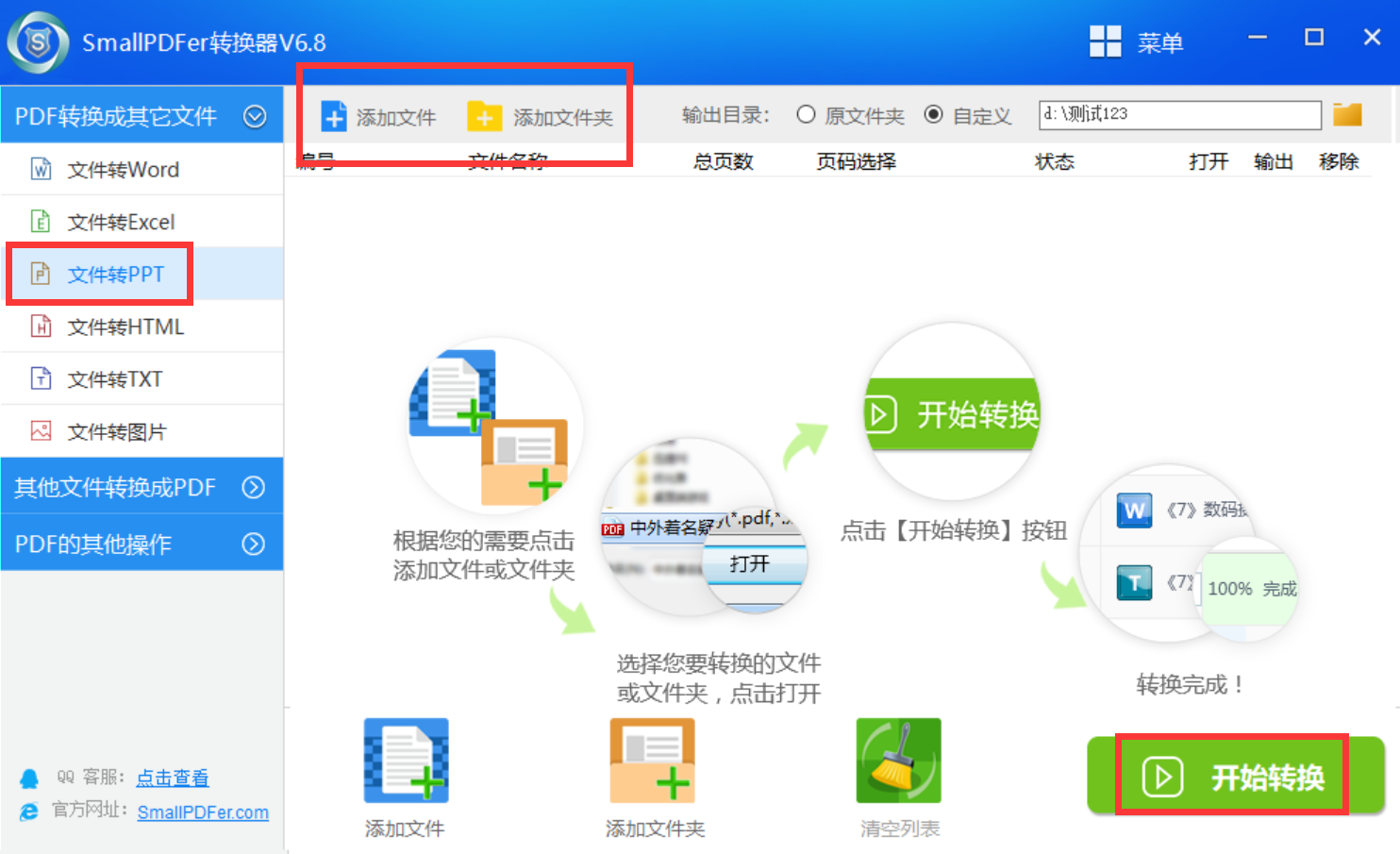
然后,在选好“PDF转PPT”的功能后,左边菜单栏会出现“添加文件”或者“添加文件夹”。如果是单个文件,点“添加文件”就行,直接从文件夹里把PDF拖进去或者选中它。要是一堆PDF文件要转换,就点“添加文件夹”,一次性把整个文件夹里的PDF都导进来,省得一个个选浪费时间。
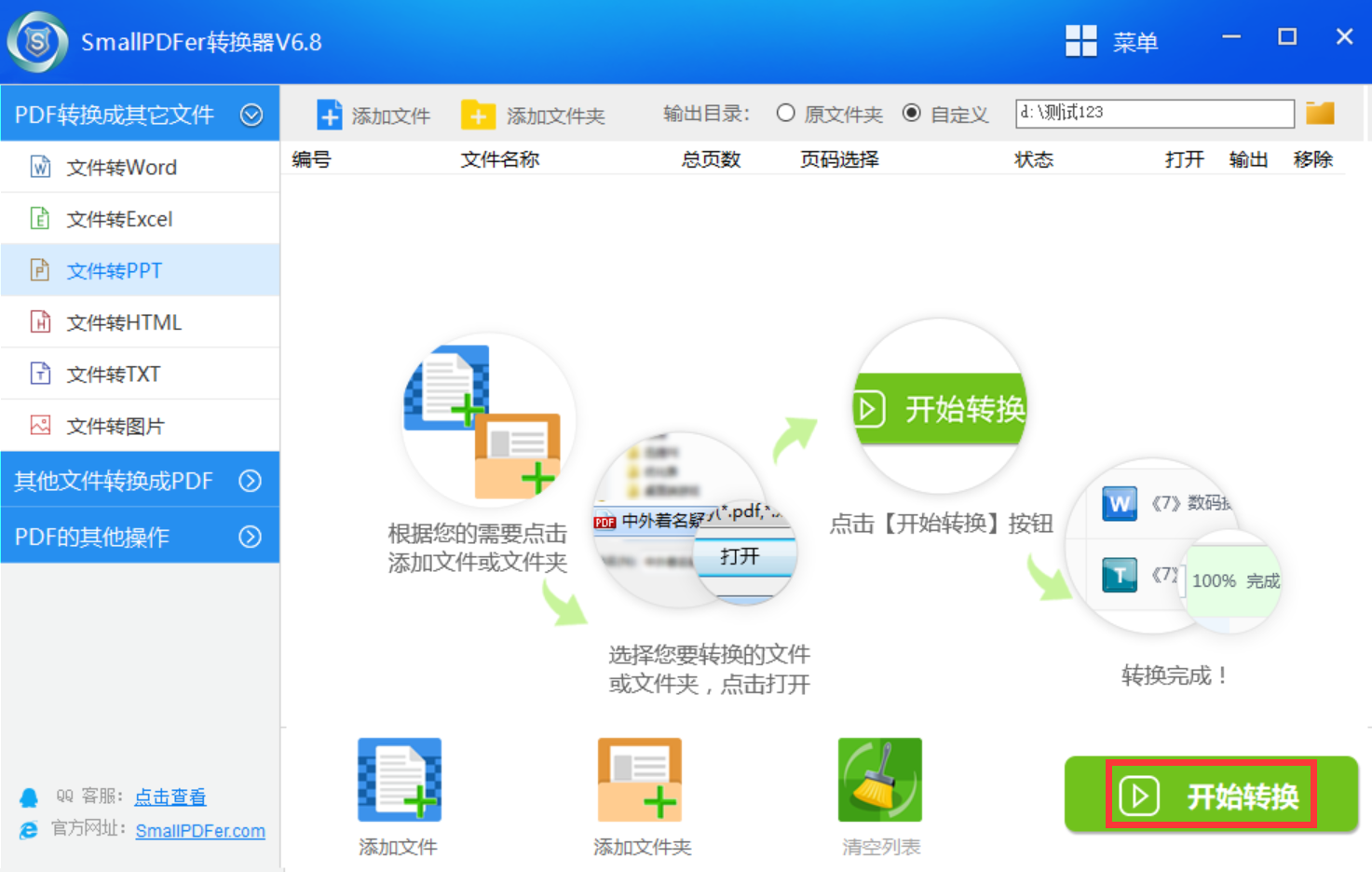
确认所有文件都加载好了,右下角会有个“开始转换”的按钮,点一下!SmallPDFer软件会自动开始转换,进度条会显示完成百分比,等它转完就会自动跳到输出文件夹。转换完成后,软件会弹出一个提示框,点“打开文件夹”就能直接看到转换好的PPT文件啦!如果没弹提示,也可以自己去刚才设置的输出路径里找,一般默认是“转换文件”的文件夹,直接打开就能用了!
推荐3、利用OCR技术
对于一些比较复杂的pdf文件,利用OCR(光学字符识别)技术识别技术是最好的选项。它可以帮助您识别PDF里文字内容,对页面版式结构予以分析,并且尝试去区分像标题、正文、图片这类元素,接着把它们映射到PPT相应版式里。然而要留意,复杂排版以及特殊字体在转换过程当中常常会出现问题,致使后续也需要手动进行调整。
推荐4、选择在线网页
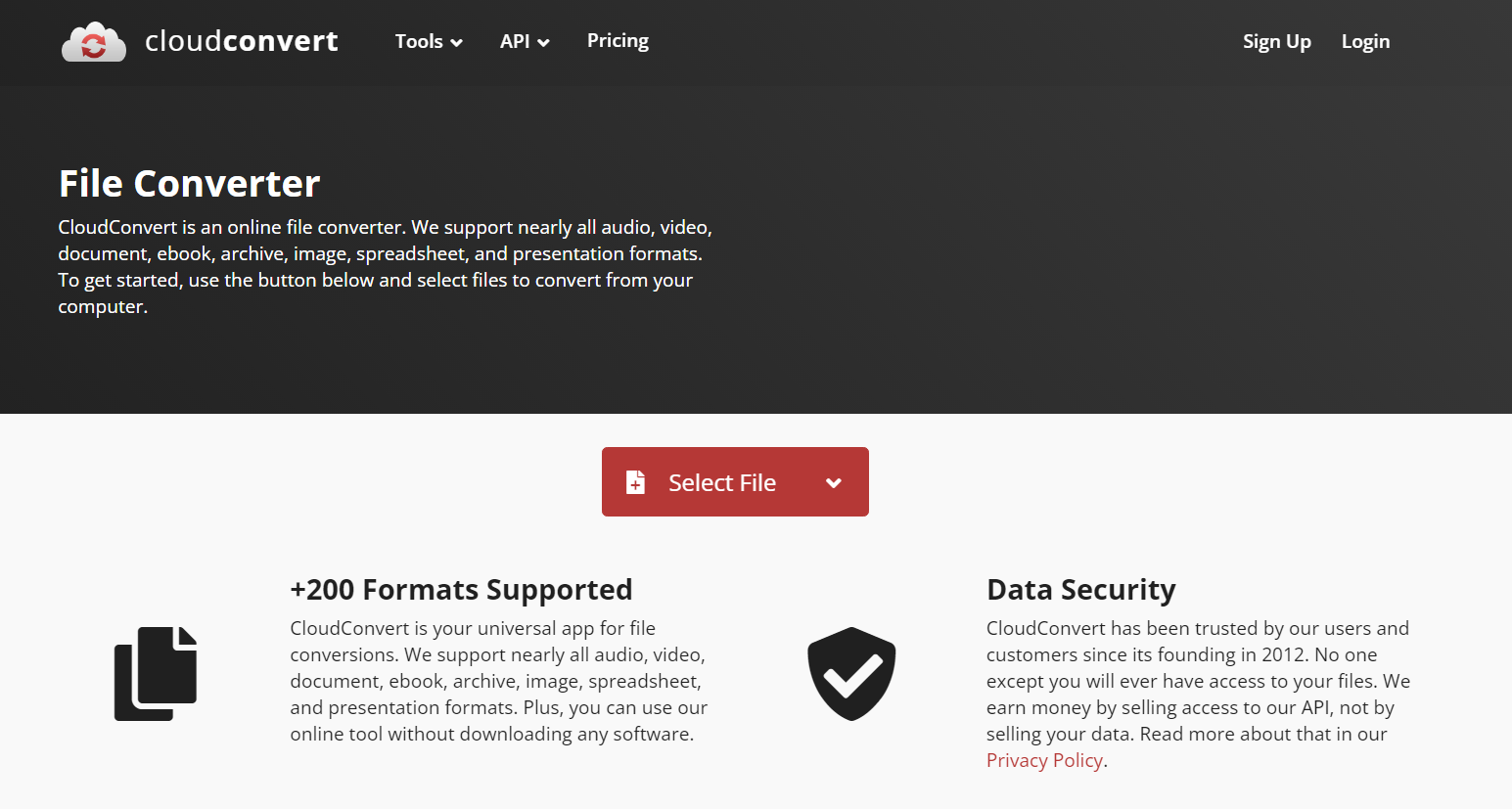
现如今,您如果不想借助任何第三方本地程序,还有一些在线转换工具可供选择。比如SmallPDFer,它操作简单便捷。只需打开网页,上传需要转换的PDF文件,然后选择转换为PPT格式,稍等片刻,就能轻松获取转换后的PPT。这种方法无需安装软件,在任何有网络的地方都能使用,非常适合临时转换文件的场景。而且,大多数在线转换工具对文件大小还有一定的限制,这对于一些较大的PDF文件来说可能不太方便。
推荐5、尝试WPS工具
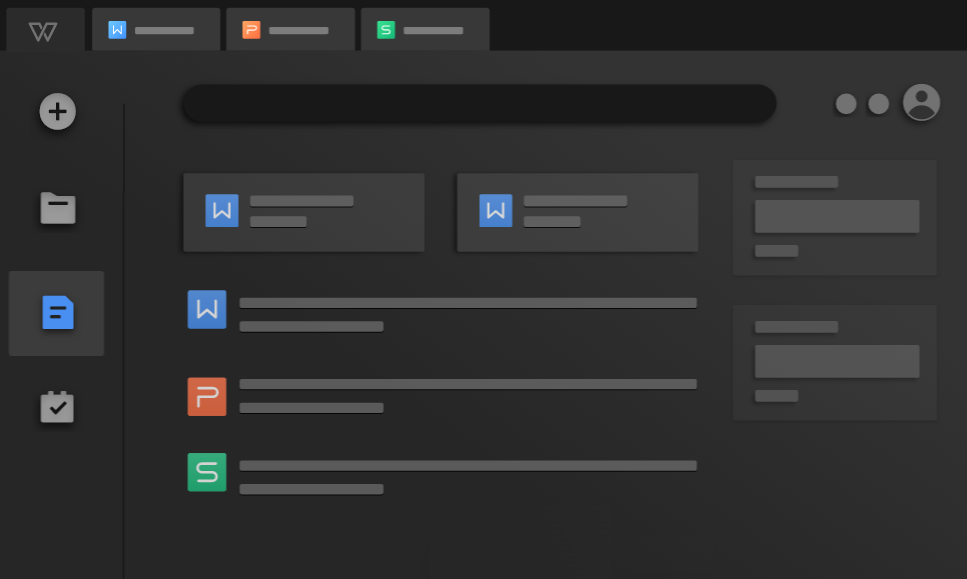
对于广大办公族来说,专业的办公软件也具备一定的转换功能。像WPS Office这款,它不仅是一款强大的办公软件,还能实现PDF到PPT的转换。打开WPS,找到“特色应用”中的“PDF转PPT”选项,导入PDF文件后,软件会自动对文件内容进行识别和转换。转换后的PPT能够较好地保留原PDF的文字排版和图片,方便进行后续的编辑和修改。不过,该软件可能需要购买会员才能使用全部功能,对于一些只是偶尔进行转换的用户来说,成本相对较高。
推荐6、使用编辑软件
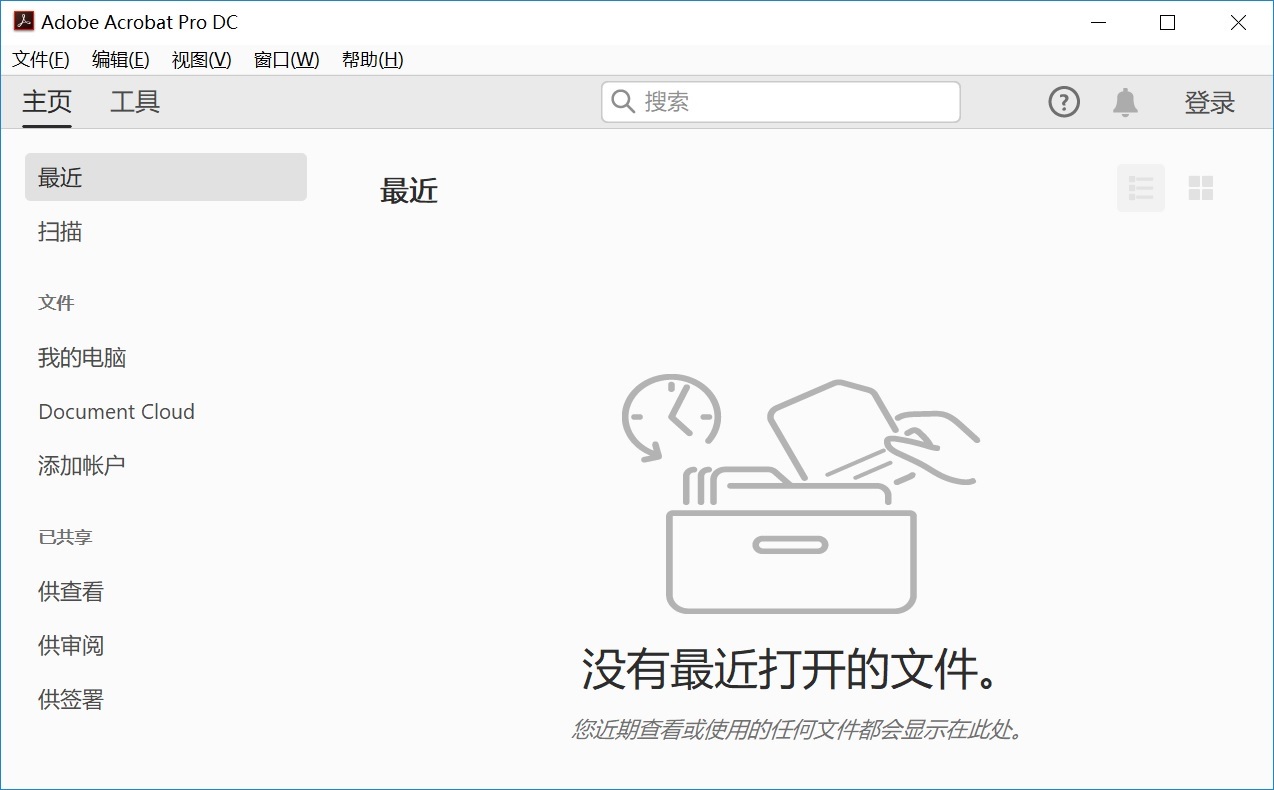
此外,像Adobe Acrobat DC这样一款值得推荐的工具。它作为专业的PDF处理软件,在转换方面有着出色的表现。利用Adobe Acrobat DC打开PDF文件后,选择“导出PDF”,在导出格式中选择PPT。软件会根据PDF的内容结构进行智能转换,生成的PPT质量较高。但这款软件价格不菲,如果说您是个人用户,可能会觉得投入成本较大。
推荐7、转换排版调整
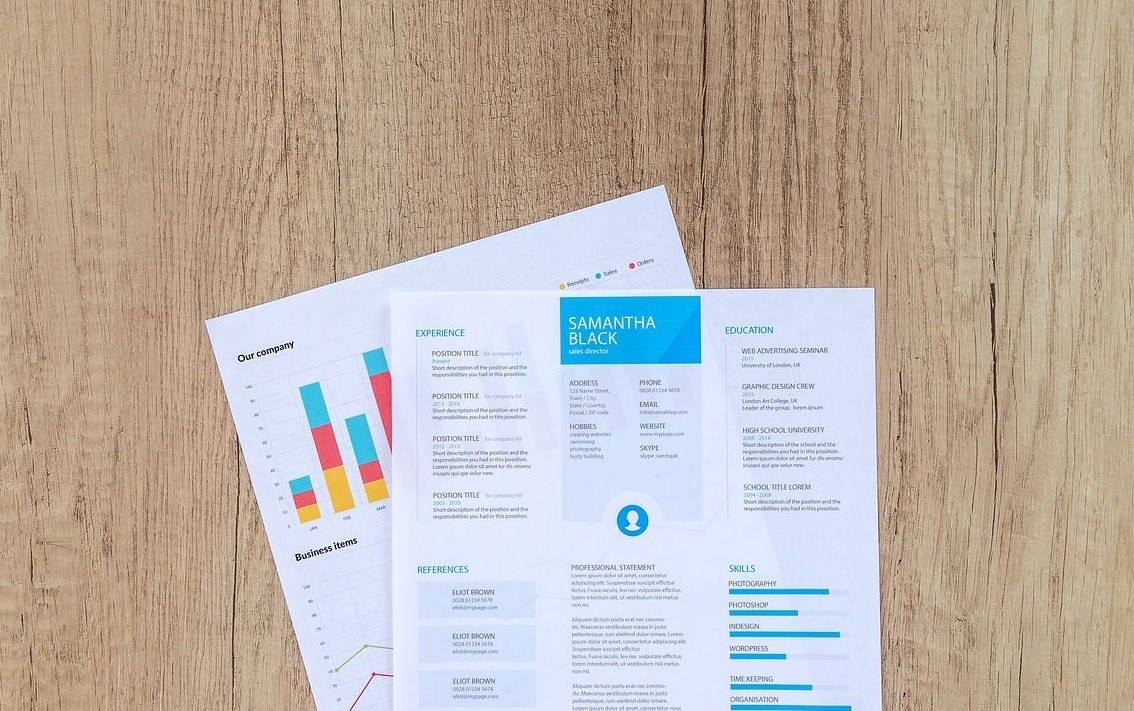
转换过后的PPT基本上常常得要手动去调整,首先要查看文字框,保证全部内容都被准确无误地识别而且不存在乱码,接着去调整元素的位置,让其契合PPT的设计规范,对于识别有误的标题以及正文,运用PPT的“重置幻灯片”功能能够迅速修复一部分格式方面的问题。要是转换得出的结果并非如期望那般理想,那就能够思索把PDF页面当作图片插入到PPT背景当中,接着在那上面增添文本框再度输入相关内容。
推荐8、转换注意事项
除了上面推荐的六个方法以外,在选择转换方法时,我们需要根据自己的实际需求和文件特点来决定。如果追求便捷性和低成本,在线转换工具是不错的选择;对于对转换质量要求较高且有一定预算的用户,专业办公软件或专门的文件转换软件可能更适合。只要我们掌握了合适的方法,就能轻松地把PDF转成PPT,让工作和学习更加高效顺畅。无论是处理工作文档还是学习资料,都能通过这种转换方式,更好地利用文件资源,为我们的生活和工作带来便利。
最后,希望大家在面对PDF转PPT的需求时,能够根据上述方法找到最适合自己的解决方案,轻松应对各种文件格式转换的挑战。温馨提示:如果您在使用SmallPDFer这款软件的时候遇到问题,请及时与我们联系,祝您把PDF转成PPT操作成功。