欢迎使用Small PDF转换成WORD转换器,这里为您提供SmallPDF转换器最新资讯以及SmallPDF转换器 相关基础教程、使用技巧、软件相关知识、软件激活、升级及常见问题等帮助。
发布时间:2026-04-25 17:37:29
在当今数字化的时代,将图片转换为 PDF 格式变得越来越重要。其中,无论是为了方便文件共享、保存还是打印,PDF 格式都具有诸多优势。那么,如何将图片转变为pdf格式呢?下面就来分享七个效果很好的方法,一起来看下吧。

分享1、使用专业程序
想要完成图片转变为pdf格式的操作,我们可以先行使用一些专业的 PDF 转换软件。目前,市面上有许多免费和付费的 PDF 转换软件可供选择,例如咱们下面需要用到的“SmallPDFer”这款。该软件具有更多的功能和选项,可以满足不同用户的需求。
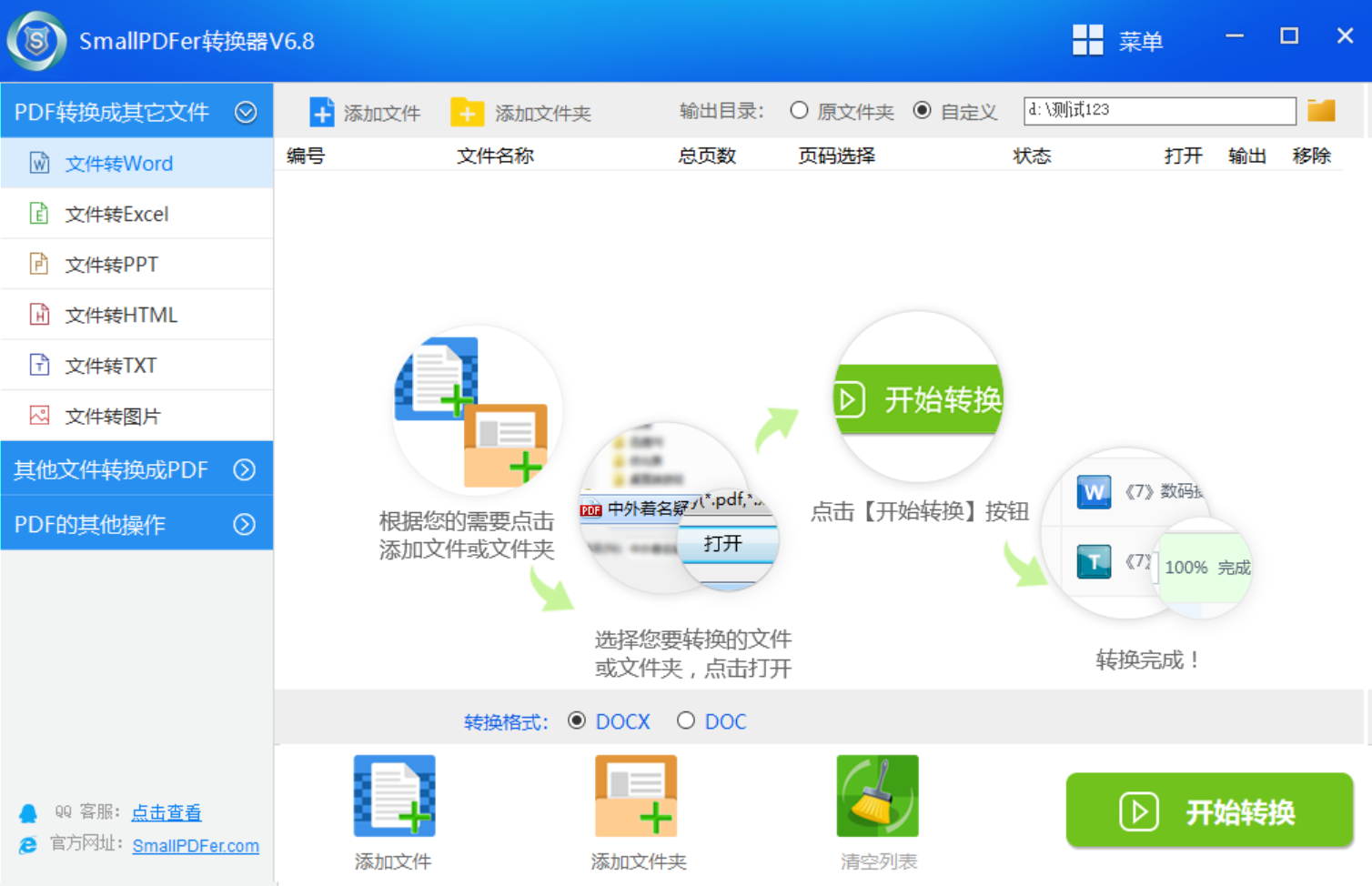
使用 PDF 转换软件的步骤大致如下:下载并安装“SmallPDFer”软件后,打开软件并点击“添加文件”或“添加文件夹”按钮,选择需要转换的图片文件。然后,选择输出格式为 PDF,并可以设置一些其他参数,如分辨率、页面大小等。点击“转换”按钮,等待软件完成转换过程。转换完成后,你可以在指定的输出文件夹中找到转换后的 PDF 文件。
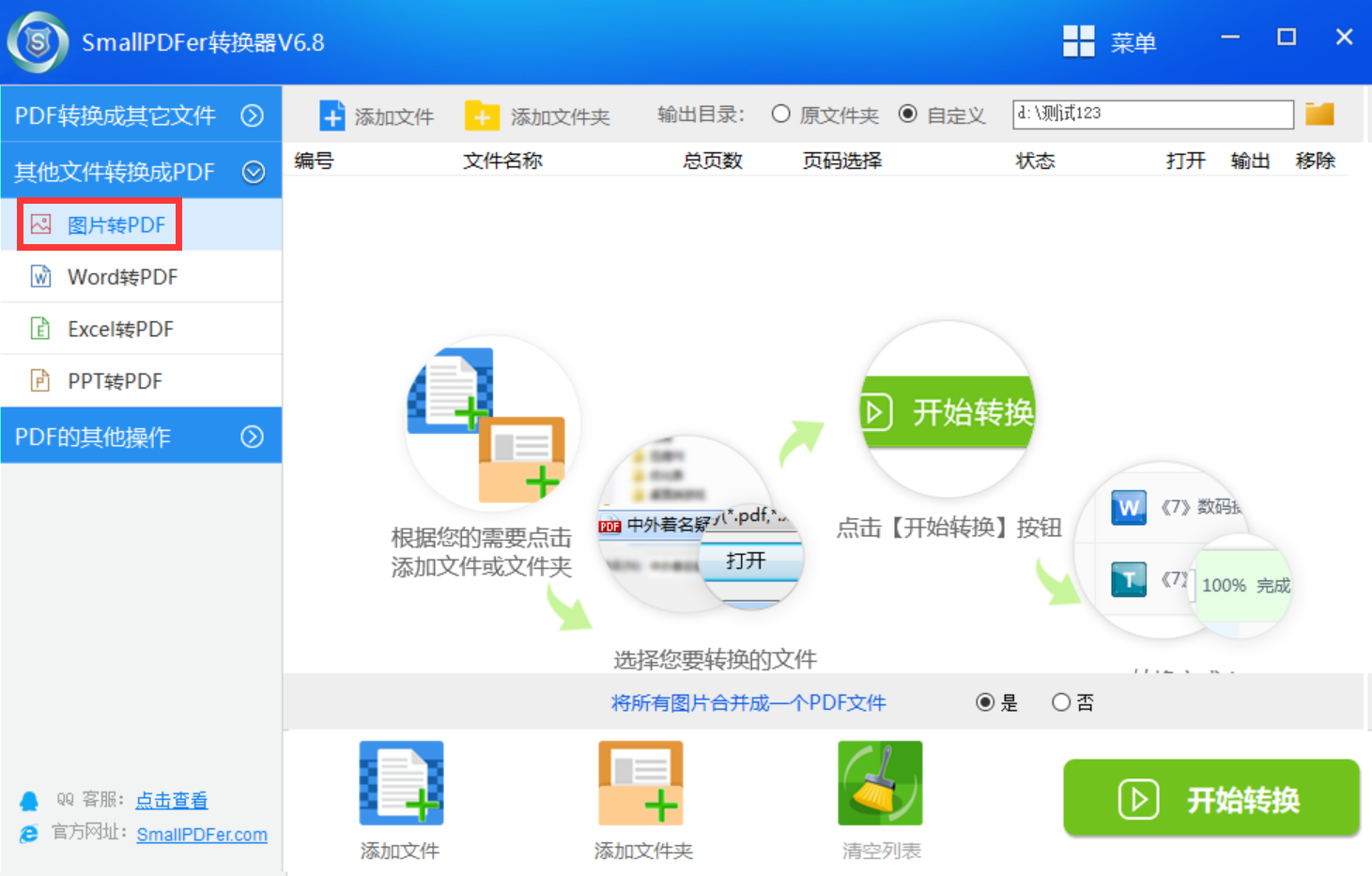
分享2、转换效果优化
其次,当转换达成之后,能够运用压缩这项功能去缩减文件的体积。在线工具以及专业软件都给出压缩选项,依照用途挑选适宜的等级:要是用于屏幕阅读,能够选择较大的压缩比,要是用于打印,那就需要维持较高的质量。留意过度压缩有可能对文字清晰度产生影响,需要在文件大小与质量之间寻觅到平衡。另外,您也可以添加元数据可使 PDF 更具专业性,依托文档属性来对标题、作者以及关键词予以设定,以此便捷后续检索。

分享3、系统画图功能
随着用户需求量的不断增多,我们可以利用电脑自带的画图工具来完成这个转换。打开画图工具后,点击“文件”菜单,选择“打开”,找到需要转换的图片文件并打开。然后,再次点击“文件”菜单,选择“另存为”,在弹出的对话框中,将“保存类型”选择为“PDF”,输入文件名并点击“保存”按钮。这样,图片就成功转换为 PDF 格式了。
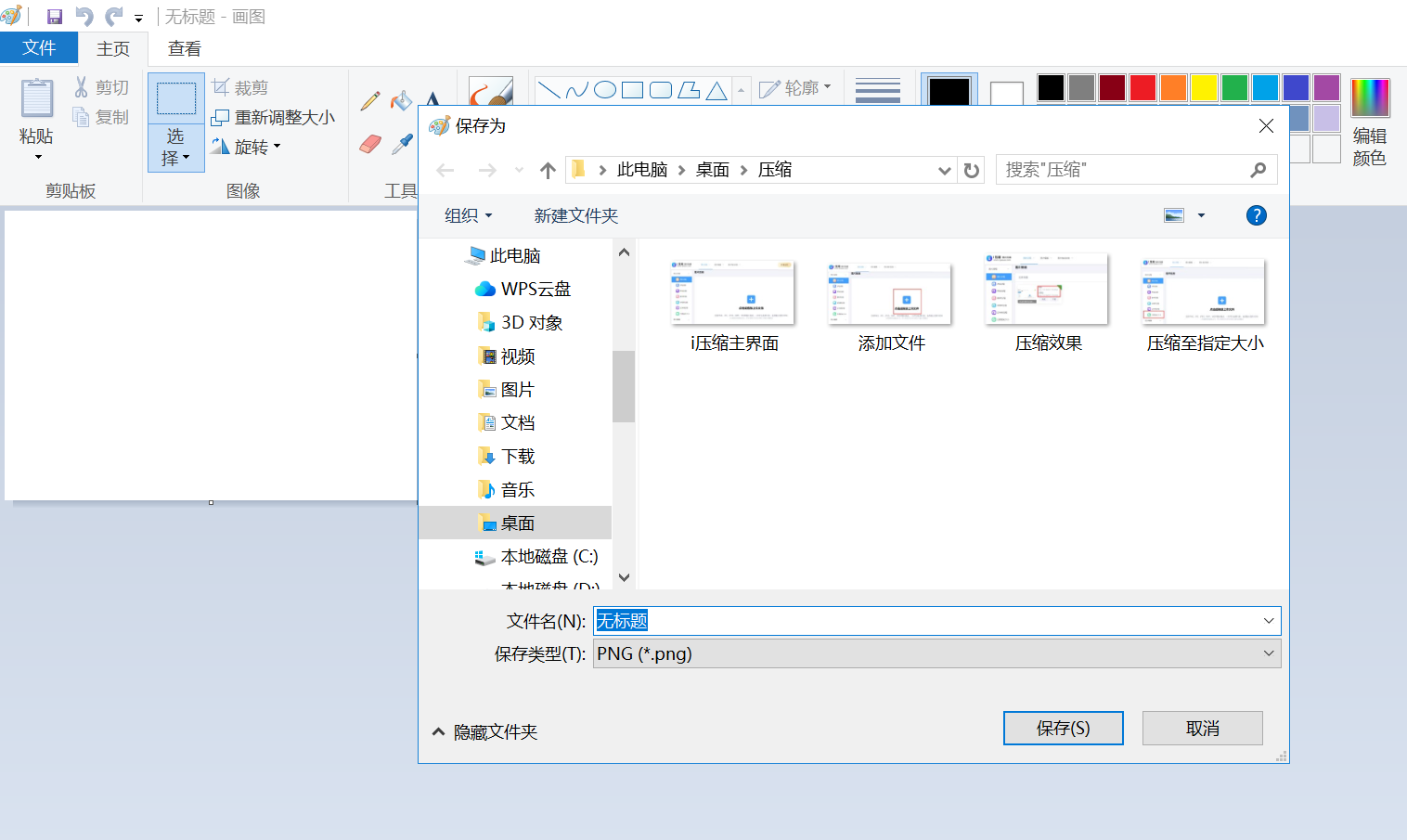
分享4、采用命令行工具
如果我们需要批量将图片转换为 PDF 格式,采用命令行工具可能会更加方便。在 Windows 系统中,我们可以使用“ImageMagick”工具。打开命令提示符窗口,进入包含图片文件的文件夹。然后,输入以下命令:“convert *.jpg output.pdf”(假设需要转换的图片文件为.jpg 格式)。按下回车键后,ImageMagick 将会批量将图片转换为 PDF 格式,并生成一个名为“output.pdf”的文件。

分享5、运用系统功能
运用操作系统自身所带功能,进行转换属于是最为径直形式,置于Windows系统之中,你能够在所选中的多张图片之上,通过右键选取“打印”,接着进而寻觅到“Microsoft Print to PDF”虚拟打印机,点击确定便可生成PDF,此方法并不需要去安装额外软件,适宜快速用以处理少量图片,然而需要留意的是,图片会按照字母顺序进行默认排列,建议预先进行规范命名。
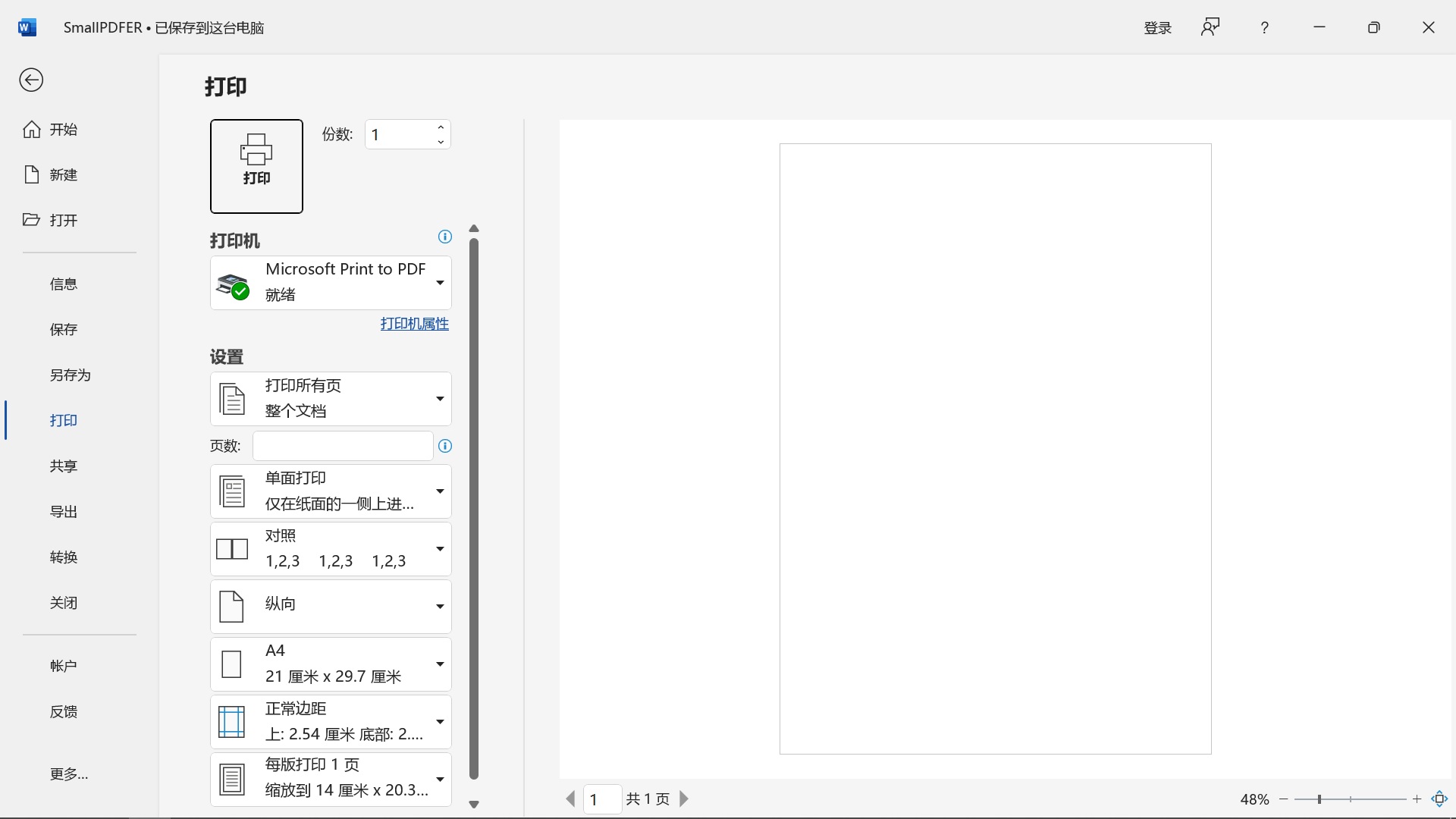
分享6、智能手机应用
此外,对于移动端而言,其转换的情况变得越发普遍起来,凡智能手机皆是内置了与之相关的功能的。就安卓用户来讲,能够借助文件管理器去选中图片,先选择“打印”,而后点击“保存为PDF”。另外,有部分品牌的手机还提供了更为便捷的相册直接导出功能,像是在画廊应用里先多选图片,之后再分享到PDF创建工具那儿。

分享7、转换注意事项
除了上面分享的六个方法以外,您在执行转换的过程中需要注意的是,在将图片转换为 PDF 格式时,可能会出现一些问题,如图片质量损失、文字模糊等。为了避免这些问题,我们可以在转换过程中选择适当的参数,如分辨率、压缩比等。对于一些复杂的图片,如带有透明背景或特效的图片,可能需要使用专门的软件进行处理后再进行转换。

综上所述,将图片转变为 PDF 格式并不困难,我们可以利用电脑自带的工具、专业的 PDF 转换软件或命令行工具等方式来完成。同时,您可以根据自己的需求和实际情况选择合适的方法,即可轻松实现图片到 PDF 的转换。无论是个人用户还是企业用户,掌握这一技能都将为我们的工作和生活带来便利。温馨提示:如果您在使用SmallPDFer这款软件的时候遇到问题,请及时与我们联系,祝您图片转换为pdf格式操作成功。