欢迎使用Small PDF转换成WORD转换器,这里为您提供SmallPDF转换器最新资讯以及SmallPDF转换器 相关基础教程、使用技巧、软件相关知识、软件激活、升级及常见问题等帮助。
发布时间:2026-05-30 17:43:31
在日常的办公与学习中,不少人认为把PDF文件转换为TXT格式是件轻松的事儿。然而,真正上手操作时,往往会遭遇各种棘手问题,像排版混乱得一塌糊涂、出现难以辨认的乱码,甚至部分重要内容丢失等。别愁!在这一期内容里,我将从实用的视角出发,为大家分享七个简单易操作的转换方法,同时也会提及一些关键的注意事项,助力你高效地完成PDF到TXT的格式转换。
1、优先选用专业程序
当下,将PDF转换为TXT格式的应用场景极为广泛。比如查找资料、做学习笔记、撰写工作总结等场景,其实并不需要讲究文档的排版样式。此时,把PDF转换为TXT纯文本格式,就能直接提取文字内容,毫无样式的干扰。再如图片型的PDF文件,若要提取其中的文字内容,就得把图片里的文字转化为可编辑的文字。要是将其转换为文字型PDF,很容易出现格式混乱的状况,所以直接转换成TXT纯文本,更便于文字提取。因此,建议大家优先使用一些专业的转换程序,像“SmallPDFer”就相当不错。
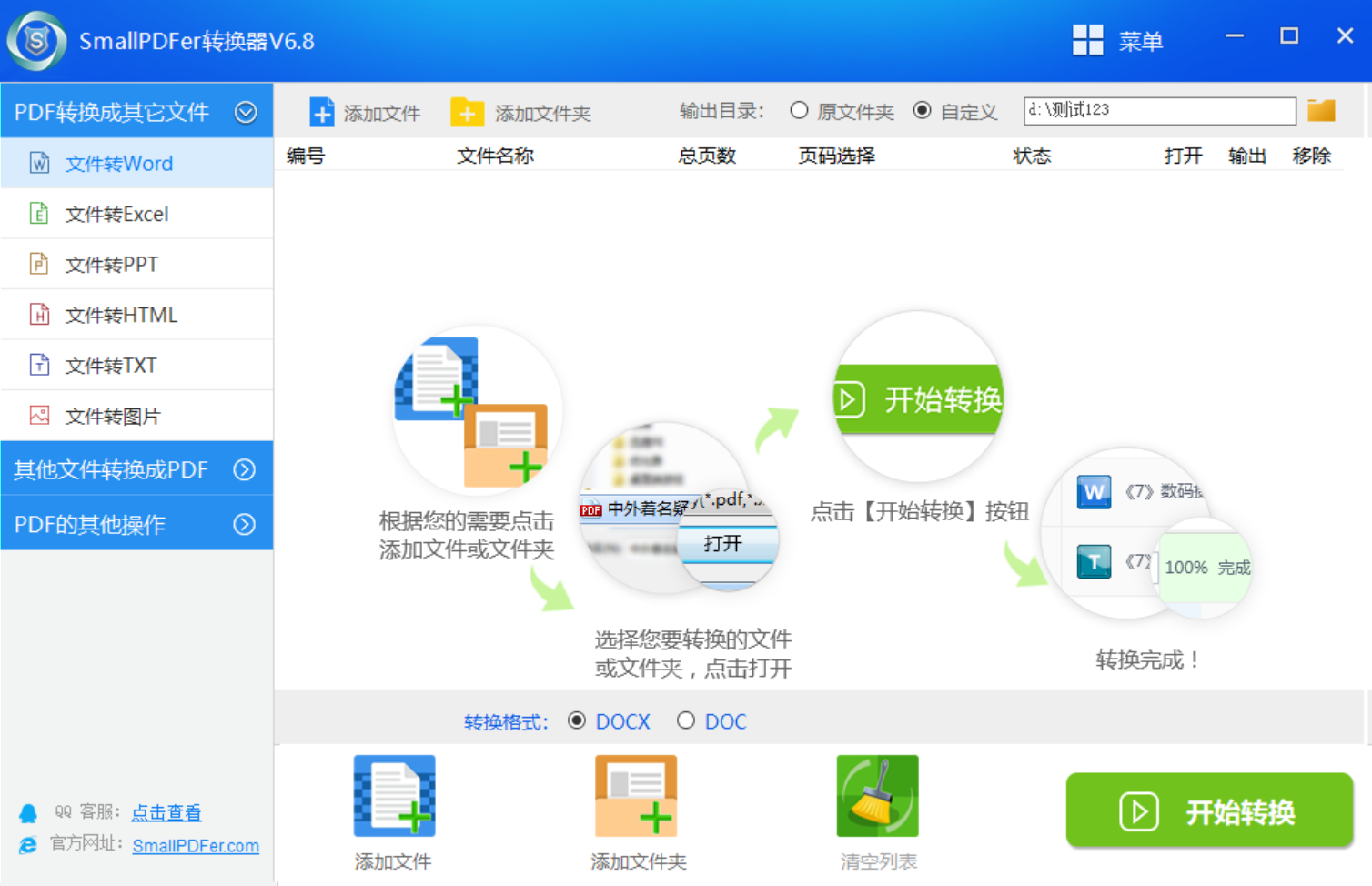
SmallPDFer是一款操作简便的PDF转换器。它支持批量转换,能一次性把多个PDF文件快速转换成TXT格式,大大提升了工作效率。而且在转换过程中,它能精准无误地保留原始文档的文本内容。转换后的TXT文件在格式和布局方面也表现出色,确保了文档的可读性与整洁度。下面为大家介绍“SmallPDFer”的转换步骤:
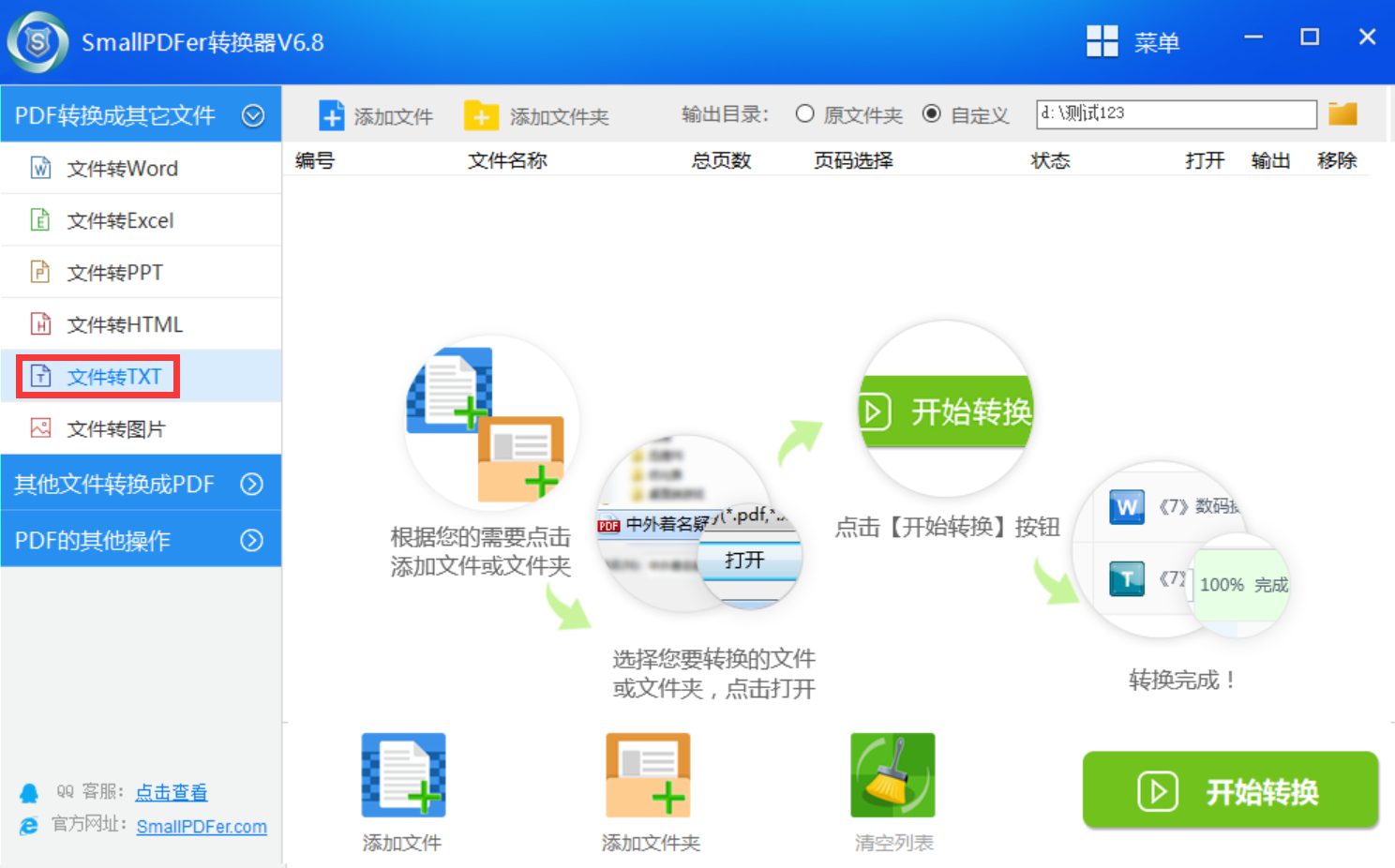
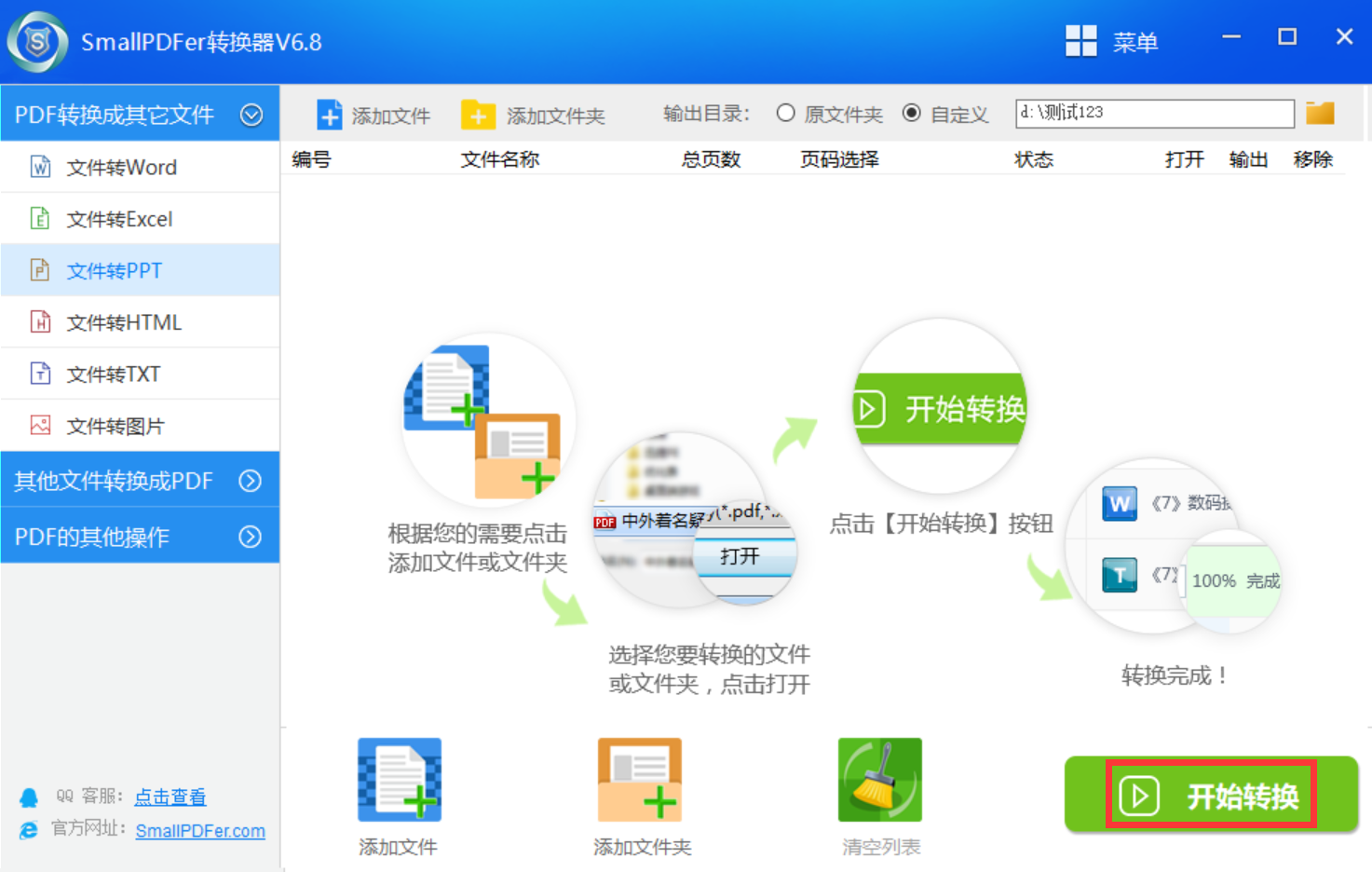
首先,在电脑上安装“SmallPDFer”软件,接着选择你需要的转换功能。在开始正式转换前,要把需要转换的文档导入系统。导入前,务必确保文档格式正确、内容完整,不然会影响后续的转换流程。完成导入后,点击“开始转换”按钮,就能开启转换之旅啦。
2、扫描版文档的转换之道
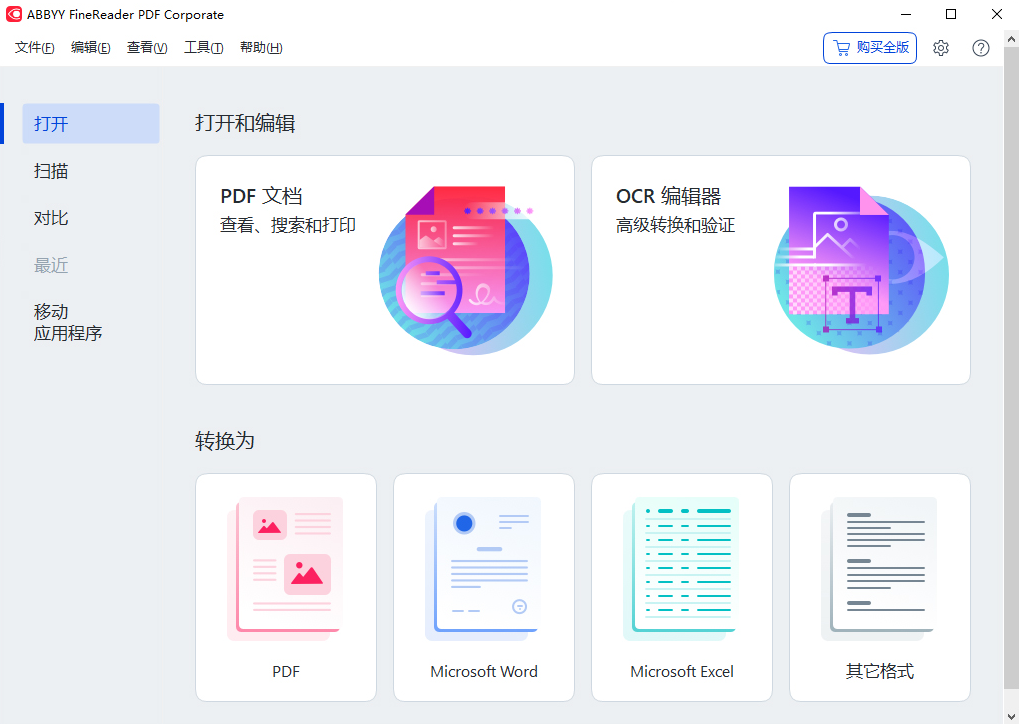
在日常接触的PDF文件中,很多是以图片形式存在的。若要提取其中的文本内容,就得依靠OCR识别技术了。ABBYY FineReader是一款专业级的OCR软件,它的识别准确率极高,尤其擅长处理复杂的排版以及中英文混合排版的文档。使用它进行转换,能较好地保留原文格式,有效减少后期校对的工作量。对于手机用户,扫描全能王是个不错的选择。用它拍照识别后能直接保存为TXT格式,特别适合处理合同、发票等单页文档。
3、攻克转换乱码的有效招数
转换后出现乱码问题,大多是因为字体编码不匹配造成的。一旦遇到这种情况,建议先用PDF程序打开文档,看看文字能否正常显示。要是原始文章显示没问题,但转换后却出现乱码,那就说明转换工具没能正确识别字体编码,这时就需要更换转换工具了。要是乱码是由扫描件导致的,就得先借助OCR文字识别工具进行处理,然后再将其转换成TXT格式。
4、手机上的操作秘籍
在手机上处理PDF文件,推荐使用OfficeSuite或者WPS Office等软件。它们内置的转换功能操作简单,转换质量也挺不错。如果需要进行OCR识别,可以用Google Lens拍照提取文字,然后复制到文本编辑器里保存。另外,随着需求的增加,现在很多微信小程序里也有实用的转换工具,无需安装App就能完成转换。

5、多文件批量转换的方法
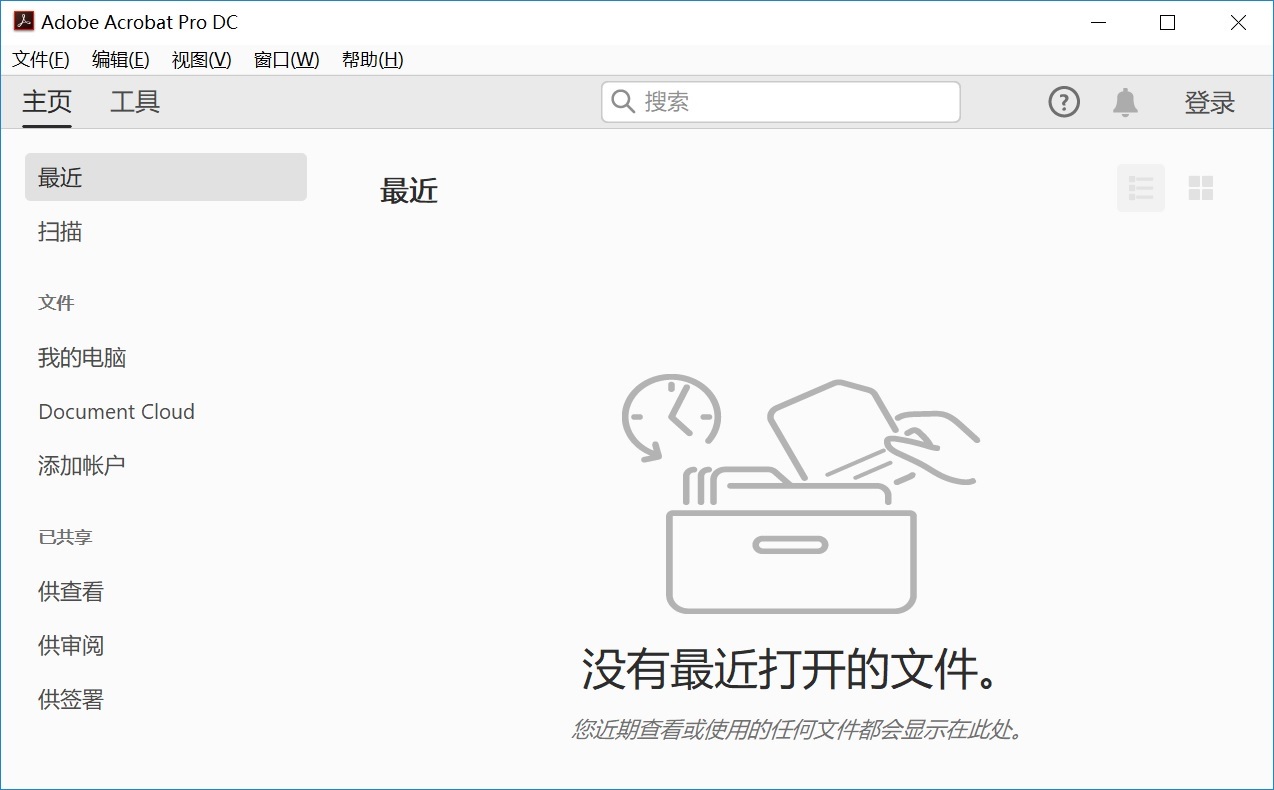
当需要处理大量文件时,逐个转换会耗费大量时间。好在Adobe Acrobat Pro具备批量处理功能,设置好输出格式后,通过一键操作就能转换整个文件夹里的文件。对于Python爱好者来说,可以使用pdfplumber或者PyPDF2库编写脚本,实现自动化转换和内容提取。不过,这类方法对用户的技能要求较高,相比之下,专业转换程序会更实在。
6、尝试在线网页工具
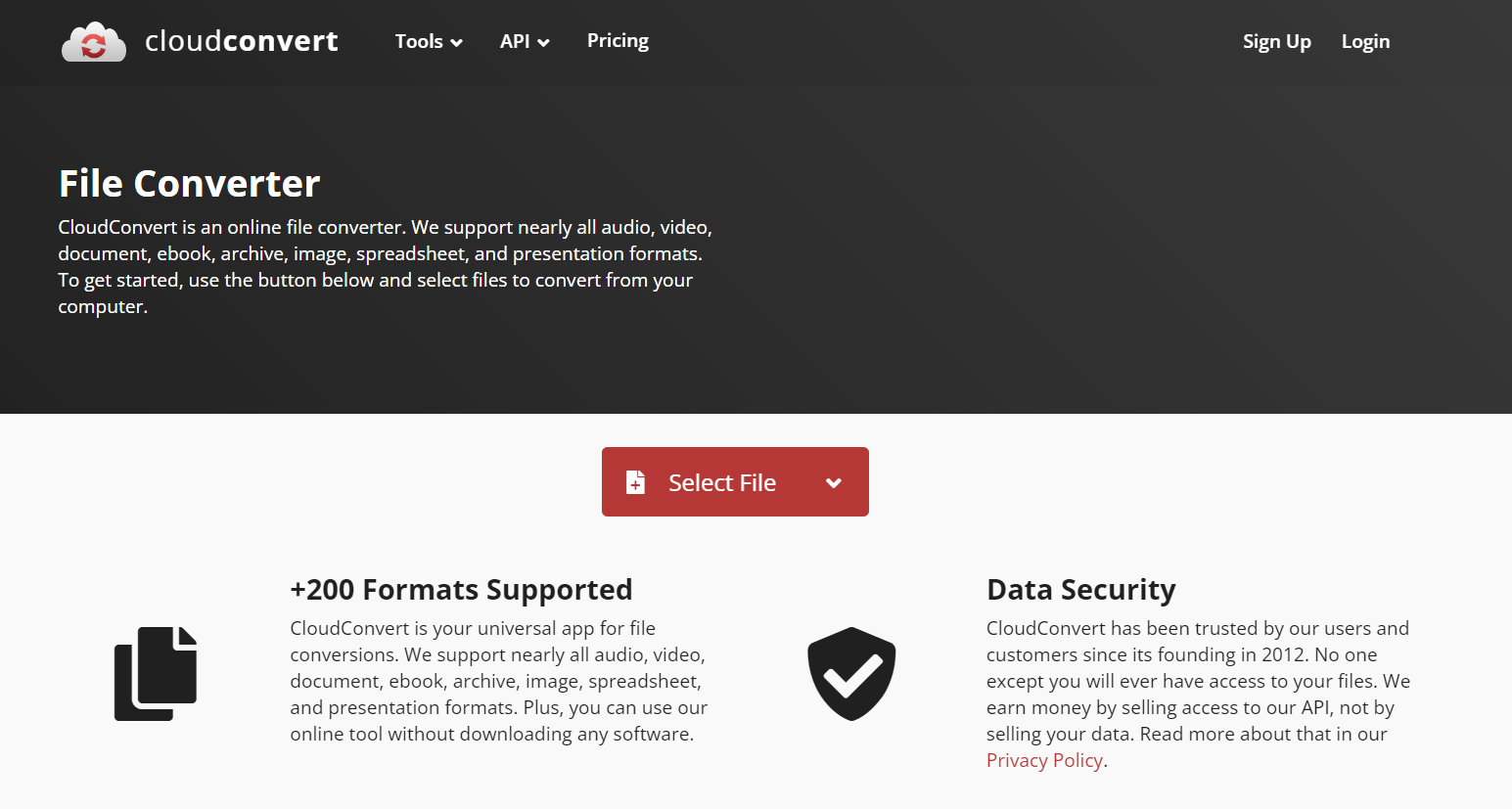
要是你在转换PDF为TXT文本时,不想在设备上安装任何第三方程序,那可以试试一些在线网页工具。以cloudconvert为例,它的操作步骤超级简单。在浏览器中打开“cloudconvert”平台,手动上传需要转换的PDF文件,然后选择目标格式为“TXT”文本选项,就能迅速完成转换,即使是新手也能轻松驾驭。
7、应对转换后乱码的策略
除了前面介绍的六个方法,转换后的TXT文档可能会出现格式丢失,比如段落合并、换行混乱等情况,这属于正常现象。你可以使用文本编辑器的自动排版功能快速整理,比如Notepad++的文本整理插件,或者Sublime Text的段落重排功能。要是手动处理,可以利用查找替换功能删除多余空格和空行,再用段落重排工具规整文本形态。对于结构严谨的学术论文或报告文档,建议先转换为Word格式。

以上就是把PDF转为TXT文本的七个实用方法啦,希望能帮你解决难题!最后,想问问大家平时用什么方法处理PDF文件?又遇到过哪些难以解决的转换问题呢?欢迎在评论区和我们一起交流讨论。温馨提示:如果您在使用SmallPDFer这款软件的时候遇到问题,请及时与我们联系,祝您PDF转TXT操作成功。