欢迎使用Small PDF转换成WORD转换器,这里为您提供SmallPDF转换器最新资讯以及SmallPDF转换器 相关基础教程、使用技巧、软件相关知识、软件激活、升级及常见问题等帮助。
发布时间:2026-05-31 17:22:08
在数字化浪潮席卷的当下,将图片转换为PDF文件的需求日益凸显。无论是整理资料、保存重要文档,还是进行工作汇报,图片转PDF都有着不可忽视的实用价值。那么,究竟怎样才能把图片转换成PDF文件呢?别着急,下面就为你介绍几种超实用的方法,一起来看看吧。
了解转换的应用场景
当我们拥有一系列珍贵的图片时,比如旅行途中拍摄的绝美风景照、记录孩子成长点滴的照片,又或是工作中收集的各类图表等,将它们转换为PDF文件会带来诸多便利。PDF格式具有出色的兼容性,几乎能在所有设备上流畅打开和查看,无论是电脑、手机还是平板。这就意味着我们可以随时随地访问这些图片,无需担心因设备不兼容而无法显示的问题。而且,PDF文件能够完美保留图片的原始画质,不会像某些其他格式转换后出现画质模糊或细节丢失的情况。

利用专业转换程序
正如前文所述,将图片转换成PDF文件不仅方便了图片的管理和存储,在众多工作场景中也发挥着关键作用。在制作项目报告时,我们可以把相关图片统一转换为PDF,让报告内容更加规范、专业。在学术研究中,将实验数据图片转换为PDF后,便于论文的排版和提交。所以,如果您追求较高的转换质量,不妨借助一些专业程序,例如“SmallPDFer”。
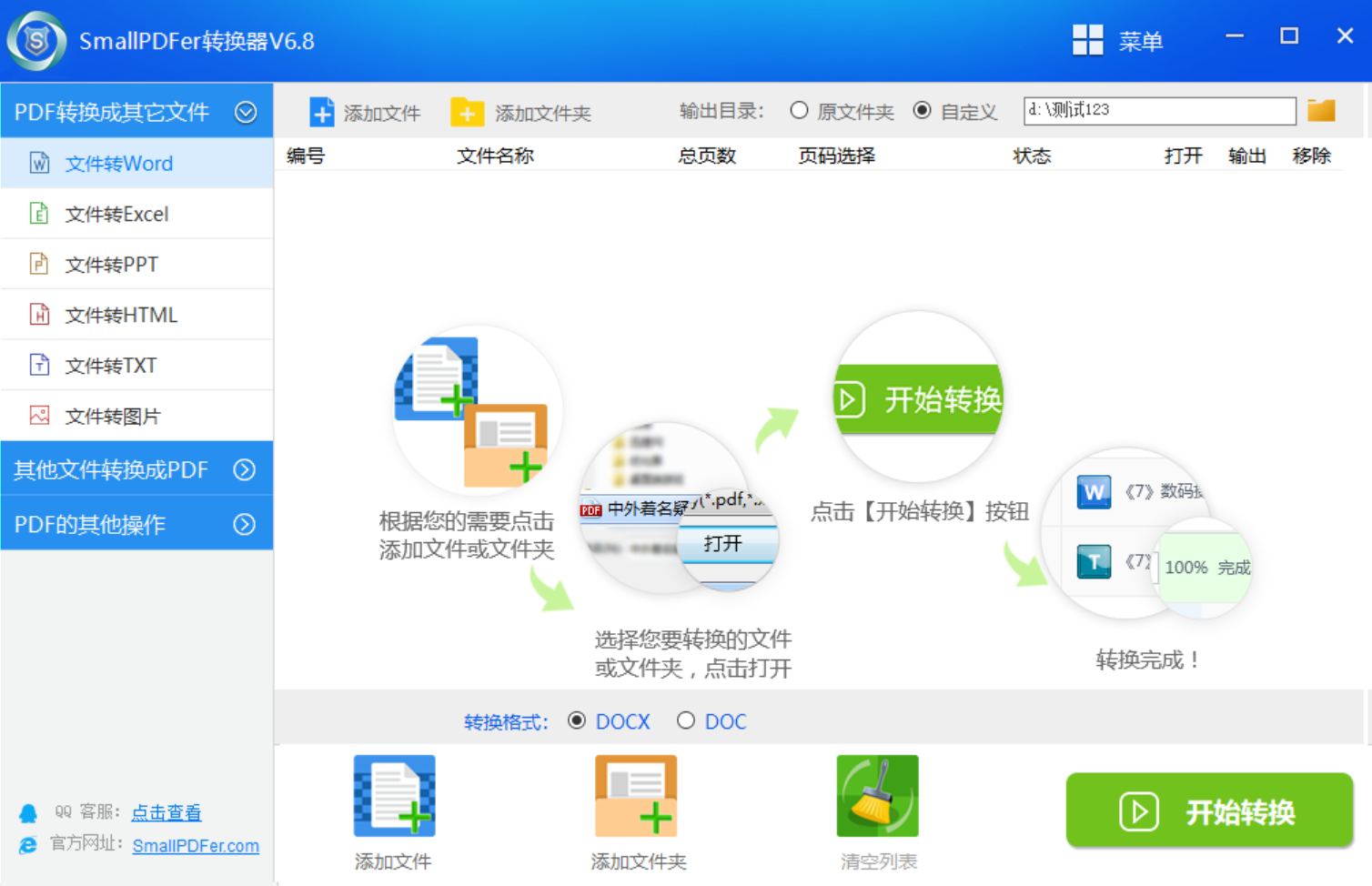
具体的图片转PDF步骤如下:首先打开“SmallPDFer”软件,若之前未使用过,需先进行下载。软件打开后,在主界面选择“文件转PDF”功能。点击该功能进入软件下拉菜单后,在左侧找到并点击“图片转PDF”功能。接下来就可以开始转换操作了,点击软件中间空白处或左上角的“添加文件”按钮,进入文件选择界面,选中想要转换的图片,即可将图片导入软件。
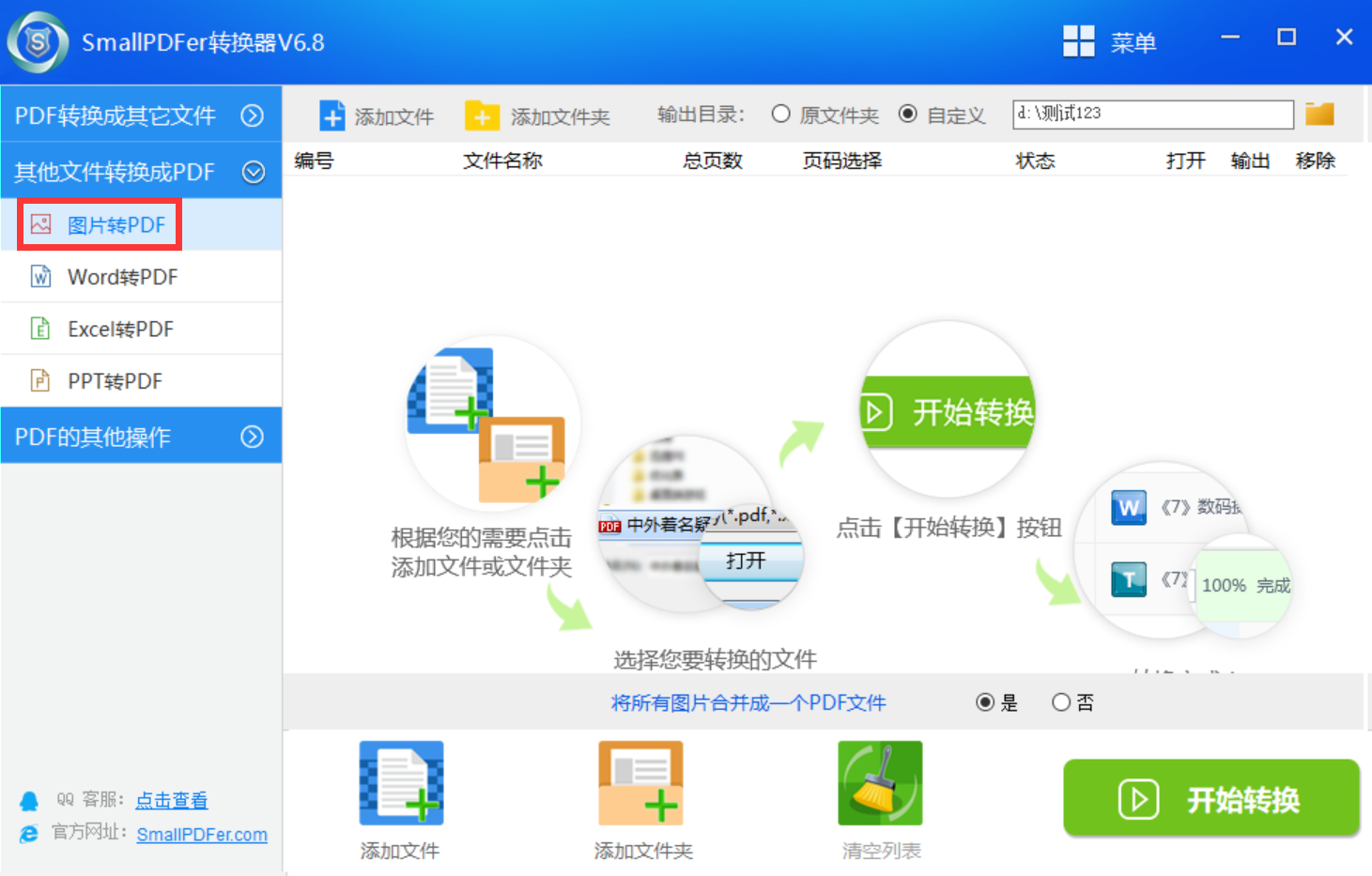
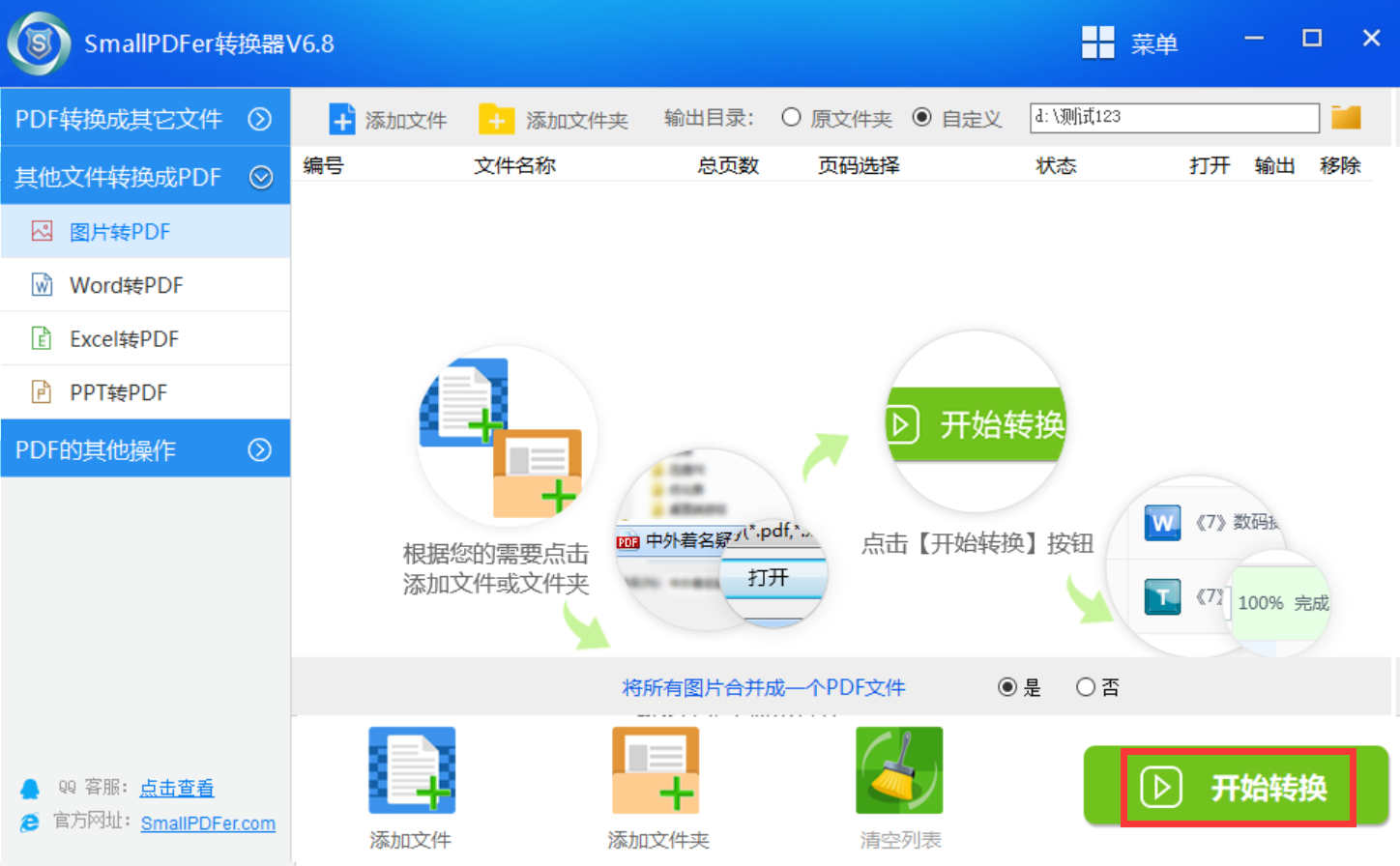
图片导入完成后,先在左下角选择是否将图片合并为一个PDF。选择“是”,表示将所有图片合并转换为一个PDF;选择“否”,则意味着将所有图片单独转换为PDF。然后,点击软件右下角的“开始转换”按钮,让SmallPDFer软件开始进行转换。转换完成后,打开输出目录,就能在其中找到转换后的PDF文件。
运用办公软件的另存功能
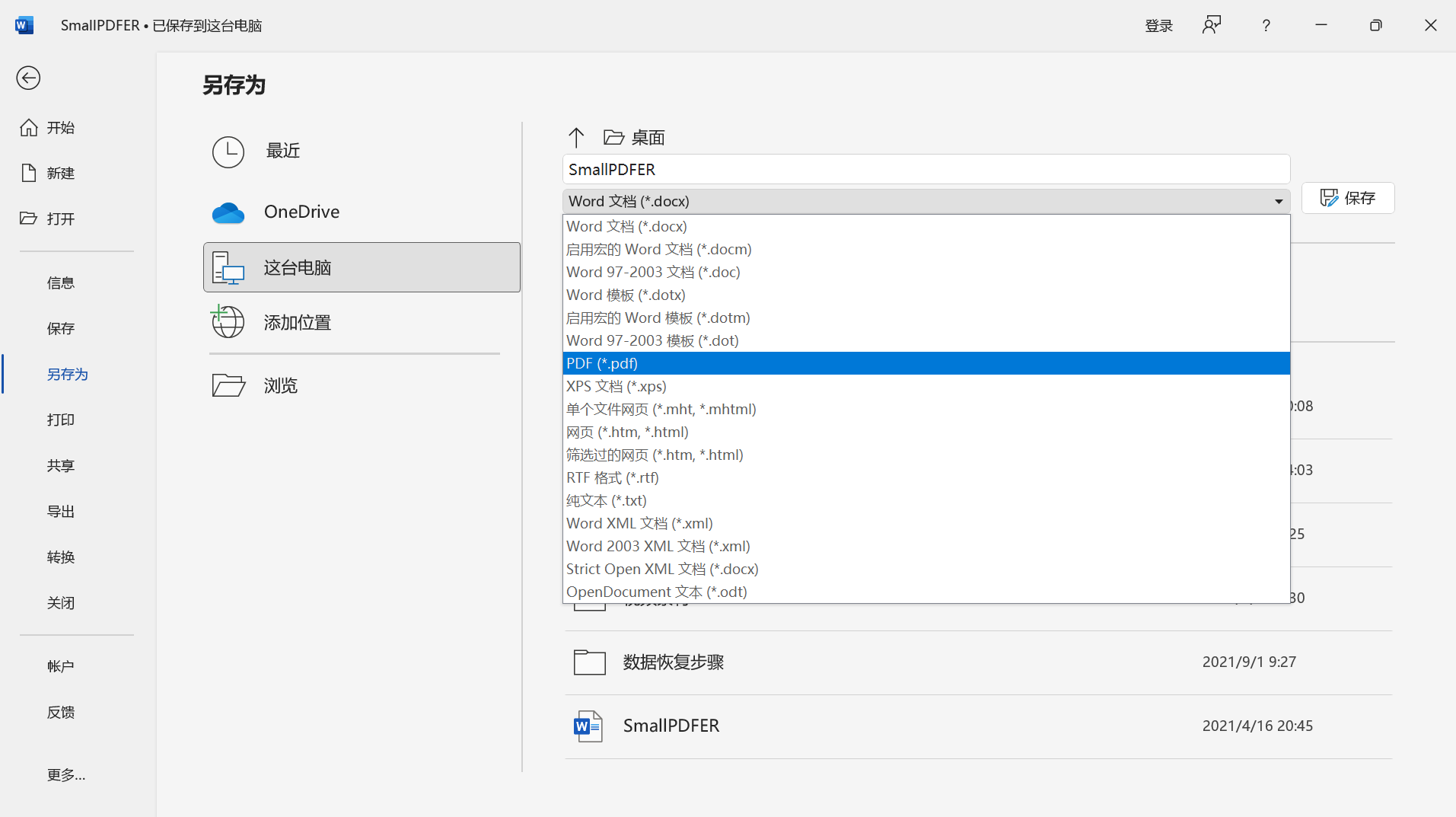
对于Windows系统的电脑,许多办公软件,如WPS文字、Microsoft Word等,都提供了图片转PDF的功能。具体操作如下:打开软件,找到插入图片的选项,将需要转换的图片逐一插入文档,然后选择另存为PDF格式即可。用过的用户都知道,这种方法操作简单,适合处理数量较少的图片。
借助专业图像编辑软件
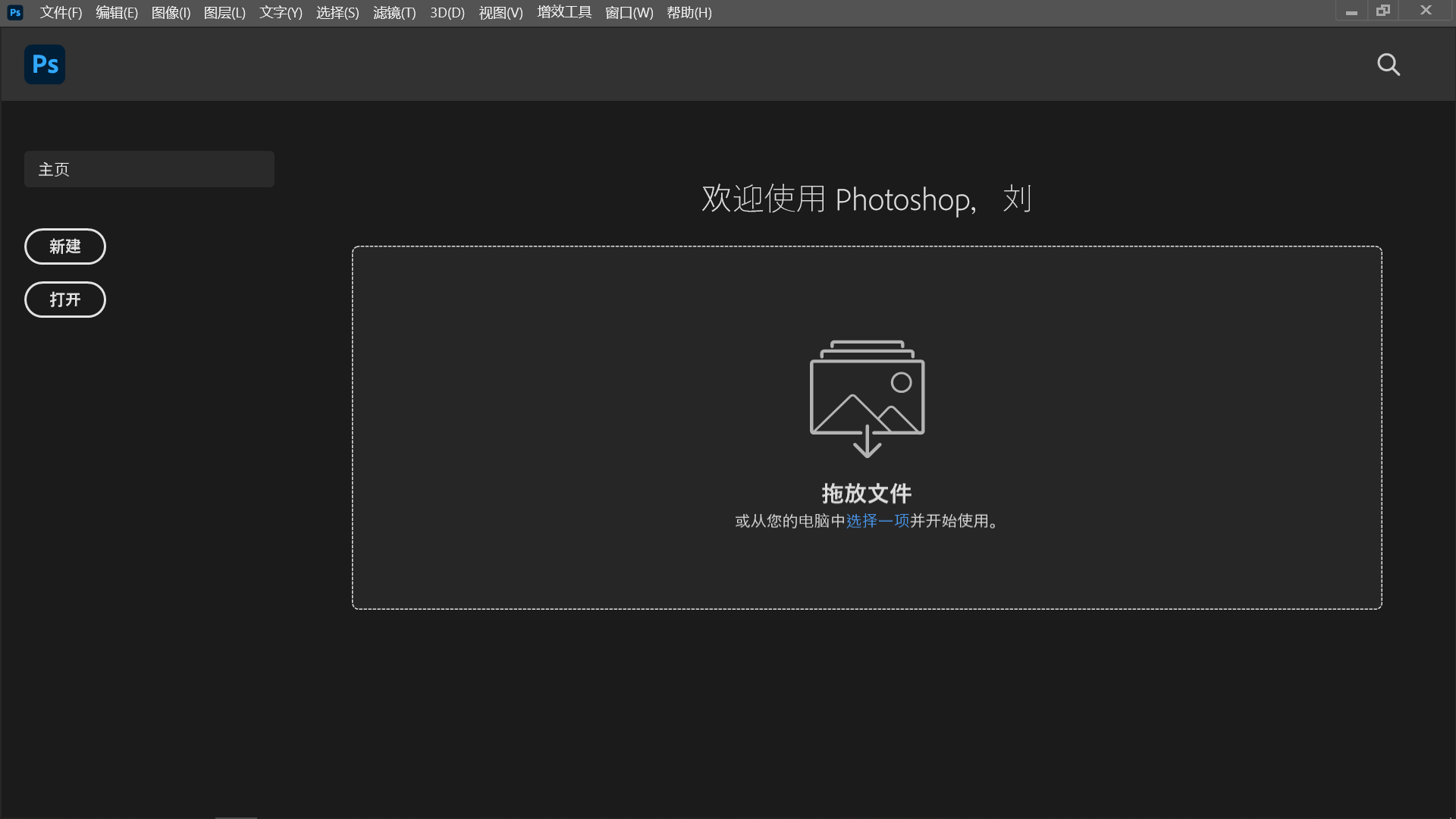
如果需要批量转换图片,一些专业的图像编辑软件,如Adobe Photoshop就能大显身手。在Photoshop软件中,我们可以一次性导入多张图片,通过“文件”菜单下的“自动”选项中的“PDF演示文稿”功能,轻松将多张图片合并为一个PDF文件。在此过程中,还能对图片的顺序、页面设置等进行调整,以满足个性化需求。
选择在线转换网页
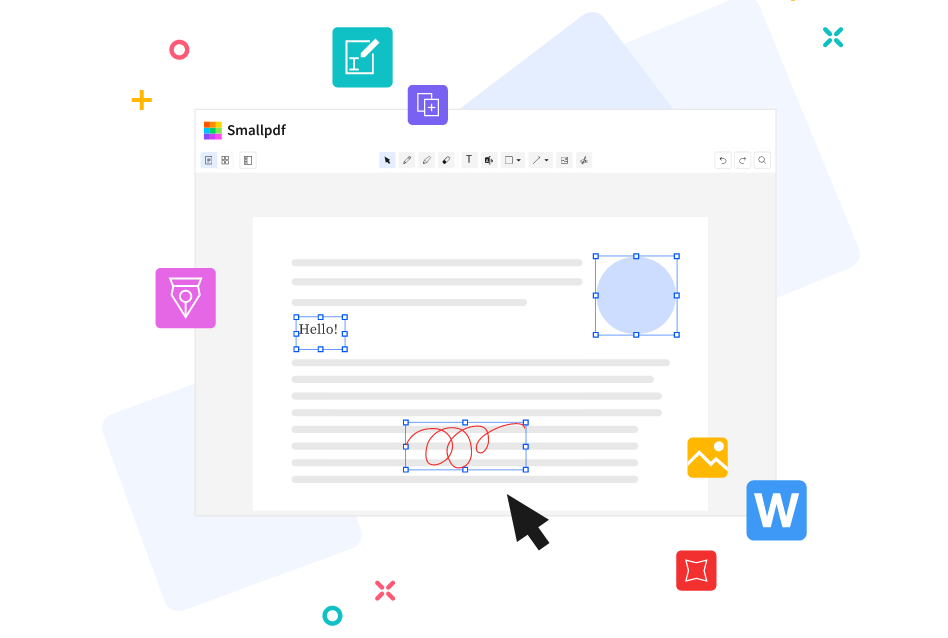
除了软件自带的功能外,网络上还有不少在线转换工具可供选择。例如SmallPDF、Zamzar等在线转换平台,它们操作便捷,使用时无需安装软件。只需将图片上传到网站,选择转换为PDF格式,稍作等待,网站就会自动完成转换并提供下载链接。而且,这些在线工具无需占用本地设备的空间和资源,转换速度也较快。
利用系统自带预览功能
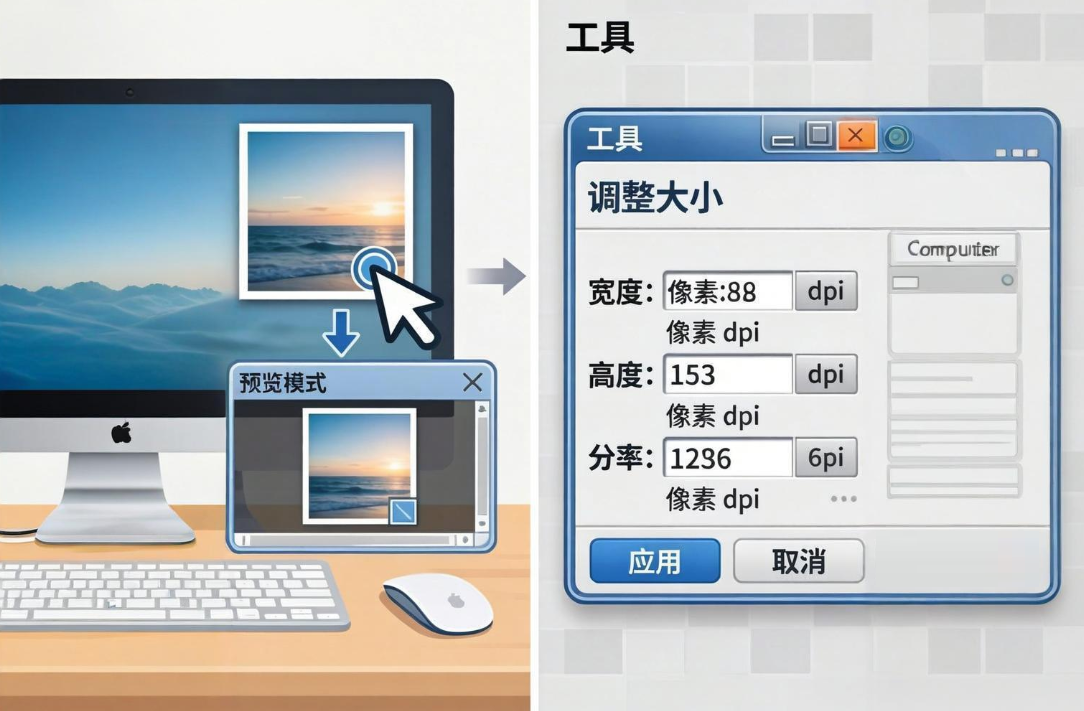
如果您追求极简操作,操作系统自身的功能往往就足够了。在Windows 10/11系统中,您可以选中多张图片,右键点击选择“打印”,然后在打印机选项中选择“Microsoft Print to PDF”即可;苹果Mac用户则更为简便,使用“预览”应用打开图片,在边栏调整好顺序后,直接通过“文件”菜单导出为PDF。需要注意的是,这些方法无需安装额外软件,非常适合处理紧急任务。
借助智能手机功能
如今,借助手机直接生成PDF已成为日常操作。对于iPhone用户,可以利用其内置的“文件”应用,在相册中选择照片,点击分享按钮,选择“打印”选项,然后在弹出的预览界面中通过双指缩放操作,即可调出“创建PDF”选项进行保存。这种方法快捷且无缝衔接,是iOS系统的一项隐藏技巧。

关注文件体积变化
经过转换得到的PDF文件,如果文件大小超出正常范围,会不利于通过邮件发送或存储。压缩是常用的解决办法,许多转换工具在输出环节会提供压缩选项,通常分为“标准质量”“低文件大小”等不同等级。在保证文字和图片清晰可辨的前提下,选择较高的压缩比可以有效减小文件体积。
综上所述,对于需要长期保存的图片资料,转换为PDF格式能更好地防止数据丢失和损坏。掌握图片转换为PDF文件的方法,能让我们在数字化生活和工作中更高效地处理各类信息,使图片资料以更稳定、更通用的格式得到妥善保存和利用。无论是个人的美好回忆,还是工作中的重要文档,都能通过这种转换方式获得更好的管理和展示效果。温馨提示:如果您在使用SmallPDFer这款软件的时候遇到问题,请及时与我们林夕,祝您图片转换成pdf文件操作成功。