欢迎使用Small PDF转换成WORD转换器,这里为您提供SmallPDF转换器最新资讯以及SmallPDF转换器 相关基础教程、使用技巧、软件相关知识、软件激活、升级及常见问题等帮助。
发布时间:2026-06-02 17:50:13
在日常的办公和学习里,我们时常会碰到需要把图片转换成 PDF 的情形。不管是保存珍贵的照片、整理文档里的插图,还是处理工作中的各类图片资料,掌握图片转 PDF 的方法都相当实用。那么,究竟怎样把图片转换为 PDF 呢?下面为大家介绍七个实用性颇高的方法,一起来看看吧。
方法一:选用专业程序保障高质量
很多人担心图片转换成 PDF 后质量会下降,实际上,只要方法得当,完全可以保持原图的清晰度。建议大家选择一些专门的转换程序,比如“SmallPDFer”,它功能丰富,能够实现 PDF 与 word、excel、ppt、图片等常见格式的相互转换。
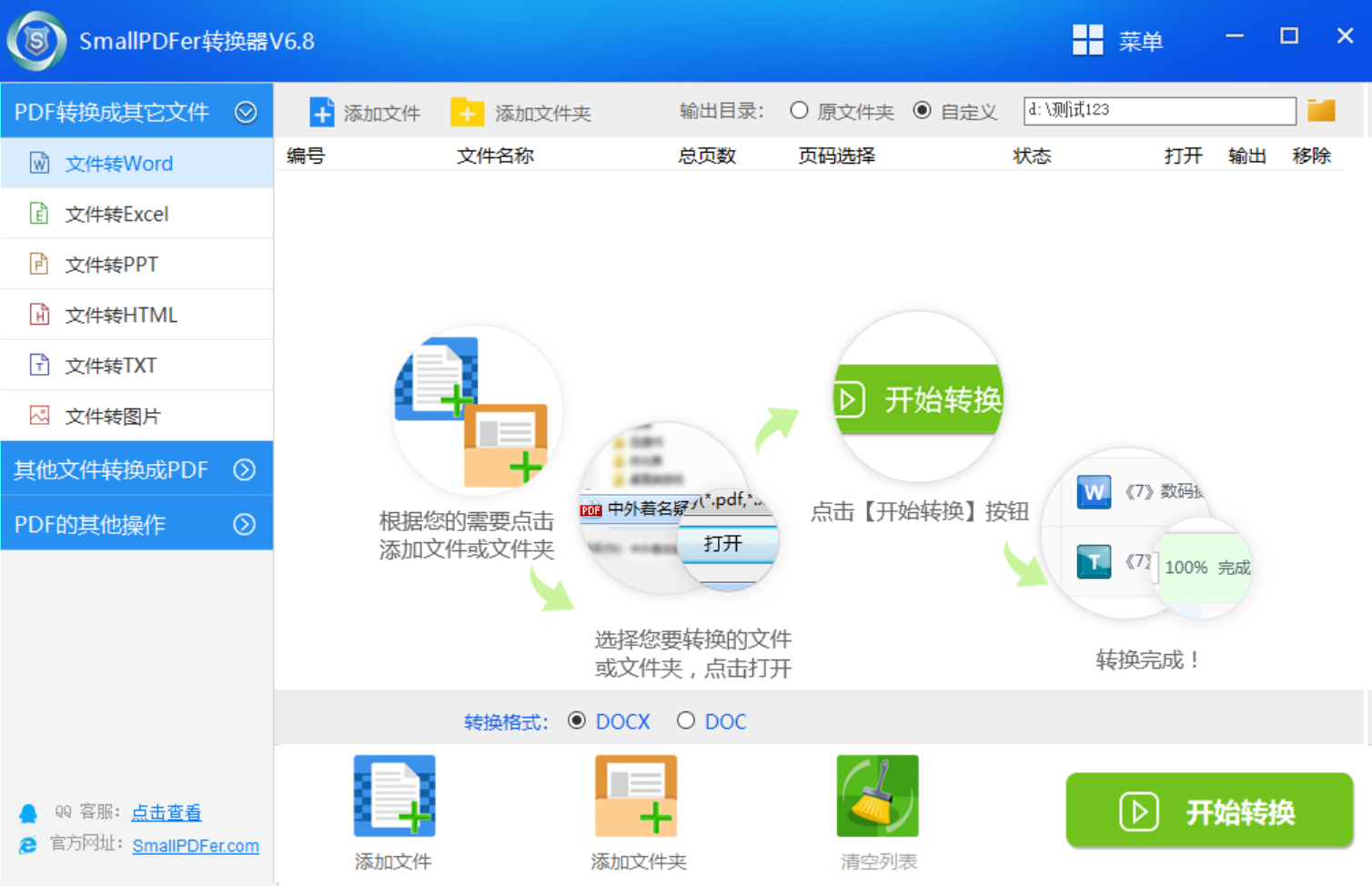
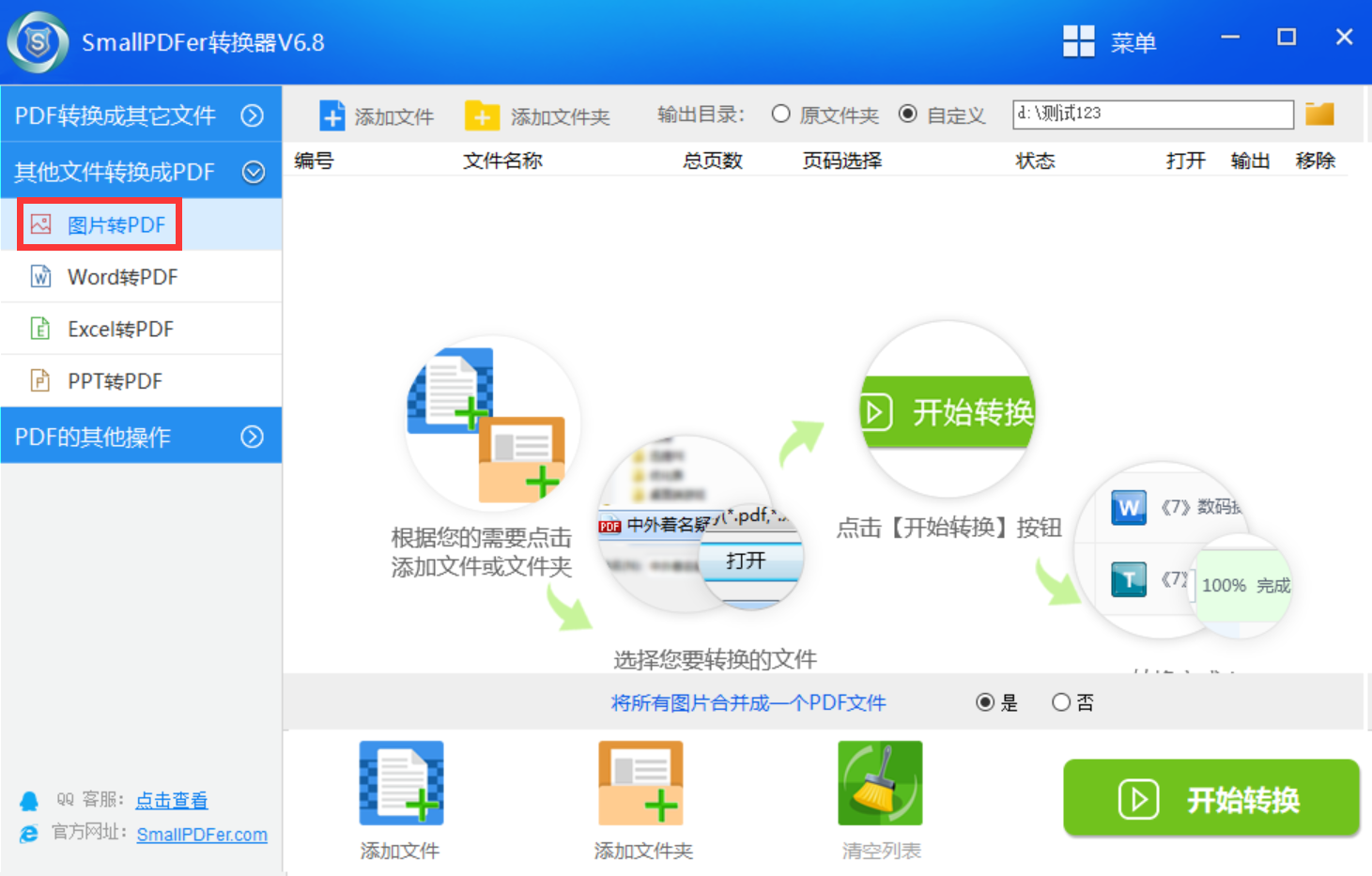
具体的图片转 PDF 步骤如下:打开电脑上的“SmallPDFer”软件,这是一款电脑端软件。如果是首次使用,需要先搜索并下载安装到自己的电脑中。在打开的软件界面,选择“文件转 PDF”下拉菜单里的“图片转 PDF”功能。接着,点击“添加文件”按钮,在弹出的窗口中选中需要转换成 PDF 文件的图片并导入到软件中,该软件支持添加多个图片文件,对文件数量没有限制。
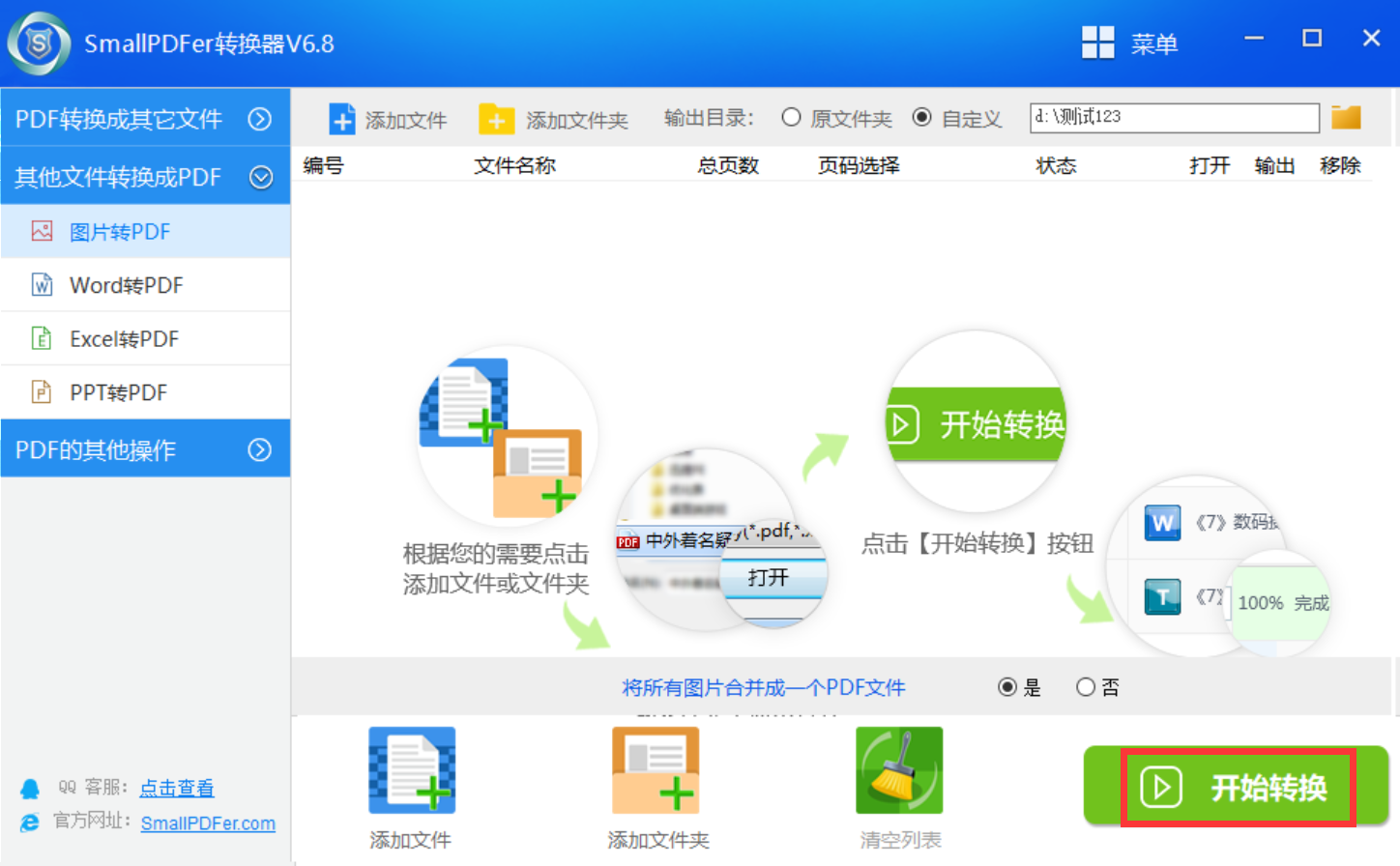
之后,在软件底部可以选择“将图片合并成一个 PDF 文件”,可根据自身需求决定是否勾选。确认没有其他需求后,点击“开始执行”按钮,SmallPDFer 软件就会开始将图片转换成 PDF。转换操作完成后,我们可以在输出目录中找到转换好的 PDF 文件。打开文件,就能看到上传的图片都已添加到 PDF 文件中。
方法二:利用微软办公软件内置功能
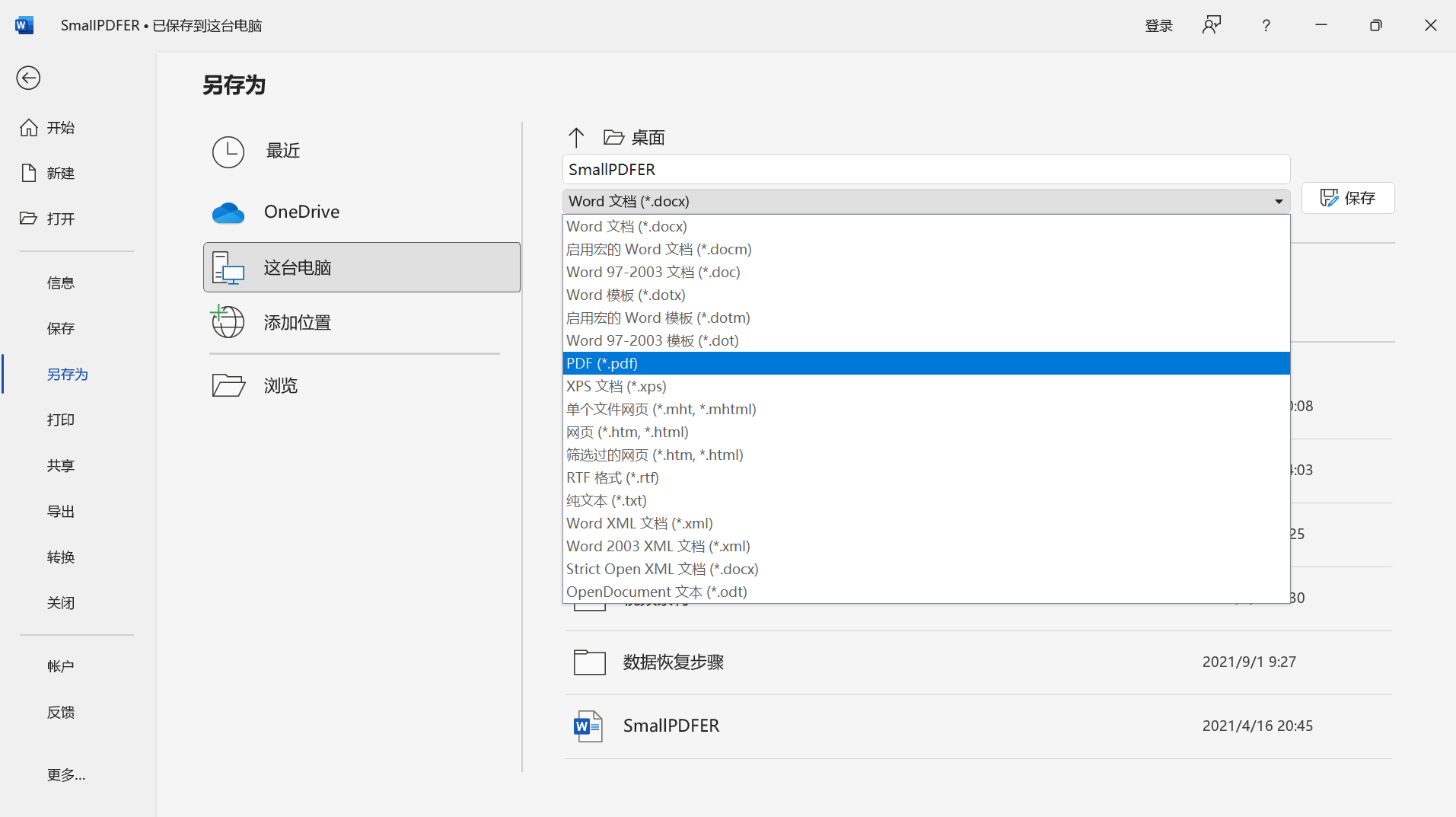
我们还可以借助常见的办公软件来完成图片到 PDF 的转换。以 Microsoft Word 为例,它就具备这样的功能。当我们有一组图片需要转换时,只需打开 Word 文档,依次点击“插入”选项卡,找到“图片”按钮,选择要转换的图片插入到文档中。插入完成后,对图片的大小、位置等进行调整,使排版更加合理。然后,点击“文件”菜单中的“另存为”,在保存类型中选择“PDF”格式即可。这种方法简单直接,适合处理数量不多且对排版要求不高的图片,能帮助我们快速将图片整合到一个 PDF 文件中,方便统一保存和查看。
方法三:尝试国产 WPS 办公软件
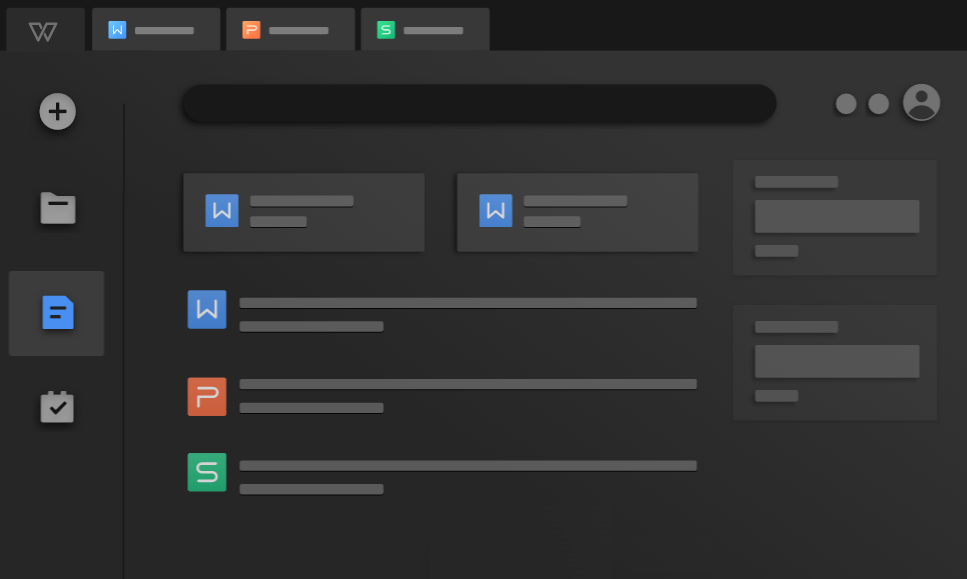
除了微软办公软件的内置功能,WPS 文字也是一个不错的选择。其操作流程和 Word 类似,同样可以轻松地将图片插入文档并转换为 PDF。而且 WPS 在国内使用广泛,很多人的电脑上已经安装了该软件,无需额外下载,使用起来更加便捷。它不仅能准确地转换图片,还能在转换过程中较好地保持图片的清晰度和原有色彩。不过,使用这个方法的用户都知道,它需要开启会员功能才能享受全部功能。
方法四:运用专业图形处理软件
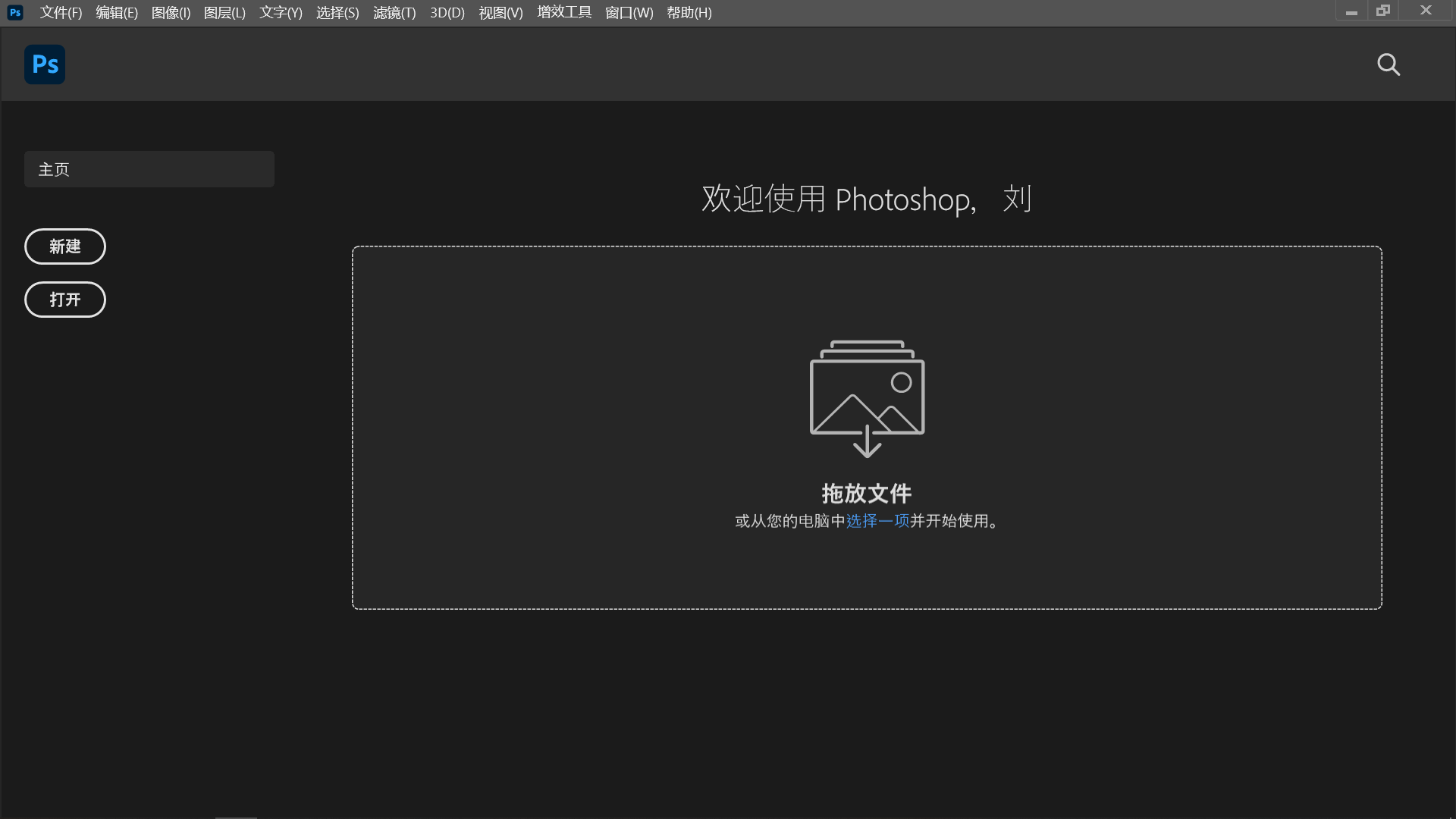
专业的图像处理软件 Adobe Photoshop 也能轻松完成图片到 PDF 的转换。在 Photoshop 中打开需要转换的图片后,点击“文件”菜单,选择“存储为”,在存储格式下拉菜单中找到“PDF”选项。在这里,我们可以对 PDF 的各种参数进行详细设置,例如页面大小、分辨率、颜色模式等。如果图片有多个页面,还能进行页码排序等操作。这种方式适合对图片质量和 PDF 文件细节有较高要求的用户。比如在设计工作中,为了确保最终输出的 PDF 文件在不同设备上都能完美呈现图片效果,就可以通过 Photoshop 进行精细设置后再转换。
方法五:使用在线网页进行转换
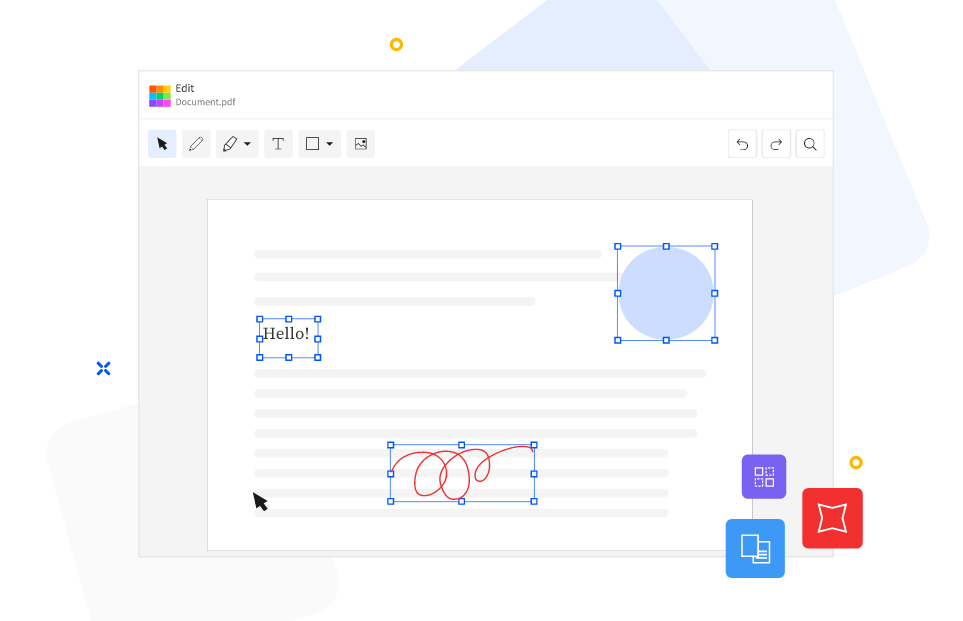
如今,随着用户需求的增加,一些专门的在线转换工具也能帮助我们实现图片到 PDF 的转换。像 SmallPDFer 在线转换平台,操作简单直观。我们只需在网页上上传需要转换的图片文件,选择好转换参数,点击“开始转换”按钮,稍等片刻就能得到转换后的 PDF 文件。这种在线工具无需安装软件,只要有网络就能随时使用,非常适合临时需要转换图片的情况。而且,大部分在线转换工具都支持多种图片格式的上传,通用性很强。
方法六:利用移动端手机功能
此外,现在的智能手机大多内置了图片转 PDF 的功能,无需安装额外软件就能完成转换。以 iPhone 为例,在相册里选择需要转换的图片,点击左下角的分享按钮,在菜单中找到“打印”选项。进入打印预览界面后,用双指在屏幕上向外扩张,此时图片就会自动转换成 PDF 格式,再点击分享按钮就能进行保存或者发送了。安卓手机的操作与之类似,许多品牌的相册应用直接提供了“生成 PDF”或者“打印生成 PDF”的功能选项。

方法七:采用批量转换方法
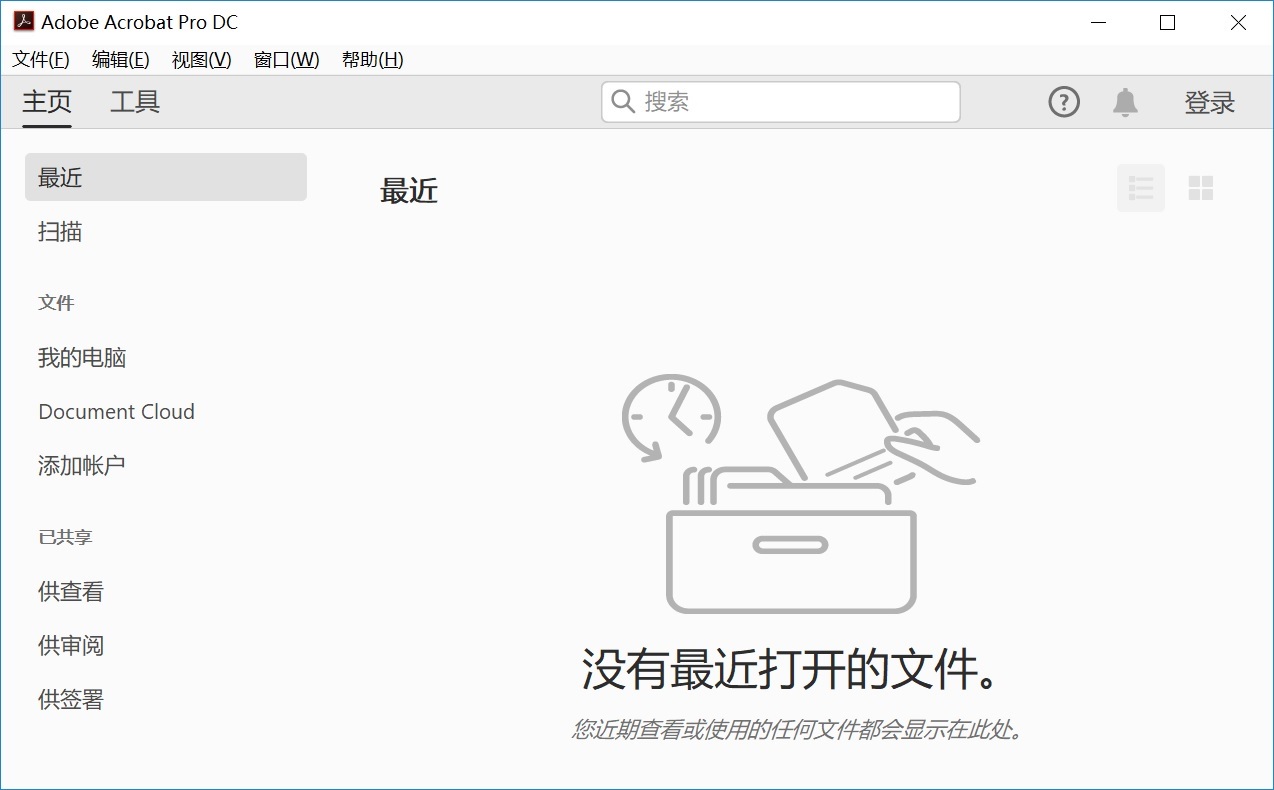
当需要把几十张甚至上百张图片转换成 PDF 时,一张一张处理显然效率太低。这时可以使用像 Adobe Acrobat 这样的专业软件,它支持直接选择多个图片文件,一键合并成单个 PDF。在软件里点击“创建 PDF”菜单,选取多个文件后,软件会自动按照文件名排序合并,整个过程只需几秒钟。对于追求效率的用户,也可以使用像 ImageMagick 这样的命令行工具。虽然这种方法需要一定的技术基础,但一旦设置好,就能实现完全自动化的批量处理效果。
最后提醒大家:在实际进行图片转换为 PDF 的操作时,我们可以根据自身需求以及图片数量、质量要求等因素来选择合适的转换方法。如果只是偶尔转换几张简单的图片,使用办公软件或在线工具就能轻松解决;而对于专业的图像设计或大量高质量图片的转换,Photoshop 则能提供更丰富的设置选项,满足各种复杂的需求。掌握多种图片转 PDF 的方法,能让我们在处理图片资料时更加得心应手,提高工作和学习效率。温馨提示:如果您在使用SmallPDFer这款软件的时候遇到问题,请及时与我们联系,祝您将图片转为pdf操作成功。