欢迎使用Small PDF转换成WORD转换器,这里为您提供SmallPDF转换器最新资讯以及SmallPDF转换器 相关基础教程、使用技巧、软件相关知识、软件激活、升级及常见问题等帮助。
发布时间:2026-06-03 17:53:59
在当今数字化飞速发展的时代,文档格式转换的需求与日俱增。其中,将PDF转换为图片文件的操作在众多场景中都发挥着重要作用。无论是为了更便捷地分享内容,还是满足特定的编辑或存储需求,掌握PDF转图片的方法都能为我们带来极大的便利。那么,究竟如何将PDF转为图片文件呢?别担心,下面就为大家分享几种简单又实用的方法。
在介绍具体转换方法之前,我们先来了解一下转换的意义。当我们面对一份包含重要信息的PDF文档时,单纯的文字形式可能不够直观。将其转换为图片文件后,内容能以更形象、更易理解的方式呈现。例如,在制作学习资料时,把知识点丰富的PDF转换为清晰的图片,我们可以在图片上自由标记重点、添加注释,方便复习和讲解。而且,图片格式在社交平台或展示场合中能更流畅地分享和展示,避免了因软件兼容性问题导致的内容显示异常。
那么,怎样实现PDF到图片文件的转换呢?目前有多种方法可供选择。一些专业的办公软件就具备这样的转换功能,比如“SmallPDFer”。它在转换质量方面表现出色,支持PNG、JPEG、TIFF等多种格式,用户还可以自定义分辨率和色彩空间。此外,除了PDF转图片功能外,它还能实现PDF转TXT、Word、Excel等功能,帮助我们轻松应对各种文档转换需求。
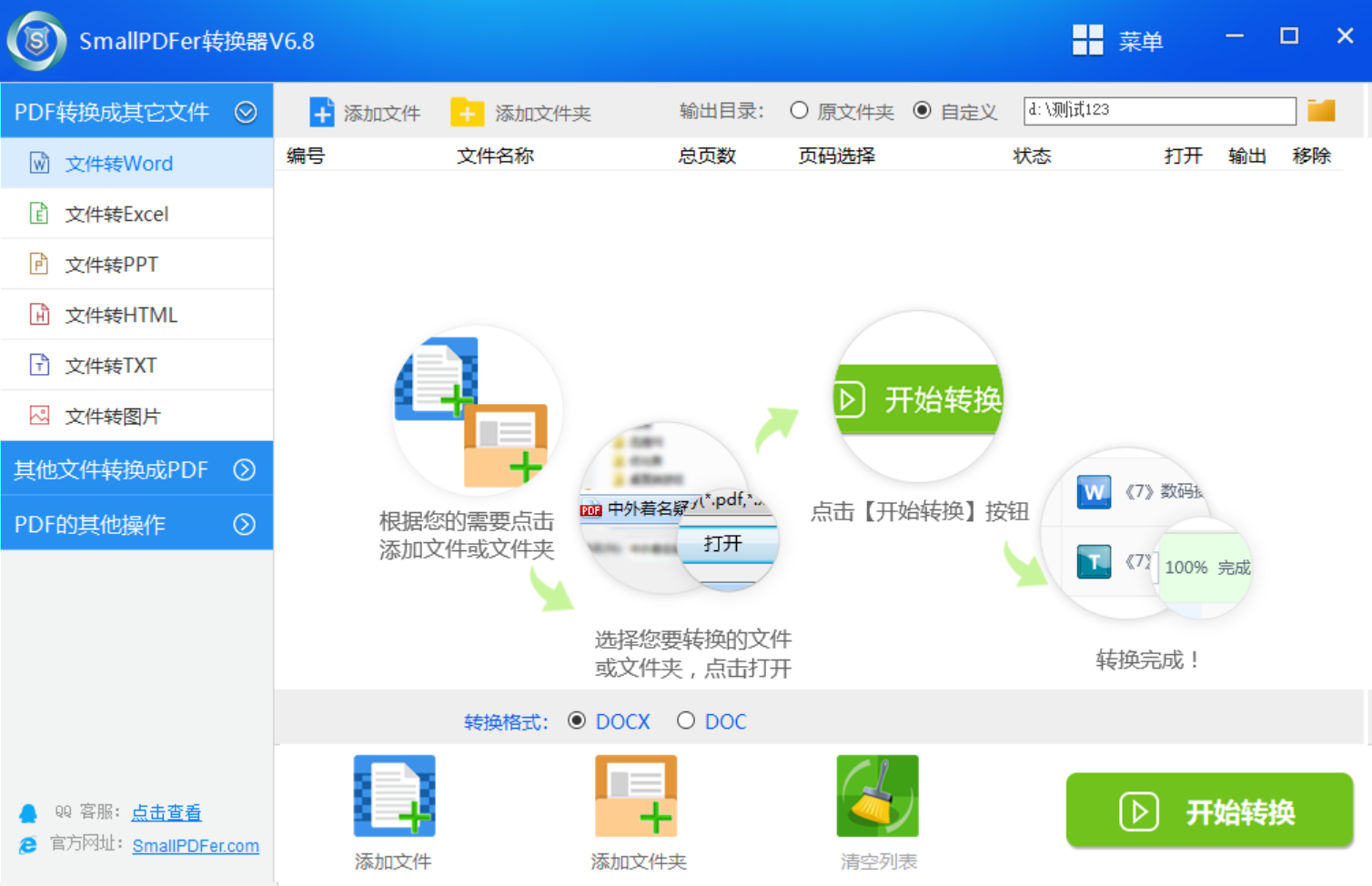
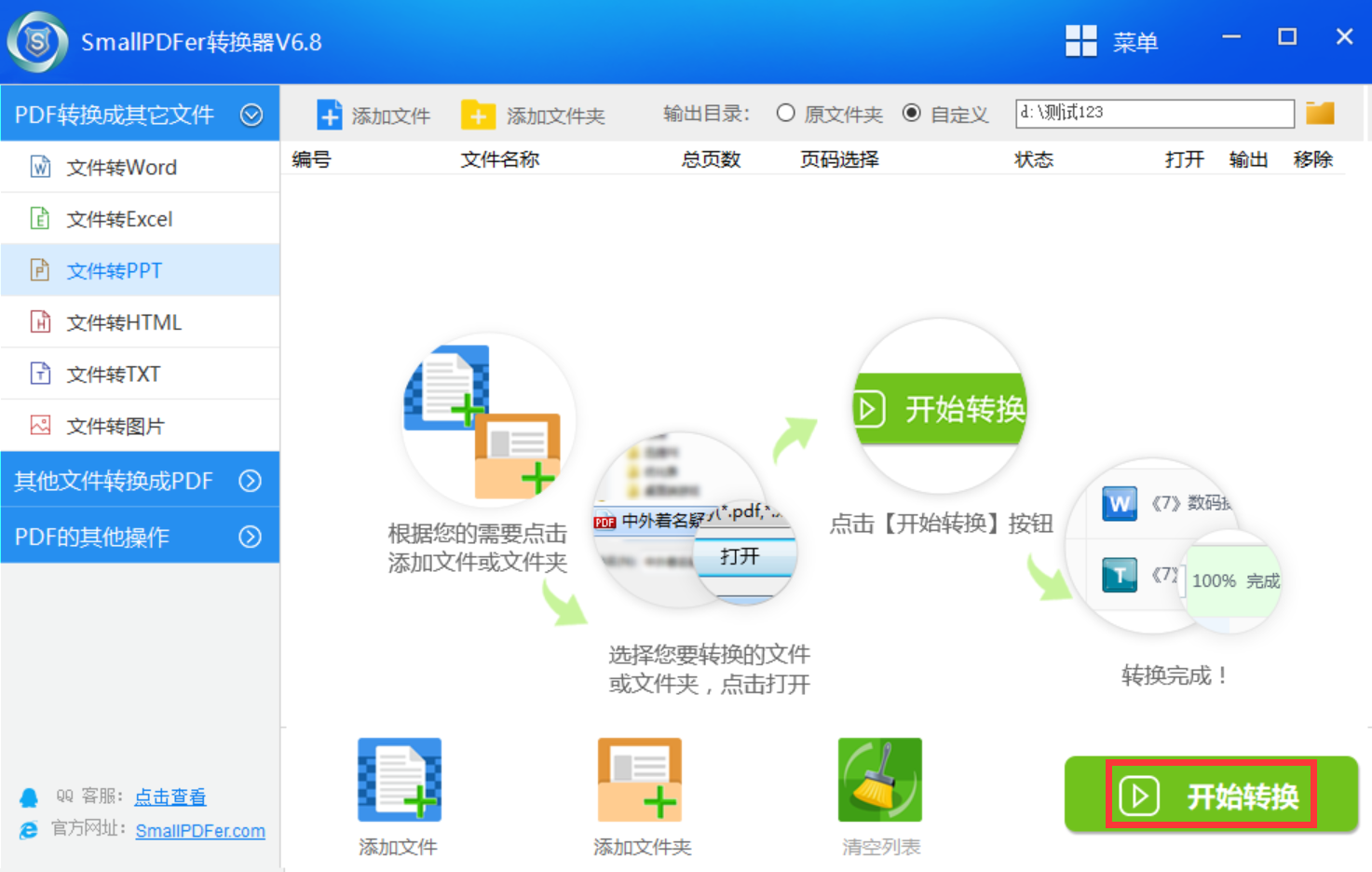
如果您是新手,不知道如何操作“SmallPDFer”软件,下面是具体步骤:首先,在电脑上下载并安装“SmallPDFer”软件。安装完成后打开软件,在主界面左侧找到并点击“PDF转其它文件”下拉菜单中的“pdf转图片”功能。
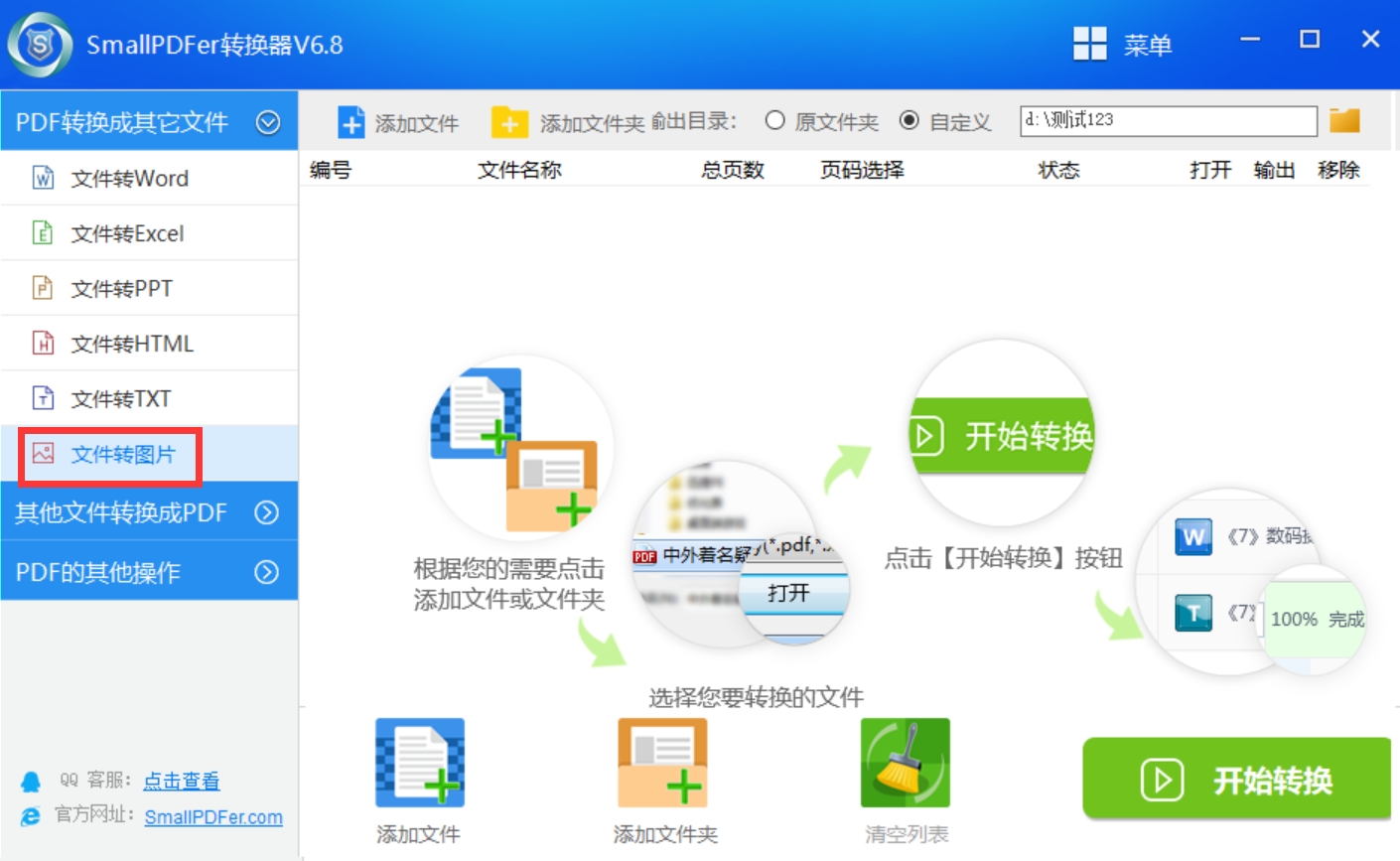
选择好功能后,点击软件左上角的“添加文件”按钮,选择想要转换的PDF文件,文件会被导入到软件中。导入PDF文件后,SmallPDFer软件提供了一个可选设置,点击文件底部的“全部页码”按钮,选择想要转换的页面。如果PDF文件只有一页,就无需调整该设置。确认无误后,直接点击软件右下角的“开始转换”按钮即可。
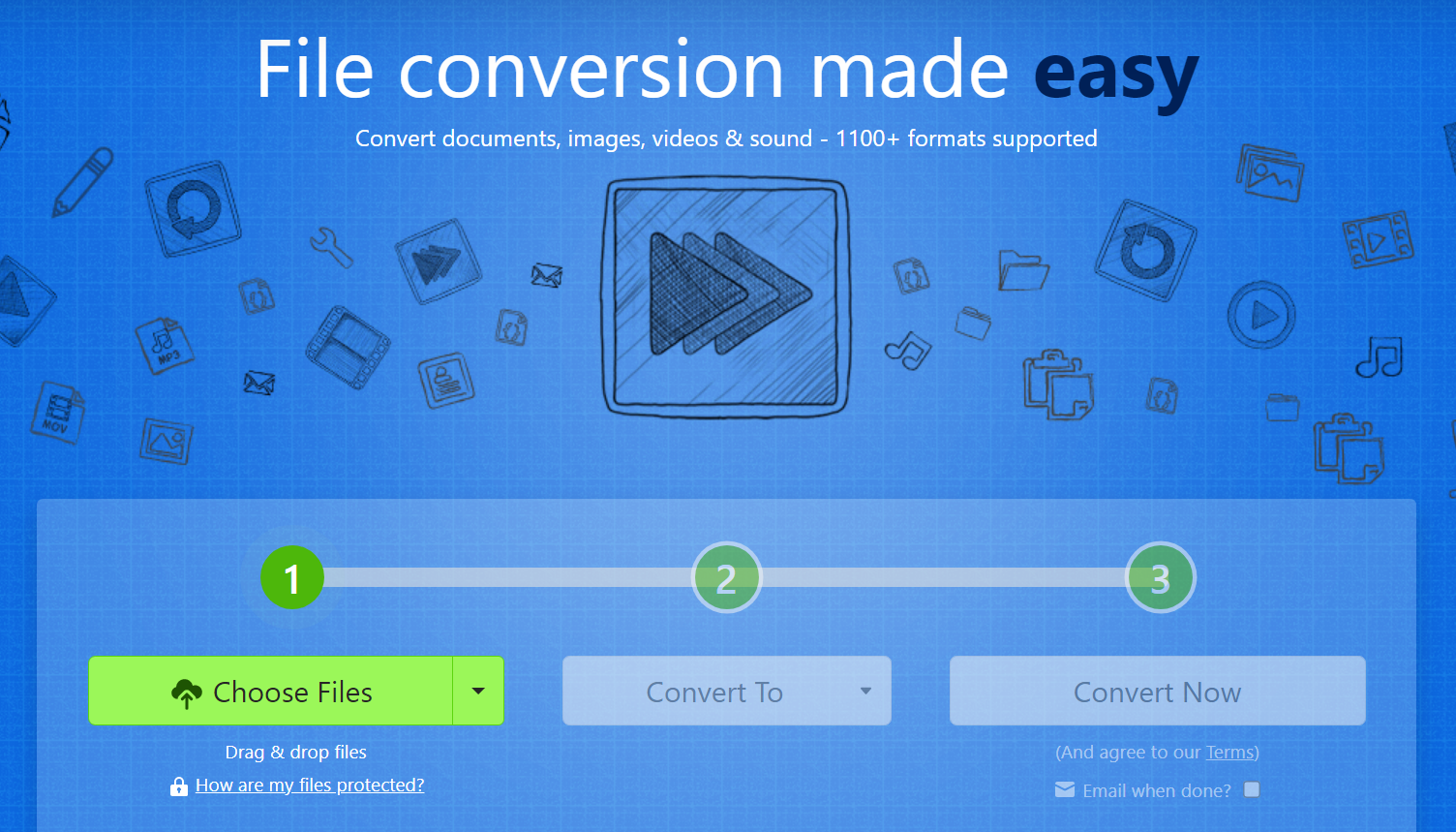
除了专业软件,一些在线转换工具也能满足我们的需求。像SmallPDF、Zamzar等在线平台,无需安装软件,只需在网页上上传PDF文件,选择想要的图片格式,就能快速完成转换。这些在线工具使用方便,节省了下载安装软件的时间和空间。但使用在线转换工具时,要注意文件的安全性和隐私问题,选择正规、可靠的平台。
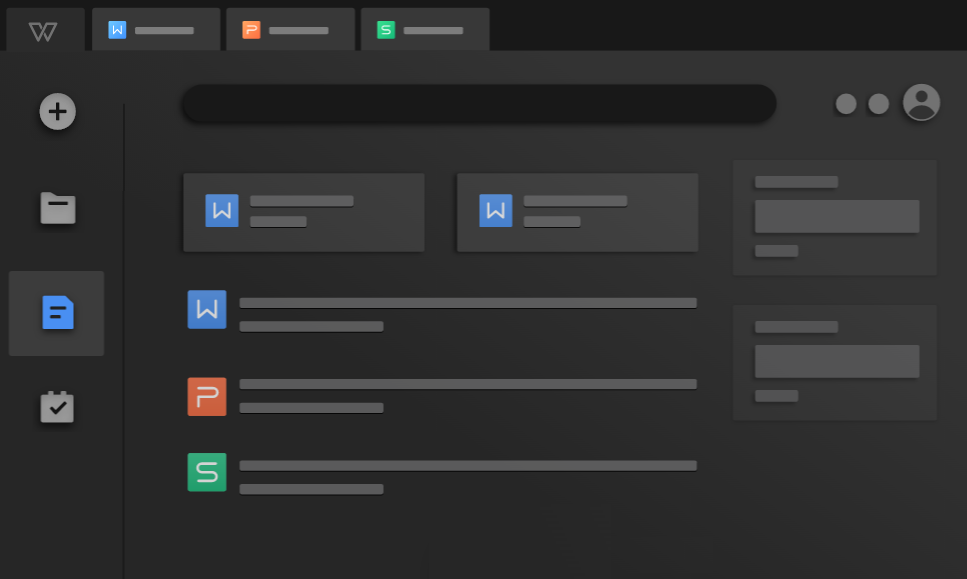
对于国内用户来说,一些办公套件如WPS Office也支持PDF转图片功能。WPS的操作界面简洁明了,用户可以在WPS中打开PDF文件,然后通过“输出为图片”的内置功能,将文档转换为高质量的图片。这为经常使用WPS办公的用户提供了便捷的转换途径,无需安装其他辅助程序。
此外,Windows用户可以尝试系统自带的Microsoft Print to PDF功能,通过打印方式将PDF输出为图片格式。具体操作是:打开PDF文件选择打印,将打印机选为这个虚拟打印机,然后选择输出图片格式。开源软件GIMP也能导入PDF文件并导出为图片格式,功能强大且完全免费。需要注意的是,免费工具一般对文件大小或转换页数有一定限制,处理大文件时可能需要耐心等待。
在转换过程中,还需要关注一些细节。比如图片的分辨率,分辨率设置过低,图片可能模糊不清,影响内容查看;分辨率过高,图片文件会过大,占用过多存储空间。所以要根据实际需求合理调整分辨率。对于包含多页的PDF文档,要确保转换后的图片顺序正确,避免出现错乱。

综上所述,将PDF转为图片文件为我们处理文档提供了更多的灵活性和可能性。无论是专业人士还是普通用户,掌握这一转换技巧都能在工作、学习和生活中带来便利。通过选择合适的转换方法,并注意转换过程中的细节,我们就能轻松地将PDF文档转换为满足各种需求的图片文件,让信息的传递和处理更加高效、便捷。温馨提示:如果您在使用SmallPDFer这款软件的时候遇到问题,请及时与我们联系,祝您pdf转图片操作成功。