欢迎使用Small PDF转换成WORD转换器,这里为您提供SmallPDF转换器最新资讯以及SmallPDF转换器 相关基础教程、使用技巧、软件相关知识、软件激活、升级及常见问题等帮助。
发布时间:2026-06-20 14:55:17
在数字化浪潮席卷的今天,PDF文件的使用极为普遍。然而,在很多场景下,我们需要将PDF文件转换为TXT文本。比如在学术研究中,PDF格式的文献虽然内容详实,但编辑起来颇为棘手,而转换为TXT文本后,就能更方便地进行内容筛选、标记和剖析等操作。那么,有哪些方法可以实现PDF到TXT文本的转换呢?别着急,下面为你介绍八种简单易用的方法。
1. 专业程序转换
在PDF转TXT的操作上,市面上有不少专业程序可供选择,“SmallPDFer”就是其中之一。它支持批量转换,能一次性将多个PDF文件转换为TXT格式,大大提升了工作效率。而且,在转换过程中,它能精准地保留原始文档的文本内容。转换后的TXT文件格式和布局良好,保证了文档的可读性和整齐度。
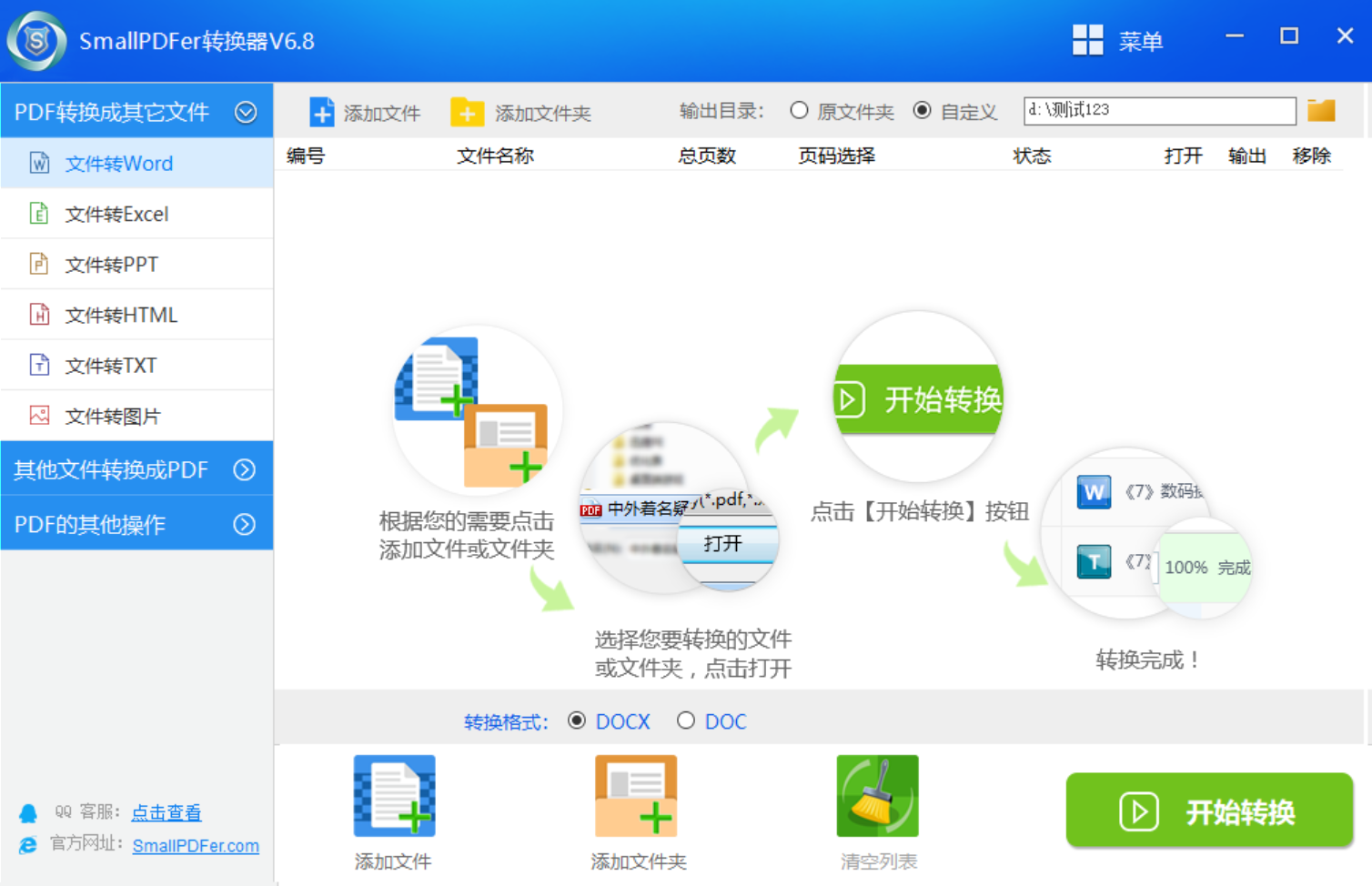
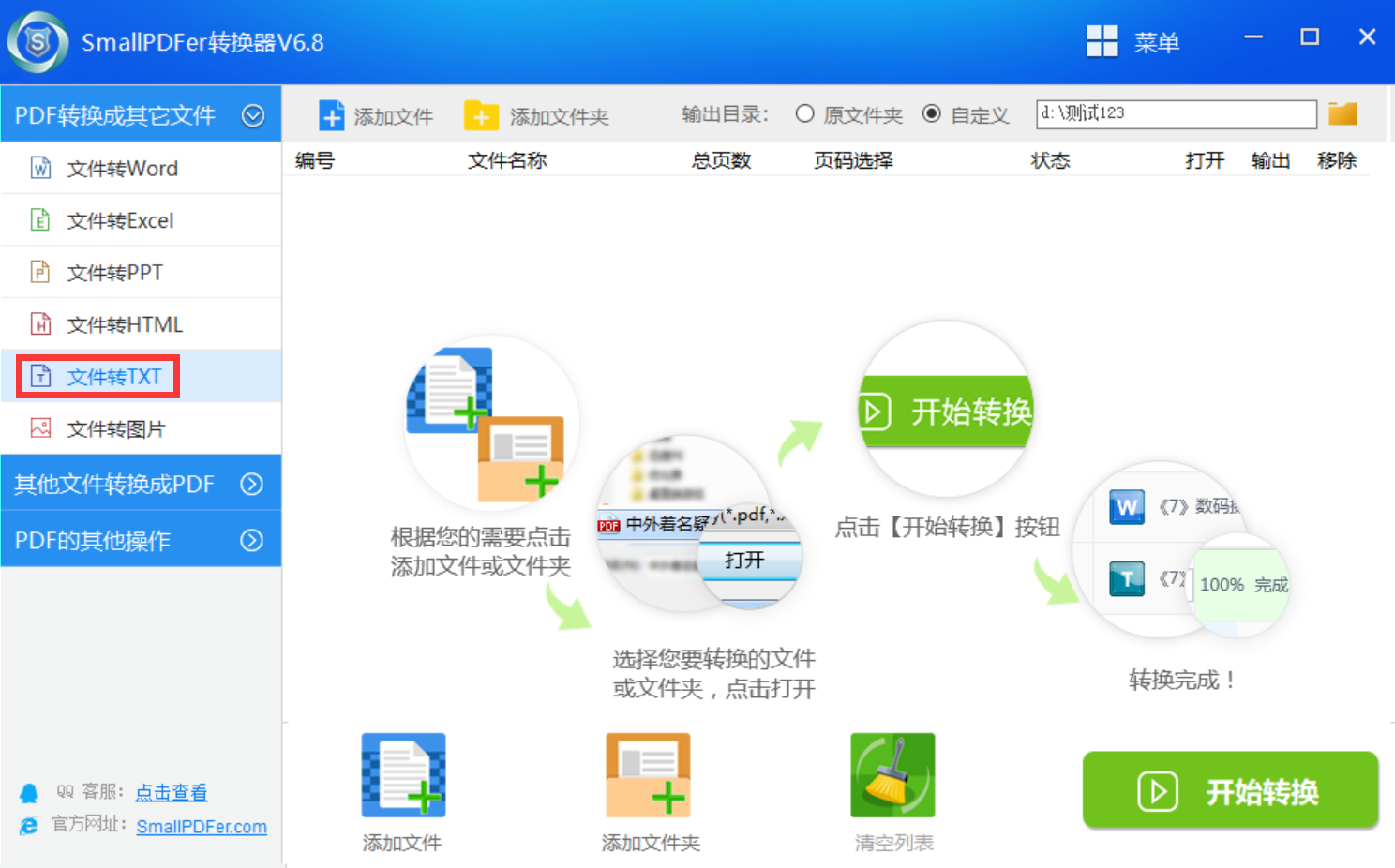
使用“SmallPDFer”将PDF转为TXT文本的步骤如下:首先,把“SmallPDFer”软件安装到电脑桌面,安装完成后即可打开使用。在软件主界面点击“PDF转文件”功能,此功能可将PDF格式转换为Word、PPT、图片等多种格式。进入内页后,点击左边功能列表中的“PDF转TXT”功能,接着点击界面左上角的“添加文件”按钮,将需要转换的PDF文件统一上传到软件中。
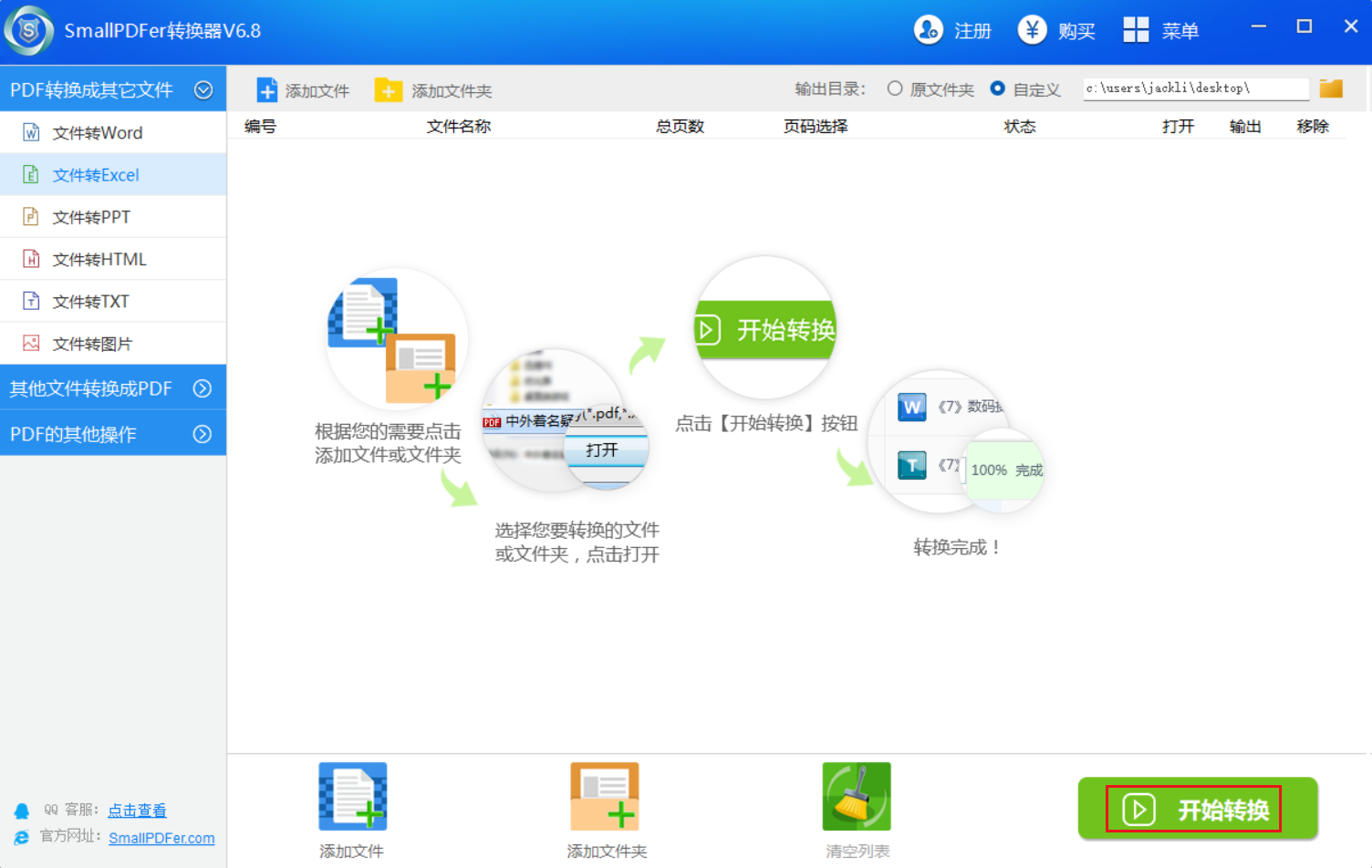
待所有需要转换的PDF文件添加完毕后,设置转换后的文件格式,默认选中的格式为“txt”等。最后,点击界面右上角的“开始转换”按钮,启动转换程序。转换完成后,文件会保存在输出目录中。当转换进度条达到100%,就可以在转换目录下查看转换效果。
2. 利用Word转换
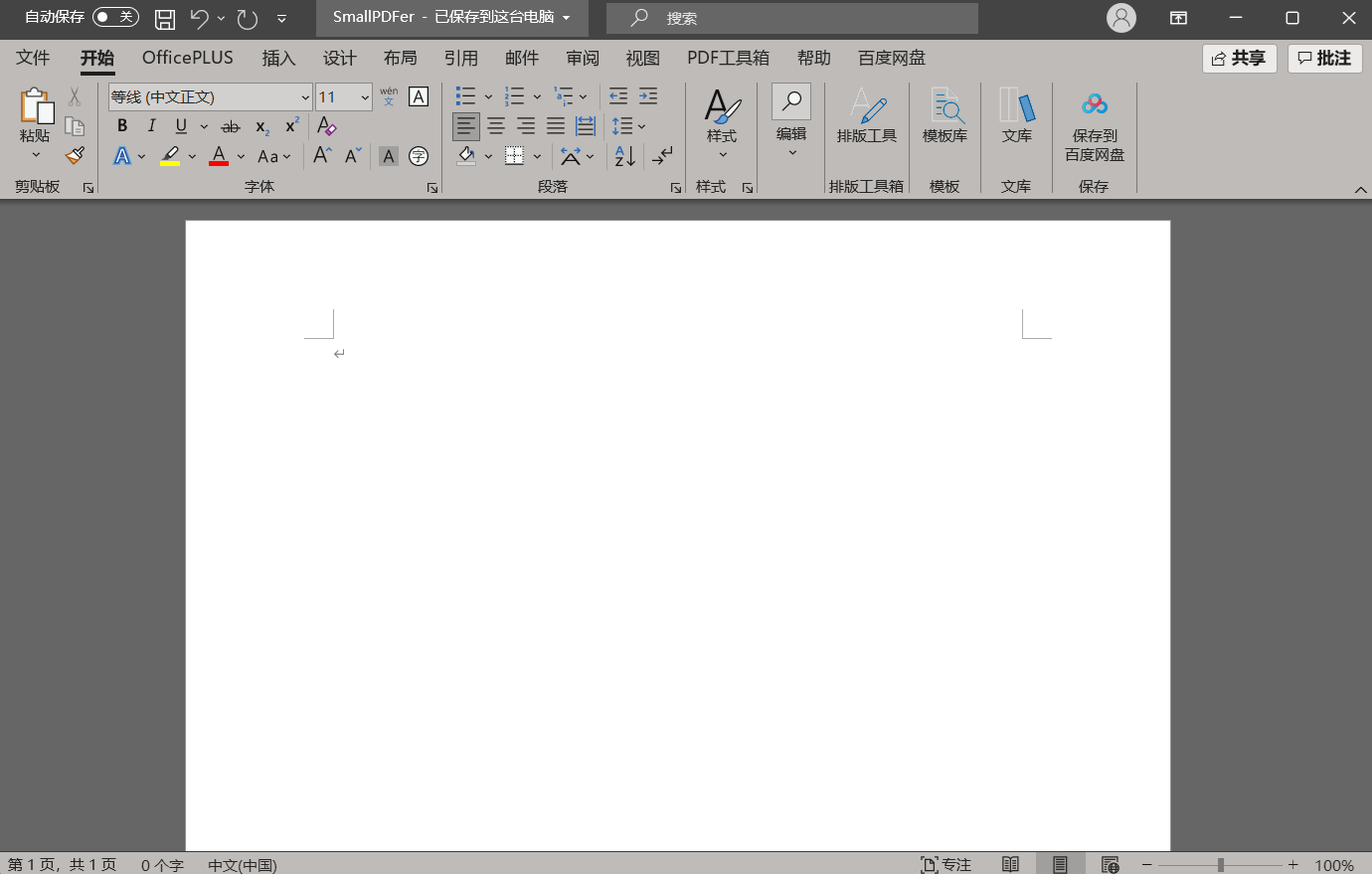
如果你电脑上安装了Microsoft Word,这是一种非常省事的方法。直接右键点击PDF文件,在“打开方式”中选择Word,程序会自动将PDF转换为可编辑的文档。打开时可能会弹出“将PDF转换为可编辑的Word文档”提示,点击“确定”即可。转换完成后,按下Ctrl + A全选文字,再按Ctrl + C复制,然后打开记事本,按Ctrl + V粘贴,最后保存为TXT格式。不过,此方法适用于文字型PDF,如果是扫描件,Word会尝试用OCR识别,但效果可能不太理想。
3. 办公软件转换
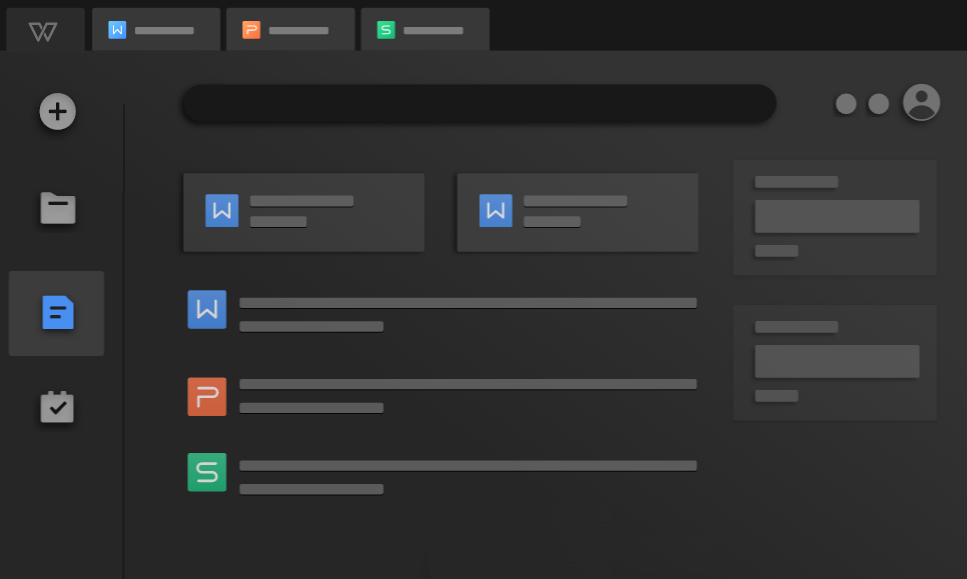
对于上班族来说,很多办公软件都具备PDF转TXT的功能。以WPS Office软件为例,它是一款广泛应用的办公软件,操作较为简便。打开WPS后,找到“特色应用”选项,通常里面会有“PDF转TXT”的功能入口。点击该功能,选择需要转换的PDF文件,等待软件处理。处理完成后,就能得到TXT文本文件。这种方法方便快捷,对于简单的PDF文件转换效果较好。但对于包含复杂格式,如图表、图片较多的PDF文件,可能会出现部分内容丢失或格式错乱的情况。
4. 在线网页工具转换
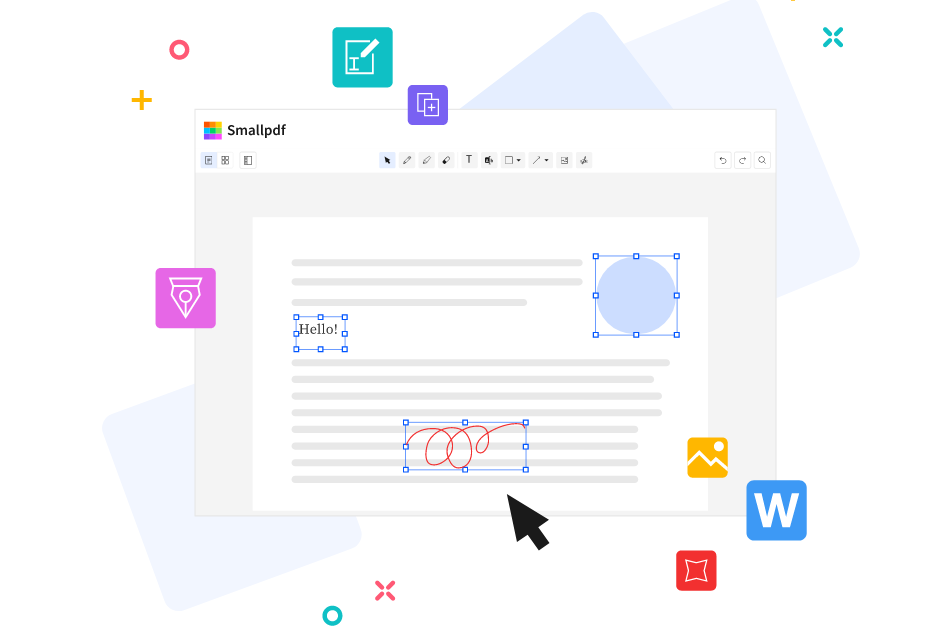
如今,在线转换工具也是不错的选择。像SmallPDF这样的在线平台,无需安装软件,在网页上就能完成转换。进入网站后,按提示上传PDF文件,设置好相关参数,点击转换按钮即可。在线转换工具的优势在于不占用本地设备空间,且转换速度通常较快。它们大多支持多种格式转换,能满足不同需求。不过,使用在线转换工具也存在一定风险,比如文件在传输过程中可能会出现泄露问题,而且一些免费的在线工具可能会有转换次数或文件大小的限制。
5. 专业编辑软件转换
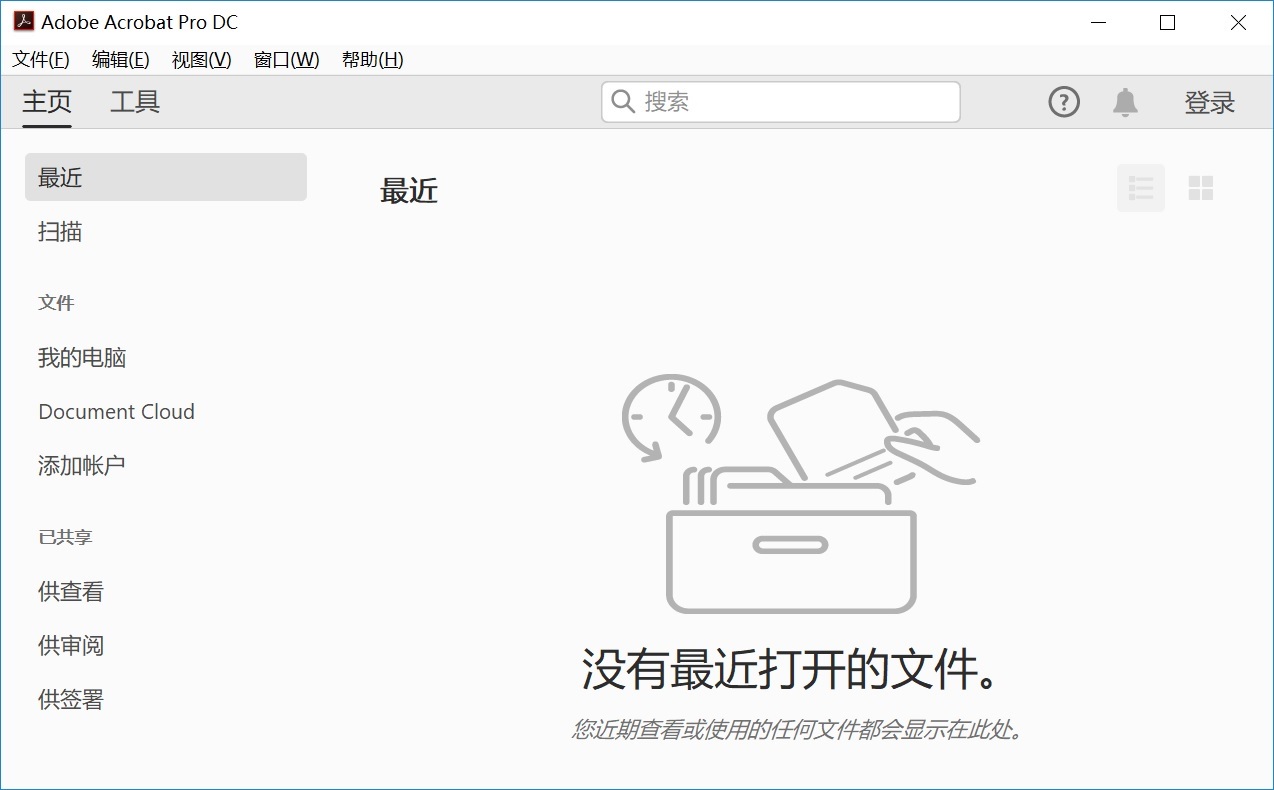
如果需要转换的PDF文件数量较少,一些专业的PDF编辑软件,如Adobe Acrobat Pro,具备强大的转换功能。在Adobe Acrobat Pro中,打开PDF文件后,选择“导出PDF”选项,然后在导出格式中选择“文本”。通过这种方式转换,可以更细致地设置转换参数,如编码格式等,从而保证转换后的TXT文本质量更高。对于需要精确控制转换结果的用户来说,专业软件是更好的选择。但这类软件通常价格较高,对普通用户不太友好。
6. 开源免费程序转换
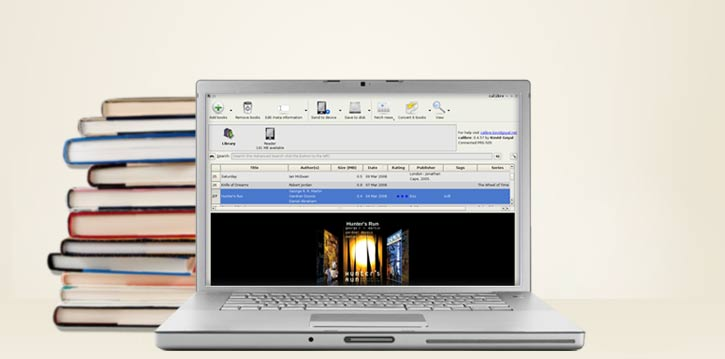
还有一些开源软件也能实现PDF到TXT的转换,Calibre就是一款免费程序。它不仅可以进行格式转换,还具备丰富的电子书管理功能。使用Calibre时,将PDF文件添加到软件中,然后选择转换为TXT格式。开源软件的优点是免费且功能丰富,但操作可能相对复杂,需要一定的学习成本。
7. 浏览器内置功能转换
利用浏览器的打印功能进行转换,这是一个很多人不知道的小技巧。例如,使用Chrome或Edge打开PDF文件(直接将文件拖进浏览器窗口即可),然后按Ctrl + P调出打印界面,在“目标打印机”里选择“另存为PDF”,实际上可以点击“更多设置”,找到“输出格式”或“打印成纯文本”的选项。有些浏览器没有直接的TXT输出选项,你可以选择“Microsoft Print to PDF”后再用其他工具进行转换。这个方法的优点是无需安装额外软件,缺点是步骤稍显繁琐,只适合少量文件转换。
8. 脚本批量处理转换
如果你有一定的编程基础,使用Python处理PDF转TXT是最高效的方式,尤其适合处理成百上千个文件。安装PyPDF2或者pdfplumber这两个库,编写几行代码就能实现转换。以pdfplumber为例:先导入库,打开PDF,遍历每一页,使用extract_text()方法提取文字,最后将其写入一个TXT文件。这种方法的优势是完全在本地运行,不用担心隐私泄露问题,而且可以灵活处理特殊需求,比如只提取某几页、过滤掉页眉页脚等。网上能搜到现成的代码,稍微修改一下就能使用。

综上所述,将PDF转换为TXT文本的方法多种多样,每种方法都有其优缺点。我们可以根据自身需求、文件特点以及个人习惯选择合适的转换方法。无论是追求便捷快速,还是注重转换质量,都能找到满足自己需求的方式,从而更高效地处理PDF文件,让信息利用更加顺畅。温馨提示:如果您在使用SmallPDFer这款软件的时候遇到问题,请及时与我们联系,祝您把PDF转为TXT文本操作成功。