欢迎使用Small PDF转换成WORD转换器,这里为您提供SmallPDF转换器最新资讯以及SmallPDF转换器 相关基础教程、使用技巧、软件相关知识、软件激活、升级及常见问题等帮助。
发布时间:2026-06-21 18:10:01
在当今数字化办公与学习盛行的时代,文档格式转换的需求愈发常见。其中,将PDF转换为PPT是一项极具实用价值的操作。当我们拥有一份内容丰富的PDF文件,却需要以更加生动、直观且便于演示的PPT形式展现时,掌握有效的转换方法就显得十分关键。那么,怎样把PDF转化为PPT呢?别担心,下面为你分享八个经过实测、操作方便的方法,一起来看看吧。
选用专业转换程序
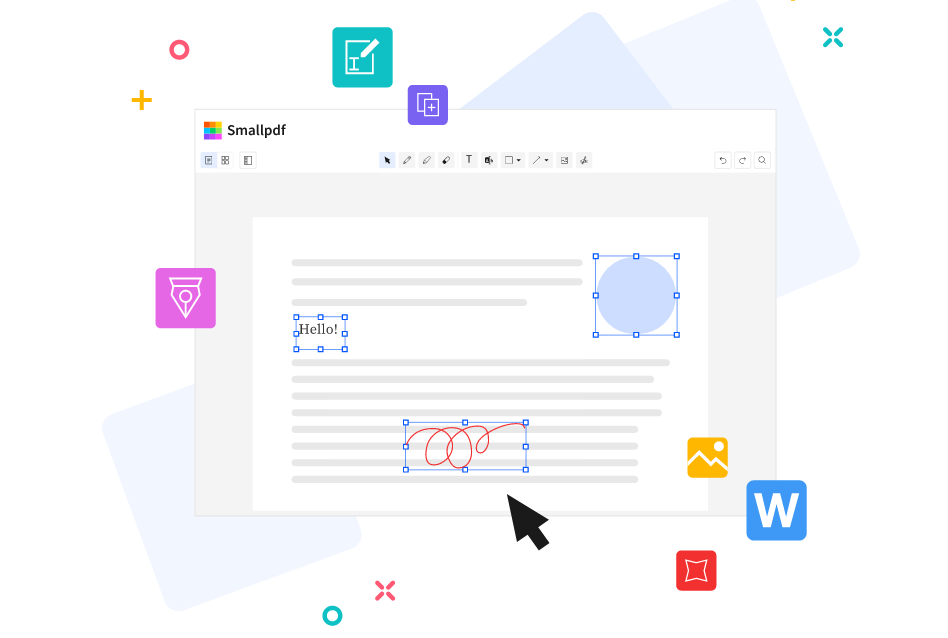
要进行PDF到PPT的转换,市面上有一些专门的PDF转换软件,功能强大且专业。例如“SmallPDFer”,它能够针对不同类型的PDF文件进行更精准的分析和转换。这类软件通常提供丰富的设置选项,能根据实际需求调整PPT的样式、字体、排版等。比如在使用时,可以设置每页PPT的布局,让文字和图片分布更加合理。
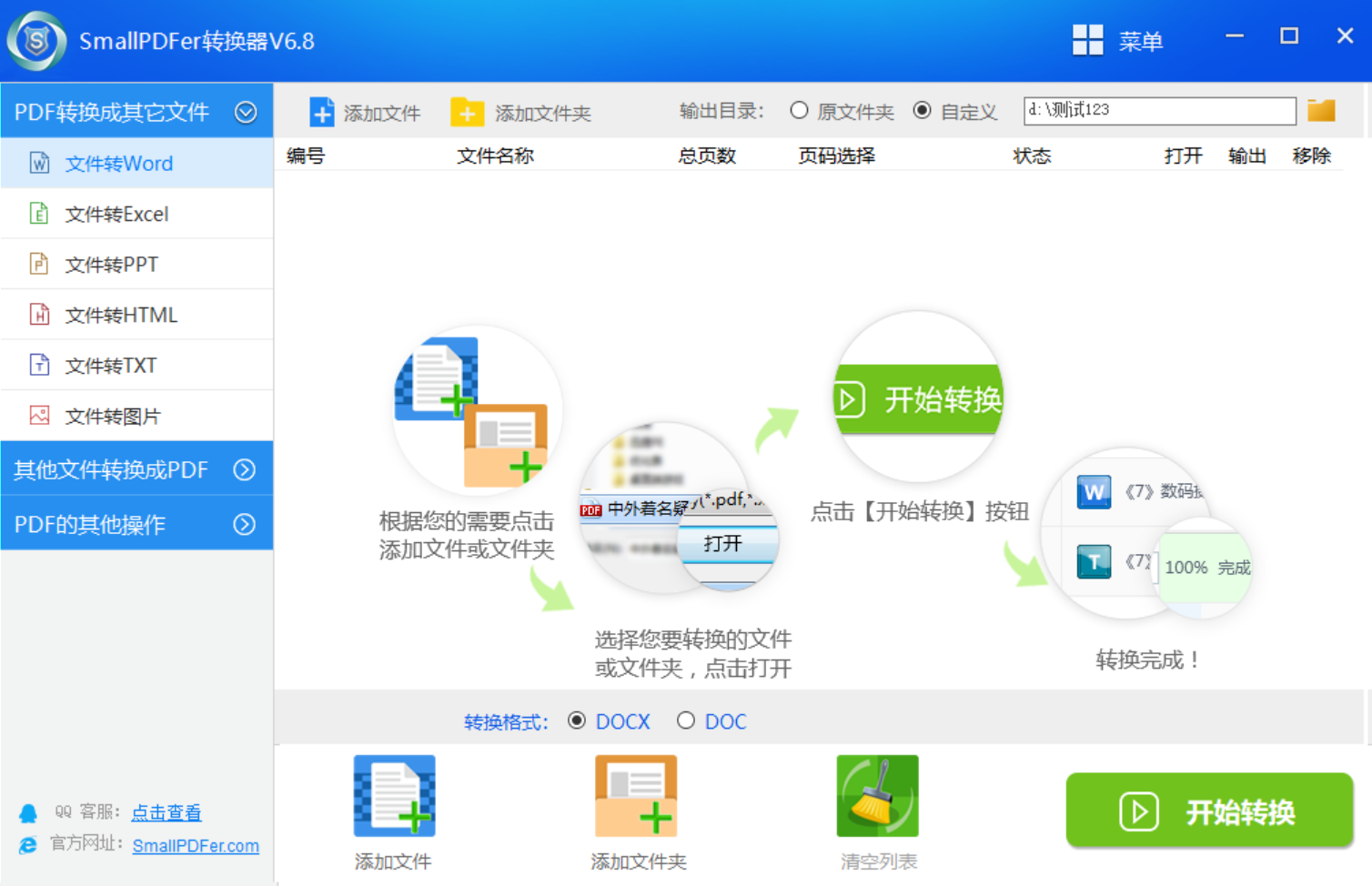
以下是使用“SmallPDFer”将PDF转化为PPT的步骤:首先,在电脑上安装好“SmallPDFer”软件,选择“PDF转换”下拉菜单中的“PDF转PPT”功能选项。接着,点击“添加文件”按钮,将需要转换的PDF文件导入。如果要转换的文件较多,无需逐个点击,直接拖入文件夹或批量选中即可。
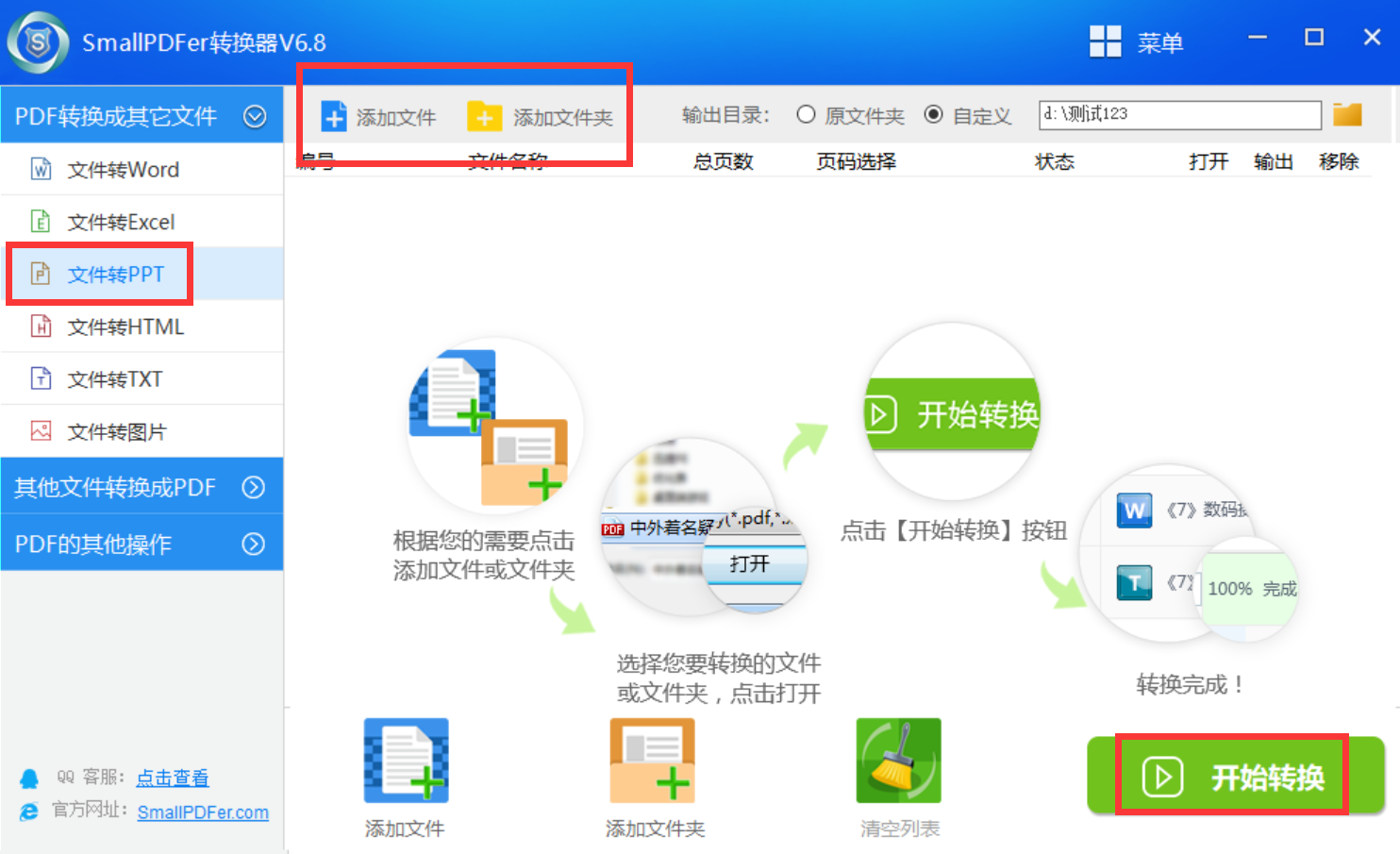
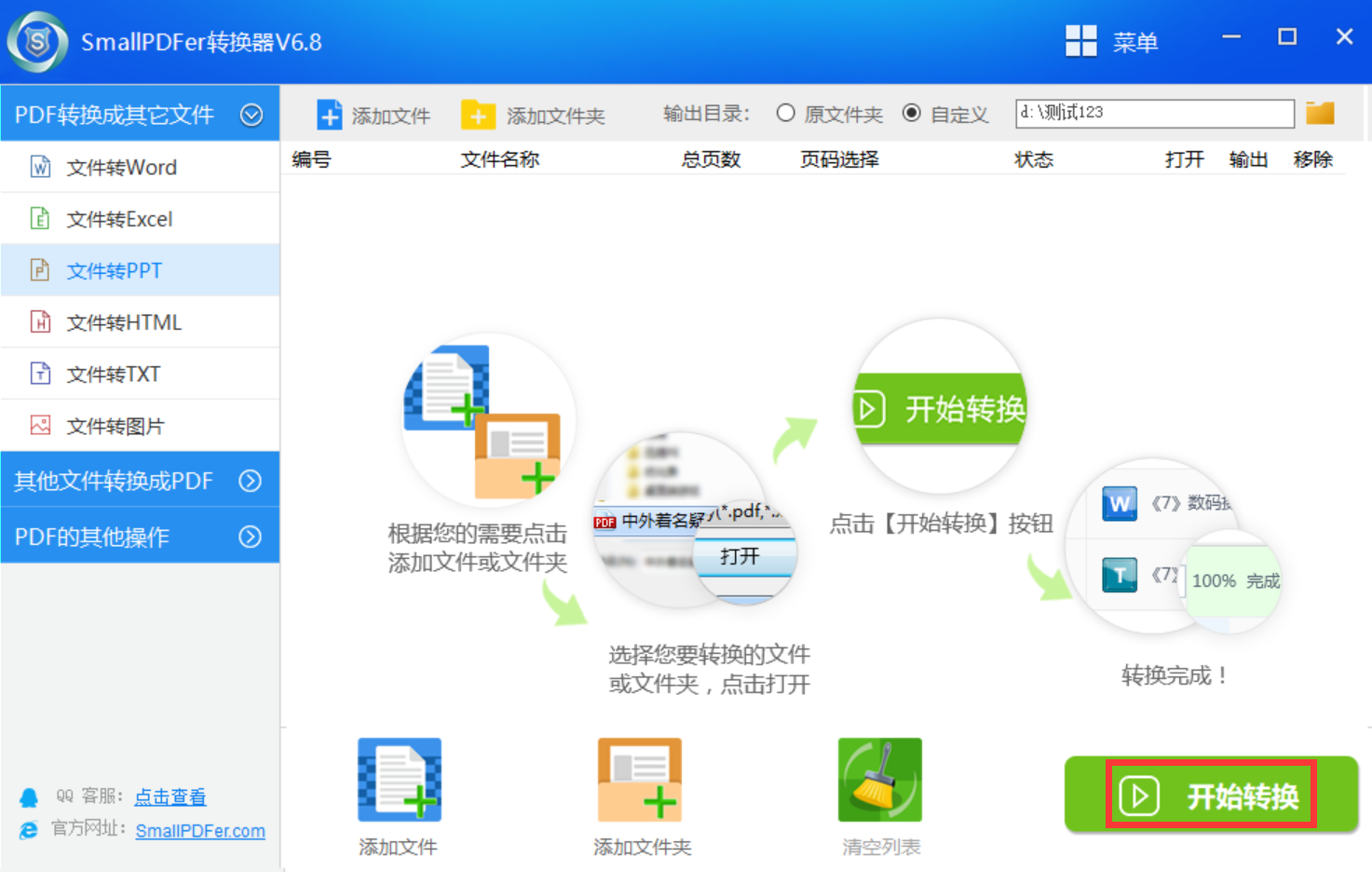
然后,根据自身需求调整输出目录、内容排序、文件命名等选项,确认无误后,点击“开始转换”按钮,就能轻松完成转换。转换完成后,“SmallPDFer”软件会自动弹出保存位置,你直接到对应的文件夹中查找即可。转换效果基本能还原原格式,文字和图片都处于可编辑状态。
扫描版文件的转换方法
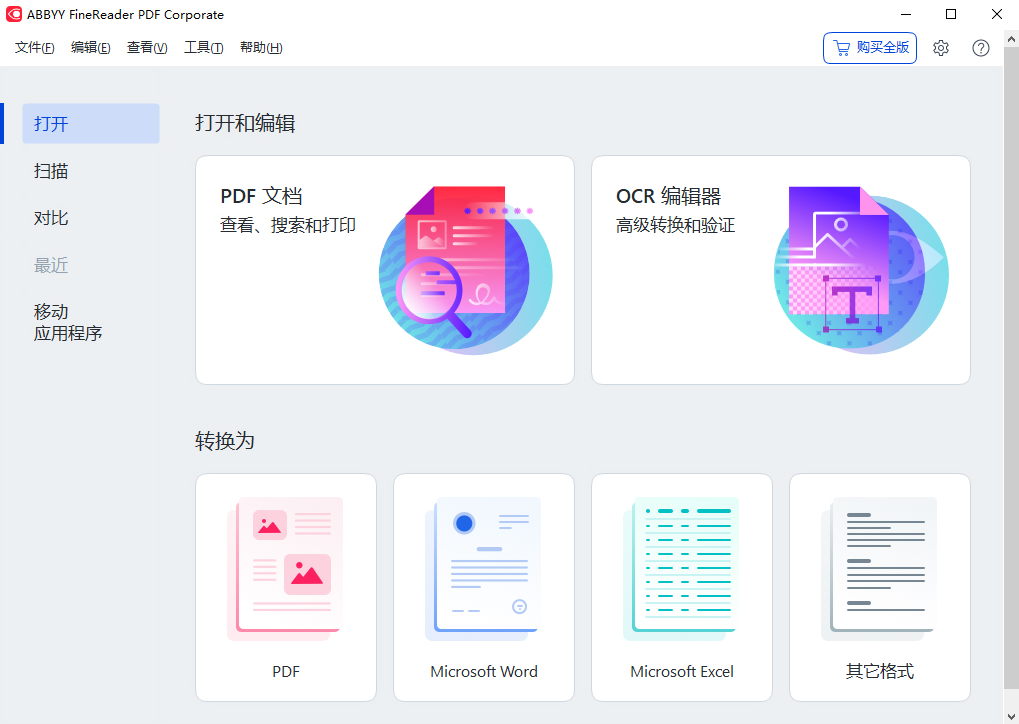
扫描版PDF本质上是一张张图片,常规转换工具无法直接提取其中的文字和图表。不过,这类文档并非不能转换,可借助OCR文字识别技术。市面上主流的转换软件,如ABBYY FineReader、Adobe Acrobat Pro都内置了OCR功能,转换时会自动识别图片中的文字内容,生成可编辑的文本框。如果扫描件清晰度足够,转换后的文字准确率能达到95%以上。对于扫描质量较差的文件,建议先使用图片处理软件调整对比度和亮度,提高文字识别率后再进行转换,这样效果会更好。
利用免费工具进行转换
其实有不少完全免费的转换方法,只是需要多花些心思。最简单的是利用PPT软件自带的功能,用Microsoft PowerPoint直接打开PDF文件,软件会自动将每一页PDF转换成一张幻灯片。这种方法完全免费,且无需额外安装工具。但缺点是,对于含有大量矢量图形或特殊字体的PDF支持不够好,可能会出现字体错位的情况。另一种方法是使用LibreOffice这款开源办公软件,它的Draw组件可以导入PDF并导出为PPT格式。虽然界面不如商业软件精美,但转换效果稳定,尤其适合Linux系统用户。
借助办公软件内置功能
对于广大上班族而言,可以借助专业的办公软件来实现PDF到PPT的转换。目前,许多办公软件都提供了相关功能,例如Microsoft PowerPoint就具备一定的PDF导入能力。打开PowerPoint软件后,找到“插入”选项卡,选择从文件导入内容,然后找到对应的PDF文件进行插入。此时,软件会尝试将PDF中的文字和部分图片转换为可编辑的PPT元素。不过,这种方式可能存在一些局限性,比如对于复杂的PDF布局,可能无法完美还原,图片的排版也可能需要手动调整。
选择在线转换工具
如果你不想安装第三方程序,在线转换工具也是不错的选择。当前,市面上有不少在线平台专门提供PDF到PPT的转换服务。只需在网页上搜索相关工具,上传需要转换的PDF文件,稍作等待就能得到转换后的PPT。这些在线工具通常操作简单,无需安装额外软件,而且它们不断更新算法,以提高转换的准确性和质量。不过,使用在线工具时要注意文件的安全性,确保选择正规、可靠的平台,避免文件信息泄露。
解决转换排版错乱问题
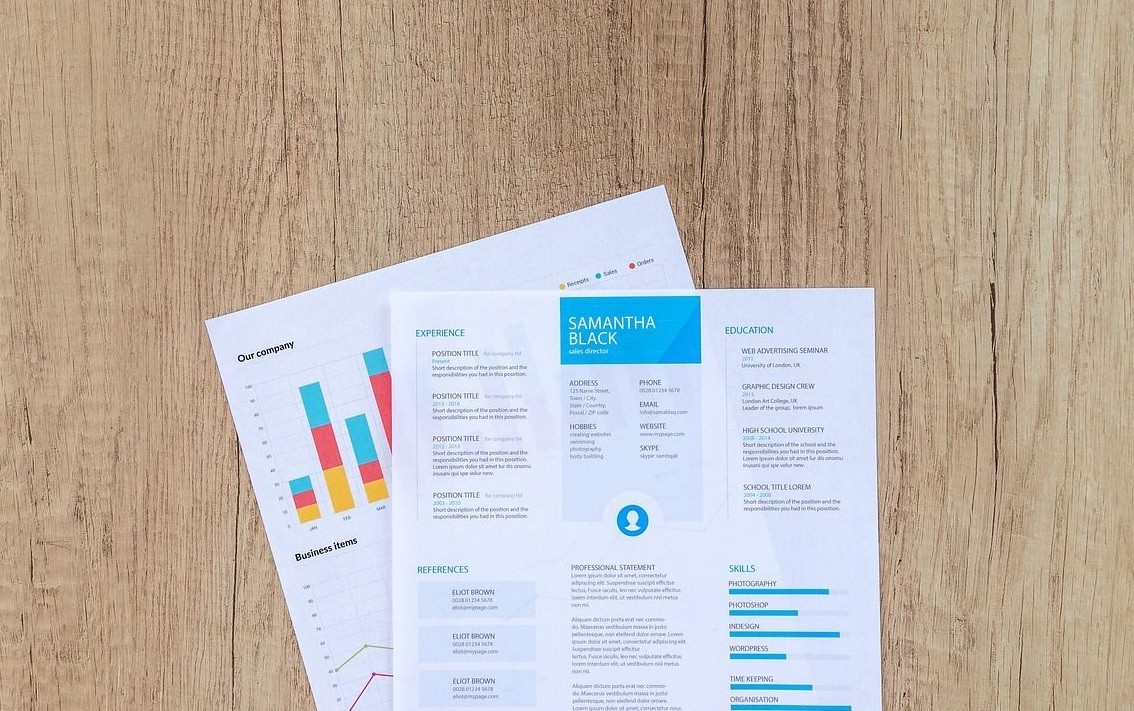
排版错乱是PDF转PPT时最令人头疼的问题,但通常是有原因的。出现错乱的主要原因在于,PDF本身是静态文档格式,而PPT是动态可编辑格式,两者对字体、间距的处理逻辑不同。解决方法是:转换前先检查原PDF的字体是否常见,如果使用了生僻字体,最好先在PDF中把文字转成形状再进行转换。转换后如果发现排版错乱,不要急于重新转换,可以在PPT中使用“重新排列”功能手动调整文本框位置。对于多栏排版的PDF,转换后容易变成一堆散落的文本框,此时使用“组合”功能将它们重新绑定,就能恢复阅读顺序。

手机端智能应用转换
在移动办公场景下,手机端的转换需求也很常见。iOS用户可以直接使用系统自带的“文件”应用打开PDF,点击分享按钮,选择“用Keynote打开”,Keynote会自动将PDF每一页转为幻灯片,再导出为PPT格式即可。安卓用户推荐使用“WPS Office”或“Xodo”,这两款应用都内置了PDF转PPT功能,操作路径通常在“工具”菜单下的“PDF转换”中。需要注意的是,手机端处理大文件时容易卡顿,超过50页的文档建议在电脑上操作,手机更适合处理页数少、内容简单的文档。
转换过程中的注意事项
除了上述六个方法外,在转换过程中,如果PDF文件包含大量图片,要确保图片质量不受损。有些转换工具可能会压缩图片,导致清晰度下降。可以先对图片进行单独处理,将其调整到合适的分辨率,再进行PDF到PPT的转换。对于PDF中的文字内容,如果出现乱码或排版错误,转换完成后需要仔细校对和手动修正。
综上所述,把PDF转化为PPT有多种方法可供选择。我们可以根据实际情况,如文件的复杂程度、对转换效果的要求以及个人的操作习惯等,灵活选用合适的方式。无论是借助办公软件自带功能、在线转换工具还是专业的PDF转换软件,都要注重转换过程中的细节,以确保最终得到的PPT能够准确、清晰地呈现PDF中的关键信息,满足我们的使用需求,为办公和学习提供便利。温馨提示:如果你您在使用SmallPDFer这款软件的时候遇到问题,请及时与我们联系,祝您PDF转化为PPT操作成功。