欢迎使用Small PDF转换成WORD转换器,这里为您提供SmallPDF转换器最新资讯以及SmallPDF转换器 相关基础教程、使用技巧、软件相关知识、软件激活、升级及常见问题等帮助。
发布时间:2026-07-15 18:11:22
在日常办公与学习的场景中,我们常常会碰到需要把 PDF 文件转换成 TXT 纯文本格式的情况。这样做的目的很明确,就是为了方便对文件进行编辑、检索,或是开展数据分析工作。然而,市面上转换工具众多,究竟哪种方法既高效又可靠,着实让不少人犯了难。别着急,接下来我就从实际操作的角度出发,为大家梳理七种经过实践验证的实用方法,助力你快速完成转换。
一、巧妙解决转换乱码难题
不少用户在将 PDF 转换为 TXT 后,会遇到乱码问题,这往往是由于 PDF 里的字体没有嵌入,或者编码不匹配导致的。遇到这种情况,你可以试着更换转换工具,比如把原本使用的在线转换方式换成本地软件。要是乱码已经出现,你可以用 Notepad++ 打开 TXT 文件,在“编码”菜单里尝试切换编码格式,像 UTF - 8、GB2312 或者 ANSI,直到文字能够正常显示为止。还有一种办法是使用 OCR 软件来识别 PDF 里的文字。就算原 PDF 是扫描件或者图片格式,OCR 软件也能精准地提取文字,输出干净的 TXT 文件,从根源上避免乱码问题。

二、专业转换程序显身手
要是你对转换成 TXT 后的文档质量有较高要求,那么选择一款专业的 PDF 转换程序是个不错的主意。“SmallPDFer”就是这样一款出色的软件,它具备丰富的转换功能,能够实现 Word、Excel、PPT、JPG/PNG 等格式与 PDF 文件之间的相互转换。而且,它拥有引导式界面,新手用户只需 4 个步骤就能完成转换,非常友好。
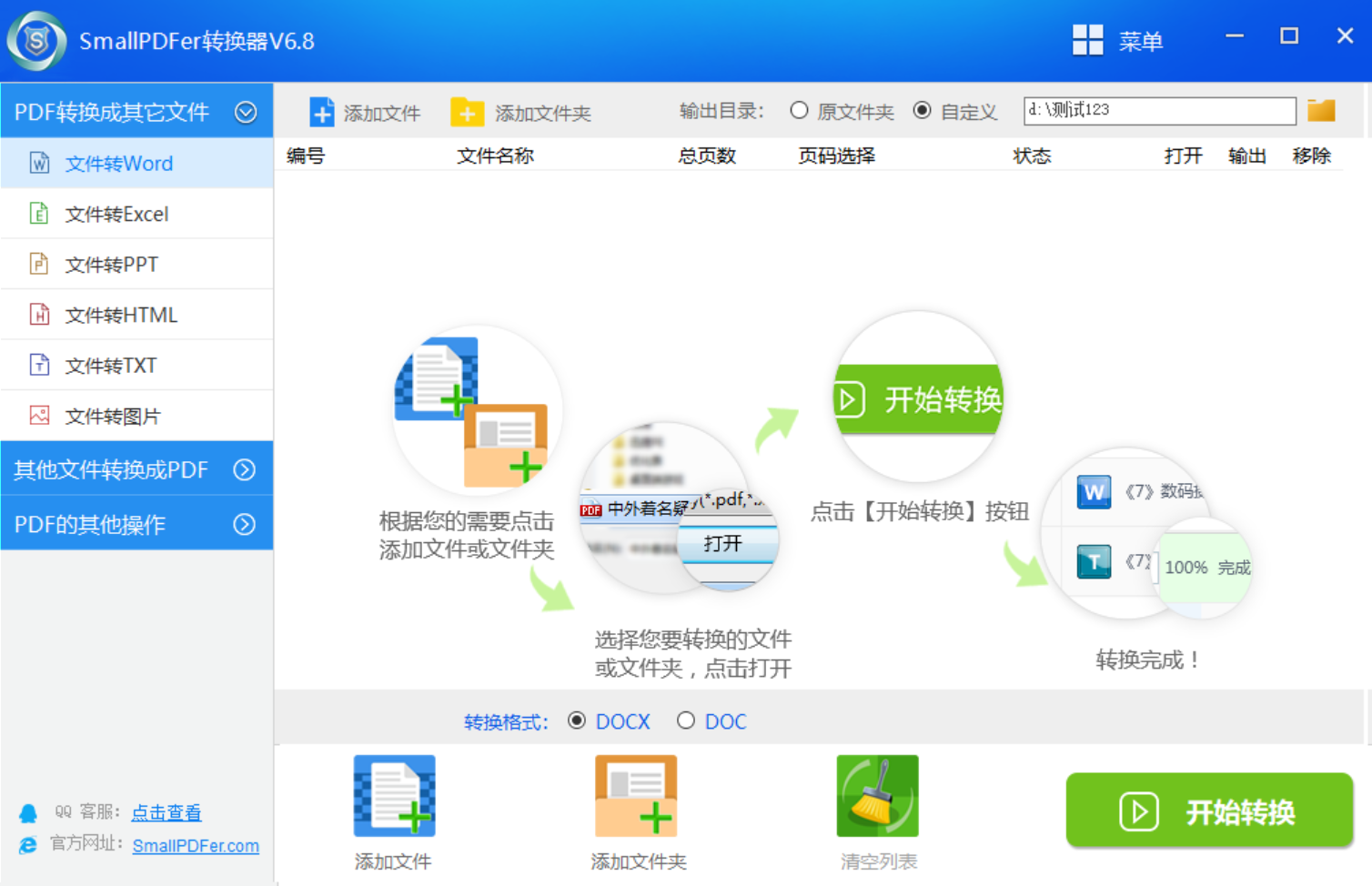
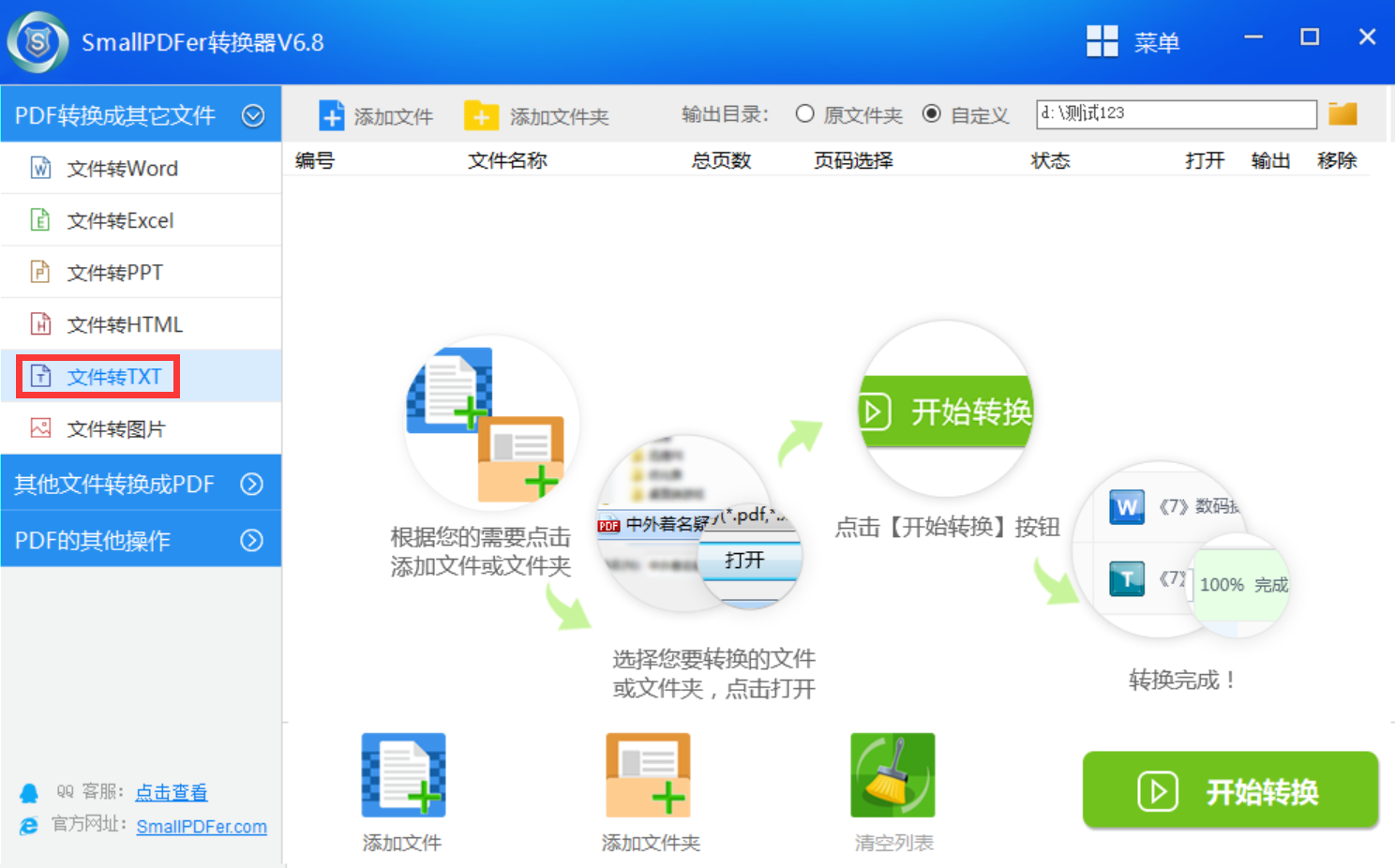
下面就来看看“SmallPDFer”将 PDF 转为 TXT 的具体步骤:首先,把“SmallPDFer”软件安装到电脑桌面上,安装完成后直接打开使用。在软件主界面点击“PDF 转文件”功能,接着在左边功能列表中选择“PDF 转 TXT”功能。然后点击界面左上角的“添加文件”按钮,把需要转换的 PDF 文件统一上传到软件里。
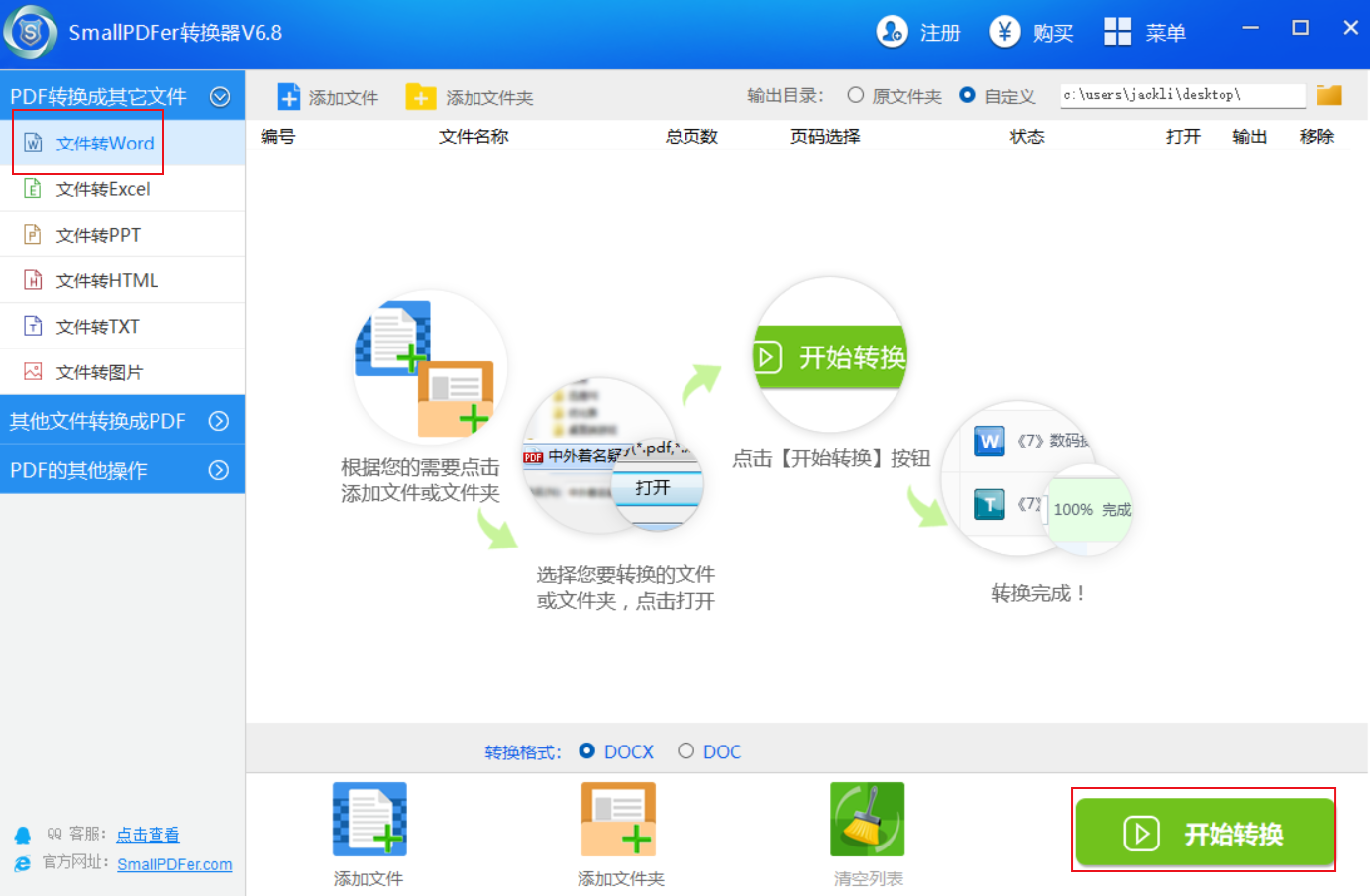
等需要转换的 PDF 文件全部添加好之后,设置一下转换后的文件格式,默认选中的格式就是“txt”。最后,直接点击界面右上角的“开始转换”按钮,软件就会启动转换程序。转换完成后,文件会保存在输出目录中。当转换进度条达到 100% 后,你就可以在转换目录下查看具体效果了。
三、智能手机转换新途径
对于使用移动端设备的用户来说,在手机上也能轻松完成 PDF 到 TXT 的转换。最直接的方法是使用 WPS Office 移动版。打开 PDF 文件后,点击“工具”→“输出为纯文本”,软件会自动提取文字,并生成一个新的 TXT 文件保存在手机存储中。整个过程在本地完成,无需网络,而且对中英文混合排版的支持效果也很不错。另一种方法比较适合 iOS 用户,利用“文件”App 和“快捷指令”,创建一个“从 PDF 提取文本”的快捷指令,选择 PDF 文件后运行,它会把全部文字复制到剪贴板,然后你把文字粘贴到备忘录并存储为 TXT 即可。

四、免费开源工具实惠之选
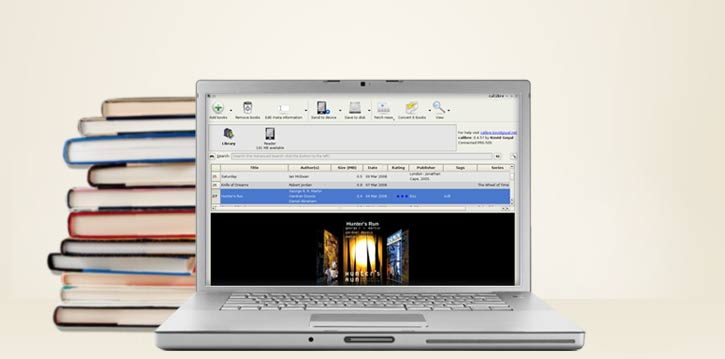
对于个人用户而言,免费开源的 PDF 处理软件是最经济实惠的选择。像 Calibre 就很有名,它不仅是一款电子书管理器,还能批量将 PDF 转换为 TXT 格式。转换后文字识别的准确率很高,基本不会出现乱码问题。使用方法也很简单,安装好软件后添加 PDF 文件,选择“转换书籍”并将输出格式设置为 TXT 就行。还有一款值得推荐的工具是 PDF24 Creator,它完全免费,而且无需注册。你只需打开软件中的“PDF 转 TXT”功能,把文件拖进去就能一键完成转换。它的优势在于支持多语言编码,包括 UTF - 8 和 ANSI,方便你在不同操作系统上打开 TXT 文件。
五、在线网页平台便捷转换
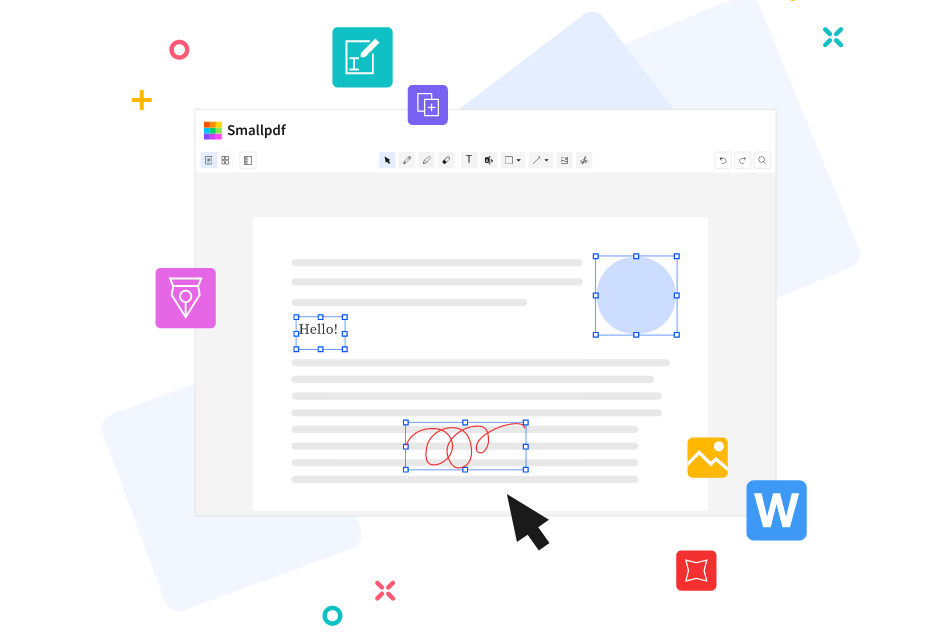
如果你不想在设备上安装第三方程序,那么可以直接使用一些在线网页平台来解决问题。比如 Smallpdf、iLovePDF 等,操作非常便捷,无需安装任何软件。不过,为了平衡便利和安全,建议你只对公开的、无版权的文档使用在线转换。如果一定要使用在线转换,你可以先对 PDF 进行加密压缩(比如用 7 - Zip 加密码打包),然后再上传,转换完成后要立即手动删除云端文件。
六、批量转换操作高效处理
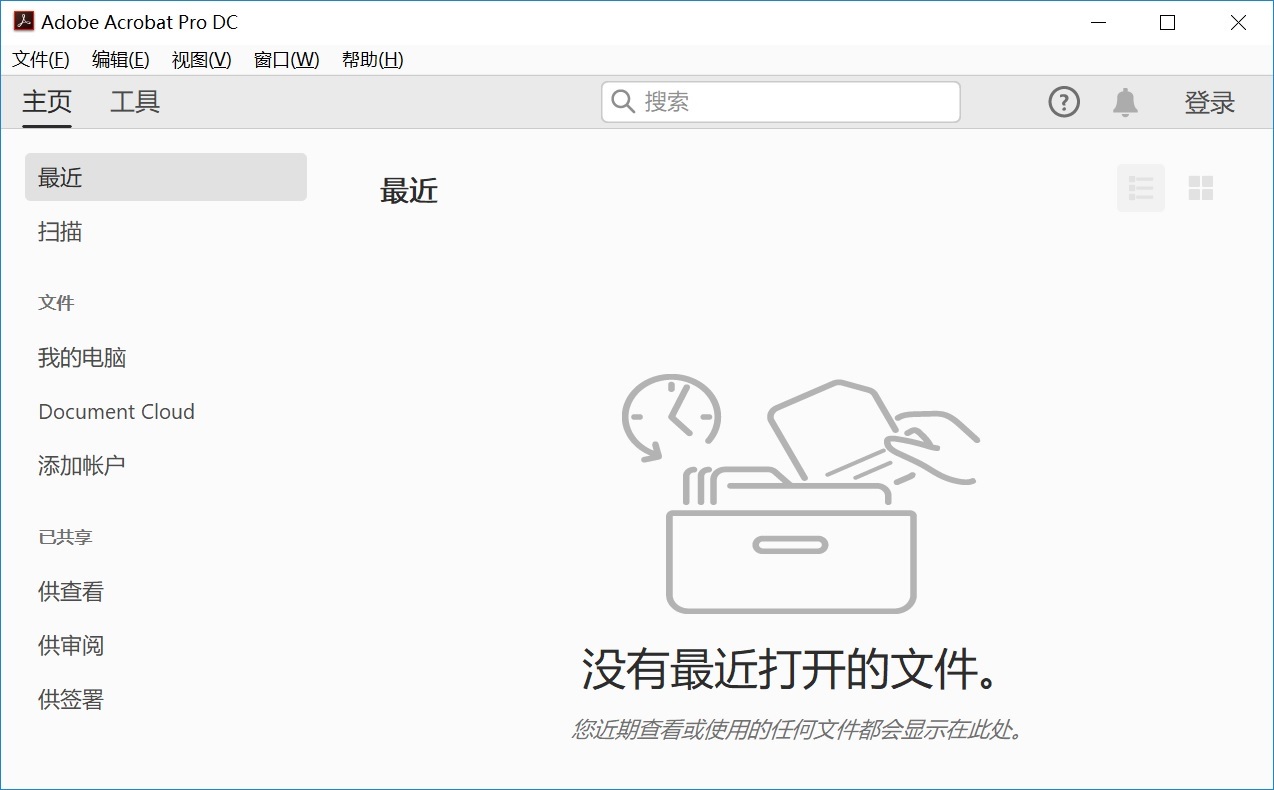
当你需要处理几十甚至上百个 PDF 文件时,逐个转换会非常浪费时间。这时可以借助 Adobe Acrobat Pro 的批处理功能。虽然它是一款付费软件,但其“动作向导”允许你录制一次转换操作,然后应用到整个文件夹。设置好输出目录后,软件会自动完成所有文件的 TXT 转换,并且保留原始文件结构。在开源方案中,你可以使用命令行工具 XpdfReader 套件中的 pdftotext.exe,编写一个简单的批处理脚本,循环遍历文件夹内的每个 PDF,并自动执行转换命令。
七、保留原始质量有技巧
纯 TXT 格式本身不支持粗体、表格或者图片,但你可以通过一些技巧来保留排版结构。部分 PDF 转换软件提供“保留文本布局”选项,转换后的 TXT 文件会保留空格和换行,段落缩进和列对齐基本与原 PDF 一致,方便阅读。更进阶的方法是先将 PDF 另存为 Word 文档,在 Word 中调整好格式(比如用制表符代替表格边框),再另存为纯文本。虽然多了一步操作,但对于含有复杂表格或多栏排版的 PDF 来说,能最大程度还原数据之间的逻辑关系。
以上就是为大家分享的七种将 PDF 转为 TXT 的实用方法,希望能帮助你有效解决转换问题。在当今的文档处理中,PDF 文件几乎是标配,而当我们需要提取其中的文本内容进行编辑、分析,或者与旧系统兼容时,PDF 转 TXT 就成了一项必要技能。无论是学生整理学习资料、职场人士提取会议纪要,还是科研人员处理文献,掌握这个转换技巧都能大大提高工作和学习效率。温馨提示:如果您在使用 SmallPDFer 这款软件的时候遇到问题,请及时与我们联系,祝您 PDF 转为 TXT 操作成功。
