欢迎使用Small PDF转换成WORD转换器,这里为您提供SmallPDF转换器最新资讯以及SmallPDF转换器 相关基础教程、使用技巧、软件相关知识、软件激活、升级及常见问题等帮助。
发布时间:2026-07-16 18:38:35
在日常工作里,我们常常会收到无法直接编辑的PDF文件。当我们有修改其中文字或表格的需求时,往往会感到无从着手。其实,把PDF转换成可编辑的Word文档并非难事,只要掌握正确的方法和合适的工具,短短几分钟就能顺利完成。那么,究竟该如何实现PDF到可编辑Word的转换呢?接下来,我将为大家分享八个超实用的方法。
1、警惕转换乱码问题
转换后格式错乱,是目前PDF转可编辑Word文档时最令人头疼的状况。要防止出现乱码,首先得确认原始PDF不是由扫描图片制作而成。若是文字型PDF,在转换之前,最好在Adobe Reader中查看“文件 - 属性”,确认字体是否已嵌入。若文档中的字体未嵌入,Word会用默认字体替换,进而导致排版变形。此时,我们可以利用打印功能,将PDF重新“打印”为虚拟PDF,这个过程会强制嵌入所有字体。另外还有一个实用技巧,即分段转换。对于包含复杂表格、文本框、艺术字的大型文件,不要一次性将整份PDF进行转换。可以先复制需要修改的页面,单独保存为新的PDF文件,转换成功后再合并到主文档中。

2、试试批量转换方式
当前若只是少量PDF文件需要转换,使用常规软件还能应对。但一旦有大量(成百上千个)PDF文件需要转换,使用常规软件可能会耗费大量时间。这时,最稳妥的方式就是尝试批量转换操作。比如“SmallPDFer”这款软件就很合适。目前,它支持PDF、Word、TXT等多种格式文件之间的相互转换,能够批量将多个PDF文件转换为Word文档。
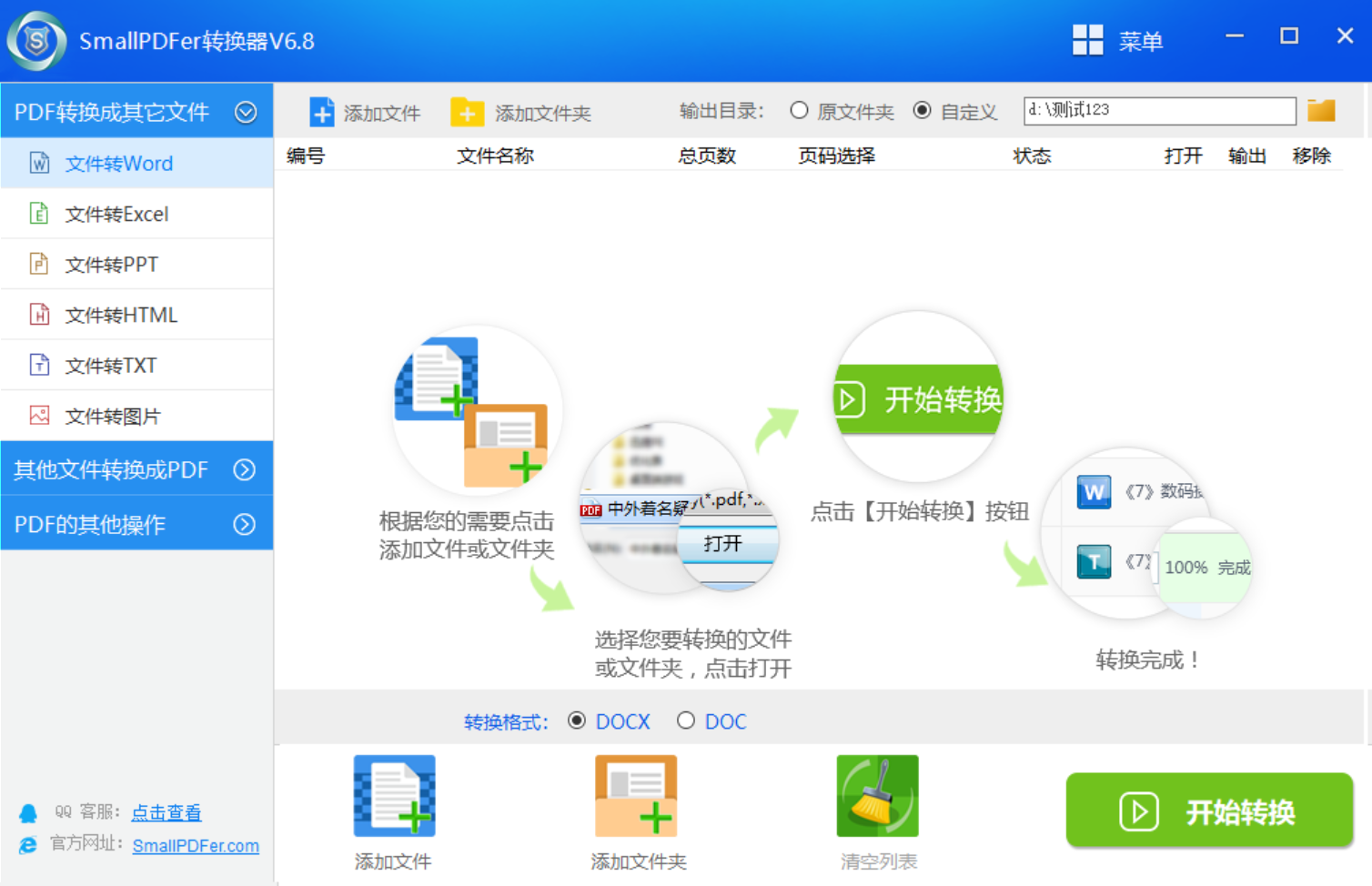
而且,SmallPDFer软件能够自动识别文档结构并进行转换,对转换后的排版保留效果相当出色,表格、图片、文本格式等都能较好地维持原样。下面为大家介绍使用这款软件将PDF转成可编辑Word的步骤:首先要在电脑上运行“SmallPDFer”软件,如果尚未安装,需先从官方渠道获取。
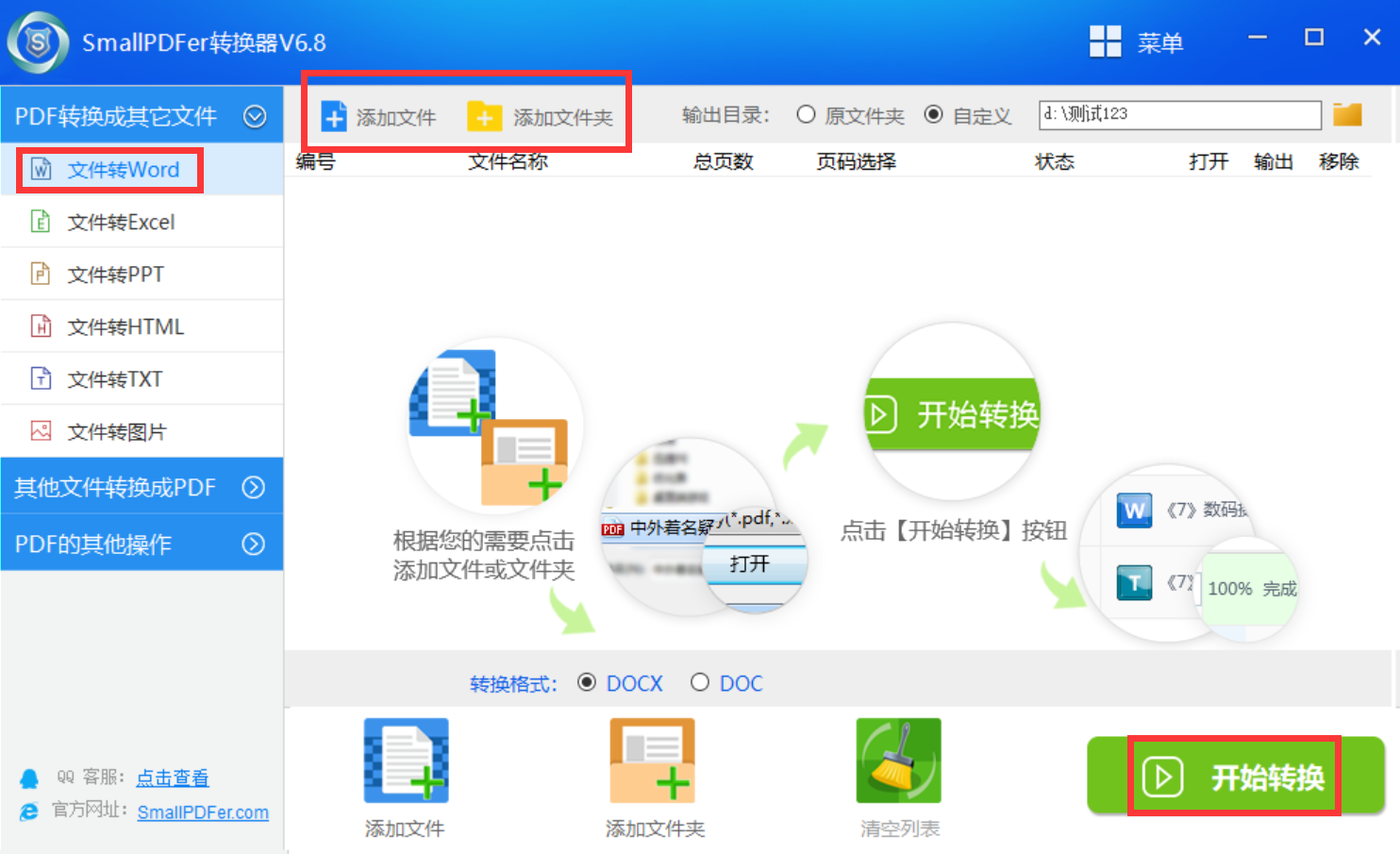
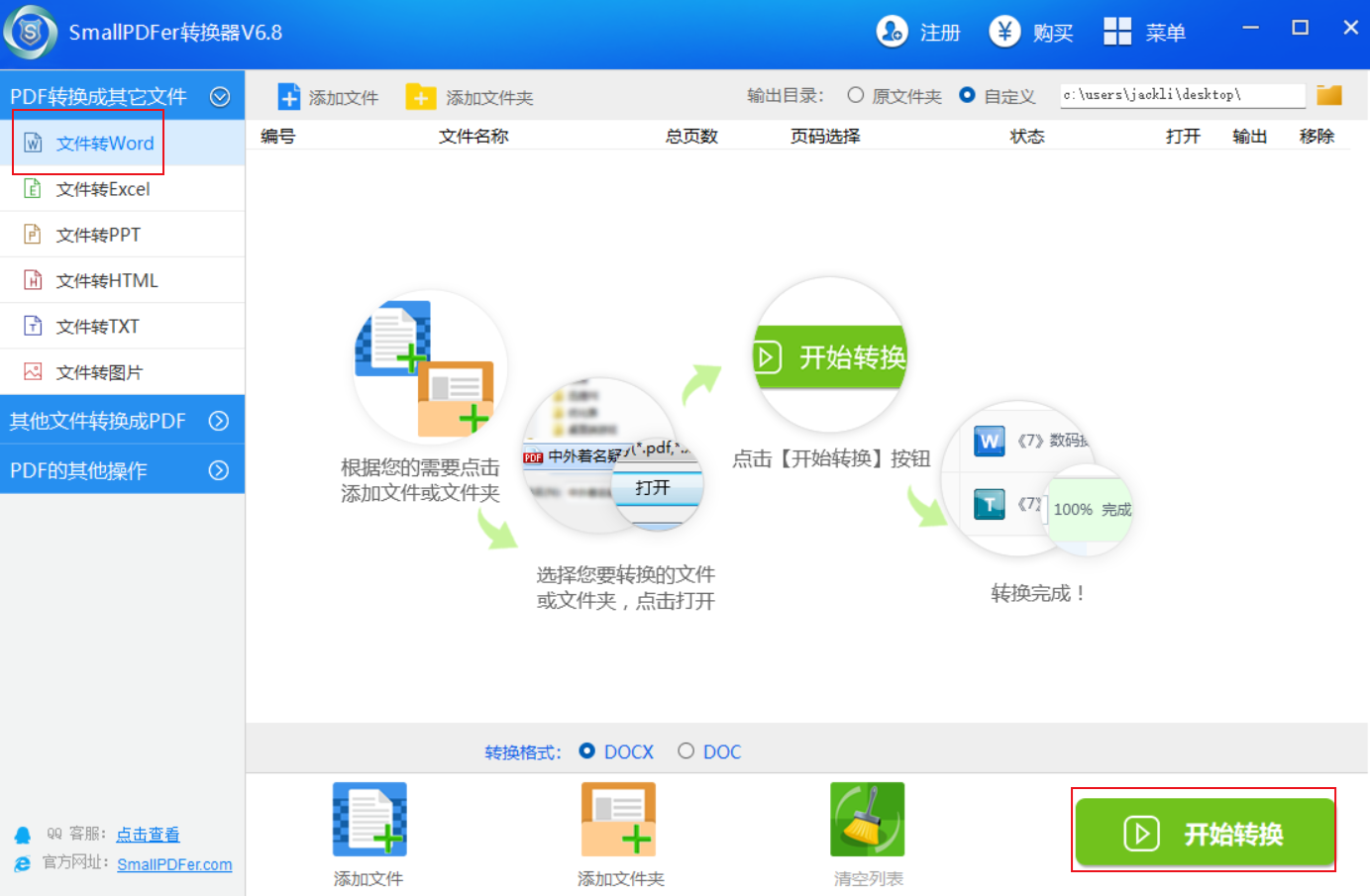
打开软件后,在主界面中找到所需功能,也就是在PDF转其它文件功能下选择“PDF转Word”选项。选好功能后,通过合适的方式将需要转换的PDF文件添加到SmallPDFer软件中。若需要转换的PDF文件数量较多,可以先将它们放在同一个目录下,然后点击“添加文件”完成操作。添加完文件后,设置好具体的转换功能菜单,若没有其他需求,点击“开始转换”即可完成转换。
3、运用办公软件自带功能
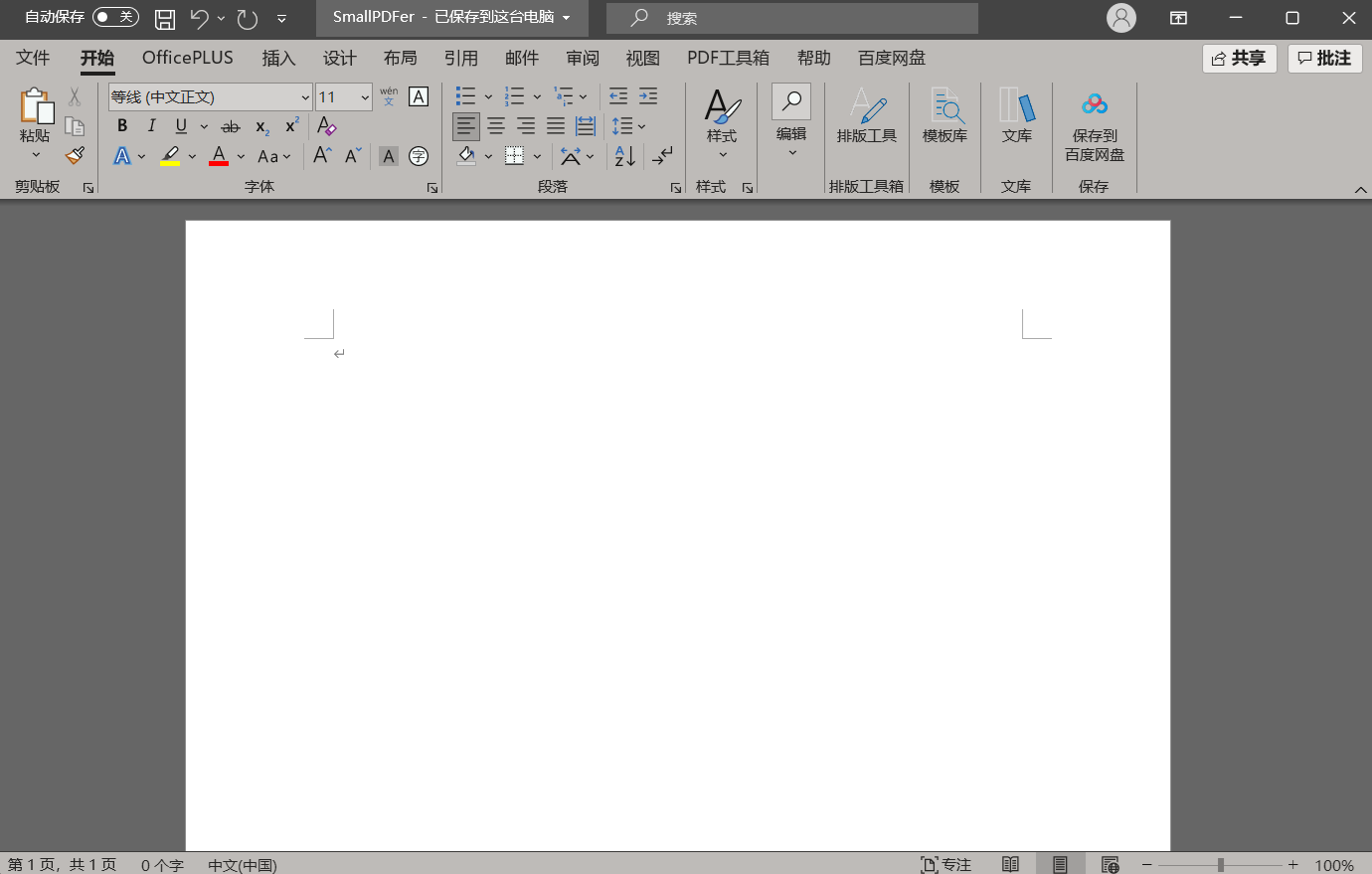
网络上宣称免费的PDF转换工具众多,但大多存在页面限制或会添加水印。真正靠谱的免费方法当属Office自带的Word程序。从Office 2013版本起,Word就具备直接打开PDF文件并自动转换为可编辑格式的功能。具体操作时,只需右键点击PDF文件,选择“打开方式”为Word,软件便会自动完成转换。这种方法没有页数限制,也无需联网,不过其缺点是在转换复杂排版的PDF时可能会出现偏移。
4、尝试免费开源工具
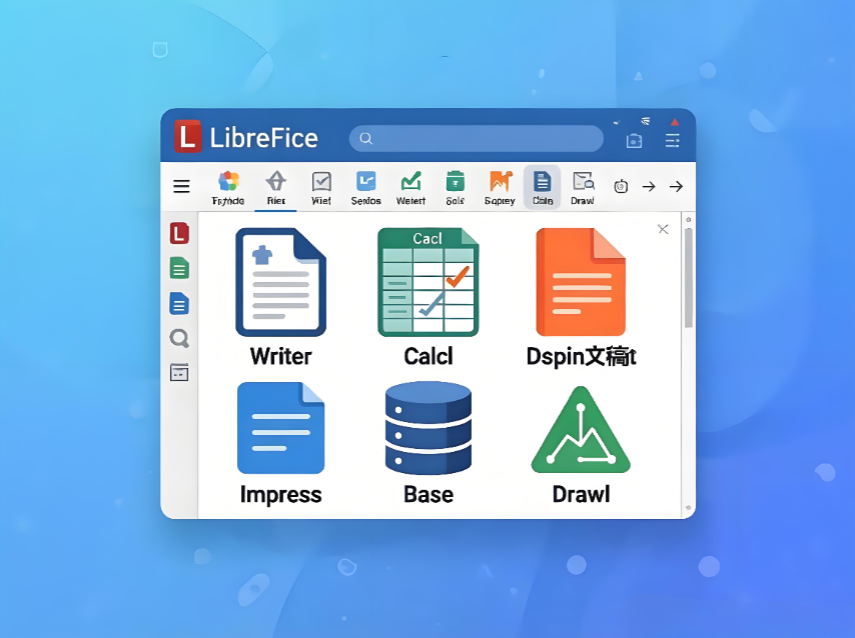
除了办公软件的内置功能外,LibreOffice这款开源工具也是一个可靠的免费选择。该办公套件内置的Draw组件可以打开PDF文件,并支持直接将其导出为Word文档。虽然其界面不如专业转换器精致,但对于纯文字和简单表格的PDF文件,转换效果相当不错。此外,部分在线转换网站如Smallpdf,会提供每日1 - 2次的免费转换额度,适合偶尔需要转换且文件不涉密的用户使用。
5、借助其他同类软件资源
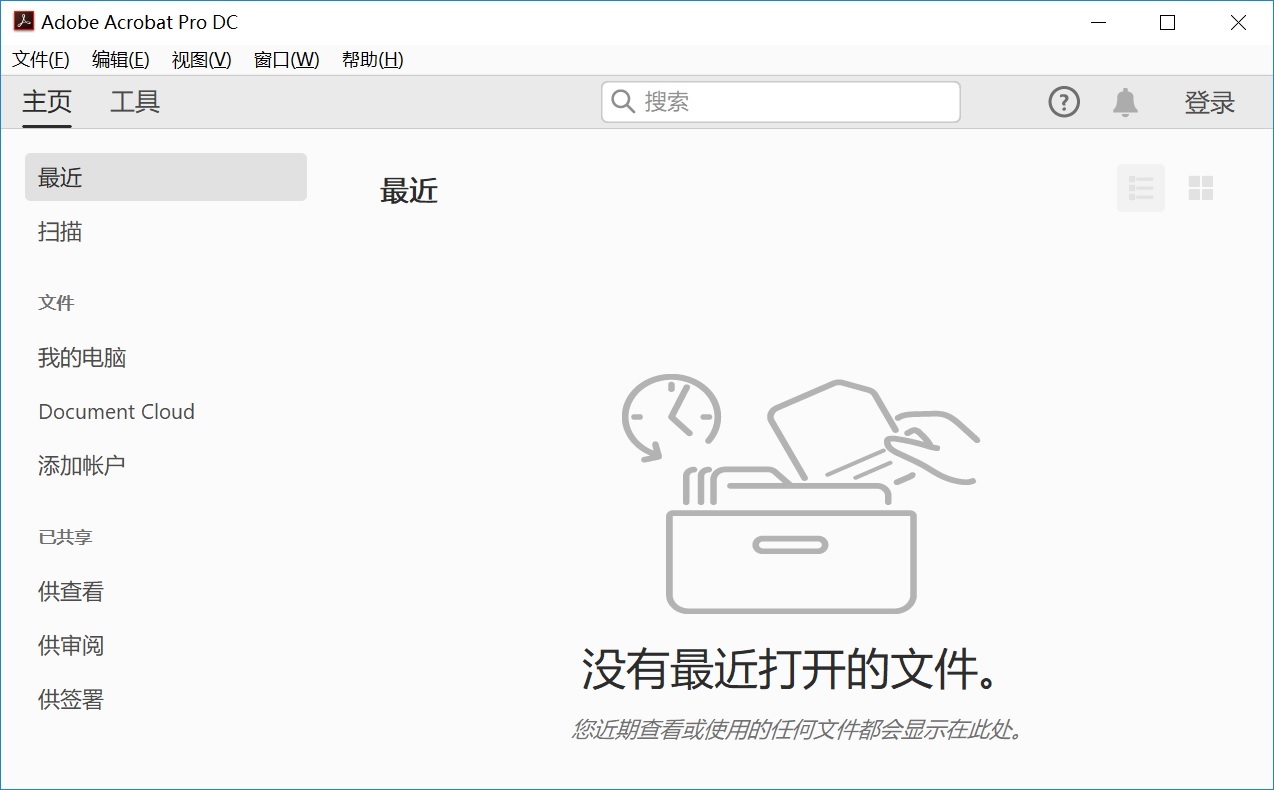
随着用户对PDF转Word需求的日益增加,市面上出现了许多同类的PDF转换软件。如果追求高质量的转换效果,Adobe Acrobat Pro DC无疑是行业中的佼佼者。它能够完美保留原PDF文件的字体、颜色、图片位置和段落结构,甚至可以识别多栏排版的复杂文档。转换后的Word文件几乎无需二次调整,尤其在处理包含大量图表和脚注的学术论文时,优势显著。不过,该软件需要付费订阅,适合高频使用的专业人士。对于预算有限的用户,国产软件WPS的会员功能也十分出色。WPS内置的PDF转Word引擎针对中文文档进行了深度优化,在处理中文公文、合同扫描件时,识别准确率很高。
6、扫描样式文件的转换方法
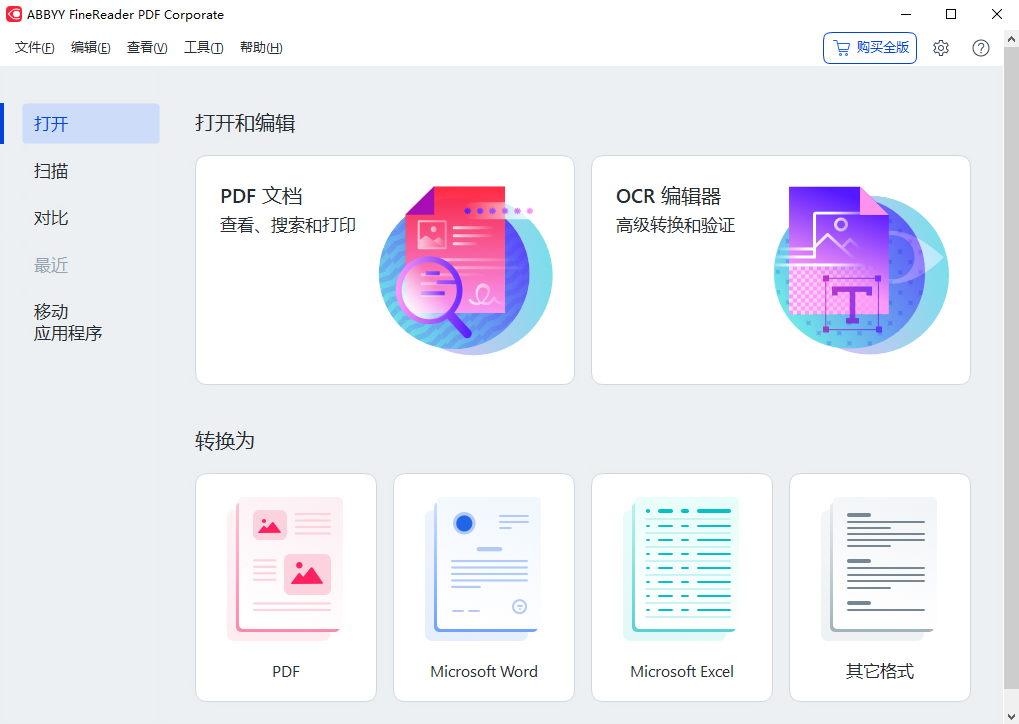
扫描版PDF实际上是一张张图片,使用常规转换方法无法识别其中的文字,此时必须借助OCR(光学字符识别)技术来提取文字。ABBYY FineReader是首选工具,它的识别精度高达99.5%,能够保留原始字体的大小和位置。在处理中文古籍或模糊的扫描件时,建议先使用“预处理”功能增强对比度,这样可以大幅提高识别率。不过,该软件价格较高,比较适合档案数字化等专业场景。普通用户可以使用免费的开源工具,例如安装Tesseract OCR并配合PDF XChange Viewer使用,虽然操作步骤稍多,但转换效果也不错。
7、直接使用在线网页进行转换
如果不方便安装第三方软件,直接使用在线转换网站是个不错的选择。这里推荐iLovePDF、CleverPDF和PDF2GO这三个网站,它们无需注册,且支持中文界面。操作流程非常简单:上传PDF文件,选择输出格式为Word,点击转换按钮,转换完成后下载文件即可。不过,这类网站普遍对文件大小(通常限制在20MB以内)和转换次数(每小时2 - 3次)有所限制,但应对日常需求基本足够。
8、转换乱码的解决办法
除了上述七个转换方法外,在转换过程中,我们要清楚即使使用最好的工具,也可能会出现排版偏移的情况,最常见的问题就是文字重叠或行距异常。遇到这种情况,不要急于手动逐行调整,可以先使用Word的“选择多个对象”功能,将散落的文本框合并成连续段落。具体操作是:按下Ctrl键,依次点击所有错位的文本框,右键选择“组合”,然后将文字环绕方式设置为“上下型”。对于表格变得散乱的问题,使用“文本转换成表格”功能可以快速恢复表格的原状。如果是页眉页脚、页码或水印位置不对,建议直接删除后重新插入。

以上就是为大家分享的PDF转成可编辑Word文档的八个方法。相信大家看完后会明白,在不同的场景下,需要选择不同的转换方式。最后建议大家在转换完成后,仔细检查并校对文档,确保内容和样式的准确性。温馨提示:如果您在使用 SmallPDFer 这款软件的时候遇到问题,请及时与我们联系,祝您 PDF 转成可编辑 Word 操作成功。
