欢迎使用Small PDF转换成WORD转换器,这里为您提供SmallPDF转换器最新资讯以及SmallPDF转换器 相关基础教程、使用技巧、软件相关知识、软件激活、升级及常见问题等帮助。
发布时间:2026-07-17 18:07:36
在日常的工作和学习里,Word 和 PDF 是两种极为常见的文档格式,它们就像性格迥异的伙伴,各有优缺点,适用于不同的场景和需求。Word 是可编辑的文档格式,用户能够随心所欲地修改其中的文字、图片、格式等内容。而 PDF 文档则像是被“封印”了编辑功能,一旦制作完成,就无法直接对内容进行修改。正是这两种截然不同的特性,让我们在工作和学习中常常产生将 Word 完整转为 PDF 文件的需求。那么,究竟该如何实现 Word 到 PDF 的完整转换呢?别着急,下面就为大家分享八种实用方法。
了解转换的重要意义
在介绍具体的转换方法之前,我们很有必要先了解一下将 Word 转为 PDF 文件的意义。首先,把 Word 转换为 PDF 后,文档中的排版、字体、图片等元素都能完好地保留下来,这样接收方在阅读时能获得与原文档较为一致的体验。其次,PDF 具有跨平台的优势,在不同的设备和系统上打开,显示效果都比较接近,能有效减少因平台差异而导致的显示异常问题。再者,PDF 支持添加密码,还可以对他人的操作进行限制,如编辑、复制、打印等,从而降低文档被篡改或外泄的风险。最后,PDF 格式相对稳定,受软件更新和系统变化的影响较小,非常适合企业或个人对重要文档进行存储和查阅。

借助专业转换程序
大多数情况下,人们对 Word 转 PDF 的转换质量有较高要求。这时,建议使用一些专业程序来完成转换,比如 SmallPDFer 软件。它提供了便捷的多个 Word 文档批量转 PDF 的功能,而且支持批量操作,能有效满足商务办公、教育培训、编辑出版等多种场景的需求。
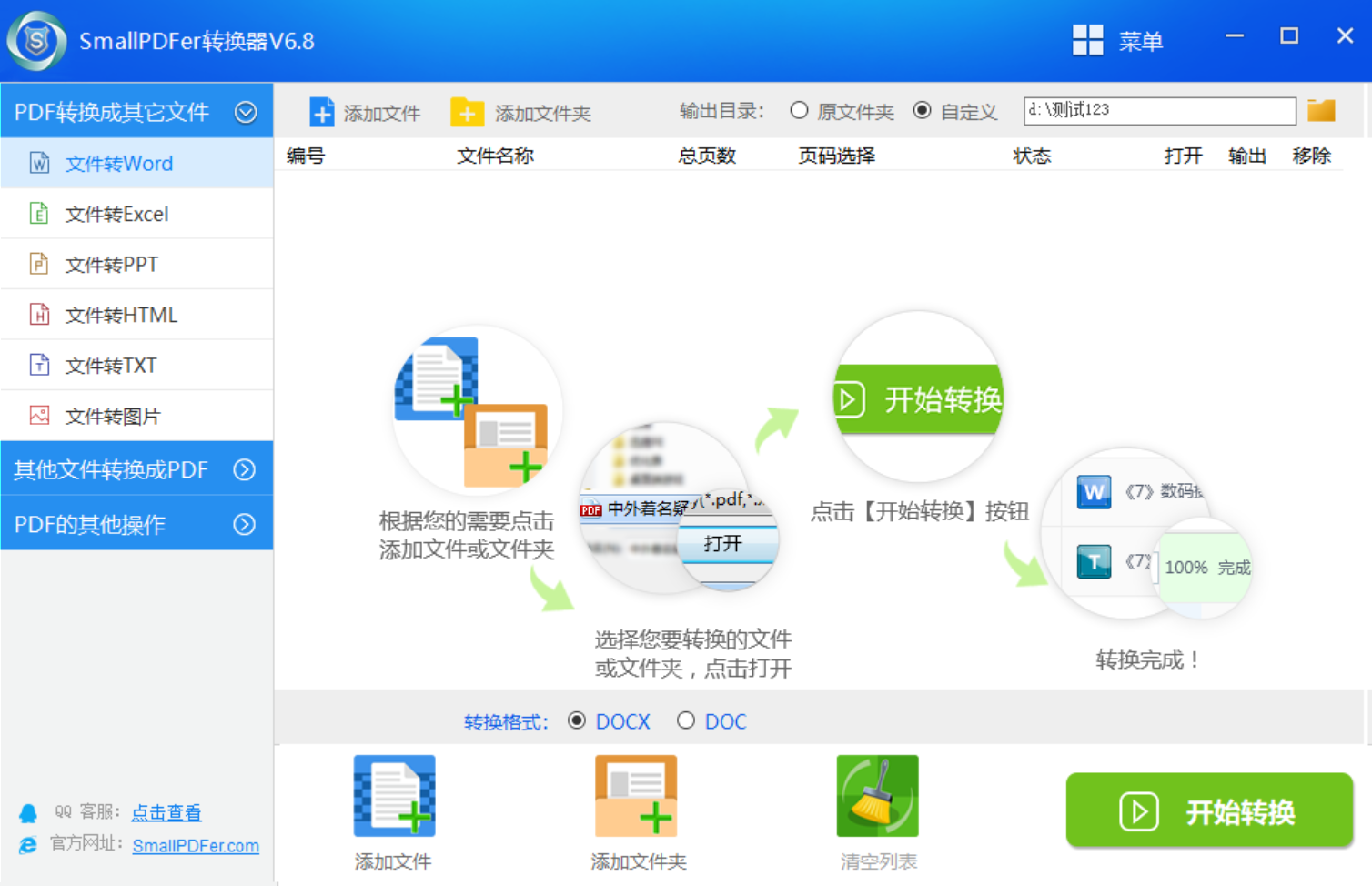
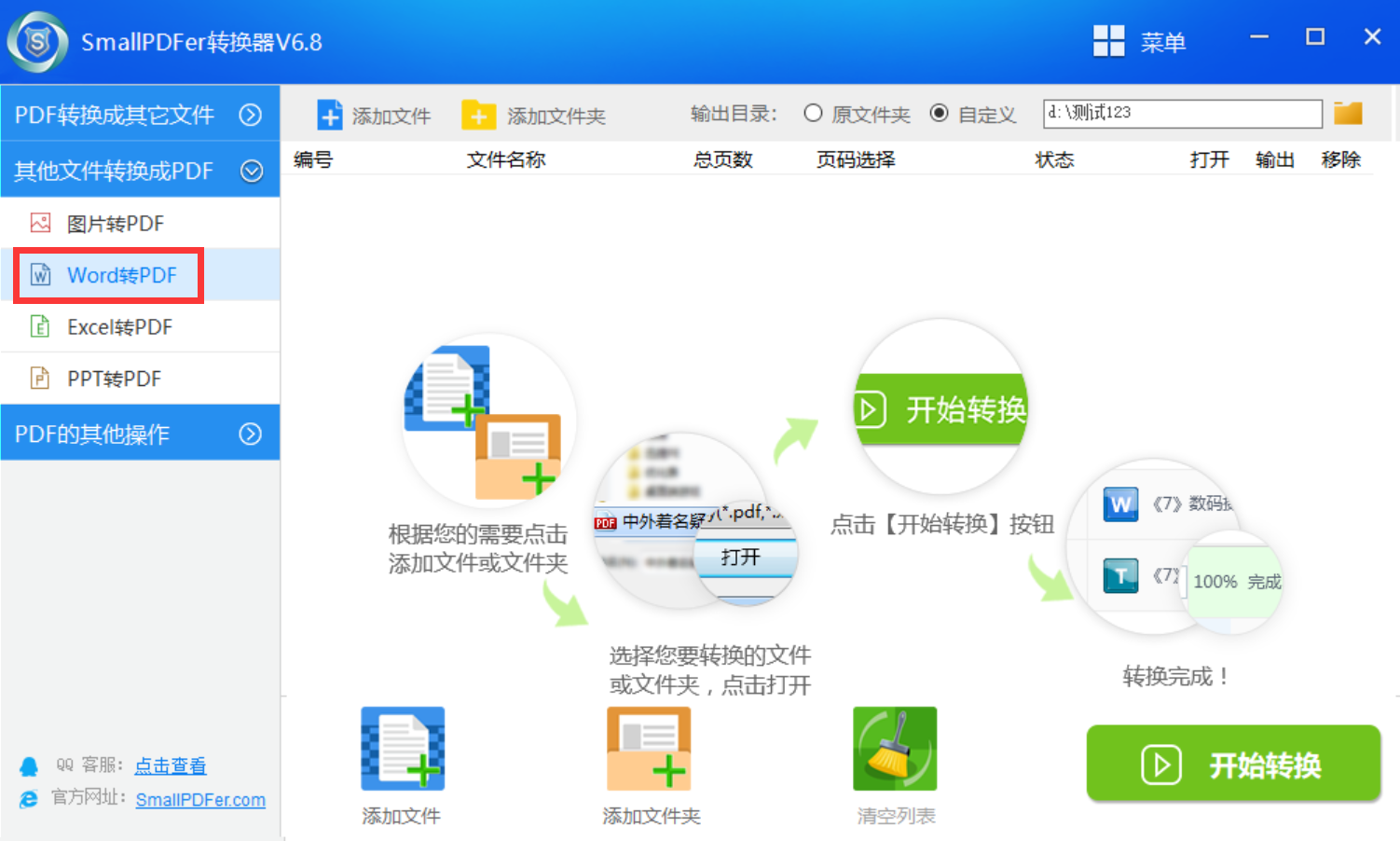
下面是使用“SmallPDFer”软件将 Word 完整转为 PDF 文件的具体步骤: 首先,在电脑上打开已经安装好的“SmallPDFer”软件,点击“其它文件转 PDF”,然后选中“Word 转 PDF”选项。需要注意的是,这款软件的转换功能较多,都统一放置在左侧的菜单栏中,所以在选择时一定要确保准确性。 接着,选择需要转换的 Word 文档,在软件中有两种常见的添加方式。如果文件数量较少,可以直接手动将文件拖拽到软件中;如果文件数量较多,则可以点击“添加文件”进行批量添加。文件导入软件后,设置好文件的保存位置,然后点击“开始转换”,等待文件转换成功即可。
直接另存转换法
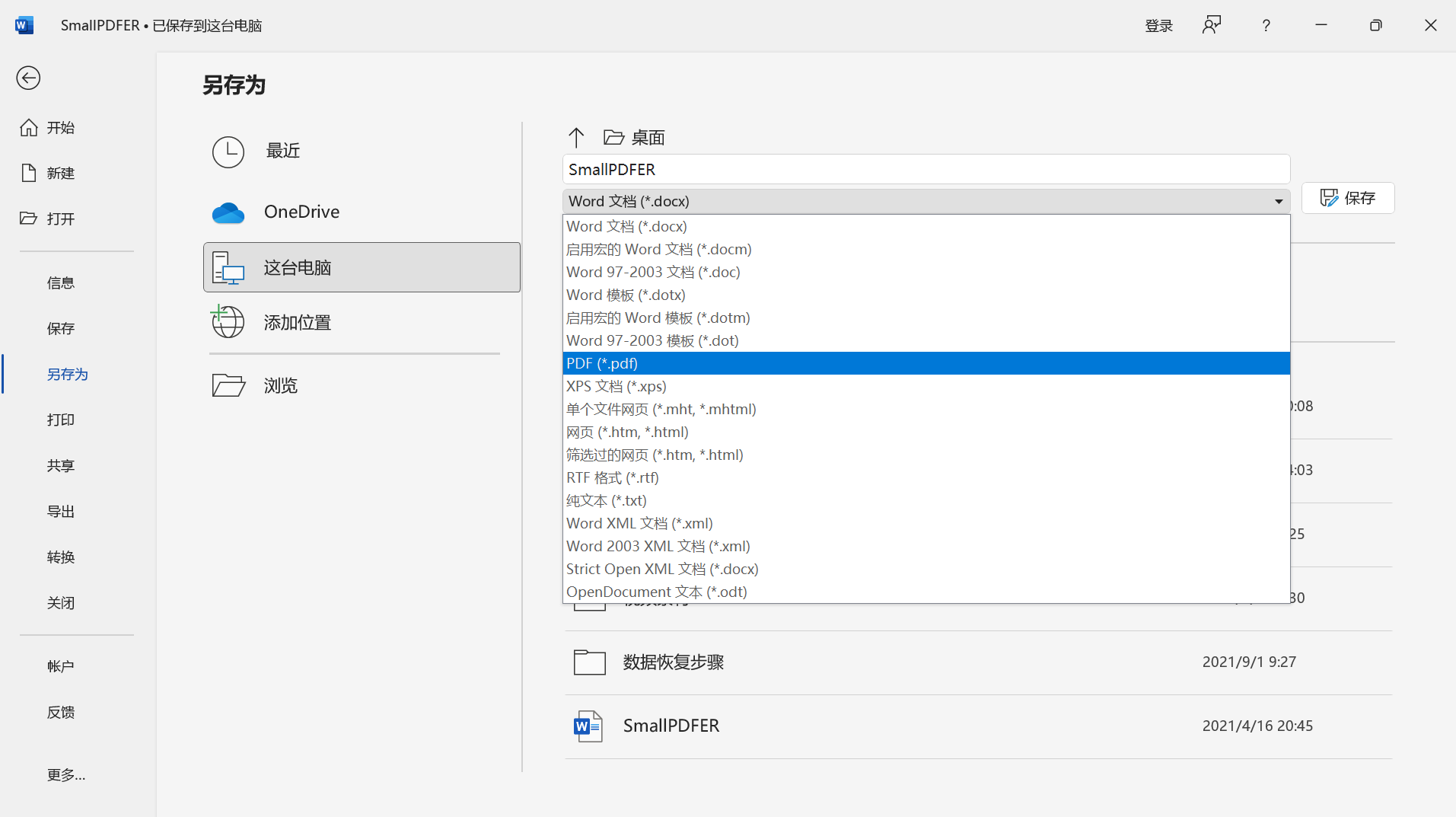
很多人在遇到 Word 转 PDF 文件的需求时,会直接点击“文件 - 另存为”,然后选择 PDF 格式。这种方法简单快捷,但有时会出现一些问题。比如,原本对齐的段落可能会错位,表格线条也可能变得杂乱。这是因为 Word 的“另存为”功能在处理复杂排版时,会优先保留编辑信息,而不是打印效果。像文本框、艺术字、嵌入的对象等,很容易出现位置偏移的情况。如果文档中只有纯文字和简单图片,这种方法还可以使用;但如果文档包含多栏、页眉页脚、脚注尾注等内容,出现变形的概率就会很高。
系统虚拟打印功能
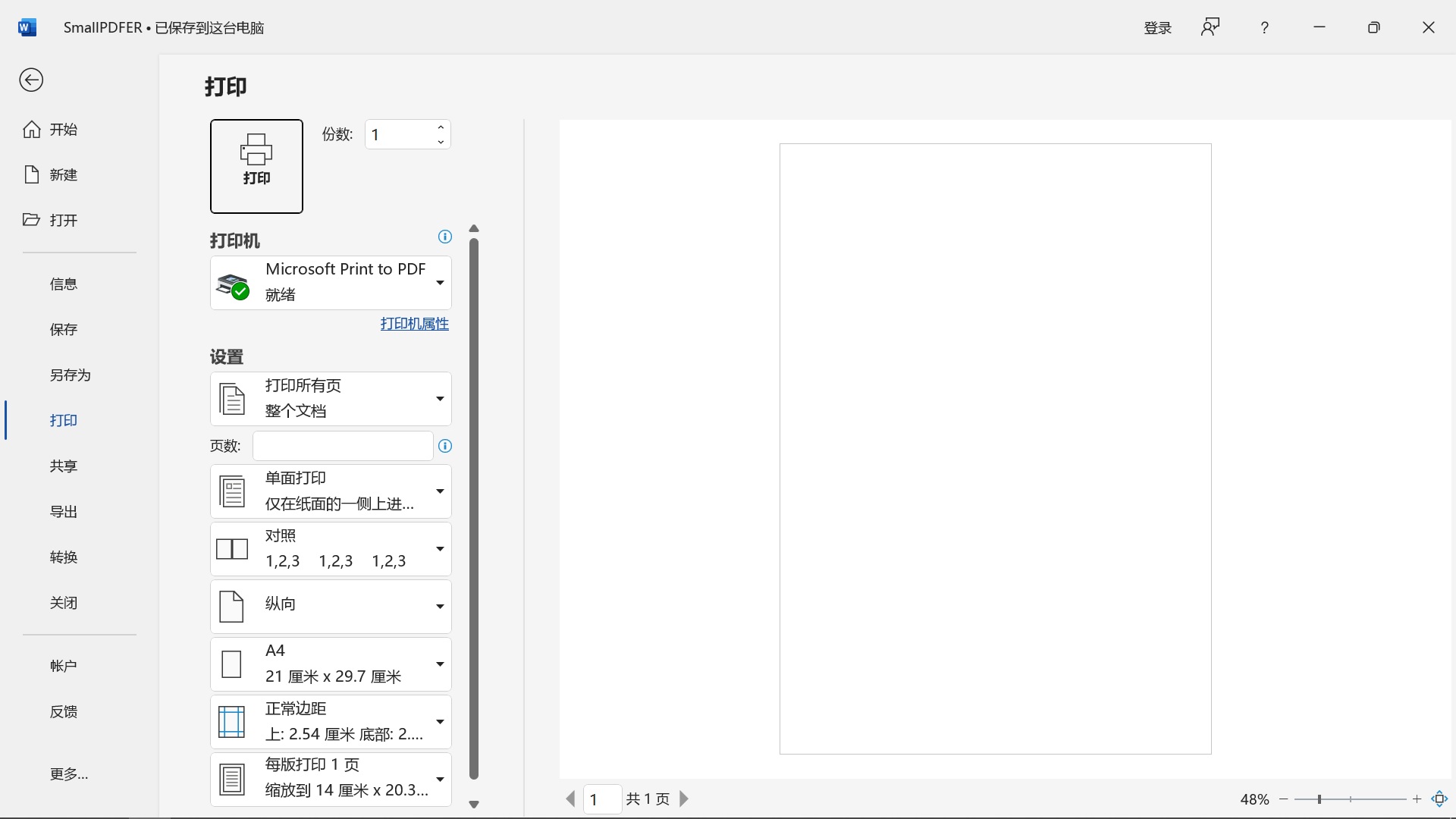
除了“另存为”这种免费方法外,还可以在 Word 文档中按下“Ctrl + P”快捷键打开打印界面,将打印机选择为“Microsoft Print to PDF”。然后,点击“打印机属性”进入高级选项,把纸张质量设置为最高分辨率,比如 600dpi 以上。设置好之后返回主界面,确认“每版打印 1 页”、“按纸张大小缩放”设置为“无缩放”选项。最后点击打印,会弹出保存 PDF 的路径,生成的文件基本能实现所见即所得。不过要注意,这种打印方法对超链接、书签、内部跳转等功能无能为力。如果 Word 文档中有目录链接、交叉引用或脚注的超链接,打印成 PDF 后这些交互功能会全部丢失。
利用在线网页转换
对于一些内容完全不敏感的文档,如公开的教材、小说草稿等,建议选择一些在线网页来完成转换。例如国际知名的 Smallpdf,它承诺 24 小时后删除文件,并且通过了 ISO 隐私认证。目前,在线网页的操作方式大致相同:首先,打开选择的在线网页工具,在首界面中找到所需的转换功能;然后,将需要转换的 Word 文档添加到网页中,设置好参数选项并点击“开始转换”按钮,就能轻松完成转换。
避免字体丢失的方法
当把 Word 文档发送给别人或者在另一台电脑上生成 PDF 时,经常会出现字体被替换成宋体或黑体的情况,这是因为目标电脑没有安装文档中使用的字体。解决这个问题的方法是:在 Word 中点击“文件 - 选项 - 保存”,勾选“将字体嵌入文件”。这样即使对方电脑没有相应的字体,Word 也能利用嵌入的字体信息来渲染 PDF。但需要注意的是,嵌入字体会使文档体积增大几十兆,所以在嵌入之前需要先确认是否有必要。另一个更彻底的方法是:先把所有文字都转成形状或者使用通用字体。比如公司的正式报告,可以把标题艺术字选中后按 Ctrl + Shift + Q 转为形状,这样无论谁打开文档,字体显示都是原本的样子。

批量转换操作
当需要将几十个甚至上百个 Word 文档转换成 PDF 时,一个个打开再另存为显然不现实。目前,Word 自带“批量转换”功能:新建一个空白 Word 文档,点击“视图 - 宏”,输入宏名称后粘贴代码。还有一个更简单的办法是:把所有 Word 文档放在同一个文件夹中,按住 Ctrl 选中它们,右键选择“转换为 Adobe PDF”(需要安装 Adobe Acrobat 插件)。这个插件会调用专业引擎,能完整保留所有格式、链接和书签。
格式转换注意事项
除了上述七种方法外,还有一些格式转换的注意事项。如果表格包含合并单元格或斜线表头,建议先把表格截图保存为高清图片,然后插入图片代替原表格。这是因为 Word 的表格渲染引擎和 PDF 的表格渲染引擎存在兼容差异,而图片不会被重新解析。另外,使用“打印成 PDF”时,在打印机属性里取消“仅依靠系统字体”和“图形平滑处理”,能减少图片发糊和表格线条变虚的概率。最后,生成 PDF 后记得用 PDF 阅读器放大 200%检查细节。

综上所述,将 Word 完整转为 PDF 文件有很多优势,也有多种方法可供选择。建议大家在遇到问题时,选择一到两种适合自己的方法尝试一下。温馨提示:如果您在使用 SmallPDFer 这款软件的时候遇到问题,请及时与我们联系,祝您将 Word 完整转为 PDF 文件操作成功。
