欢迎使用Small PDF转换成WORD转换器,这里为您提供SmallPDF转换器最新资讯以及SmallPDF转换器 相关基础教程、使用技巧、软件相关知识、软件激活、升级及常见问题等帮助。
发布时间:2026-07-19 19:29:43
在日常办公和学习里,把PDF文件转换成图片的需求十分常见。像制作课件、进行广告设计或者文件存档等场景,都可能会用到这项操作。然而,很多人在尝试转换后,却发现效果差强人意,常常出现文字模糊、排版变形、颜色失真等问题。别担心,接下来我将从多个角度出发,为你推荐八个方便又高效的转换方法,赶紧学起来吧!
了解具体转换场景
PDF文件转图片在生活中有着各种各样的应用场景。比如教师制作教学课件时,会从网络上获取一些以PDF格式呈现的教学资料,像学术论文里的图表、历史文献的片段等。把这些PDF转换成图片后,就能更轻松地插入到PPT等课件制作软件中,还能保持资料的原始排版和格式,让课件内容更加丰富、直观。再比如学生完成作业或者参加在线考试时,有时需要把手写的PDF作业答案转换成图片格式上传。这样做可以避免因为不同设备或软件对PDF格式支持不一致,而导致格式错乱的问题,保证老师能清晰查看作业内容。

提前做好各项准备
在进行PDF转图片的操作之前,有一些准备工作是必须要做好的。首先,一定要对原始的PDF文件进行备份。虽然正常情况下转换过程不会损坏原始文件,但意外总是难以预料的,备份可以防止因转换失误而丢失重要数据。其次,要确保PDF文件没有损坏或者被加密。要是文件损坏了,可能就无法正常转换;如果文件加密了,就需要先输入正确的密码解除加密,否则转换工具无法读取文件内容。另外,如果PDF文件包含复杂的图形、图表、特殊字体或者多语言内容,要提前了解转换工具对这些元素的支持情况,因为不同工具处理复杂内容的能力是不一样的。
选用专业转换软件
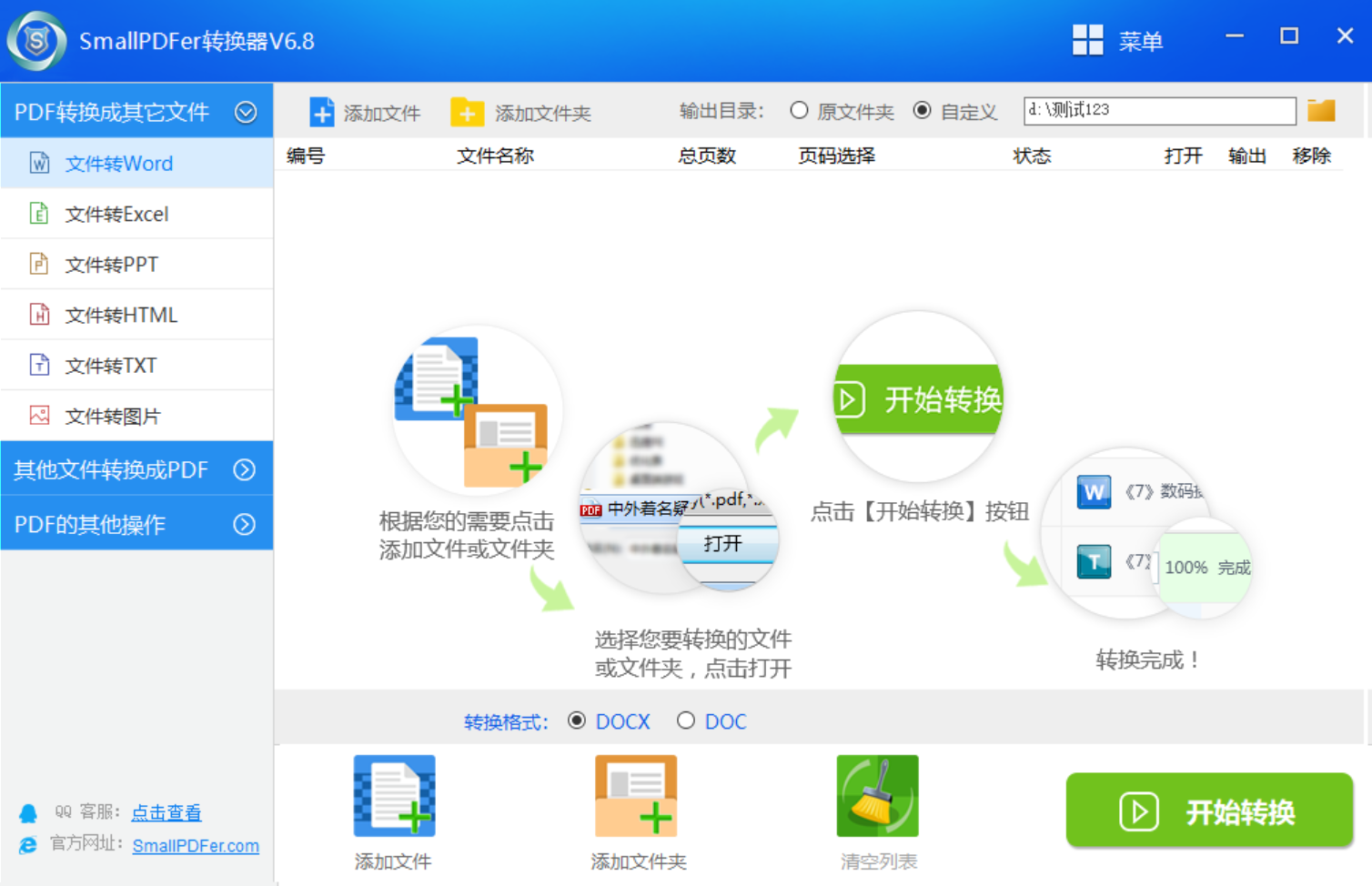
要是你需要转换的PDF文件比较大,或者文件数量比较多,在线转换工具可能会存在文件大小限制,而且转换速度也会比较慢。这时候,选择专业的转换软件是更好的选择,能有效提高转换效率。不过,不同工具的转换质量参差不齐,有些工具可能会导致图片模糊、色彩失真或者丢失部分内容。这里给大家推荐“SmallPDFer”这款软件,它是一款功能丰富的PDF转换器,能为用户提供多种转换选项,并且输出高质量的图片。
具体操作步骤:
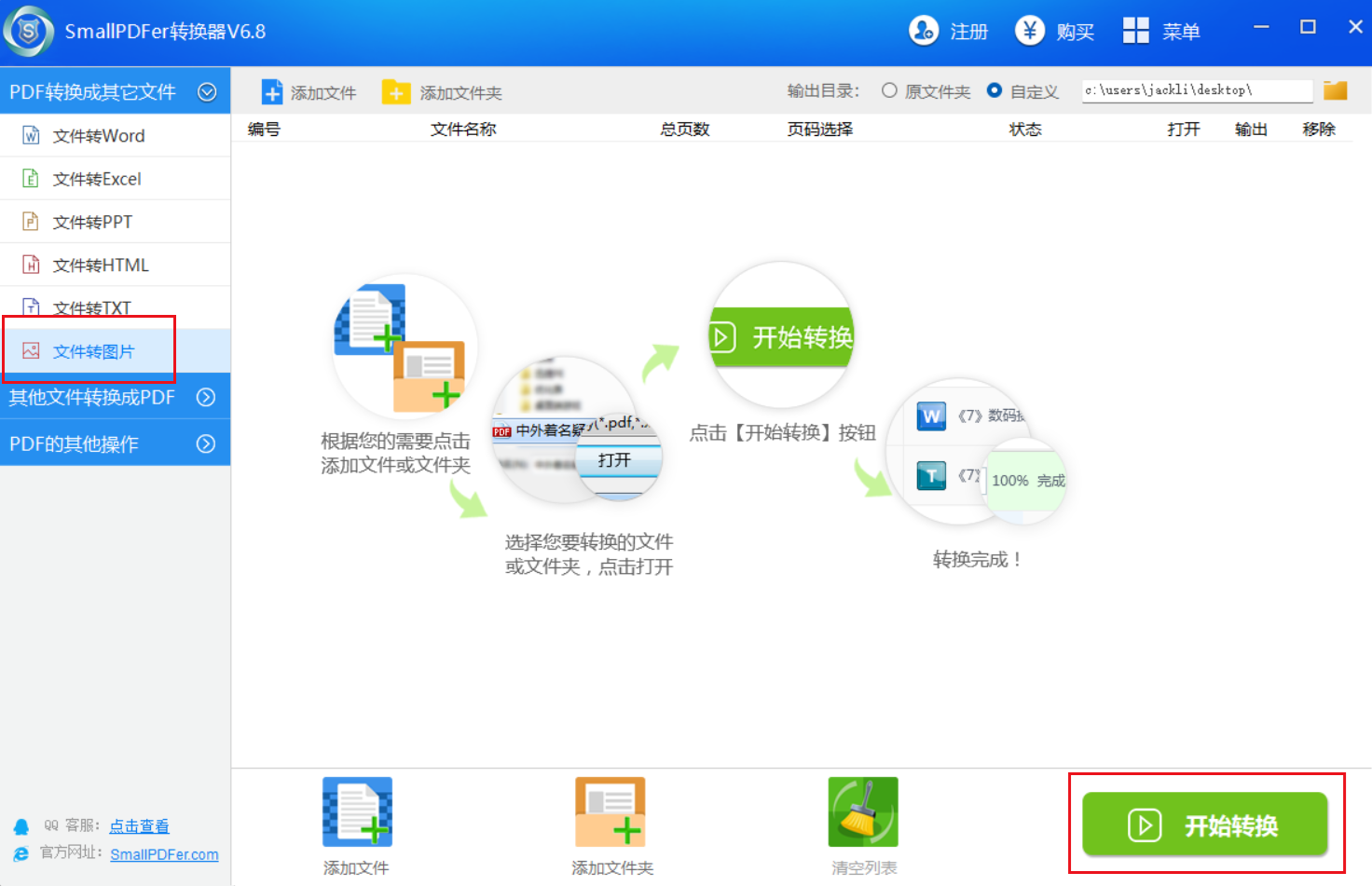
在电脑上打开“SmallPDFer”软件,在页面左侧找到所需功能,点击“PDF转文件”中的“PDF转图片”功能。
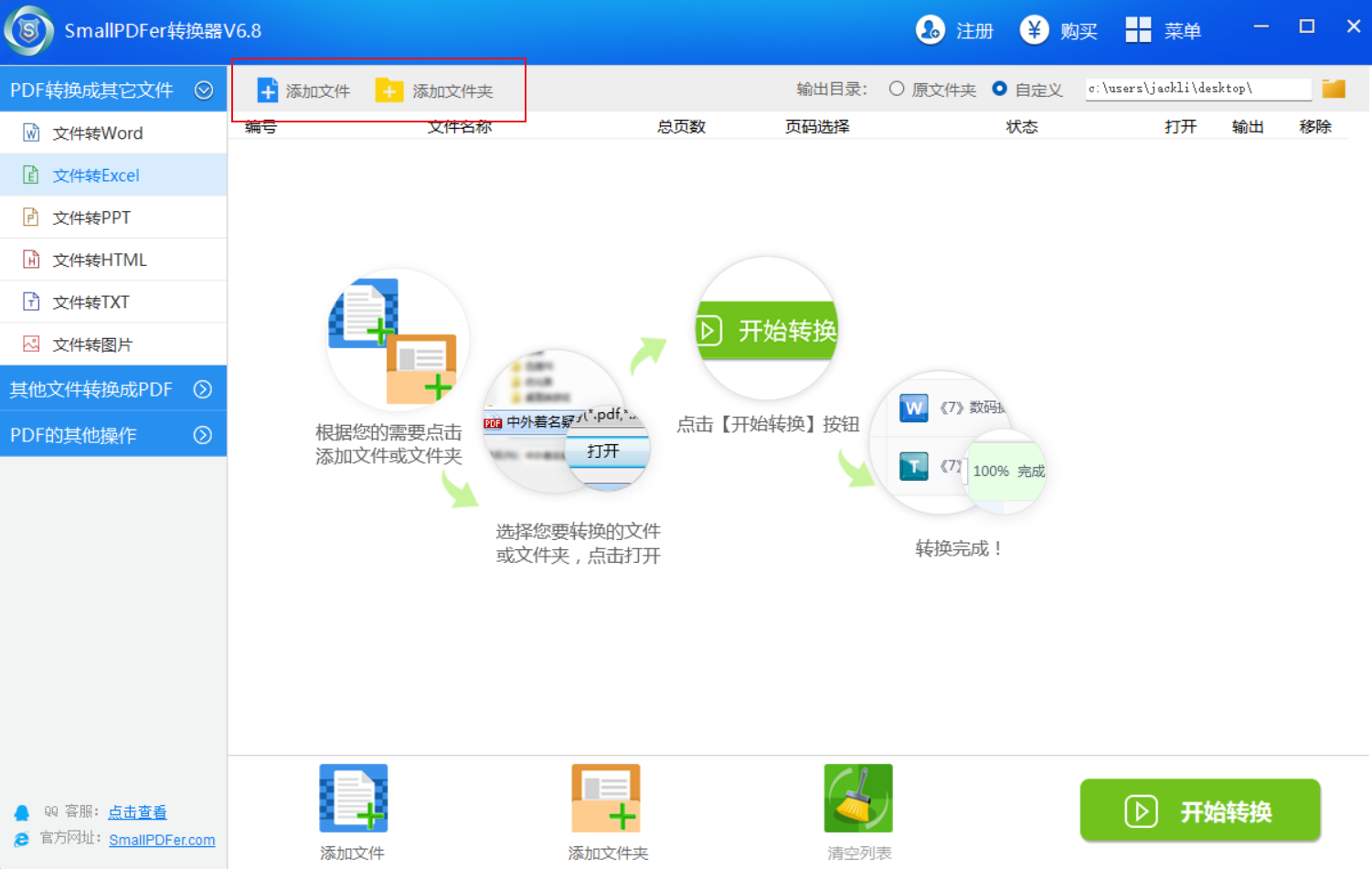
点击“添加文件”按钮,选择需要转换的PDF文档导入。
PDF文件导入后,可以在下方设置转换成的图片是否合成一张、图片质量高低以及图片输出格式等。
确认设置无误后,直接点击右下角的“开始转换”按钮,PDF文件就会开始转换成图片。
当界面出现“转换成功”的提示后,可以先预览转换效果,预览后再将图片保存到合适的位置。
运用Acrobat工具
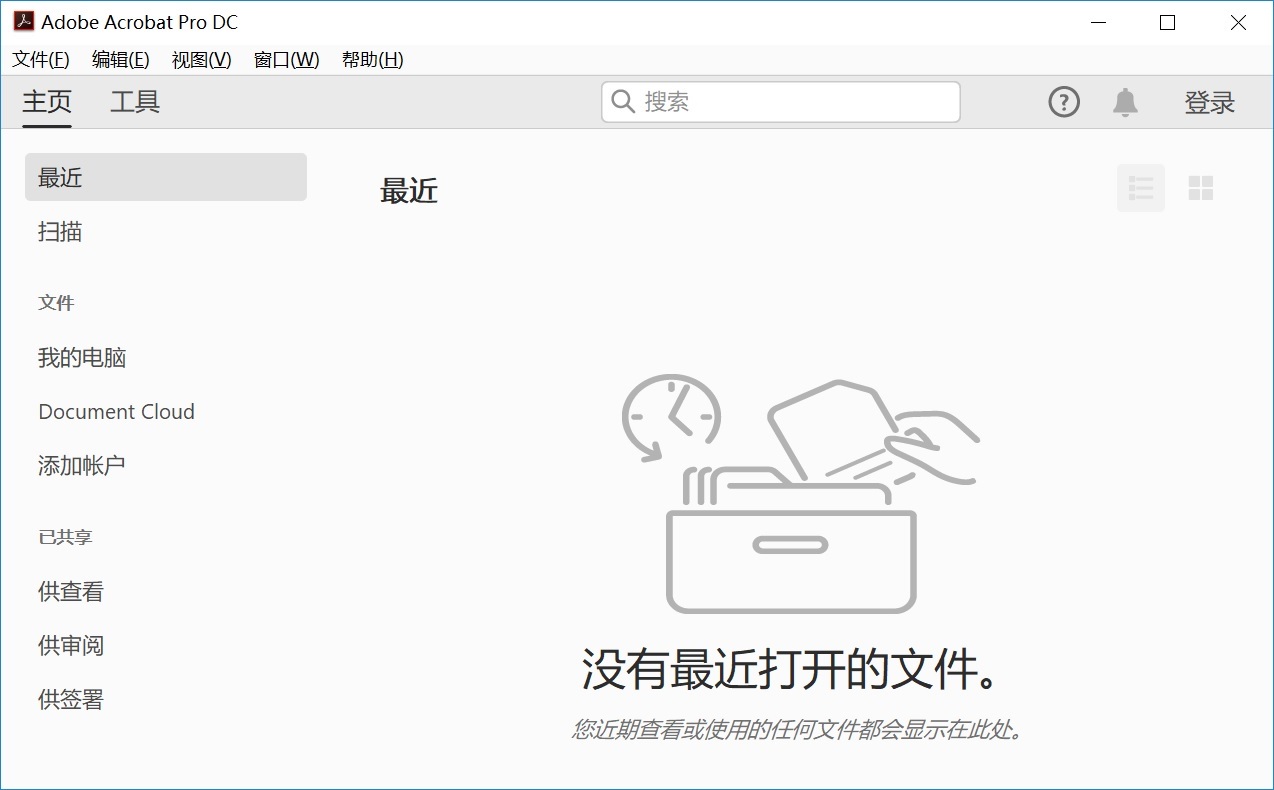
Acrobat作为专业的PDF处理软件,转换效果非常好,能够保留PDF文件的原有格式和内容。而且它的操作在每个版本都比较固定:首先,打开Acrobat软件,手动导入需要转换的PDF文件。然后,点击“导出PDF”选项,在下拉菜单中选择要转换的图片格式,比如JPEG或者PNG等。接着设置图片的分辨率、质量等参数,最后点击“导出”按钮,选择保存路径,就完成转换了。
利用微软办公功能
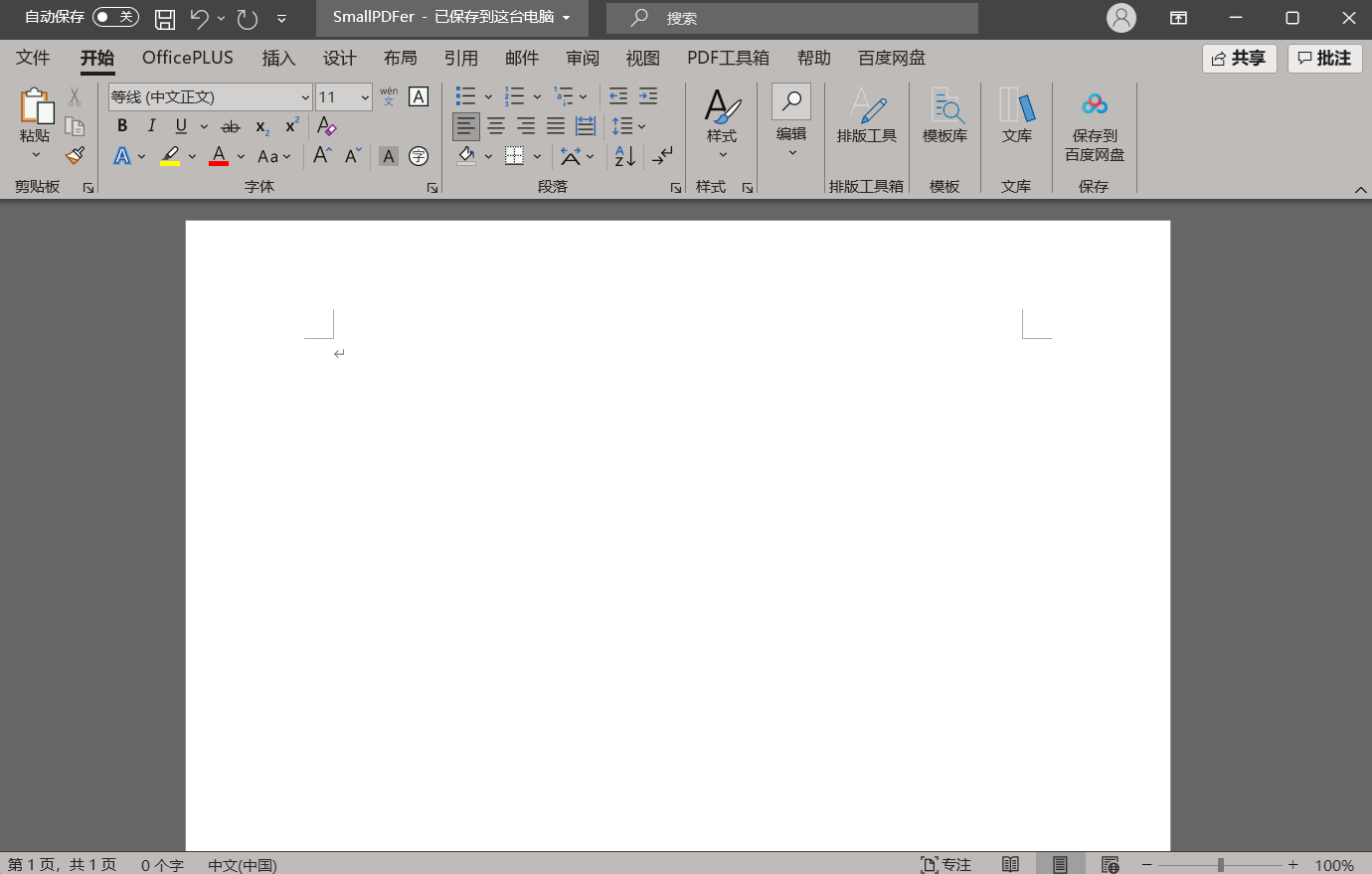
对于熟悉Microsoft Office软件的用户来说,可以利用现有的软件进行转换。具体做法是,先打开Microsoft Word软件,点击“打开”菜单,选择要转换的PDF文件。Word会尝试将PDF内容转换为可编辑的文档。转换完成后,把文档中的内容复制到一个新的Word文档中,然后通过“另存为图片”的方式将文档保存为图片格式。不过要注意,转换效果可能会受到PDF文件复杂程度的影响,部分格式和内容可能无法准确转换。
尝试国产WPS软件
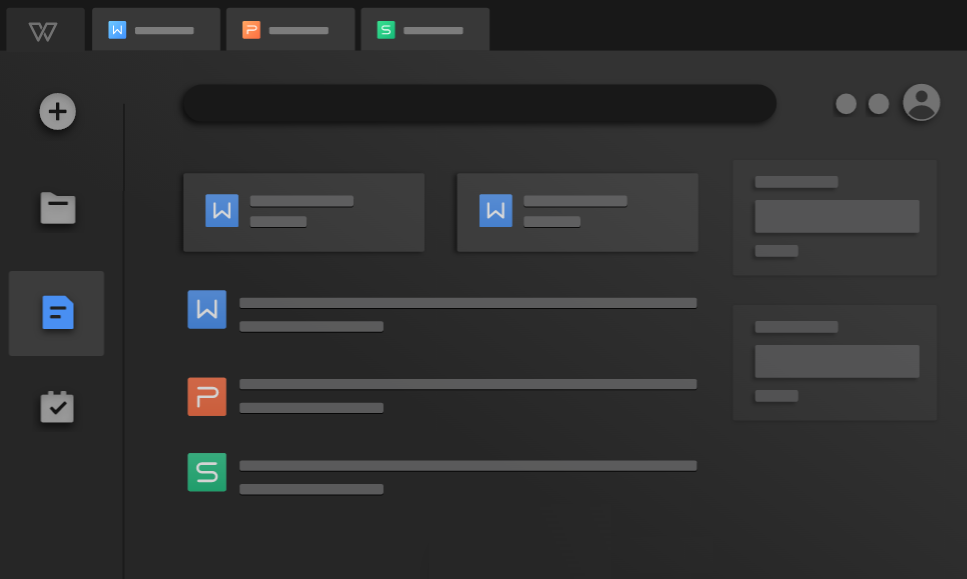
如果你已经安装了WPS办公软件,就不用额外下载其他软件了,而且操作也相对简单。具体操作如下:先打开WPS文字软件,点击“打开”按钮,选择要转换的PDF文件。打开PDF文件后,点击菜单栏中的“输出为图片”选项。在弹出的对话框中,选择图片的保存路径、格式(如JPEG、PNG)和分辨率等参数,点击“保存”按钮,转换就完成了。
借助在线网页工具
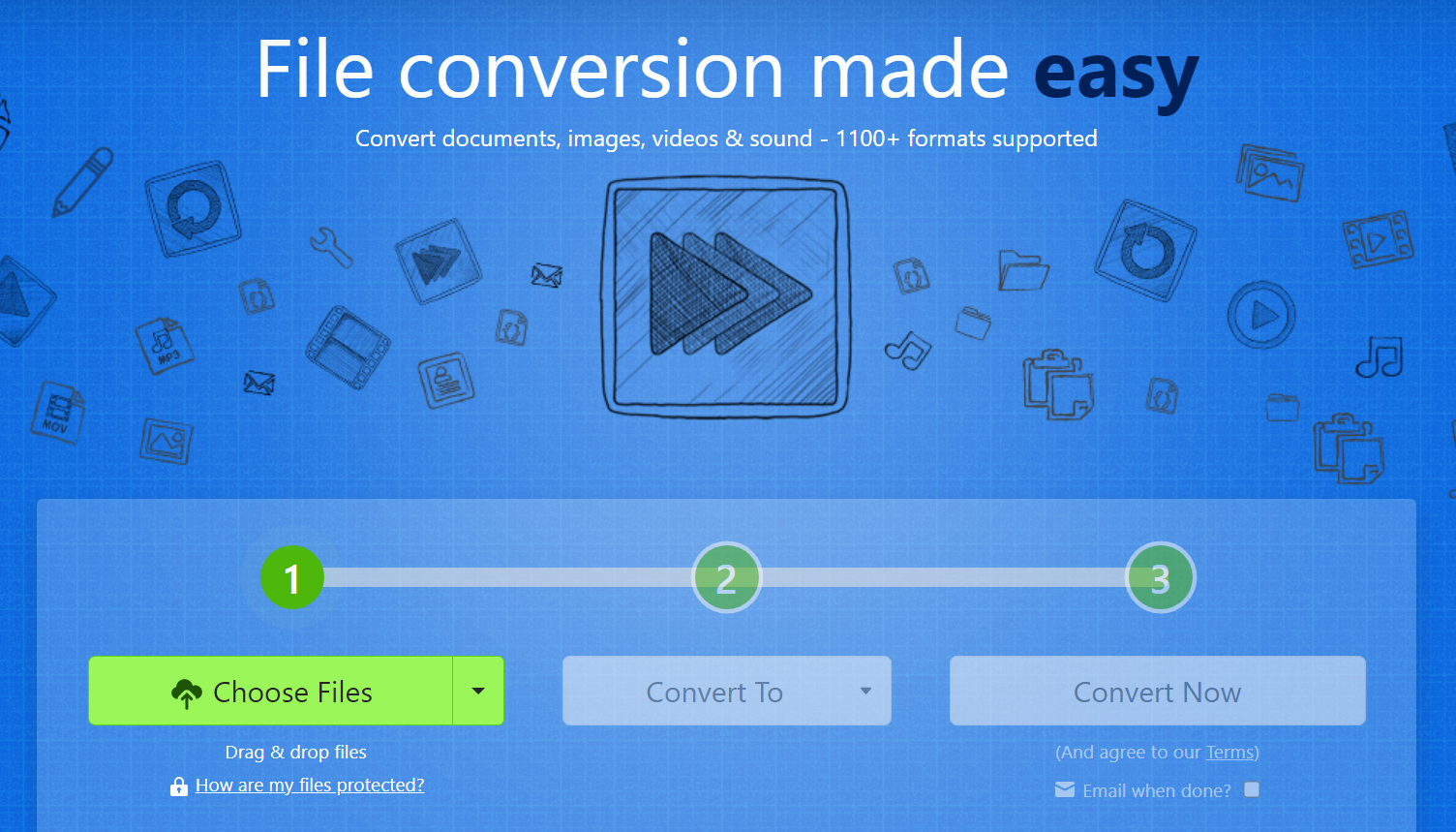
要是你不想在设备上安装第三方程序,也可以借助一些在线网页工具来完成转换,比如Zamzar在线平台。具体操作是,进入Zamzar官网后,在“选择文件”处上传PDF文件,在“转换为”下拉菜单中选择想要的图片格式,如JPG或PNG等。最后,输入你的邮箱地址,点击“转换”按钮。转换完成后,平台会把下载链接发送到你的邮箱,点击链接就能下载转换后的图片。
认真检查转换效果
转换操作完成后,一定要仔细检查生成的图片文件,看看是否存在内容缺失、模糊、色彩偏差等问题。如果发现问题,可以尝试更换转换工具或者调整转换参数,重新进行转换。另外,建议把转换后的图片文件保存到合适的位置,并且按照一定的规则进行命名和分类,这样方便后续查找和使用。

总结与选择建议
将PDF文件转换为图片,使用在线工具、办公软件或者专业转换软件都各有优缺点。在线转换工具的优点是便捷,无需安装,适合处理简单且文件大小适中的PDF转换需求,能快速满足基本的转换要求,但受网络和文件大小限制,还可能存在隐私风险。办公软件对于已经安装了相关软件的用户来说,不用额外下载新程序,能利用熟悉的操作界面进行转换,不过对于复杂PDF文件的转换效果可能不太理想。而专业转换软件在转换质量和功能方面表现出色,能精准保留PDF的格式和内容,但通常成本相对较高。
所以,在选择转换方法时,要根据自身需求、PDF文件的复杂程度、预算以及对转换效果的要求等因素综合考虑。同时,不管采用哪种方式,都要提前备份好原始的PDF文件,防止在转换过程中出现意外导致数据丢失。温馨提示:如果您在使用 SmallPDFer 这款软件的时候遇到问题,请及时与我们联系,祝您 PDF 转为图片操作成功。
