欢迎使用Small PDF转换成WORD转换器,这里为您提供SmallPDF转换器最新资讯以及SmallPDF转换器 相关基础教程、使用技巧、软件相关知识、软件激活、升级及常见问题等帮助。
发布时间:2026-07-20 18:37:51
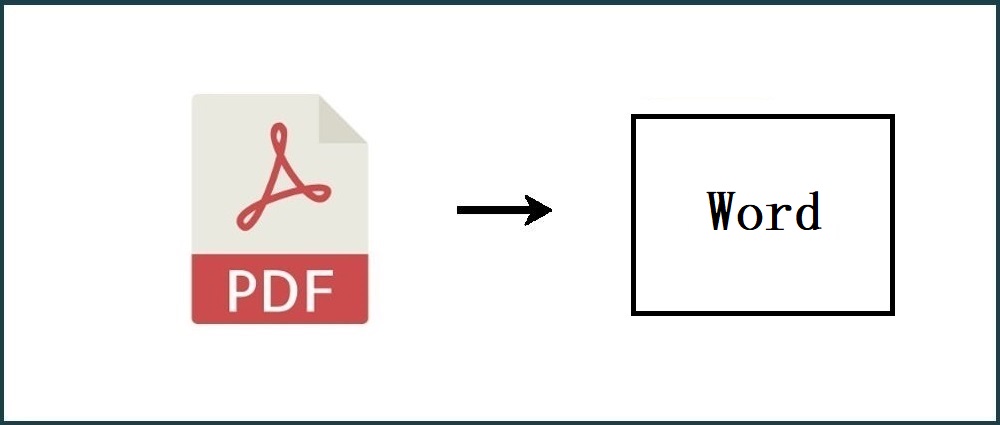
在当今互联网飞速发展的时代,无纸化办公在各行业已逐渐成为主流。在这个过程中,我们接触到了各式各样的电子文档格式,其中,PDF 和 Word 的使用频率堪称最高。PDF 凭借其出色的稳定性,常用于文件的传输和保存;而 Word 则以强大的编辑功能,让文件内容的创作和修改变得得心应手。由于它们各有千秋,在实际应用里,二者之间的相互转换也就变得十分常见。那么,将 PDF 转换成 Word 到底有哪些重要意义呢?接下来就为大家详细介绍。
PDF 转 Word 的四大显著意义
编辑更便捷
Word 作为一款功能卓越的文字处理软件,为用户提供了极为方便的文档内容操作体验。无论是修改、添加,还是删除文档内容,都能轻松实现。反观 PDF 文件,其编辑能力就相对受限,特别是扫描版的 PDF 文件,编辑难度更大。但要是把 PDF 转换为 Word 格式,用户就能依据自身需求对文档进行个性化的编辑。比如在撰写学术论文时,参考资料可能多以 PDF 形式存在,将其转换为 Word 后,就能直接复制、粘贴其中有用的内容,还能对其进行系统的整理和修改,大大提高了工作效率。
协作更高效
在团队协作场景中,Word 文档的优势就更加凸显了。它非常便于多人同时进行编辑和共享,不同成员可以在同一个 Word 文档里自由添加自己的意见和建议,极大地方便了团队内部的沟通与协作。举个例子,一个项目团队要共同撰写一份项目报告,把相关的 PDF 资料转换为 Word 后,团队成员就可以在同一文档中协同编辑,工作的协同性得到显著提升。
成本更节省
在当前的市场上,一些专业的 PDF 编辑软件价格往往较高。而 Word 软件通常是办公软件套装的一部分,大多数用户的电脑上早已安装。将 PDF 转换为 Word 后,就可以使用免费或者低成本的 Word 软件来完成后续的处理工作,有效节省了软件购买成本。
数据处理更轻松
如果 PDF 文件中包含大量的数据表格,将其转换为 Word 文档后,数据的提取和分析就会变得更加容易。在 Word 中,用户可以利用表格编辑功能对数据进行整理和计算,还能将数据导入到 Excel 等专业软件中进行更深入的分析。
PDF 转 Word 的操作流程
对于一些初次尝试将 PDF 转成 Word 的用户来说,可能会为找不到合适的操作方法而发愁。下面就为大家详细介绍一下具体的操作流程。
前期准备要做好
在进行转换操作之前,首先要检查文件的相关属性。比如,要确认该 PDF 文件是否为扫描类型,以及文件自身是否设置了密码等限制条件。另外,在条件允许的情况下,一定要对原始的 PDF 文件进行备份。虽然大多数转换工具不会损坏原始文件,但为了以防万一,避免因意外情况导致文件丢失或损坏,备份是必不可少的操作。

选对工具是关键
目前市面上用于 PDF 转 Word 的工具众多,下面为大家精心挑选了三款,并介绍它们各自的特性和操作方式。
SmallPDFer
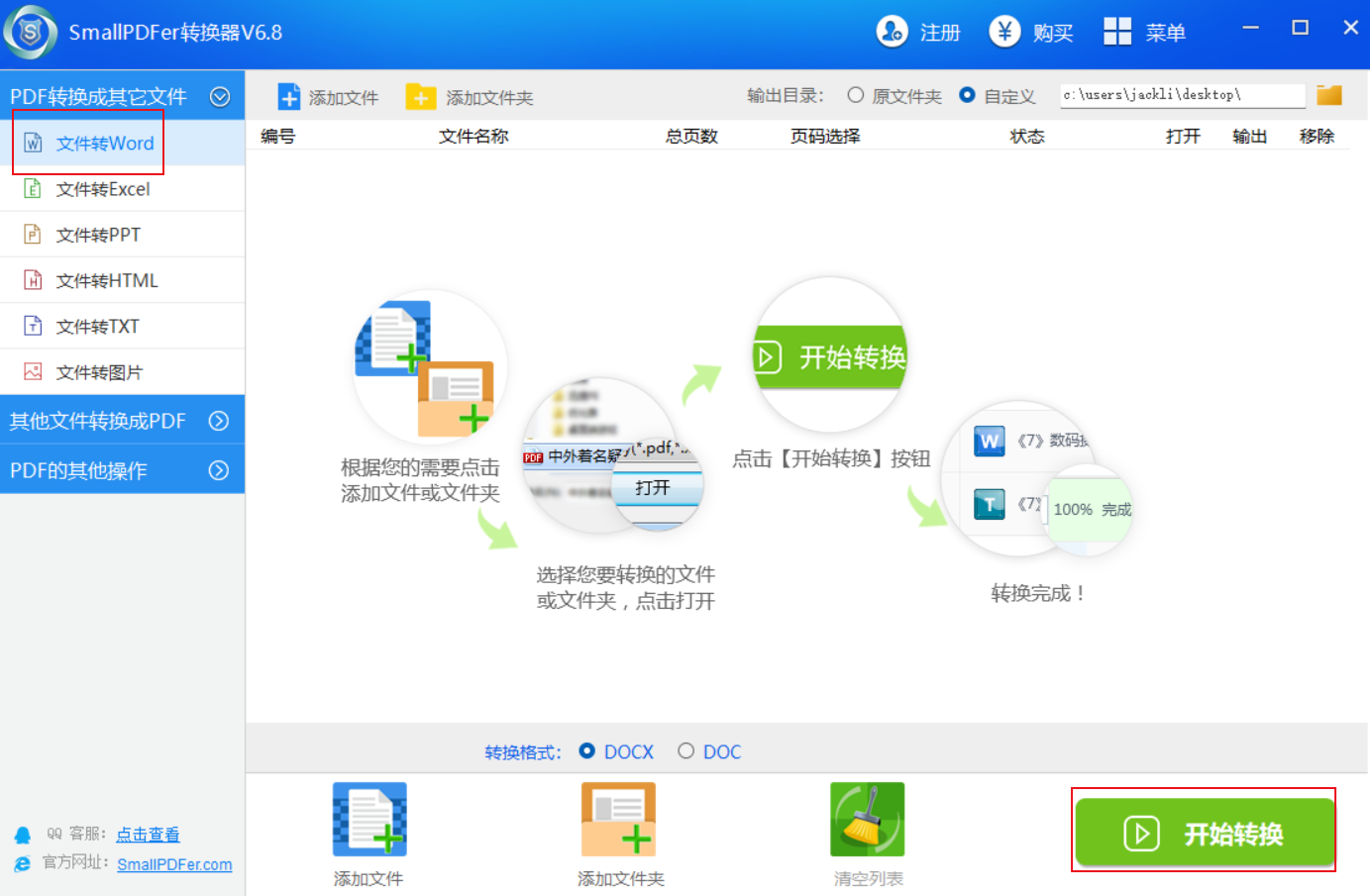
SmallPDFer 是一款高品质的 PDF 转换软件,在格式转换过程中,能够很好地保留原文件的格式和内容。特别是在将 PDF 转换为 Word 时,对文字、图片、表格等元素的识别和转换效果都非常出色。而且,这款软件的界面简洁直观,即使是没有专业技术知识的普通用户,也只需上传文件并选择相应功能,就能轻松完成转换操作。
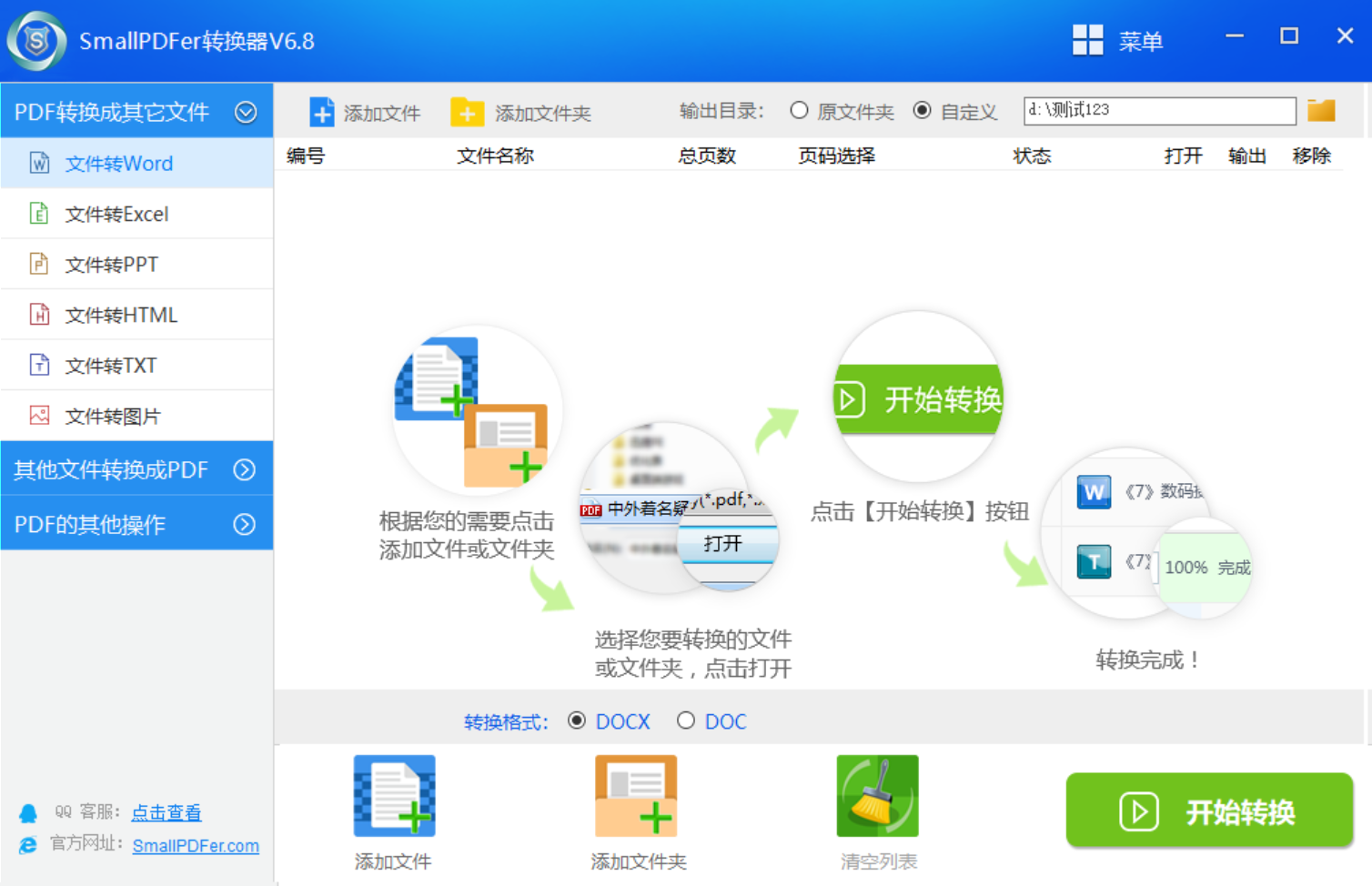
具体操作步骤:
如果电脑上还未安装“SmallPDFer”软件,需要先从官方渠道进行获取并安装,安装完成后直接运行该软件。
在软件的主界面中,找到所需的功能选项,即“PDF 转其它文件”功能下的“PDF 转 Word”。
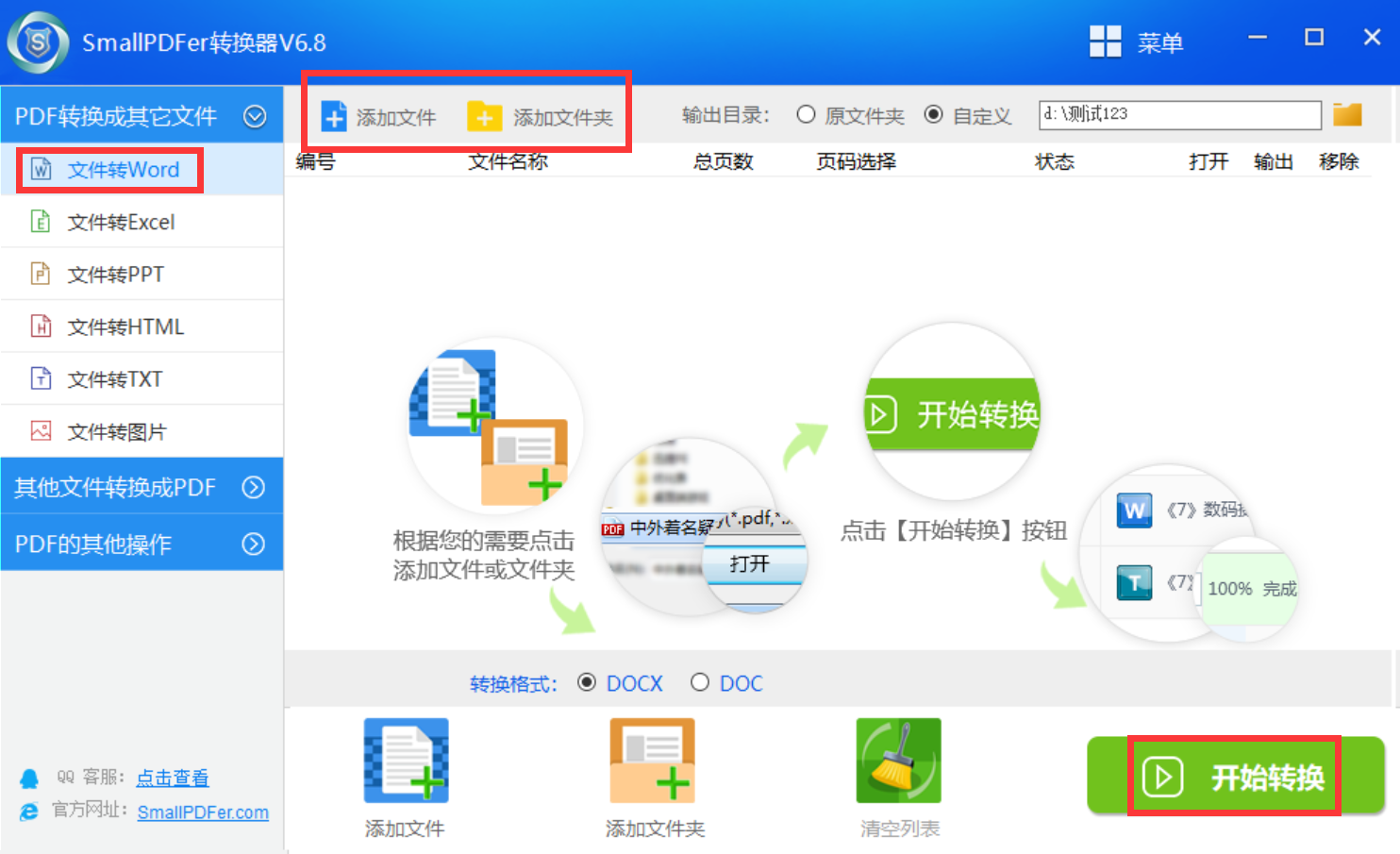
可以通过多种方式将需要转换的 PDF 文件添加到 SmallPDFer 软件中。如果需要转换的 PDF 文件数量较多,可以先将它们集中存放在一个目录下,然后点击“添加文件”完成导入。
设置好具体的转换功能菜单,若没有其他特殊需求,点击“开始转换”即可完成转换。
PDF - XChange Editor
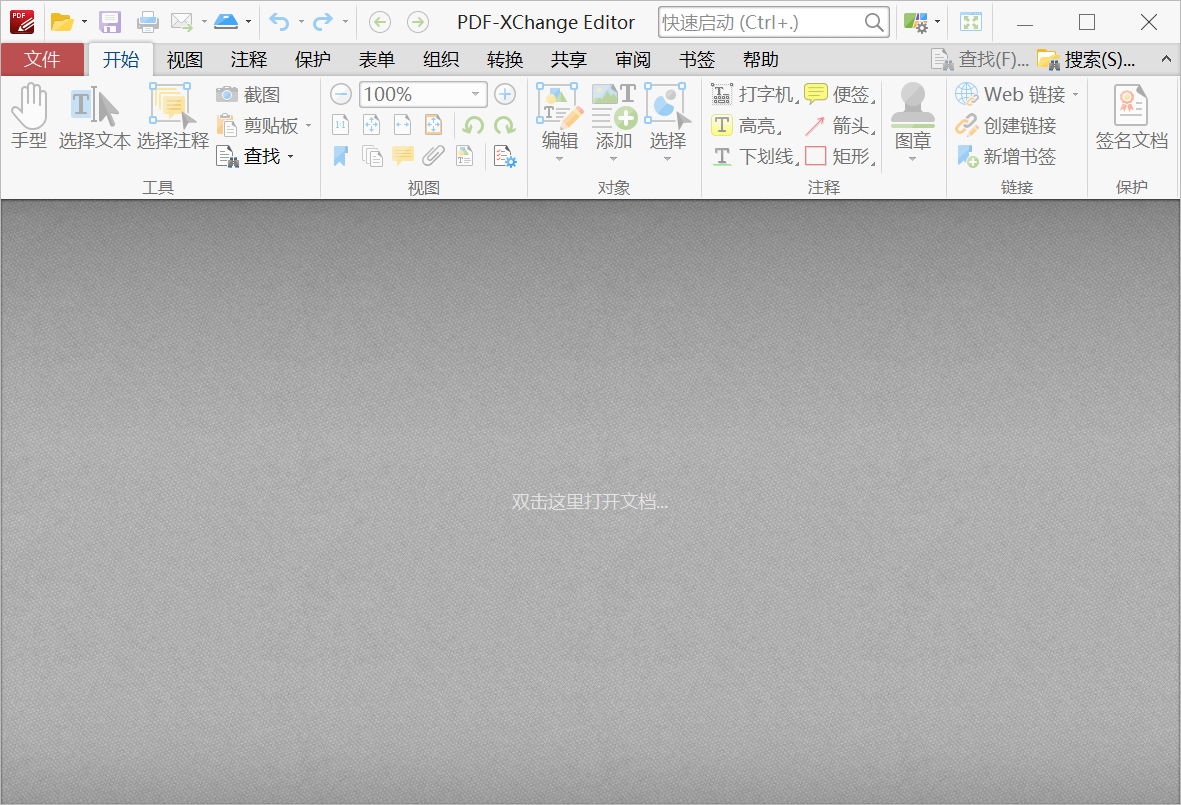
这是一款专业的 PDF 处理软件,支持多种文件格式之间的转换。它的转换速度快,转换质量高,能够准确识别 PDF 中的文字和图像。此外,该软件还提供了丰富的 PDF 编辑和注释功能。
具体操作步骤:打开 PDF - XChange Editor 软件,导入需要转换的 PDF 文件,选择“转换”菜单中的“To Word”选项,设置好转换参数后点击“转换”即可。
PDF Shaper
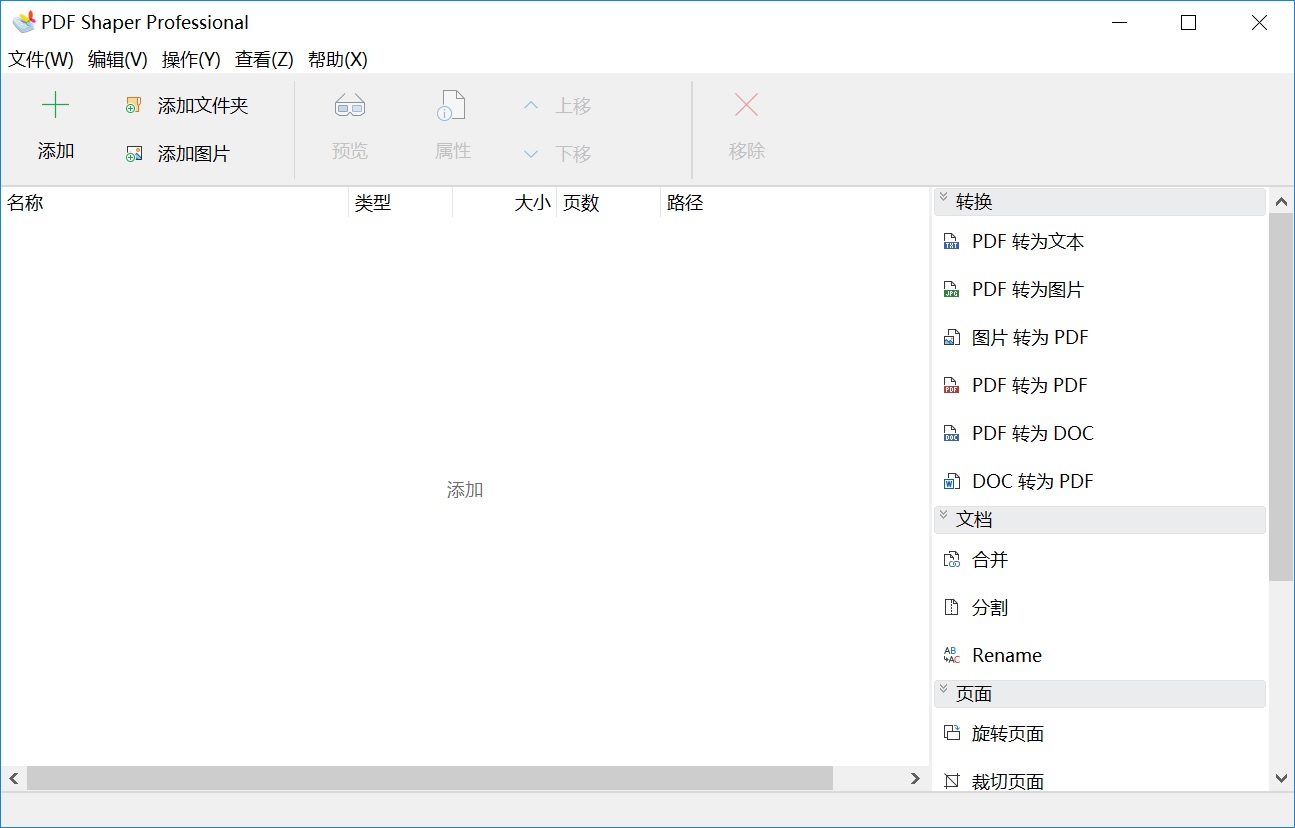
PDF Shaper 是一款功能丰富的 PDF 转换软件,能够高效地将 PDF 转换为 Word 等多种格式,转换后的文件在格式和内容上的准确性较高。软件界面简洁,操作简单易懂,同时还支持对 PDF 文件进行编辑、签名等操作。
具体操作步骤:打开 PDF Shaper 软件,导入 PDF 文件,点击“转换”按钮,选择“Word”格式,设置好相关选项后点击“转换”,最后保存转换后的 Word 文件。
总结与建议
PDF 转 Word 的功能为我们的工作和生活带来了极大的便利,它打破了不同文件格式之间的壁垒,让信息的流通和处理更加顺畅。在数字化办公的大环境下,文件格式的转换是一项常见且必要的操作。掌握 PDF 转 Word 的方法和工具,能帮助我们更好地应对各种文档处理需求。
不过,我们也要清楚地认识到,不同的转换工具在转换质量和功能上存在一定差异。在选择工具时,需要根据具体需求和文件特点进行综合考量。同时,在享受转换带来便利的同时,也要高度重视文件的安全性和隐私性,防止出现数据泄露等问题。
总之,合理运用 PDF 转 Word 的功能,能让我们更加高效地完成各项任务,提高工作和学习效率,更好地适应不断变化的数字化办公环境。温馨提示:如果您在使用 SmallPDFer 这款软件的时候遇到问题,请及时与我们联系,祝您 PDF 转 Word 操作成功。
