欢迎使用Small PDF转换成WORD转换器,这里为您提供SmallPDF转换器最新资讯以及SmallPDF转换器 相关基础教程、使用技巧、软件相关知识、软件激活、升级及常见问题等帮助。
发布时间:2026-07-21 18:15:31
在日常的工作和学习里,我们时常会碰到需要把PDF文件批量转换成图片的情况。像是制作电子相册的时候,或是提取PDF中的图片素材等,都离不开这样的操作。对于刚接触这类需求的新手来说,挑选一款操作简便、功能强大的转换软件就显得格外重要。接下来,就为大家介绍七款特别适合新手使用的PDF批量转图片软件,并且详细说明它们的使用方法,助力大家轻松完成转换任务。

一、SmallPDFer
软件亮点
SmallPDFer软件的界面设计得十分贴心,清晰又简洁,即使是新手用户,也能迅速找到自己需要的功能按钮。它的操作流程引导非常清晰,只需简单的几步操作,就能完成文件的上传、转换和下载。
这款软件的功能十分丰富,除了能够将PDF转换为图片,它还支持PDF转Word、Excel、PPT等常见办公格式,同时也可以将Word、Excel、PPT等格式转换为PDF。此外,它还有PDF合并、拆分、压缩、加密等多种实用功能,能够满足用户在处理PDF文件时的多样化需求。
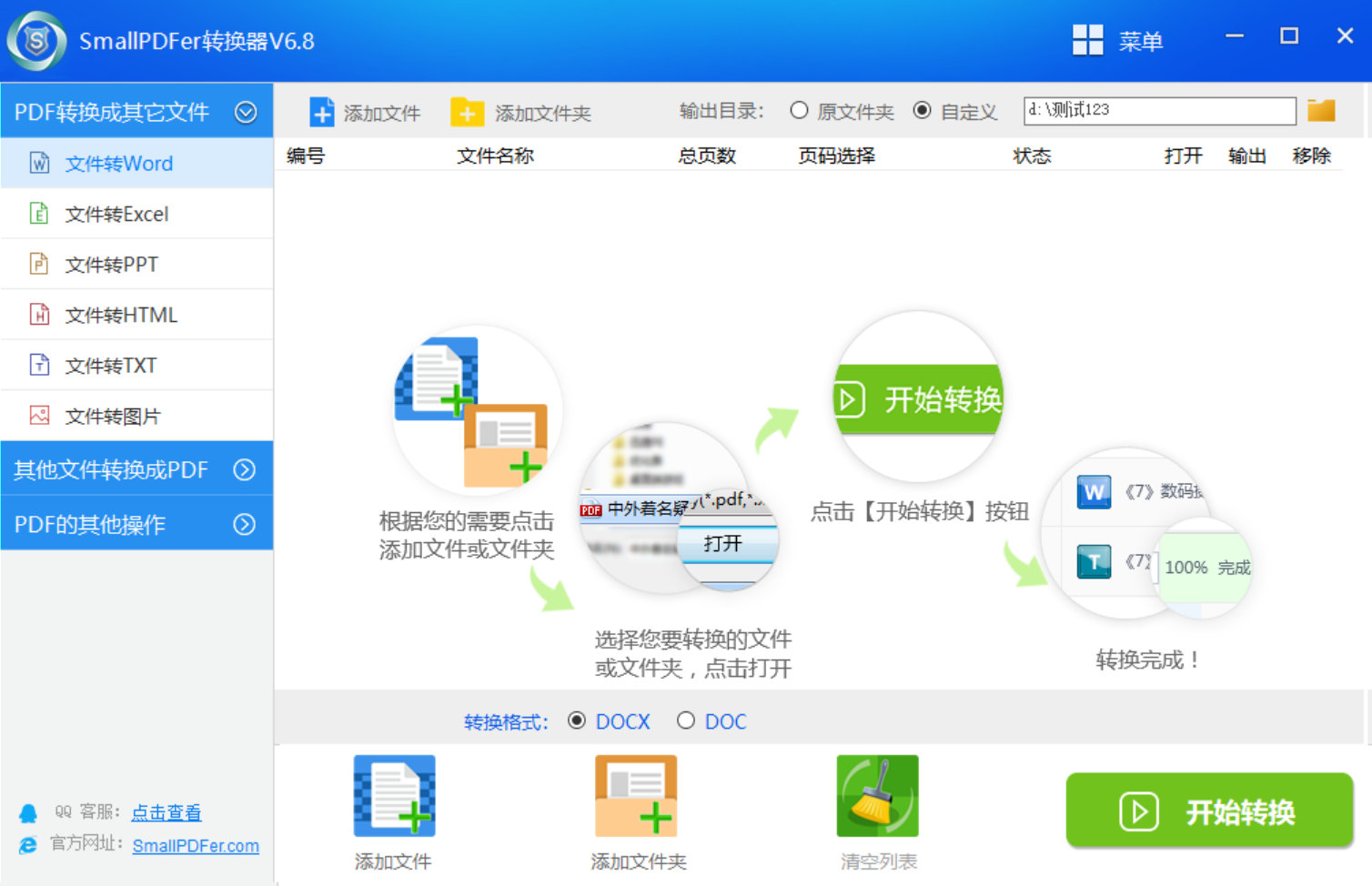
在将PDF转换为图片时,SmallPDFer表现出色,能够很好地保留PDF文件中文字、图像、图表等元素的清晰度和色彩还原度。转换后的图片质量能够满足一般的使用需求,不管是用于展示还是进一步编辑,都非常合适。
使用步骤
打开SmallPDFer软件,在软件界面中找到“PDF转其它功能”,然后选择“PDF转图片”功能。
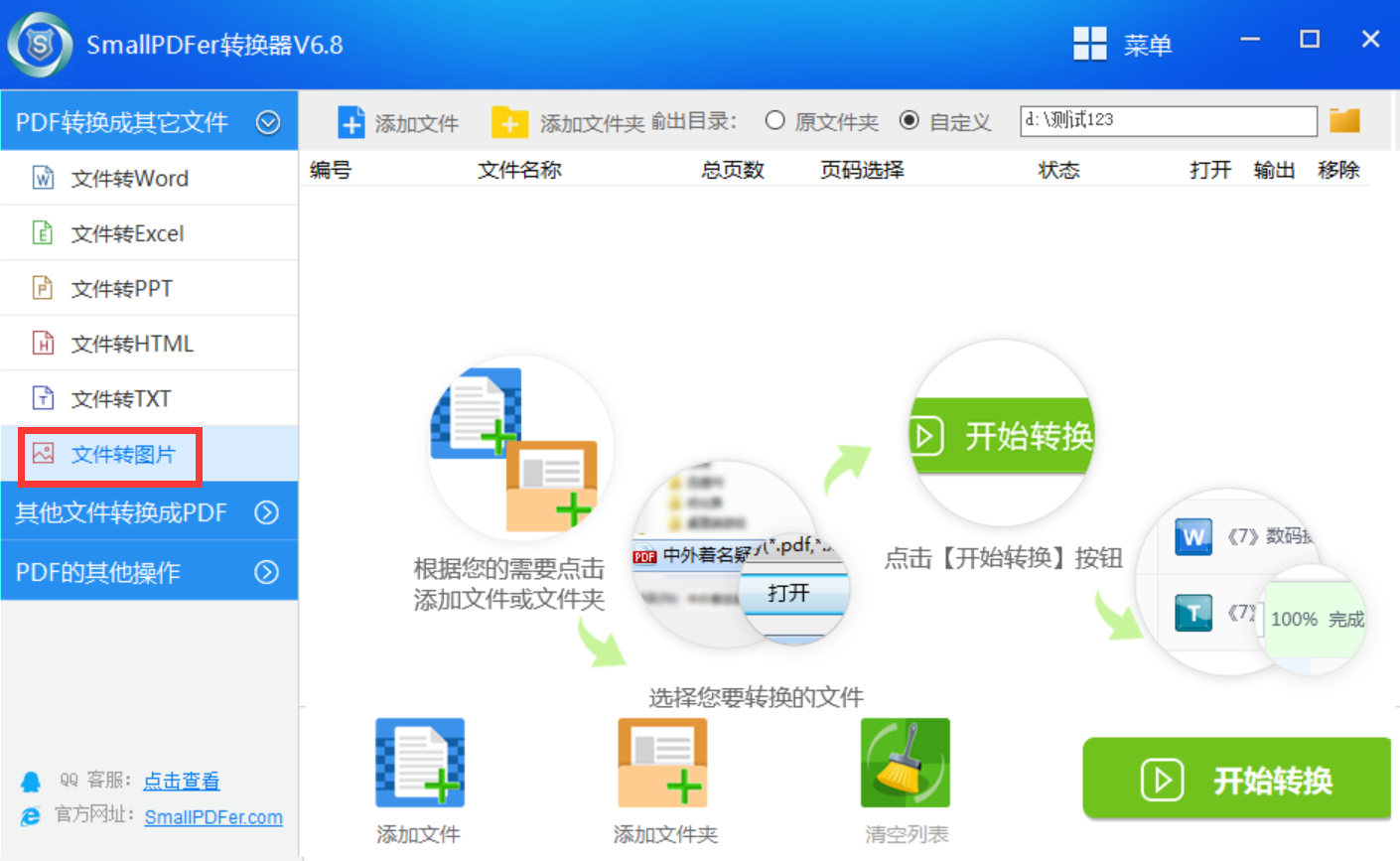
点击“选择文件”按钮,在弹出的文件选择对话框中,找到你要转换的单个PDF文件,选中后点击“打开”,文件就会开始上传。
要是你需要批量转换多个PDF文件,可以在选择文件时,按住Ctrl键同时选择多个不同的PDF文件,或者使用Shift键选择连续的多个PDF文件,选好后点击“打开”完成批量上传。
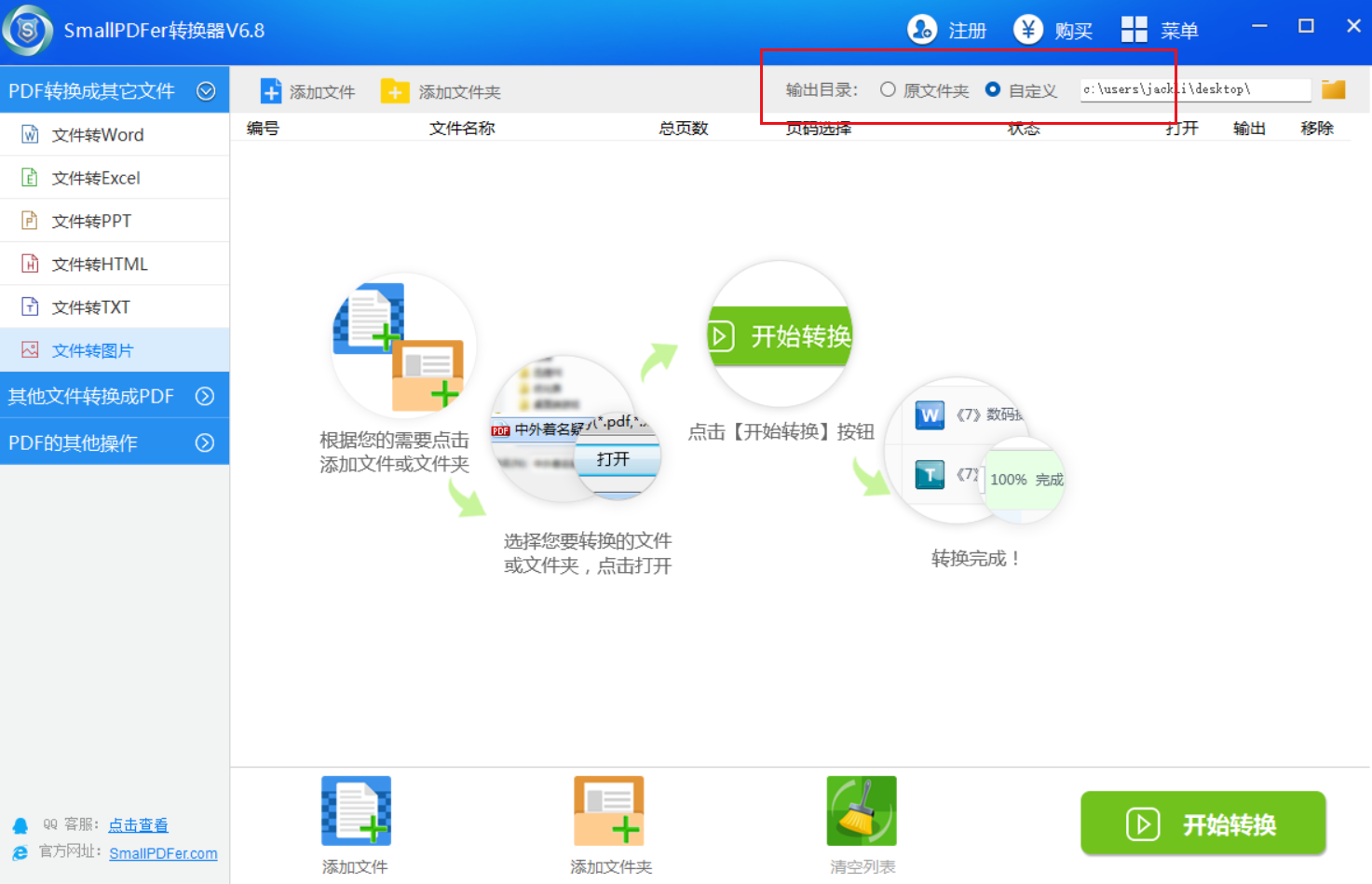
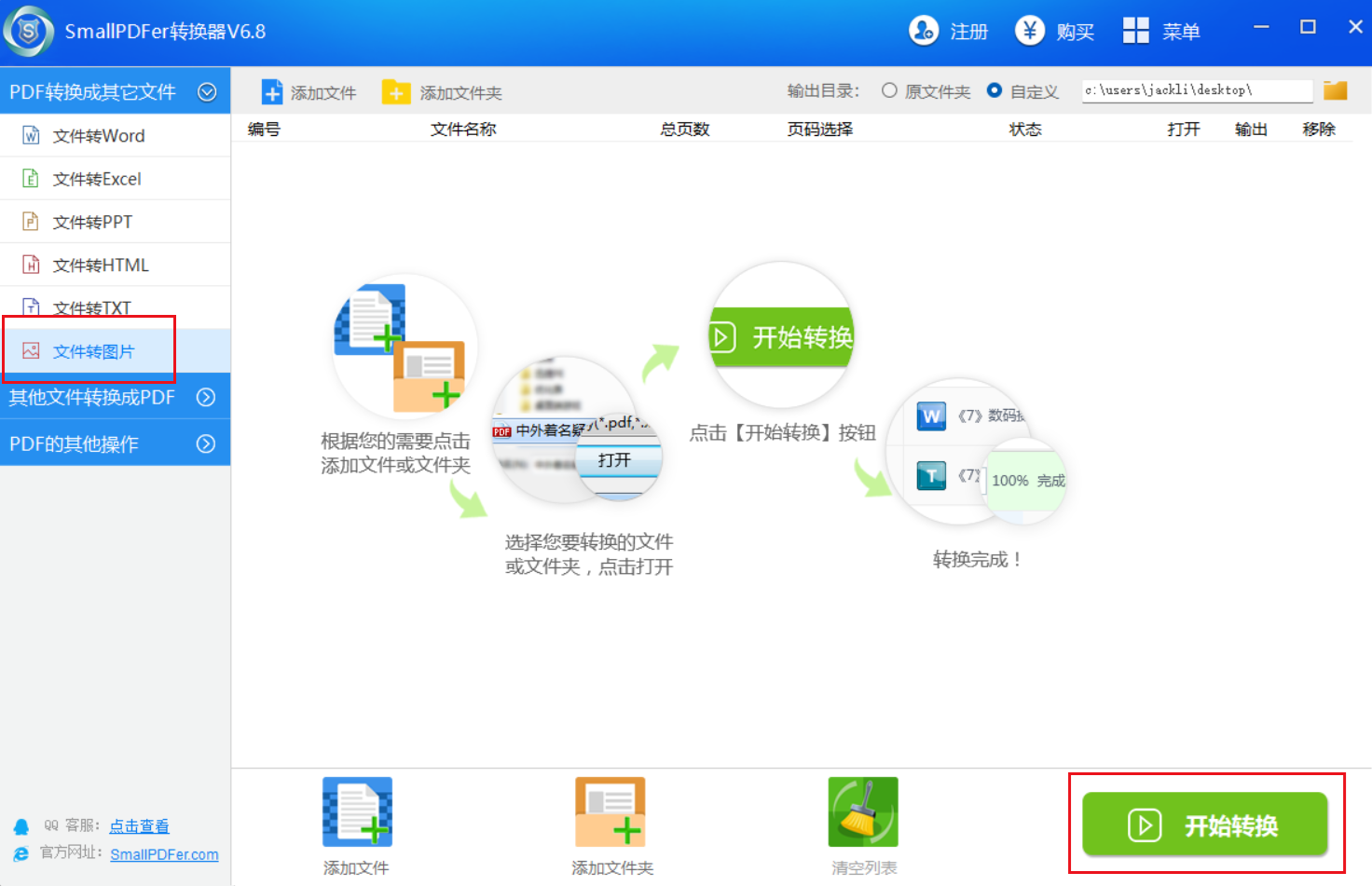
文件上传完成后,页面会自动显示上传的文件列表,点击“开始转换”按钮,SmallPDFer软件就会帮你对上传的PDF文件进行批量转换。这个过程所需的时间会根据文件的大小和复杂程度而有所不同。
转换完成后,页面会显示转换成功的提示信息。确认转换效果符合你的要求后,点击“下载”按钮,就可以将转换后的图片以压缩包的形式下载到本地电脑了。
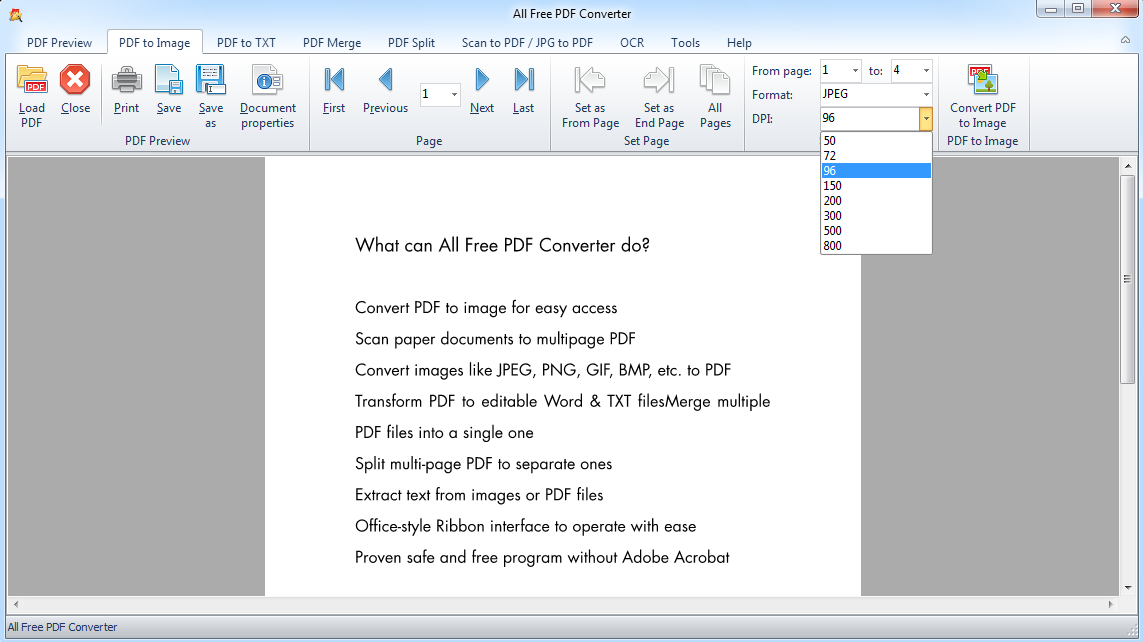
二、All PDF Converter
软件亮点
All PDF Converter的界面简洁直观,操作流程一目了然,很适合新手快速上手。它不仅能够高效地进行PDF与多种格式之间的转换,还具备强大的PDF编辑功能。
使用步骤
打开All PDF Converter软件,点击界面中的“打开文件”按钮,在弹出的文件选择窗口中,找到并打开需要转换的文件。
文件导入后,点击软件界面上方的“转换”选项卡,在下拉菜单中选择“PDF转图片”。
在弹出的转换设置窗口中,选择你想要的图片格式,同时还可以设置图片的分辨率等参数。
设置好输出文件夹后,点击“开始转换”按钮,软件就会自动开始批量转换。
三、Adobe Acrobat
软件亮点
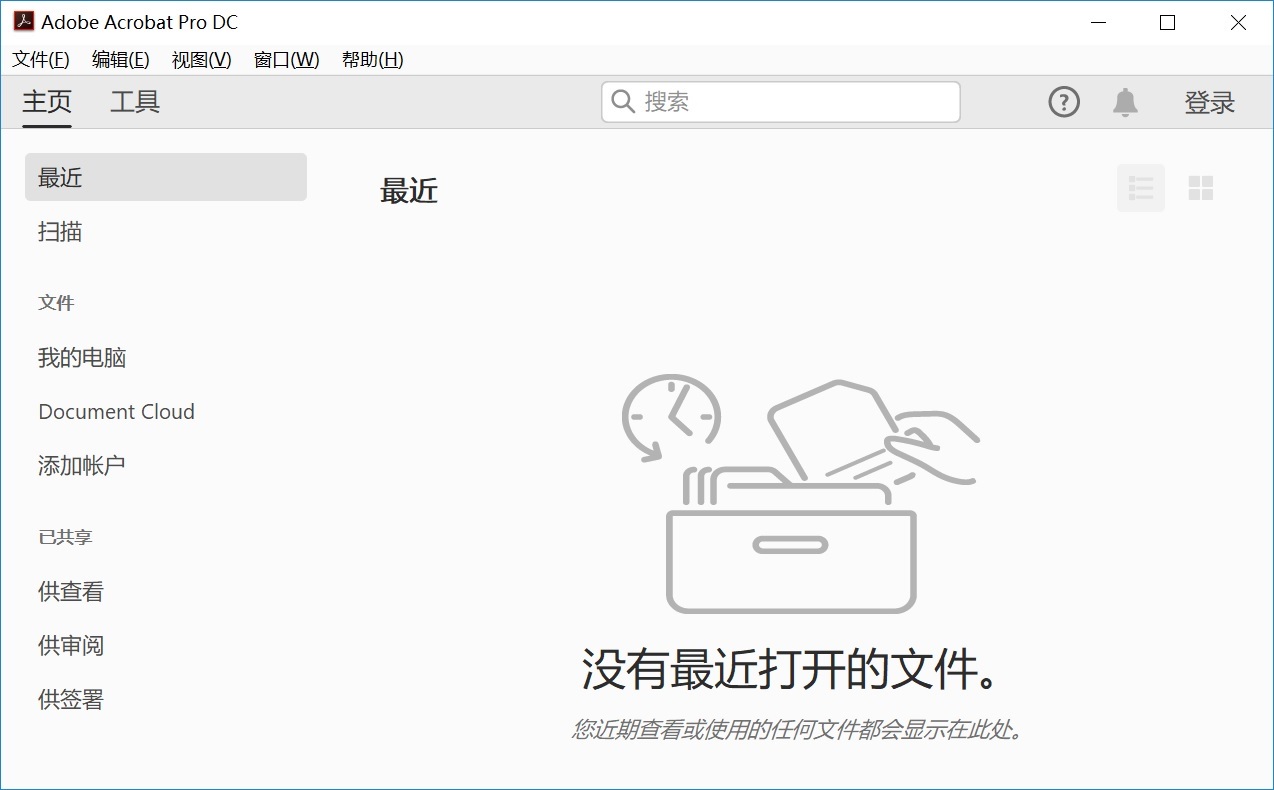
Adobe Acrobat作为行业内专业的PDF处理软件,功能十分强大,转换质量也很高。它对各种复杂的PDF文件都有很好的兼容性。
使用步骤
启动Adobe Acrobat Pro DC软件,点击“工具”菜单,在展开的工具列表中找到“导出PDF”选项并点击。
在“导出为”下拉菜单中,选择“图像”选项,然后再进一步选择具体的图片格式。
点击“选择文件”按钮,在文件选择对话框中选中多个PDF文件。
你可以根据自己的需要设置输出选项,比如图片质量、分辨率等。设置完成后,点击“导出”按钮,软件就会开始批量转换,转换后的图片会保存到你指定的位置。
四、SmallPDF
软件亮点
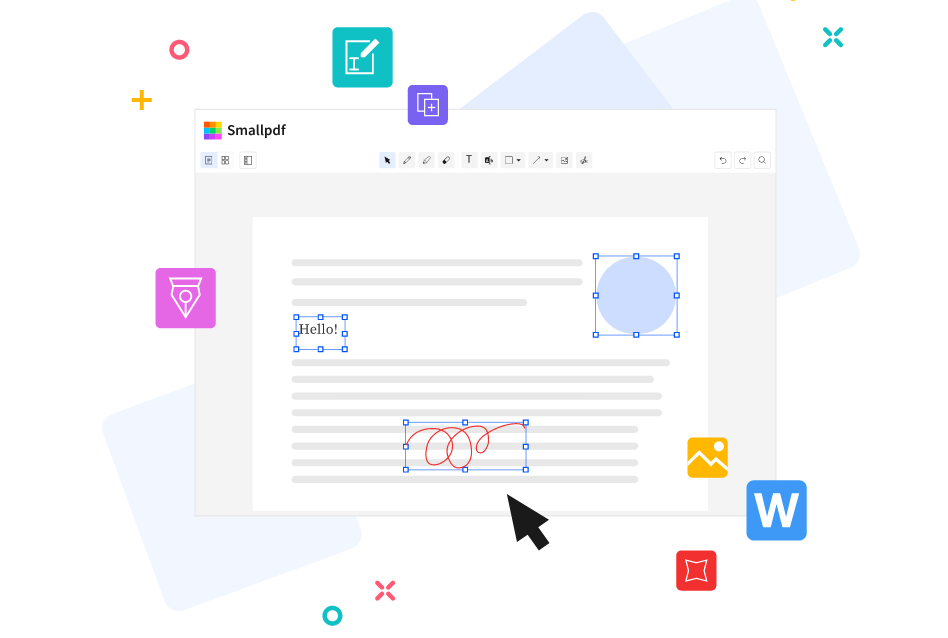
SmallPDF是一款在线工具,不需要安装,通过网页就可以直接操作,非常方便快捷。它支持多种文件格式的转换。
使用步骤
打开浏览器,访问SmallPDF官网,在网站首页找到“PDF转JPG”工具并点击进入。
点击“选择文件”按钮,在弹出的文件选择窗口中,按住Ctrl键选择多个PDF文件进行上传。
文件上传完成后,点击“转换”按钮,网站就会自动对PDF文件进行转换。
转换完成后,点击“下载”按钮,将转换后的图片打包下载到本地。
五、PDFdo PDF Converter
软件亮点
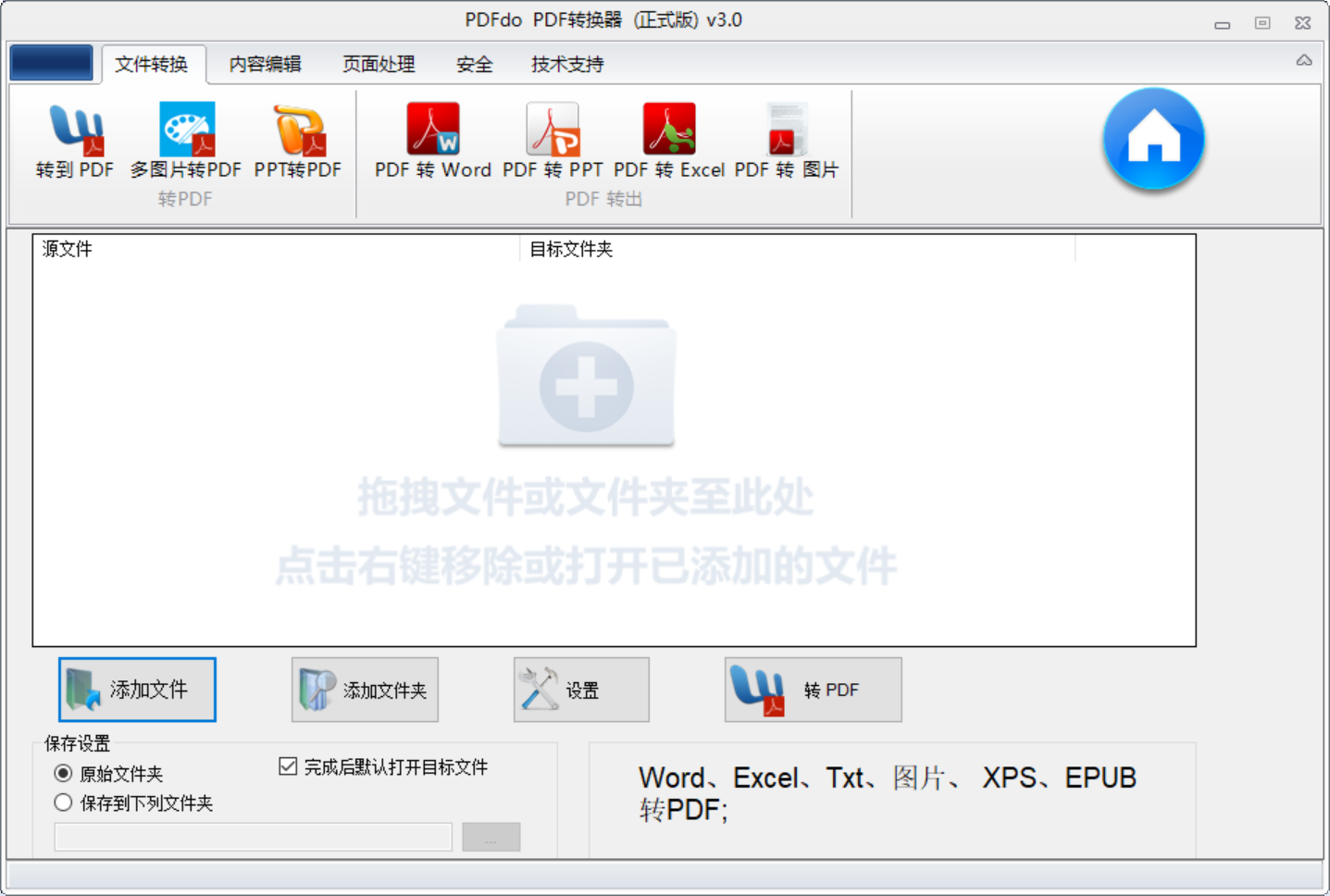
PDFdo PDF Converter功能丰富,支持多种PDF操作。它的转换速度比较快,对系统资源的占用相对较少。
使用步骤
打开PDFdo PDF Converter软件,点击“转换”菜单,选择“导出到图像”选项。
在弹出的“导出到图像”对话框中,选择要转换的图片格式,比如JPEG、PNG等。
点击“添加文件”按钮,选择多个需要转换的PDF文件。
设置好输出文件夹和其他相关选项后,点击“保存”按钮,软件就会开始批量转换。
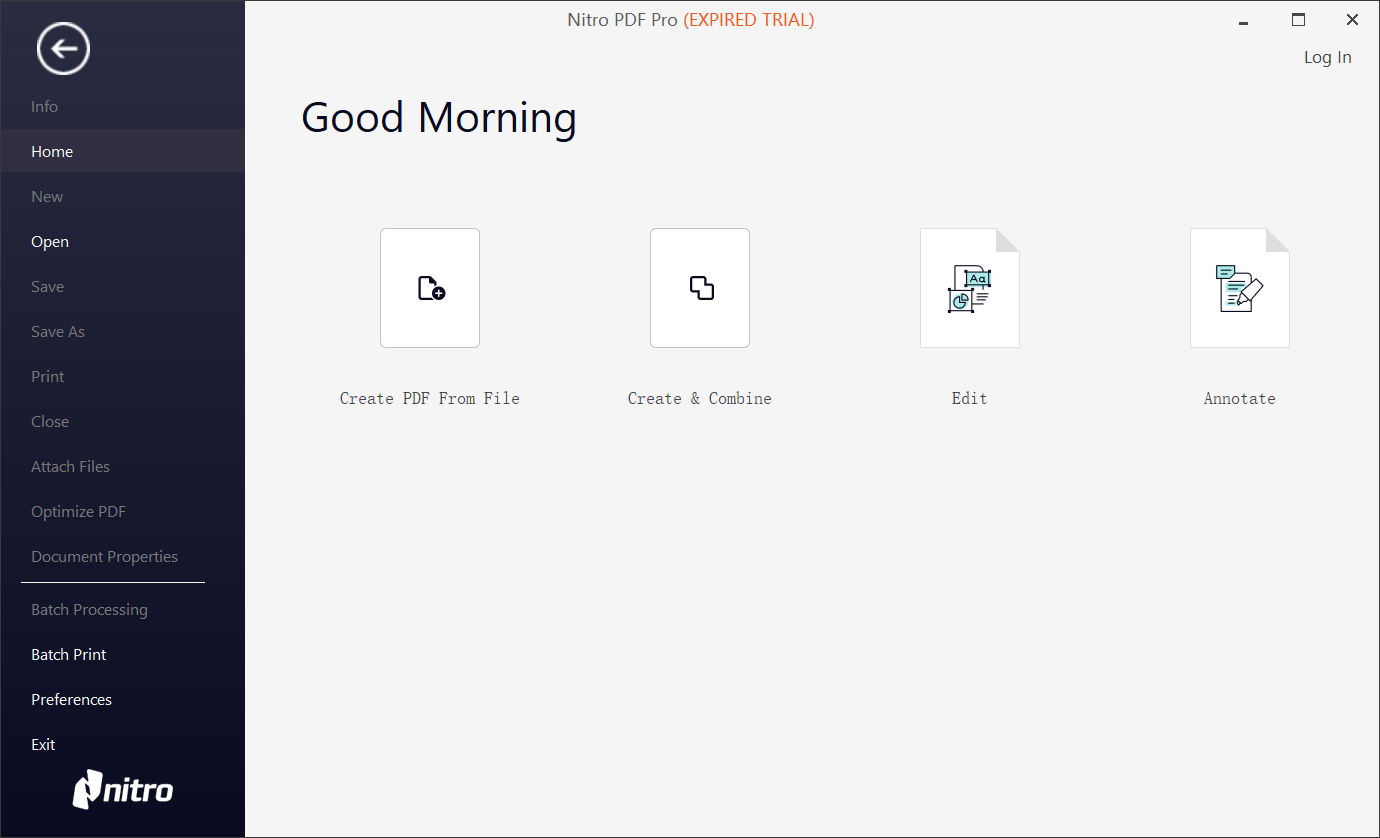
六、Nitro Pro
软件亮点
Nitro Pro软件界面简洁,操作方便,能够快速准确地完成PDF与其他格式的转换,同时还支持批量处理。
使用步骤
启动Nitro Pro软件,点击“转换”菜单,选择“导出PDF”选项。
在“导出为”下拉列表中选择图片格式,如JPEG或PNG。
点击“添加文件”按钮,选中多个PDF文件,然后点击“打开”。
设置好输出位置和其他参数后,点击“转换”按钮,软件就会开始进行批量转换。
七、PDF24 Tools
软件亮点
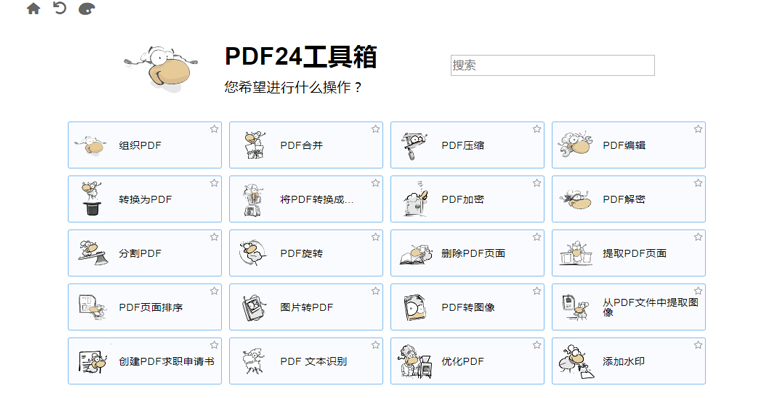
PDF24 Tools软件是免费的,而且功能齐全,不需要注册就可以使用。它支持多种文件格式的批量转换。
使用步骤
打开浏览器,访问PDF24 Tools官网,在网站上找到“PDF转图片”工具并点击。
点击“选择文件”按钮,选择多个PDF文件上传。
选择要转换的图片格式,如JPEG、PNG等。
点击“转换”按钮,软件开始进行转换。转换完成后,点击“下载”按钮将转换后的图片保存到本地。
结语:以上分享的七款软件,都能帮助新手轻松实现PDF批量转图片的操作。每款软件都有其独特的特点和优势,你可以根据自己的需求和使用习惯进行选择。在使用过程中,一定要注意文件的保存路径和格式设置,这样才能确保转换后的图片符合你的要求。希望这些软件能为你的工作和学习带来便利,让PDF转换图片不再是一件难事。温馨提示:如果您在使用SmallPDFer这款软件的时候遇到问题,请及时与我们联系,祝您PDF批量转图片操作成功。
