欢迎使用Small PDF转换成WORD转换器,这里为您提供SmallPDF转换器最新资讯以及SmallPDF转换器 相关基础教程、使用技巧、软件相关知识、软件激活、升级及常见问题等帮助。
发布时间:2026-07-22 18:10:31
在数字化办公盛行的当下,把 PDF 转换为 PPT 的需求愈发强烈。无论是商务人士进行汇报、学者开展学术展示,还是教师制作教学课件,PDF 转 PPT 都能极大地提升内容呈现的灵活性。接下来,就为大家推荐七款能够实现一键批量转换的 PDF 转换器,让我们一探究竟。
一、SmallPDFer:专业 PDF 处理小能手
SmallPDFer 是一款专注于 PDF 文件处理的得力工具,它不仅能将 PDF 文件转换为其他常见格式,还支持反向转换,在 PDF 格式转换方面既便捷又实用。它支持把 PDF 转换成 Word、Excel、PowerPoint、图片(像 JPEG、PNG)、TXT 等多种格式,能满足不同场景下对文件格式的多样化需求。
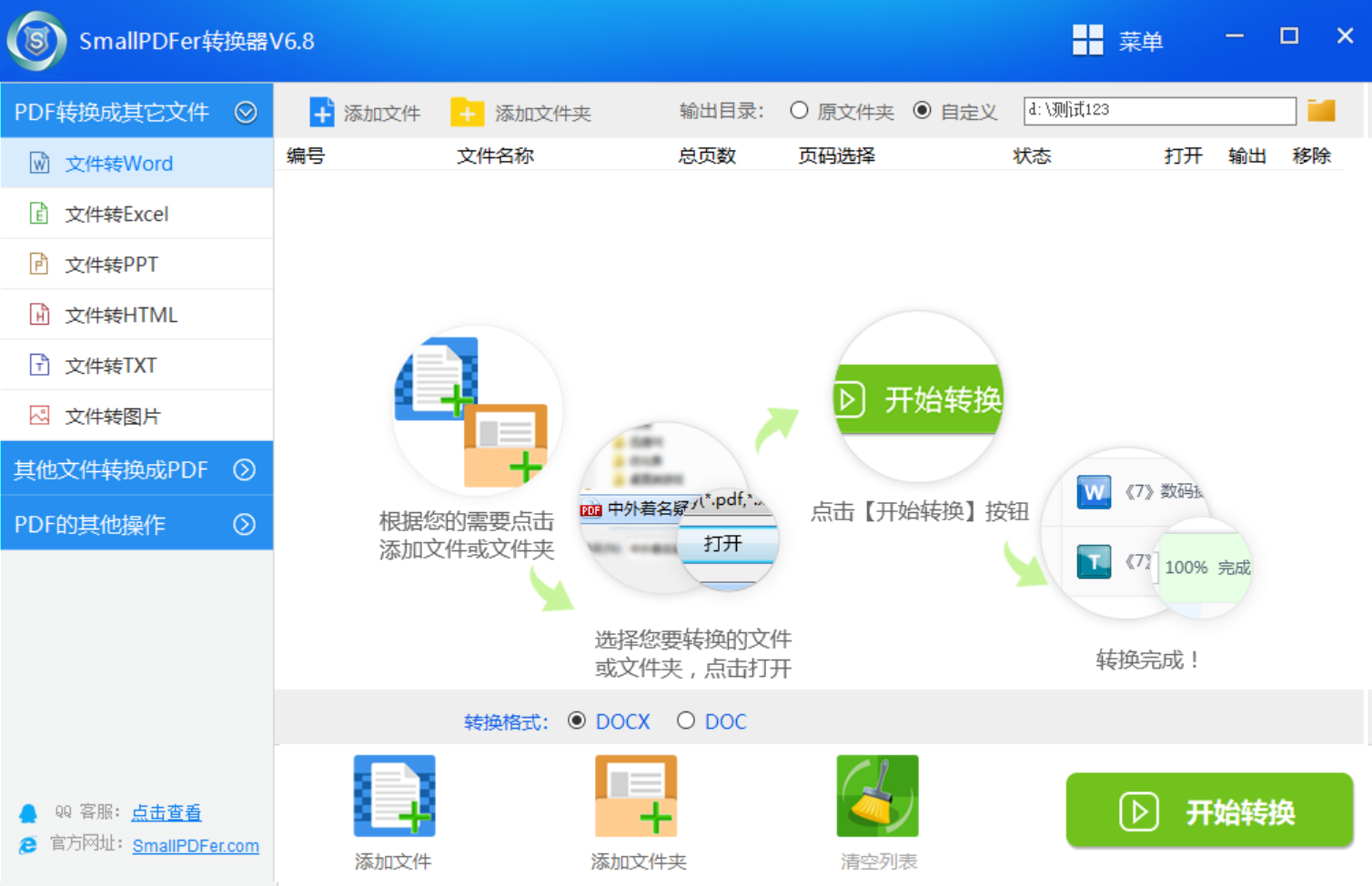
这款软件的界面简洁明了,哪怕是初次使用的新手,也能迅速上手操作。通常,只需几个简单步骤,比如添加文件、选择转换格式、点击转换按钮,就能轻松完成文件转换。在格式转换过程中,它能很好地保留原始文件的格式、排版和图片等元素。例如,将 PDF 转换为 Word 时,文字的字体、段落格式以及图片位置等基本能保持原样,大大减少了后期手动调整的工作量。
操作步骤:
打开“SmallPDFer”软件主界面,点击“PDF 转文件”功能,此功能可将 PDF 格式转换为 Word、PPT、图片等多种格式。
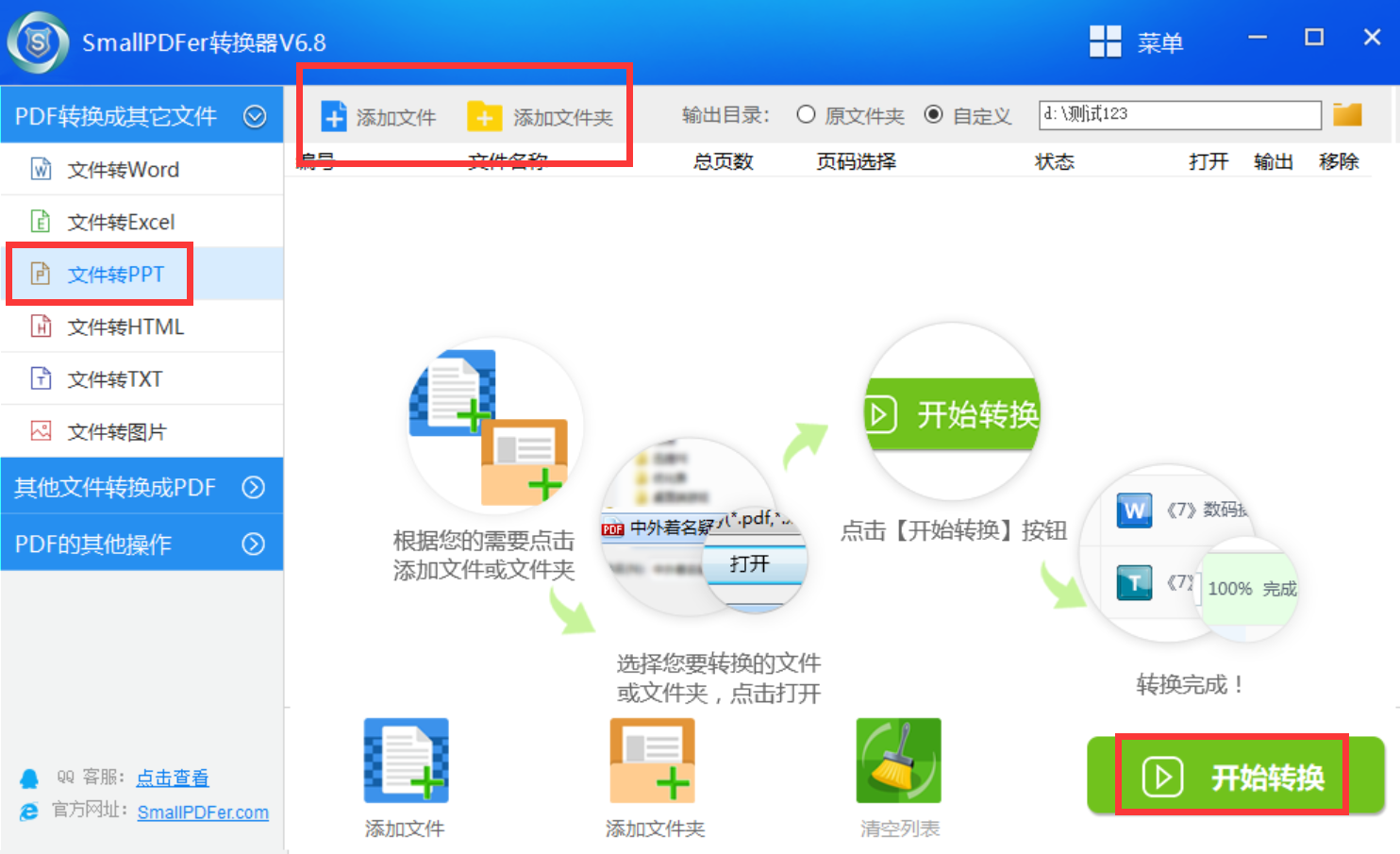
点击界面左上角的“添加文件”按钮,把需要转换的 PDF 文件统一上传到软件中。
待所有需要转换的 PDF 文件添加完毕后,设置转换后的文件格式,软件默认选中的格式可能是“xls”等。
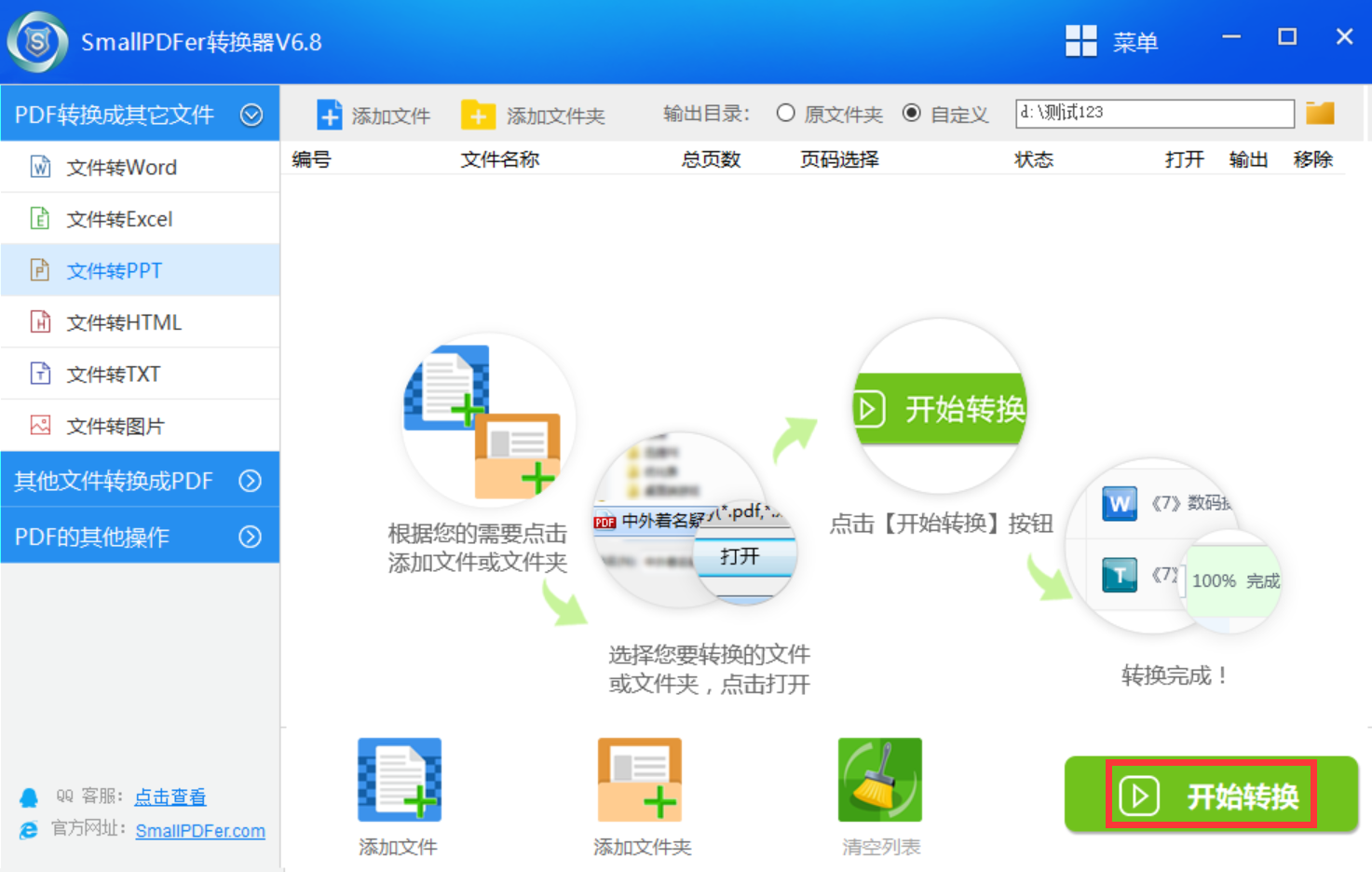
最后,直接点击 SmallPDFer 界面右上角的“开始转换”按钮,软件便会启动转换程序,转换完成后,可在设置的目录中直接查看转换后的文件。
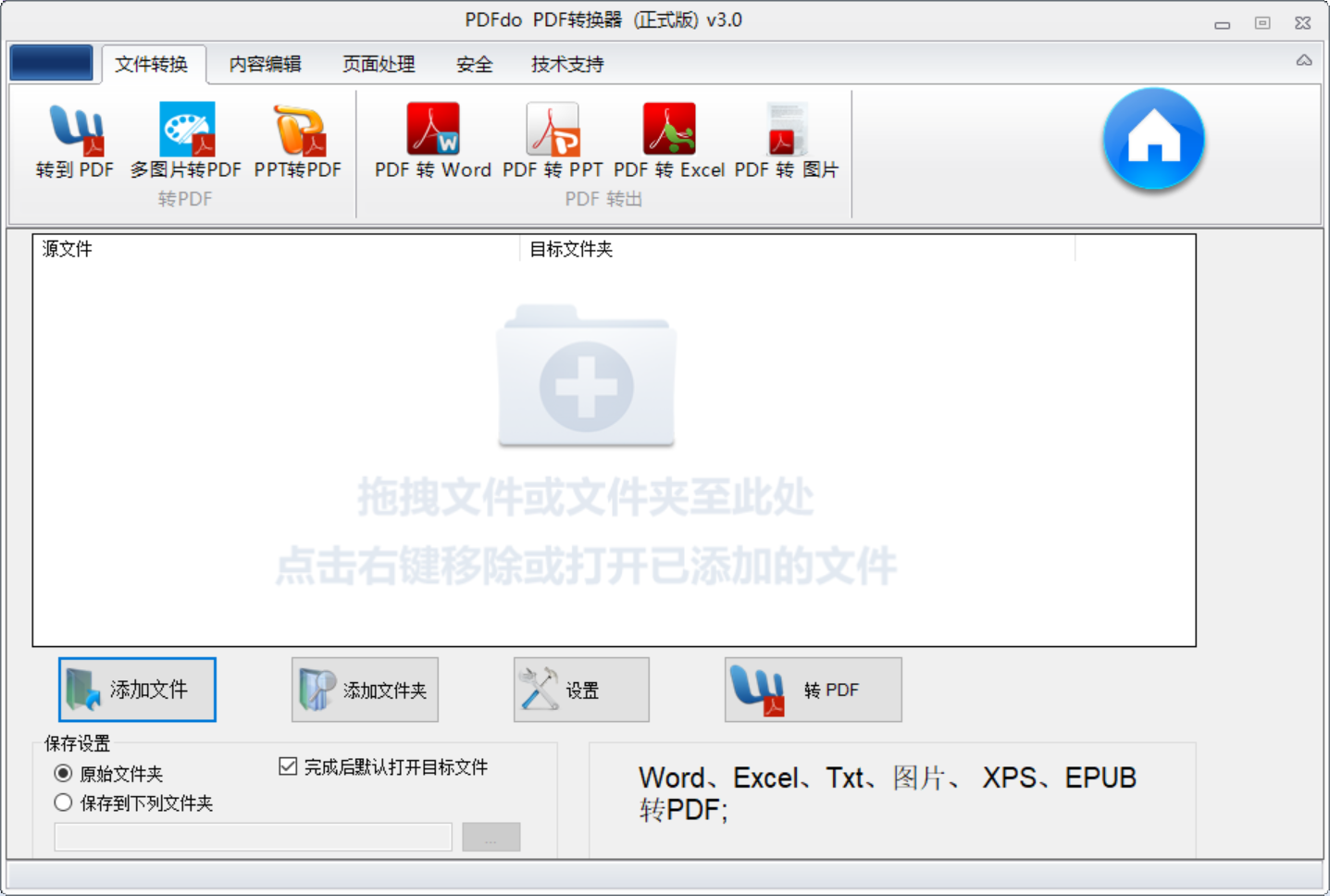
二、PDFdo PDF Converter:简单易用的转换利器
PDFdo PDF Converter 具有操作简便、界面友好的特点,即使是新手也能轻松上手。它支持批量转换,而且转换质量颇高,能很好地保留 PDF 原有的格式和内容。
操作步骤:
打开 PDFdo PDF Converter 软件,点击“打开文件”按钮,选择要转换的 PDF 文件。
点击“转换”菜单,选择“PDF 转 PPT”功能。
设置好输出路径,点击“开始转换”按钮即可。
三、PDF - XChange Editor:复杂 PDF 转换的最佳选择
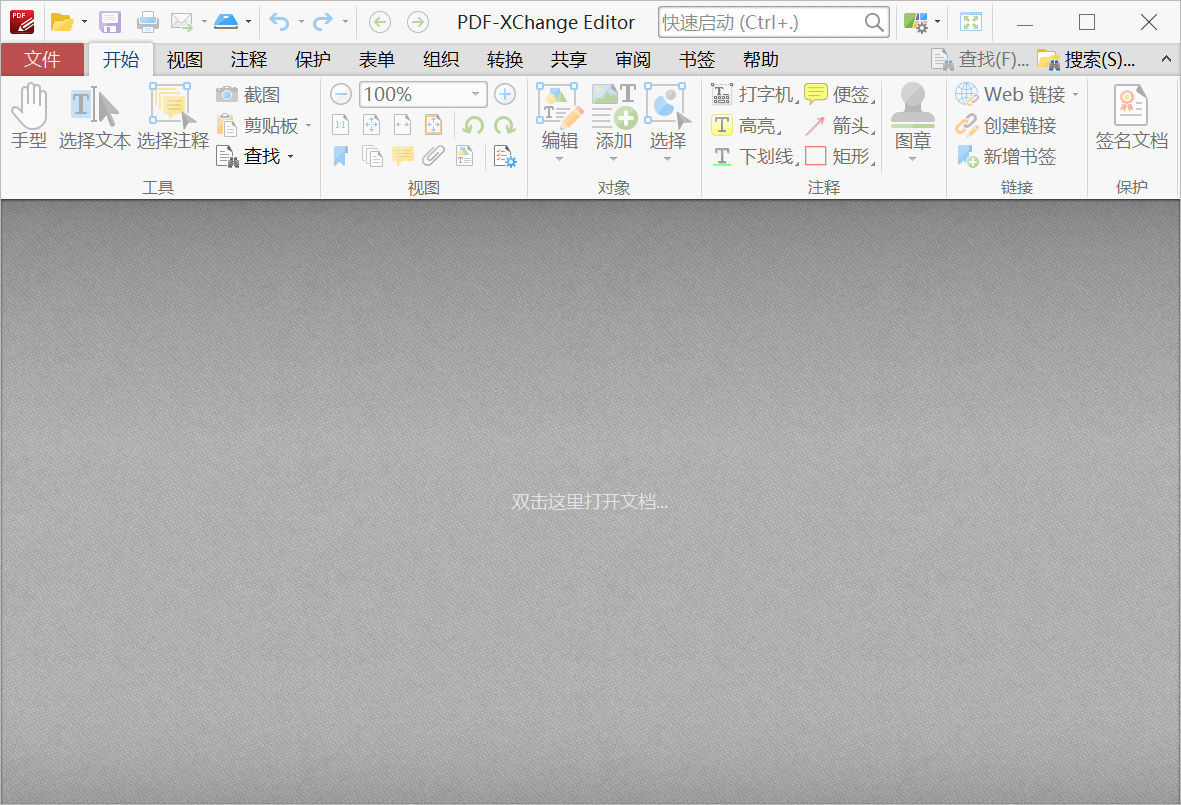
PDF - XChange Editor 是一款全方位的 PDF 文件处理软件,对各种复杂格式的 PDF 文件有着出色的兼容性。转换后的 PPT 能精准地保留 PDF 的原始布局和元素。
操作步骤:
打开 PDF - XChange Editor 工具,点击顶部的“工具”选项,选择“导出 PDF”功能。
在“导出为”中选择“Microsoft PowerPoint”选项。
添加多个 PDF 文件,设置好输出选项后点击“导出”即可。
四、Zamzar:便捷的在线转换工具
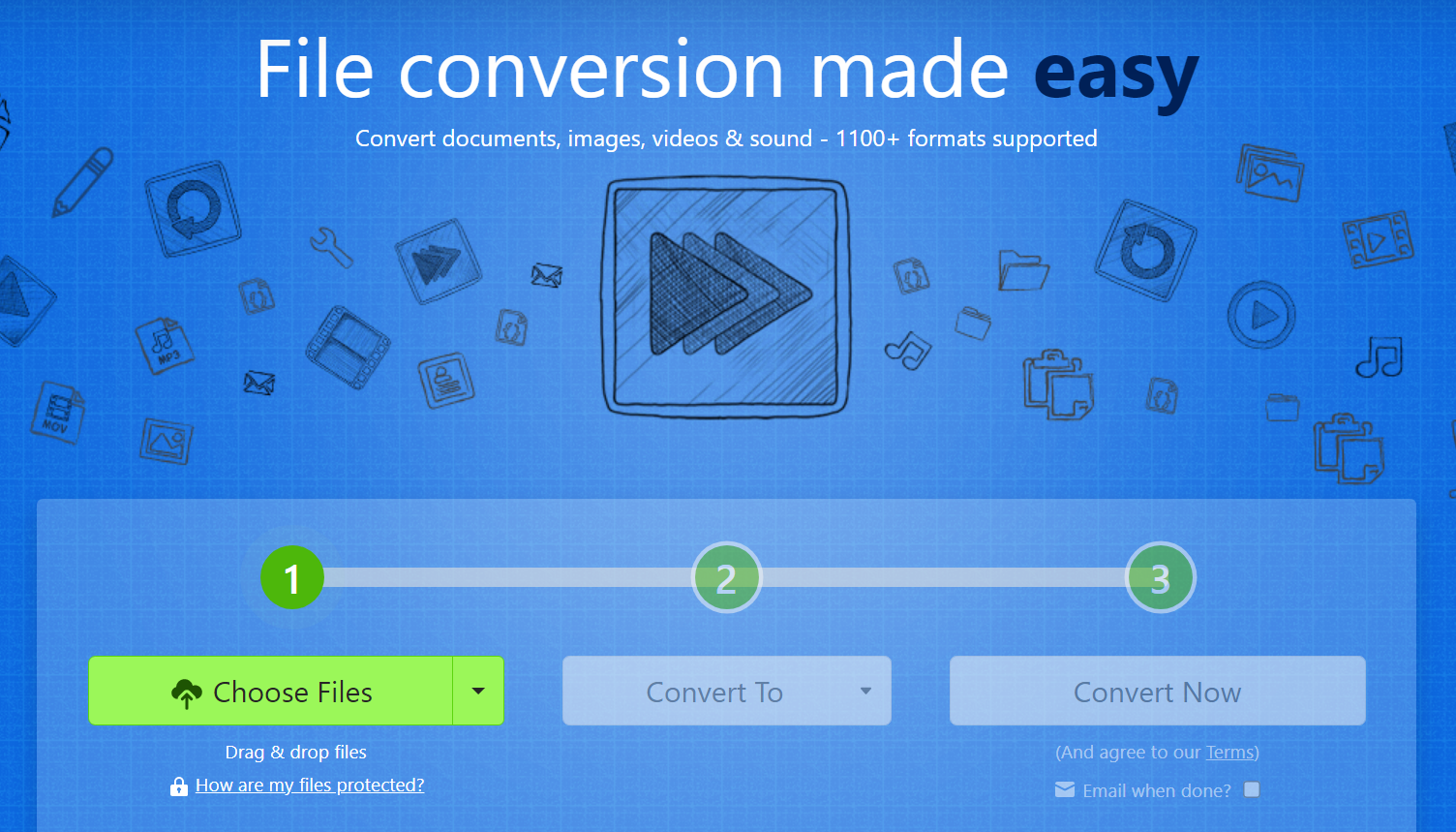
Zamzar 是一款在线 PDF 转 PPT 工具,无需安装,通过网页就能轻松操作。它支持多种文件格式转换,包括 PDF 转 PPT,操作简单、方便快捷。
操作步骤:
打开浏览器,访问 Zamzar 官网,选择“PDF 转 PPT”工具。
点击“选择文件”按钮,上传多个 PDF 文件。
点击“转换”按钮,转换完成后下载转换后的 PPT 文件。
五、Total PDF Converter:高效批量转换专家
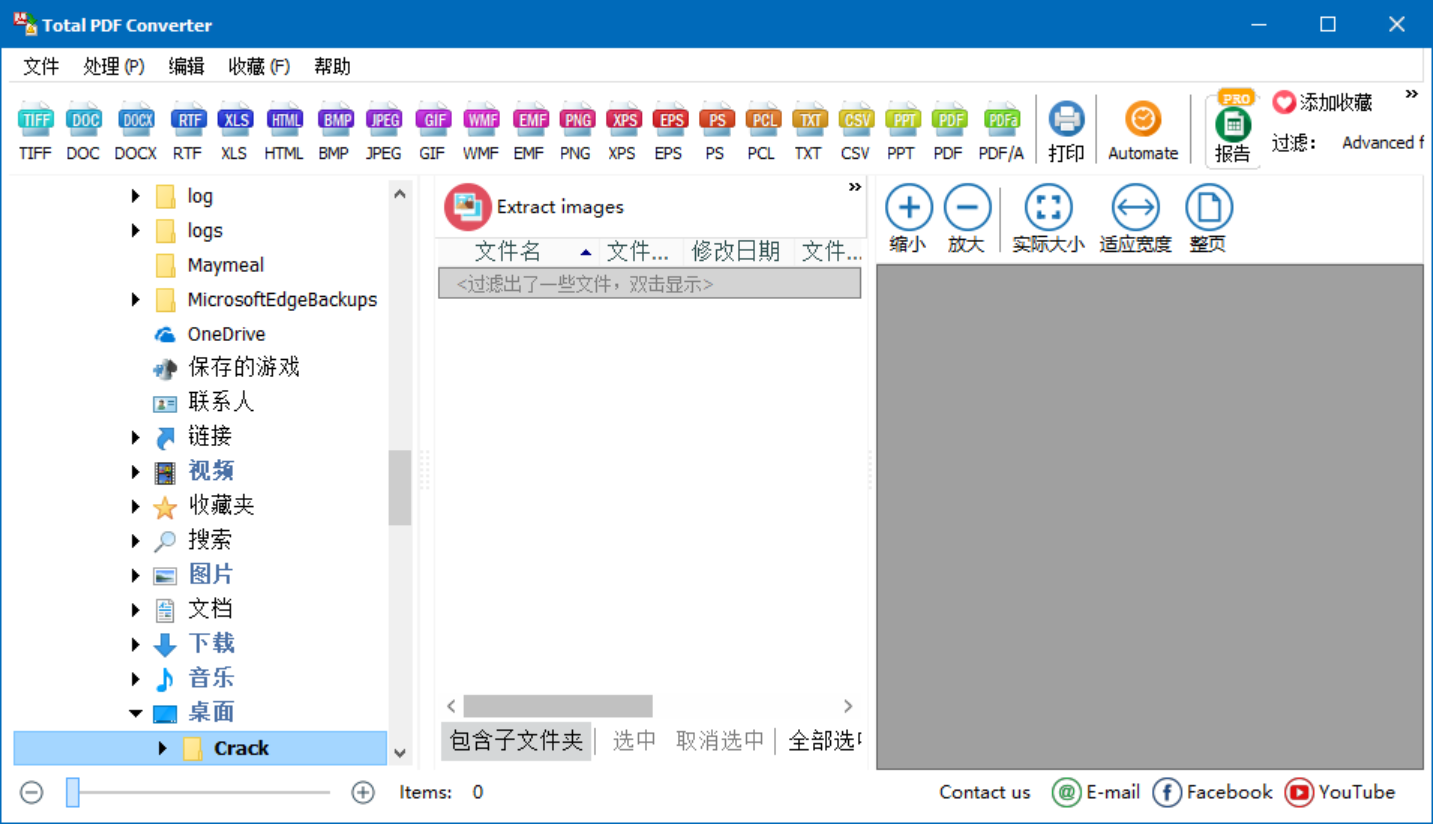
Total PDF Converter 功能丰富,转换速度极快,能高效处理批量文件,还能保持 PDF 内容的完整性和准确性。
操作步骤:
打开 Total PDF Converter,点击“转换”功能下拉菜单中的“PDF 转 PPT”功能。
手动添加多个 PDF 文件,并设置好输出路径。
确认无误后,点击“保存”开始转换。
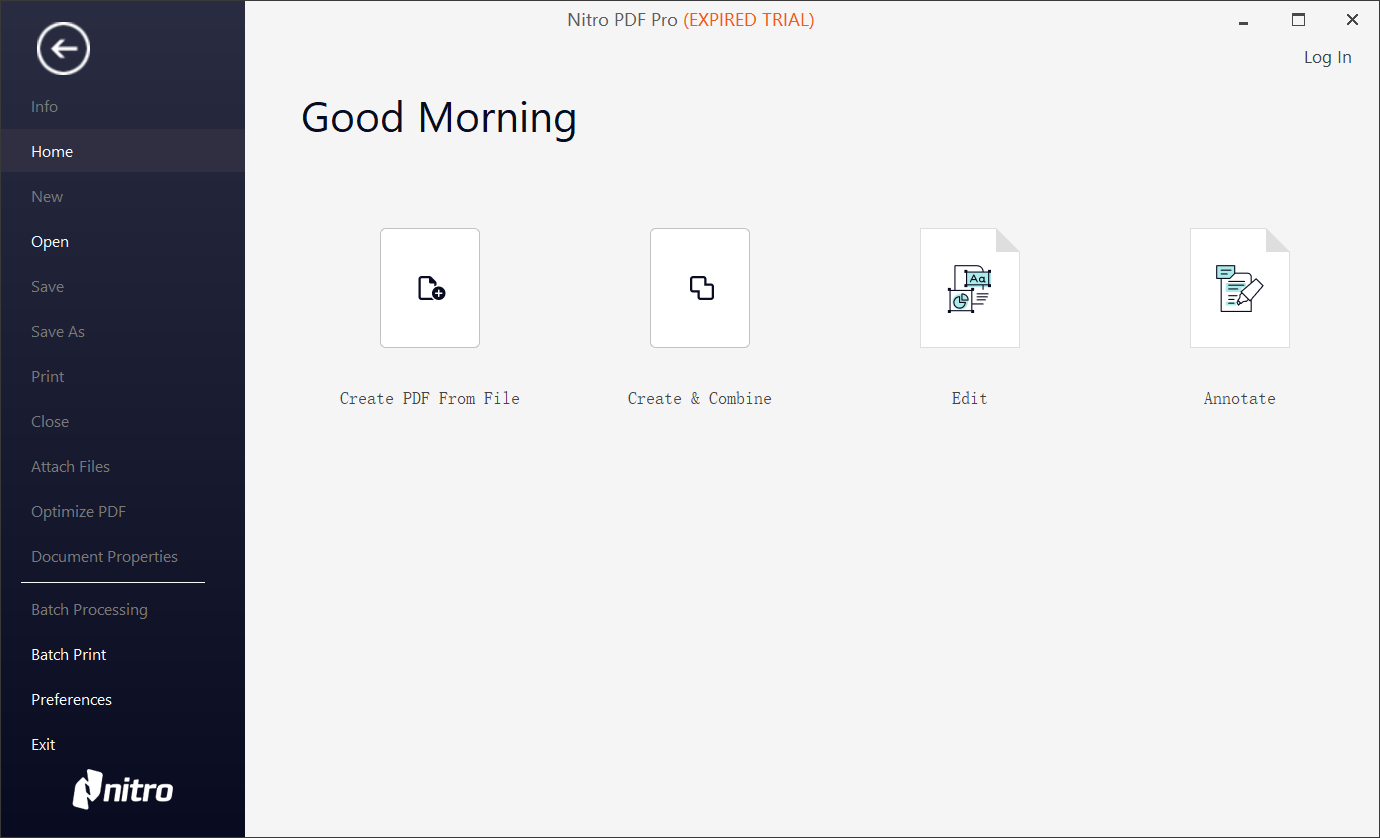
六、Nitro Pro:新手友好的转换软件
Nitro Pro 软件界面友好、操作便捷,非常适合新手使用。它支持批量转换,转换质量高,能确保 PPT 与 PDF 内容一致。
操作步骤:
打开 Nitro Pro 软件,找到并点击“转换”,然后选择“导出 PDF”。
在“导出为”中选择“PowerPoint”。
添加多个 PDF 文件,设置好相关选项后点击“转换”即可。
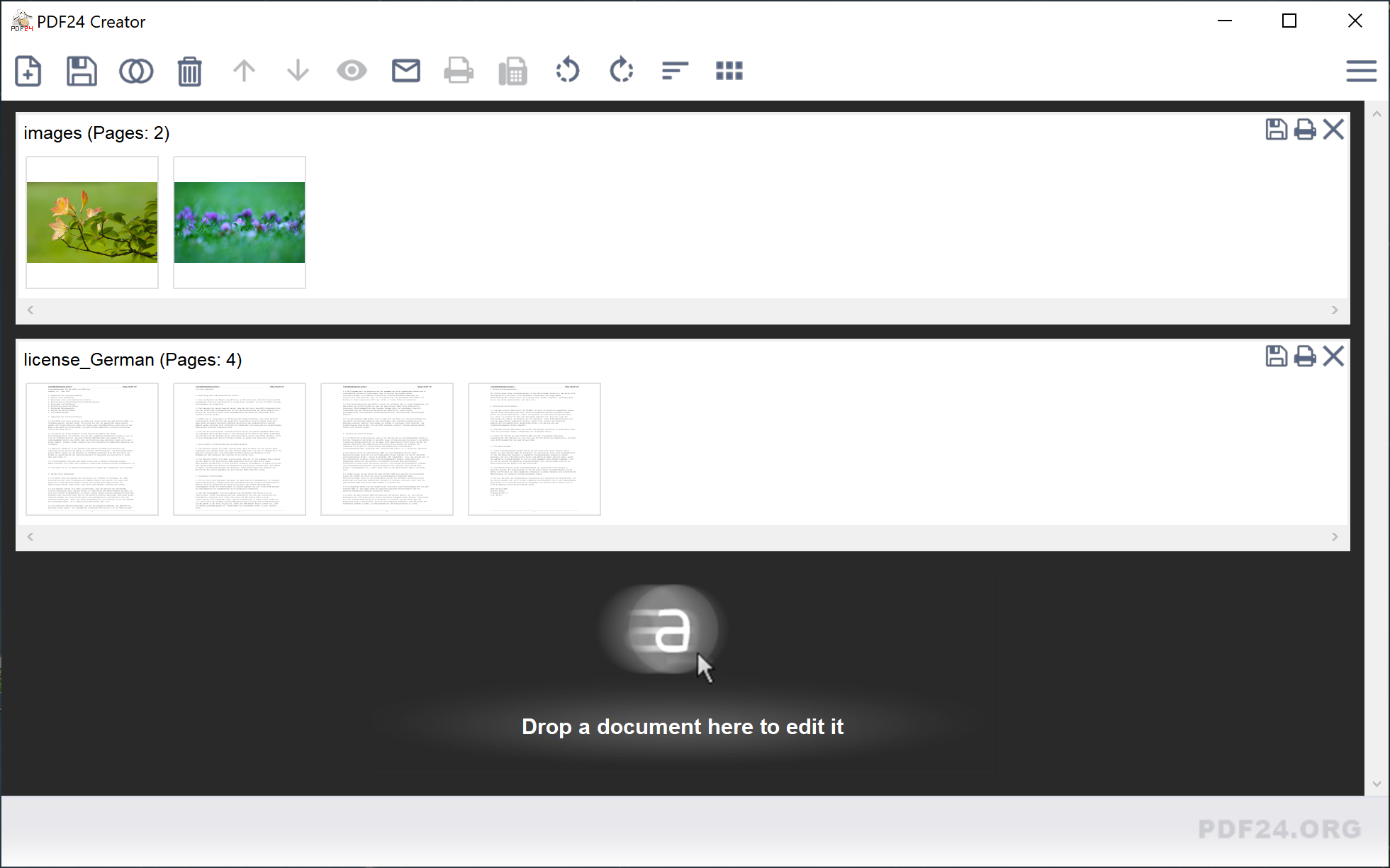
七、PDF24 Creator:免费的转换神器
PDF24 Creator 完全免费,没有任何使用限制。它拥有可拖放的界面,能让用户轻松地组合、建立和修改 PDF 文件。操作步骤:
启动 PDF24 Creator 软件,点击“转换”菜单,选择“导出 PDF”选项。
点击“添加文件”按钮,选中多个 PDF 文件,然后点击“打开”按钮。
设置好输出位置和其他参数后,点击“转换”按钮,软件便开始进行批量转换。
以上七款 PDF 转 PPT 软件各有千秋,大家可以根据自己的需求和使用习惯进行挑选。希望这些软件能助力大家轻松实现 PDF 到 PPT 的一键批量转换,有效提升工作和学习效率。温馨提示:如果您在使用 SmallPDFer 这款软件的时候遇到问题,请及时与我们联系,祝您 PDF 转 PPT 操作成功。
