欢迎使用Small PDF转换成WORD转换器,这里为您提供SmallPDF转换器最新资讯以及SmallPDF转换器 相关基础教程、使用技巧、软件相关知识、软件激活、升级及常见问题等帮助。
发布时间:2026-07-23 18:12:03
在日常工作与学习里,我们频频会碰到需把 PDF 文件转换为 Word 文档的情形。也许是为了对文档内容加以编辑修改,又或许是为了便于在不同软件间进行数据处理等。但面对海量的转换软件,很多人都不知该怎么选。接下来,就为大家介绍七款相当靠谱的 PDF 文件转换工具,强烈建议大家赶紧收藏!
在将 PDF 转换成 Word 时,有以下这些要点需要留意:
不同软件的转换功能各有不同。一些专业软件不仅能进行基础的转换,还可以处理复杂格式,像表格、图表、特殊符号等。而部分简单的在线转换工具,可能只适合处理较为简易的文档,对于格式复杂的 PDF,转换效果往往不尽人意。
转换时,软件一般会提供一些格式设置选项,例如字体、段落格式、页面布局等。要根据自身需求选择恰当的选项,以保证转换后的 Word 文档格式符合要求。
不论使用哪种软件进行转换,转换后的 Word 文档可能都存在一些错误或不完整的地方,比如缺字、漏字、标点符号错误等。一定要仔细校对内容,确保信息准确无误。
一、SmallPDFer
特色:它不仅能够实现 PDF 与 Word 的相互转换,还支持 PDF 与 Excel、PPT、JPEG 等多种常见格式之间的转换。在把 PDF 转换为 Word 等格式时,能很好地保留原文件的格式和排版。比如,原 PDF 里的表格、图片、字体样式等,在转换后的 Word 文件中基本能保持原样,大大减少了后期手动调整格式的工作量。 此外,软件的界面设计简洁直观,操作容易上手。每个功能按钮都清晰明白,就算是初次使用的用户,也能迅速找到所需的操作选项。 使用步骤:
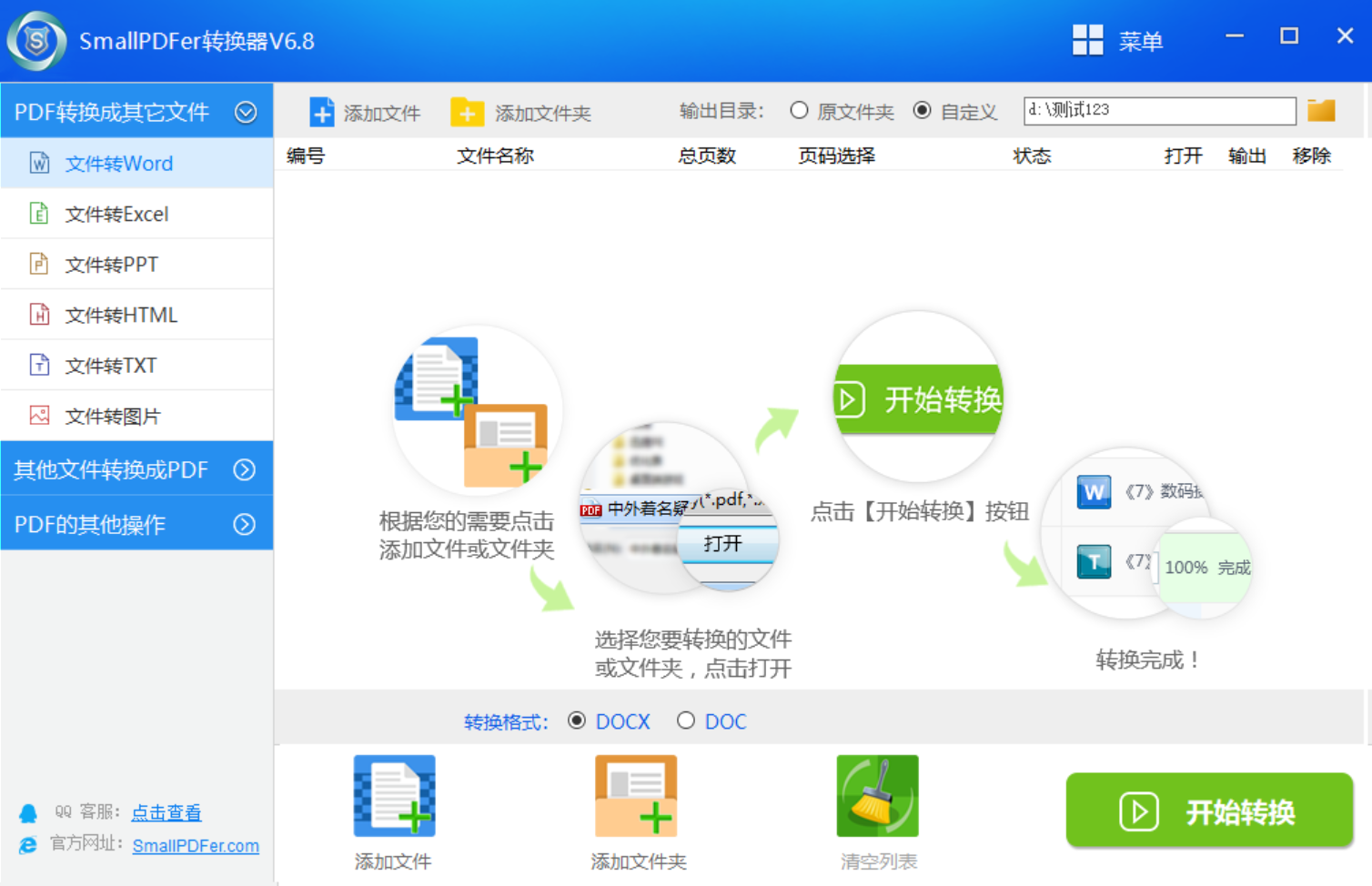
双击打开已经安装好的“SmallPDFer”软件,在主界面找到“PDF 转 Word”的功能选项并点击。
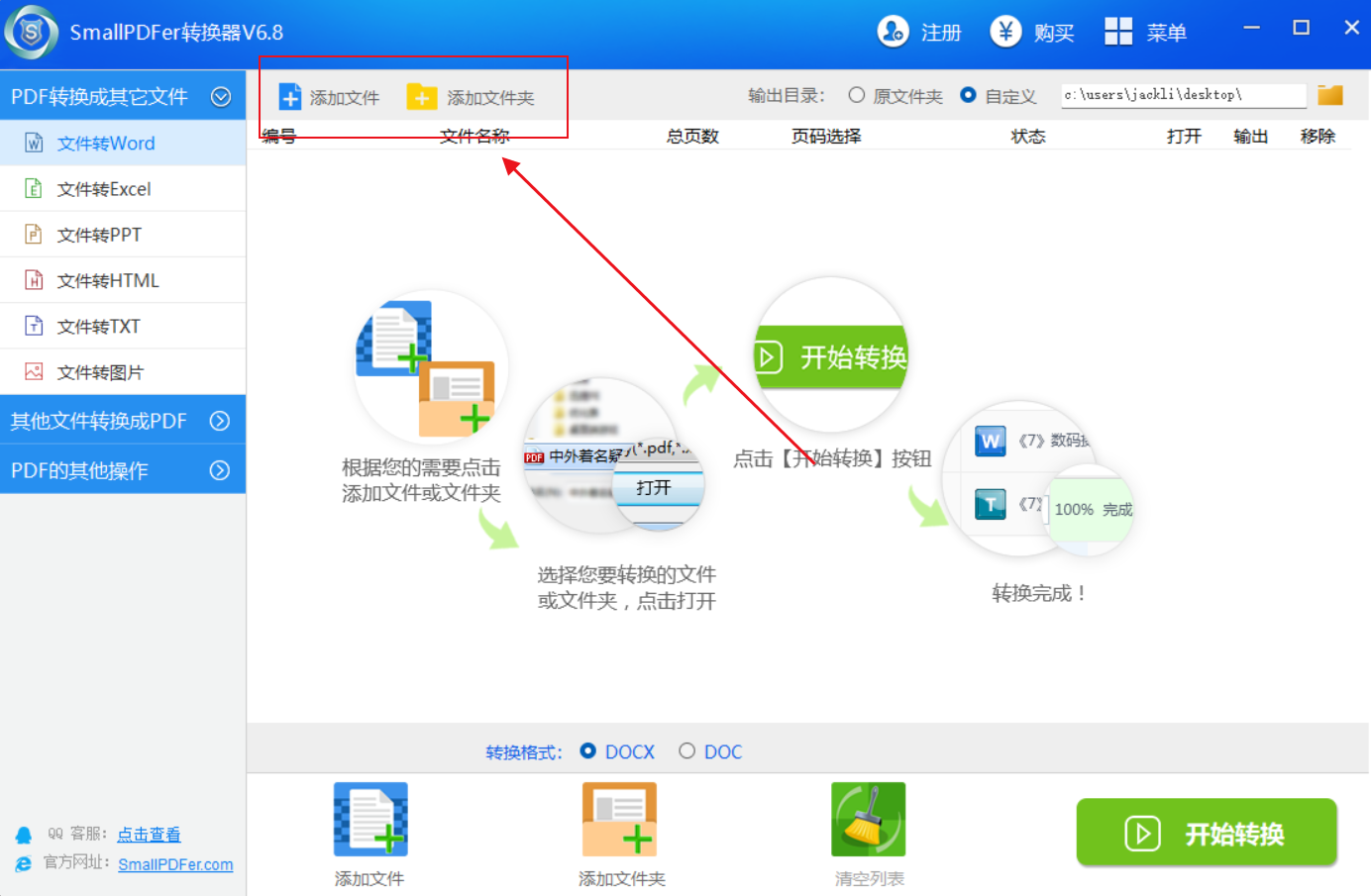
点击“添加文件”按钮,从本地文件夹中挑选要转换的 PDF 文件,也能直接把 PDF 文件拖拽到软件界面指定区域。要是需要转换多个 PDF 文件,可以重复此操作添加多个文件。
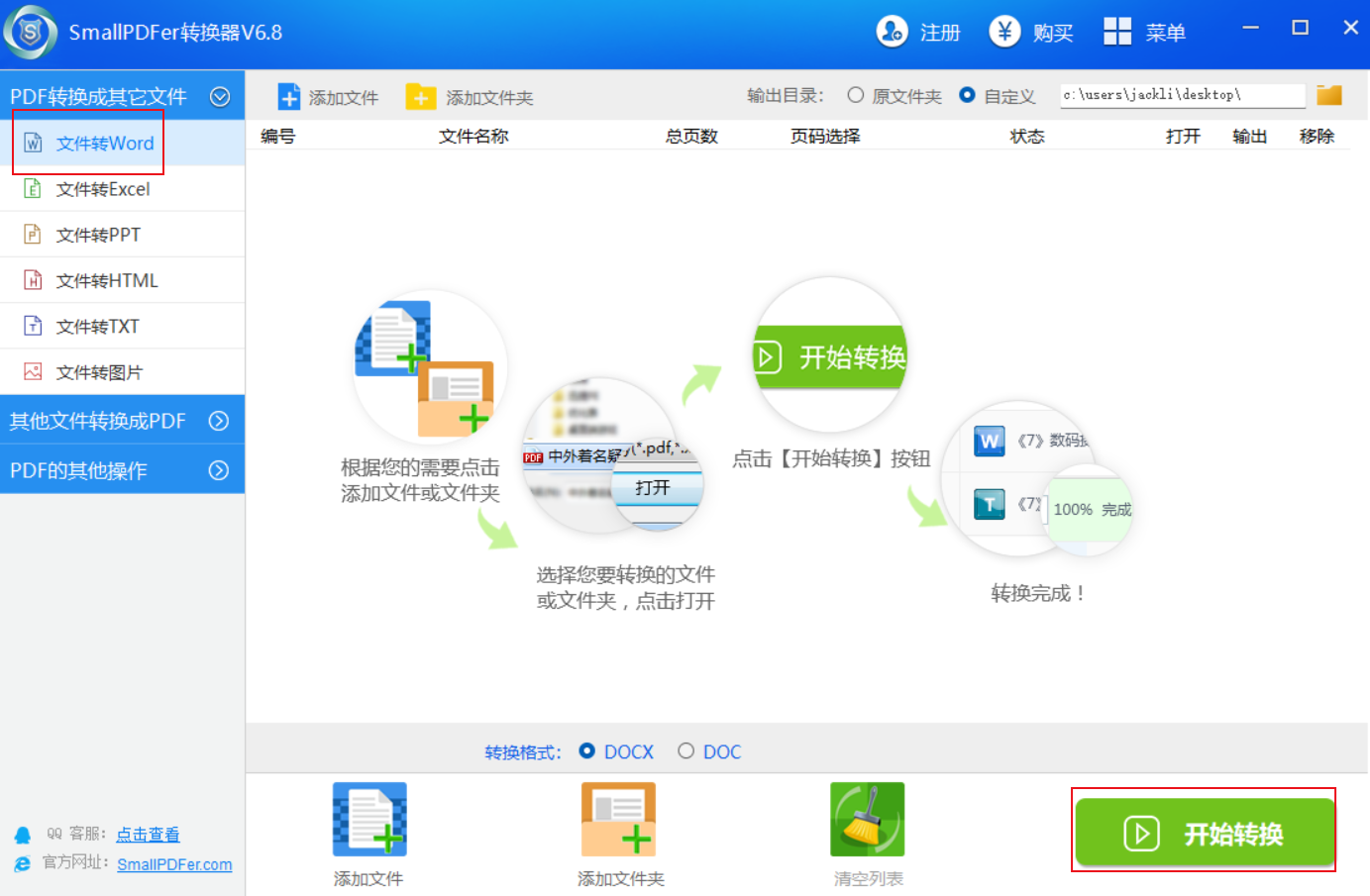
根据自身需求,设置转换的一些参数,例如选择转换后的 Word 文件保存路径、设置转换质量等。
确认文件添加无误且参数设置好之后,点击“开始转换”按钮,软件就会开始对 PDF 文件进行转换。转换过程中,界面会显示转换进度。
转换完成后,软件会提示转换成功。你可以点击相应的链接打开转换后的 Word 文件查看内容,也能在之前设置的保存路径中找到转换好的文件。
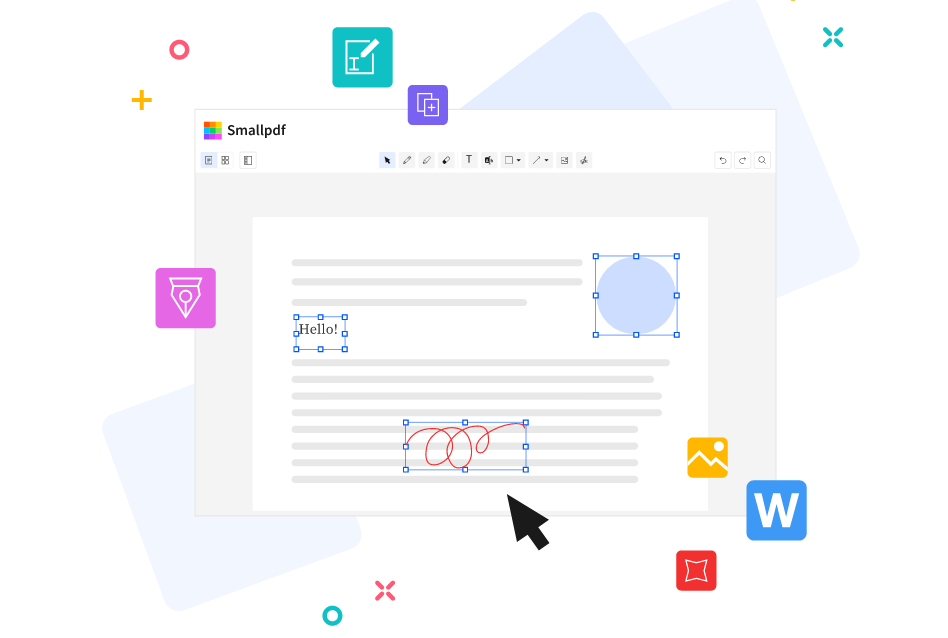
二、SmallPDF
特色:支持在线操作,无需安装软件,使用起来方便又快捷。目前,它的转换质量较高,能较好地保留 PDF 文档的格式和排版。同时,可处理多种类型的 PDF 文件,包括扫描版和文本版等。 使用步骤:
打开 SmallPDF 官网,选择“PDF 转 Word”功能。
手动上传需要转换的 PDF 文件。
点击“转换”按钮,等待转换完成后下载转换后的 Word 文件。
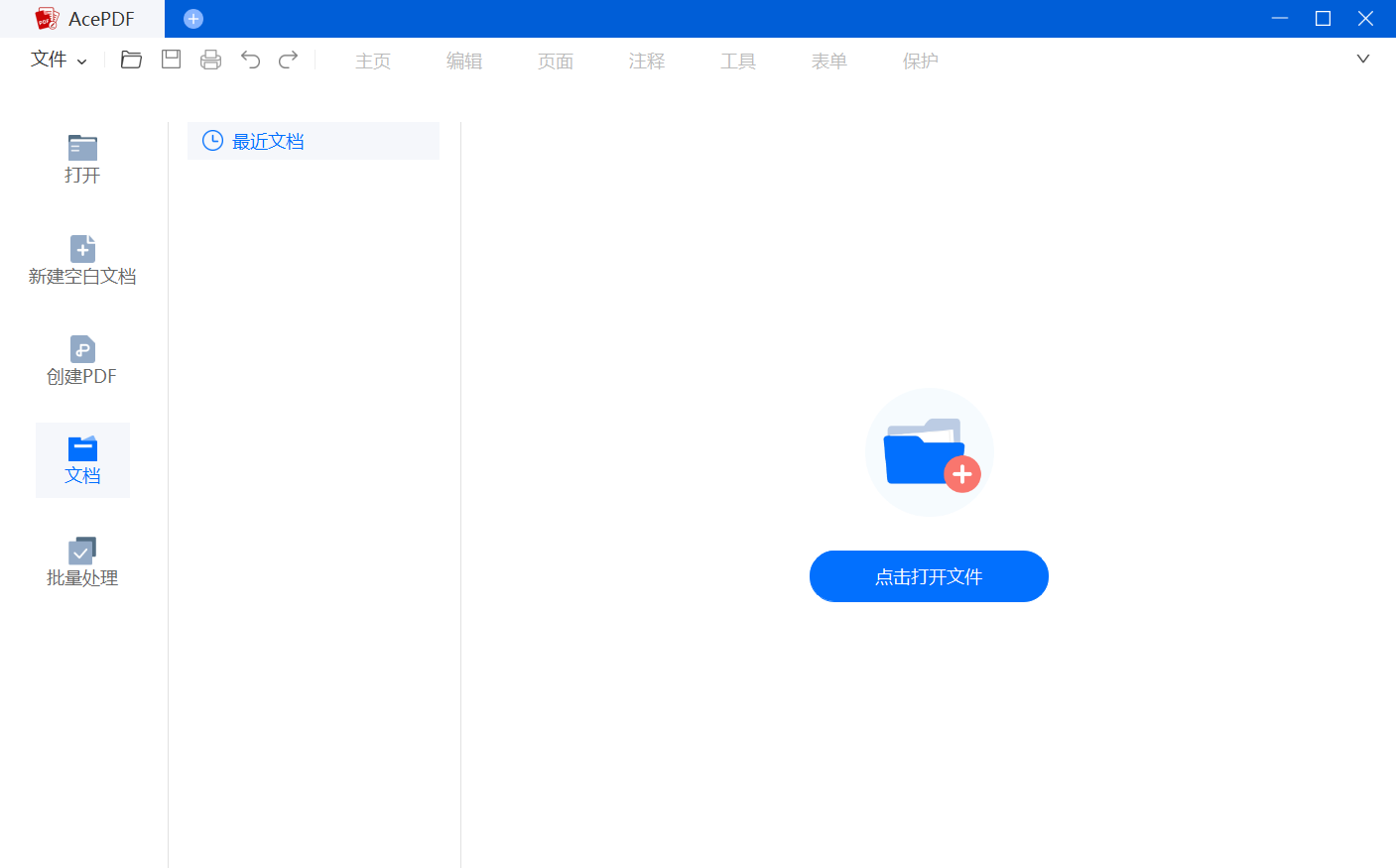
三、AceThinker AcePDF
特色:作为专业的 PDF 处理软件,转换功能强大且精准,能高度还原 PDF 文档的格式、字体、图像等内容。除了格式转换功能外,它还具备编辑、注释、签名等多种 PDF 操作功能,并且支持批量转换,可有效提高工作效率。 使用步骤:
打开 AceThinker AcePDF 软件,手动导入需要转换的 PDF 文件。
选择“PDF 转 Word”功能,同时选择合适的 Word 格式后进行转换即可。
四、WPS 办公软件
特色:这是一款集多种办公功能于一体的办公软件,具有使用广泛、操作简单等特点。目前,它对中文文档的转换效果较好,能保留大部分格式。同时,有免费版可供使用,付费版则提供更多高级功能。
使用步骤:
打开 WPS 软件,点击“PDF 工具”功能。
选择“PDF 转 Word”,并上传 PDF 文件。
点击“开始转换”按钮,转换完成后保存 Word 文件。
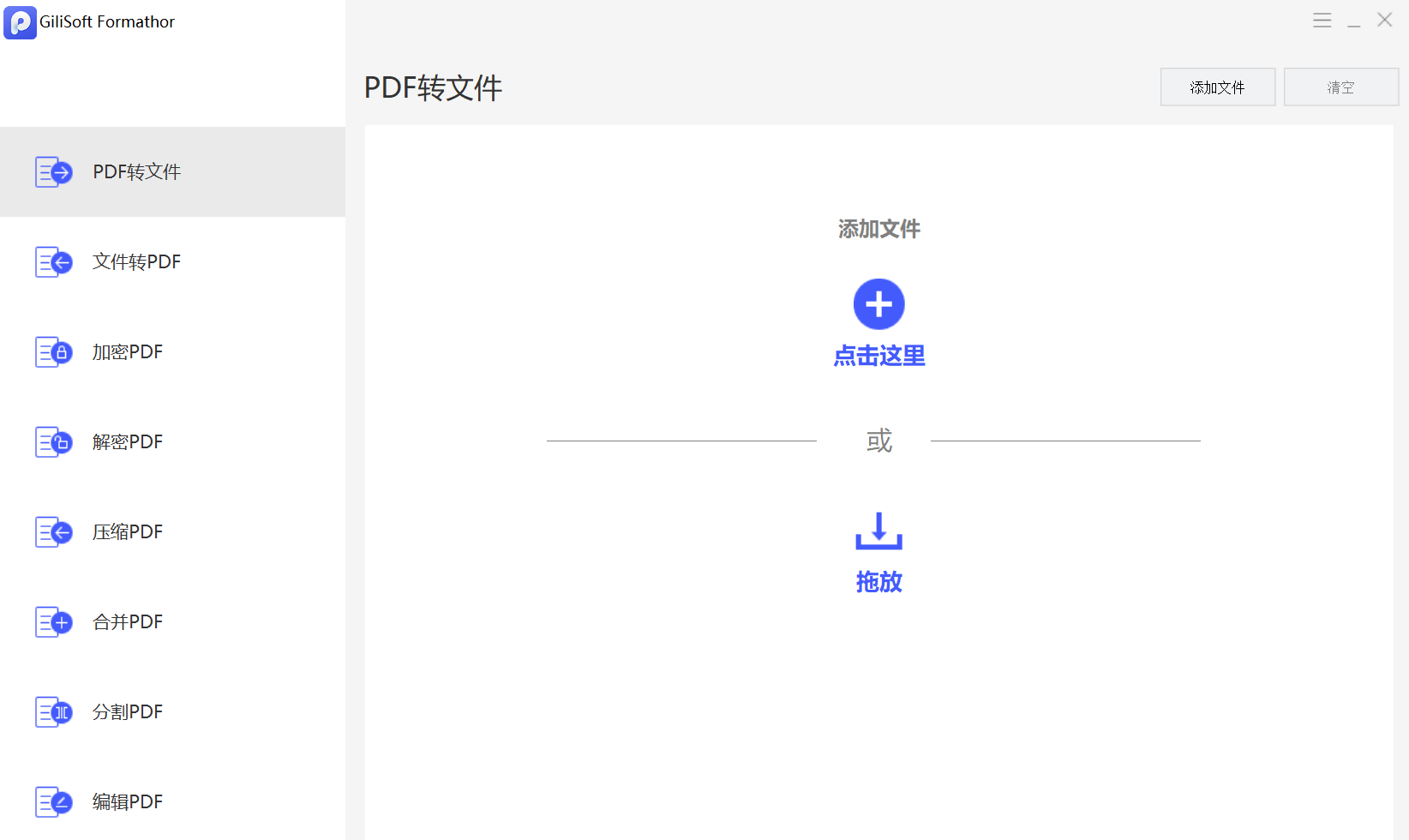
五、GiliSoft Formathor
特色:软件功能丰富多样,不仅能进行 PDF 与 Word 的转换,还能对 PDF 进行编辑、批注等操作。目前,它的转换效果出色,能保留原文档的布局和格式,并且能够支持批量转换和 OCR 识别(针对扫描版 PDF)。 使用步骤:
打开 GiliSoft Formathor 软件,导入 PDF 文件。
点击“转换”选项卡,选择“转 Word”。
设置转换参数后,点击“转换”按钮,保存转换后的 Word 文件。
六、ALL TO ALL
特色:作为一款在线工具,整体界面简洁且容易操作。目前,它的转换速度快,能在短时间内完成转换。同时支持多种文件格式的转换,除了 PDF 转 Word 的功能外,还能进行其他格式转换。 使用步骤:
访问 ALL TO ALL 官网,选择“PDF 转 Word”功能。
手动上传 PDF 文件,点击“转换”按钮。
转换完成后,点击“下载”获取 Word 文件。
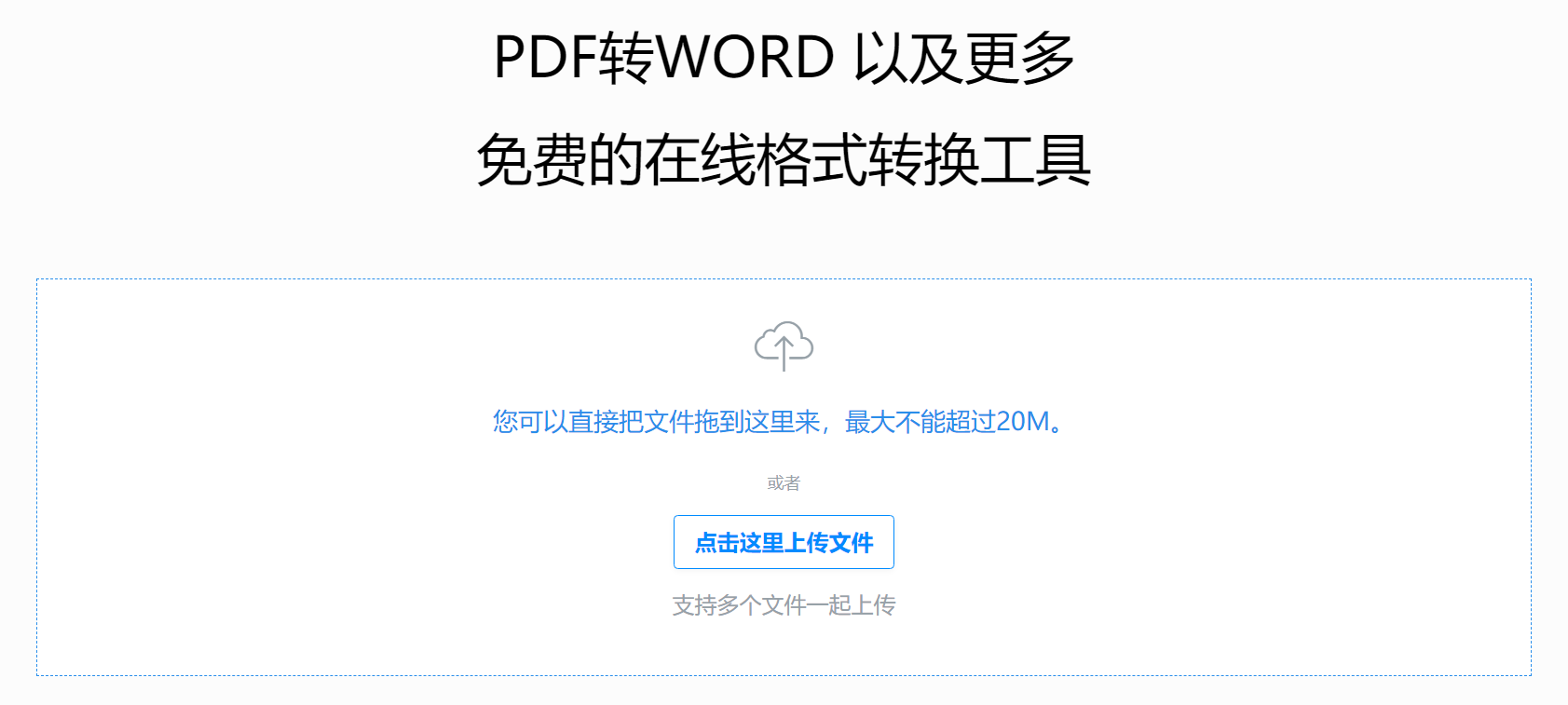
七、Icecream PDF Editor
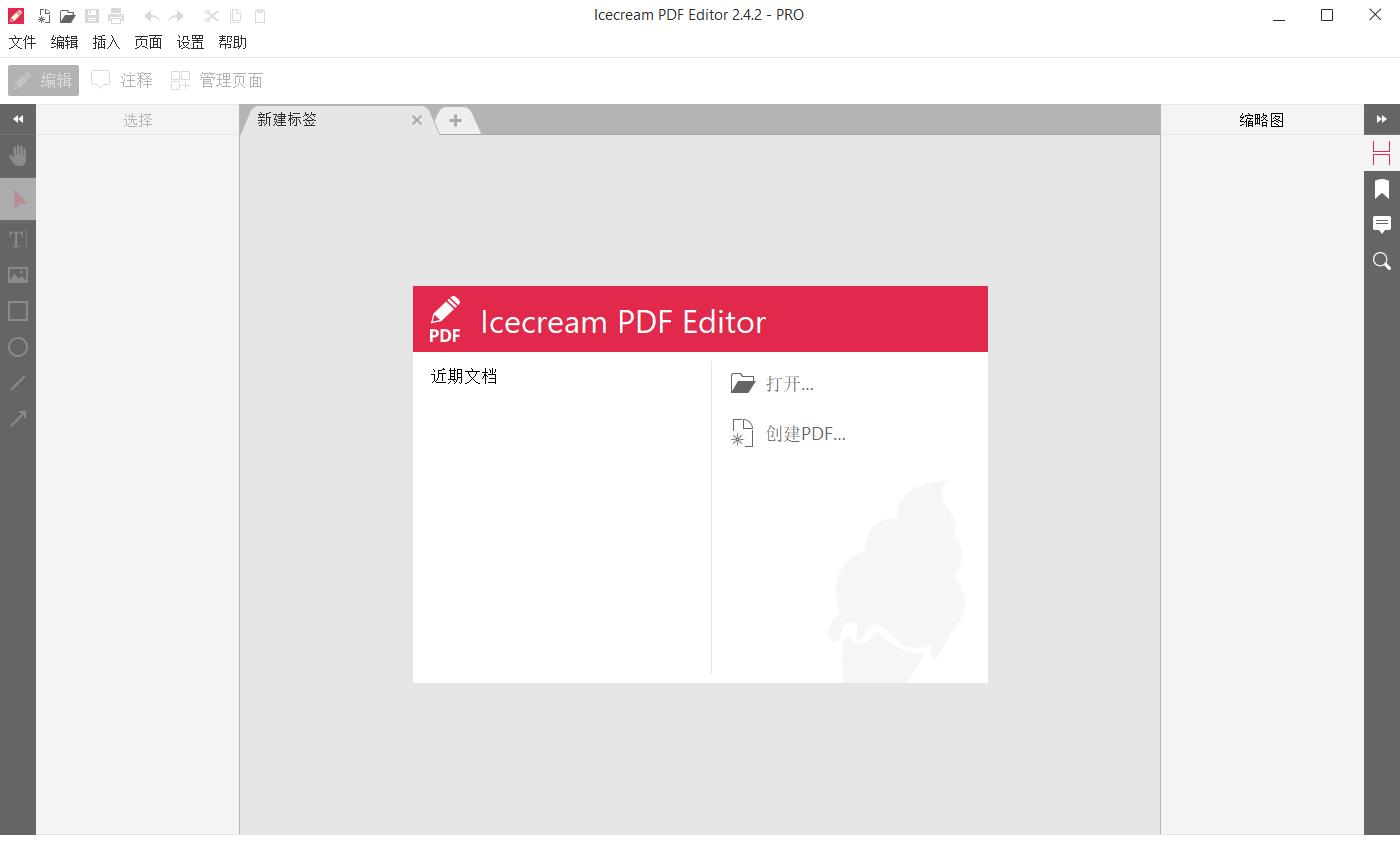
特色:这是一款专业的 PDF 处理软件,转换功能稳定可靠,能准确识别 PDF 中的文本和格式。目前,具备多种 PDF 编辑和管理功能,可以帮助您提升 PDF 转 Word 的效率。 使用步骤:
打开 Icecream PDF Editor 软件,打开要转换的 PDF 文件。
选择“转换” - “到 Word”,设置相关参数后点击“转换”按钮,并保存转换后的 Word 文件。
以上介绍的这七款软件,都拥有将 PDF 转换成 Word 的功能,并且各有优势和特点。大家可以根据自身需求、使用习惯以及文件的具体情况,来挑选合适的软件。最后,建议大家在使用转换软件时,关注文件的格式和内容是否能准确转换,以确保转换后的 Word 文档满足实际需求。希望这些软件能助力大家顺利完成 PDF 到 Word 的转换。温馨提示:如果您在使用 SmallPDFer 这款软件的时候遇到问题,请及时与我们联系,祝您 PDF 转换成 Word 操作成功。
