欢迎使用Small PDF转换成WORD转换器,这里为您提供SmallPDF转换器最新资讯以及SmallPDF转换器 相关基础教程、使用技巧、软件相关知识、软件激活、升级及常见问题等帮助。
发布时间:2026-07-25 17:06:39
在日常工作与学习的场景中,我们常常会碰到需要把 PDF 文件转换成 PPT 格式的情况。这么做主要是为了能更出色地进行内容演示和资料分享。但现实中,有不少新手用户因找不到契合自身需求的转换方法而愁眉不展。那么,究竟哪种 PDF 转 PPT 的方法才是最佳之选呢?别着急,接下来就为大家推荐七种经过实际测试、效果显著的方法,赶紧收藏起来吧!
一、借助办公软件自带功能
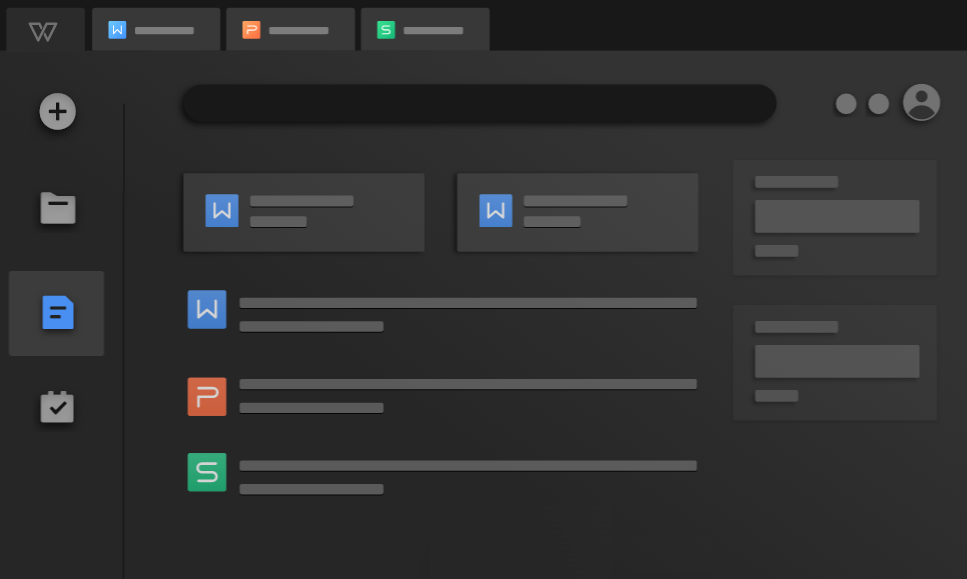
特点:由于操作环境是我们日常熟悉使用的办公软件,所以无需额外去学习新软件的操作方式。而且,这种方式与我们常规的办公流程紧密相连,完成转换后能很便捷地进行后续的编辑操作。 适用软件:一是 WPS 演示,我们可以在 WPS 软件里打开 PDF 文件,然后尝试直接将其另存为 PPT 格式;二是 Microsoft PowerPoint 组件,其部分版本支持直接导入 PDF 文件并完成转换。
二、使用专业转换软件
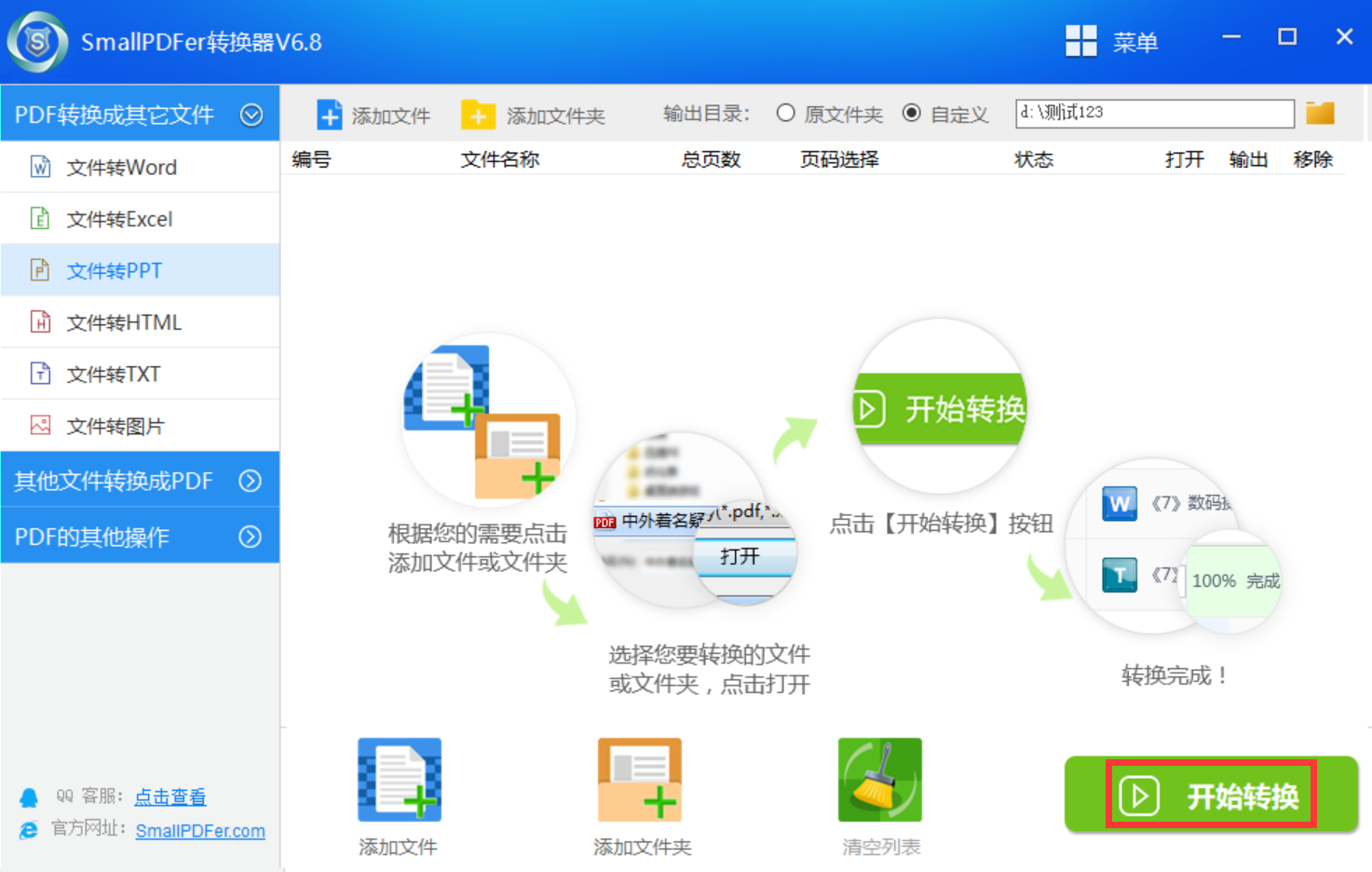
特点:面对较为复杂的 PDF 文件时,专业转换软件的优势就凸显出来了,它的转换质量很高,能够精准地保留 PDF 文件的原始格式和内容。同时,部分专业软件还具备丰富多样的自定义设置选项,让用户在转换过程中能够灵活把控。 适用软件:SmallPDFer 是一款专门针对 PDF 相关操作进行研发的软件,其中 PDF 转 PPT 是它的核心功能之一。这款软件操作简单易懂,转换速度也很快,可以帮助您在较短的时间内完成转换任务。
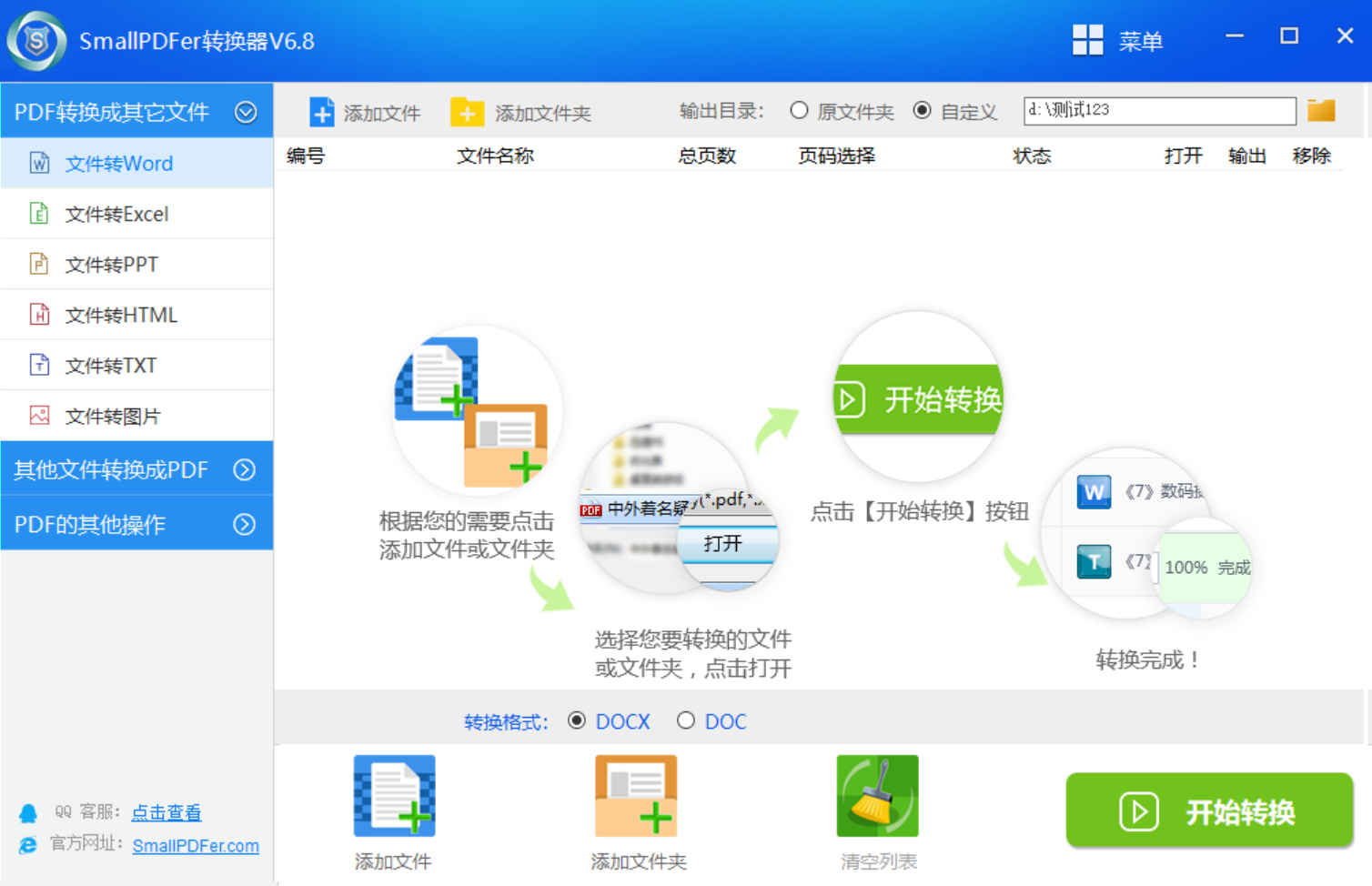
在实际使用过程中,SmallPDFer 能够精准识别 PDF 里的文字、图片、表格等各种元素,并且在转换后的 PPT 中尽可能完整地保留这些元素。例如,对于包含图表以及详细文字说明的 PDF 文档,转换后的 PPT 能够清晰地呈现出图表的样式和文字的内容。同时,它还会尽量维持 PDF 原有的格式布局,像字体、字号、颜色、段落间距等,让转换后的 PPT 与原 PDF 在风格上相近似。
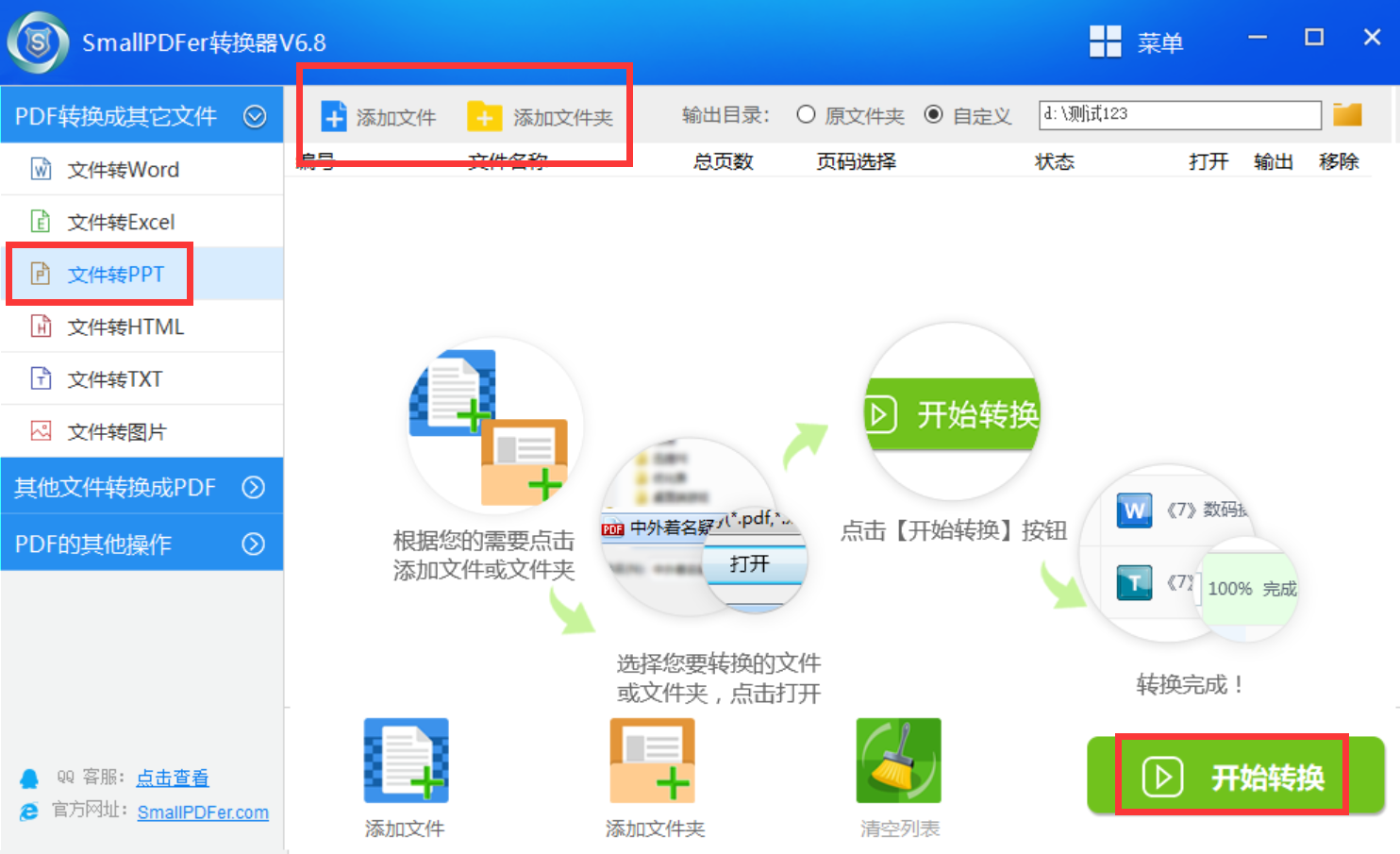
除了 PDF 转 PPT 功能之外,SmallPDFer 还支持多种其他文件格式的转换,比如 PDF 转 Word、Excel、JPG 等,同时还能对 PDF 文件进行合并、拆分、压缩、加密等操作,充分满足用户多样化的 PDF 处理需求。此外,它允许用户同时上传多个 PDF 文件进行批量转换,这大大提高了工作效率,尤其适合需要处理大量文档的场景。 操作步骤:首先,打开已经安装好的“SmallPDFer”软件,从中选择自己需要的功能。
接着,手动将需要转换的 PDF 文件添加到软件中,并且手动设置好转换后文件保存的目录。确认所有设置无误后,点击“开始转换”按钮。转换完成后,在预览界面确认转换效果是否符合自己的需求,确认无误后点击“保存”,就可以在设置的保存位置查看转换好的文件了。
三、手动截图导入另存
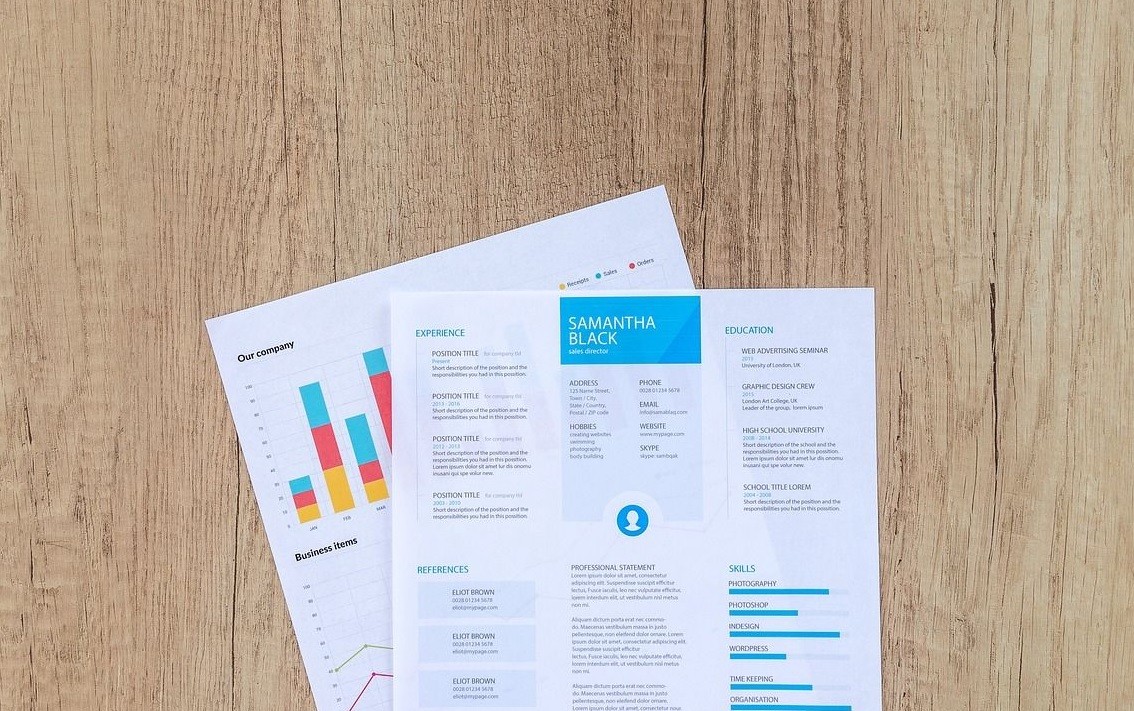
特点:这种方法操作简单直接,不需要借助复杂的软件,就能快速获取 PDF 页面的内容。不过,图片的质量会受到屏幕分辨率的影响,而且转换后的文字无法进行编辑,如果后期想要修改内容就比较困难。 操作步骤:先使用系统自带的截图工具或者第三方截图软件截取 PDF 的页面内容。然后,在 PPT 中选择“插入 - 图片”选项,将截取的图片插入到新建的 PPT 文稿中,最后保存即可。
四、运用 OCR 识别转换
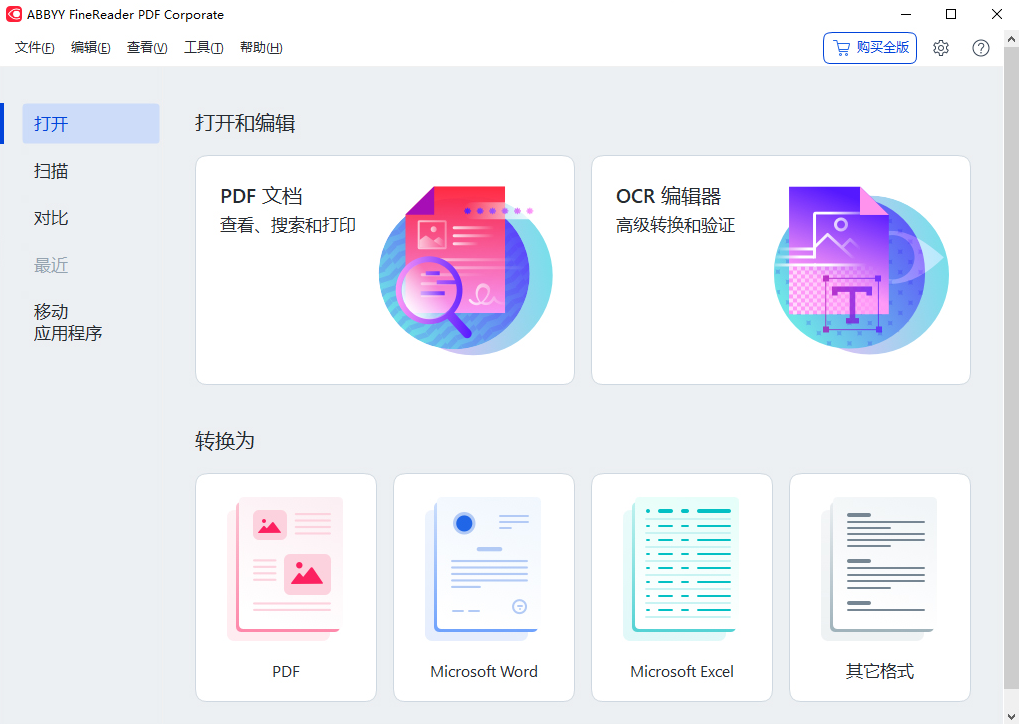
特点:该方法可以把 PDF 中的文字转换为可编辑的文本,方便我们在后续对内容进行修改。目前,它比较适合处理包含大量文字的 PDF 文档。不过,由于所选工具的不同,其识别准确率会受到 PDF 质量、文字排版等多种因素的影响,而且整个识别过程可能需要花费一定的时间。 推荐软件:随着用户对 OCR 识别需求的不断增加,现在具备 OCR 识别功能的资源越来越多。其中,ABBYY FineReader 的 OCR 识别精度较高,对中文的识别效果也比较出色。
五、利用云盘本地转换
特点:借助云盘客户端,我们可以在本地完成文件的转换,这样能减少对网络的依赖,而且转换完成后便于对文件进行管理和同步。但这种方法也存在一些明显的缺点,比如需要提前安装云盘客户端,并且在运行过程中可能会占用一定的系统资源。 推荐软件:百度网盘客户端,它当前的内置功能支持本地文件格式的转换,因为是大厂出品,所以转换效果更有保障。

六、借助浏览器本地插件
特点:使用浏览器本地插件,无需网络就能在浏览器内完成转换操作,整体操作十分便捷,可以快速处理 PDF 文件。不过,浏览器插件的功能相对有限,适用场景比较狭窄,而且可能会存在兼容性方面的问题。 推荐插件:可以在浏览器扩展商店自行查找某些支持本地转换的 PDF 处理插件。
七、寻求专业图文印刷服务
特点:通过专业人员的操作,这种方式的转换效果有保障,能够处理复杂的 PDF 文件。但与使用专业软件等方式相比,它所需的费用较高,并且需要花费一定的时间等待处理结果。 服务场景:适用于对转换质量要求极高的正式文档的转换,对于那些对电脑操作一窍不通的新手用户来说也比较合适。

八、选择数据处理公司服务
特点:大部分专业的数据处理公司能提供定制化的转换服务,可以满足一些比较特殊的需求,同时它们配备有专业的技术团队和完善的处理流程。不过,这种方法的成本较高,后续的沟通和处理周期可能也比较长。 适用情况:适合自身不具备处理技能,或者在大型项目中有大量 PDF 转换需求的用户。
在选择 PDF 转 PPT 的方法时,我们需要综合考虑自己的实际需求和具体情况。如果只是偶尔进行简单的转换,那么在线转换工具是个不错的选择;要是需要经常进行转换,并且对转换质量有较高的要求,建议使用专业的转换软件。同时,在完成转换后,一定要对转换后的 PPT 进行仔细的检查和调整,以确保最终的呈现效果符合我们的预期。温馨提示:如果您在使用 SmallPDFer 这款软件的时候遇到问题,请及时与我们联系,祝您 PDF 转 PPT 操作成功。
