欢迎使用Small PDF转换成WORD转换器,这里为您提供SmallPDF转换器最新资讯以及SmallPDF转换器 相关基础教程、使用技巧、软件相关知识、软件激活、升级及常见问题等帮助。
发布时间:2026-07-26 19:43:12
在日常办公和学习里,我们经常会碰到要把 PDF 文件转换成 Excel 格式的情况。也许是为了提取 PDF 里的数据来做分析,又或者是想更方便地对内容进行编辑处理。但由于 PDF 文件自身的特殊性,转换过程可能会面临各式各样的难题。别担心,下面就为你介绍八种方法,助你快速解决 PDF 转换问题。

PDF 转 Excel 的注意要点
明确文件类型:必须先确认 PDF 文件的类型。要是扫描类型的文件,就得借助 OCR 技术来进行文字识别。在转换之前,要保证扫描的清晰度,分辨率最好能达到 300dpi 及以上,这样才能提高 OCR 识别的准确率。
备份原始文件:在进行转换操作之前,一定要对原始 PDF 文件做好备份。因为转换过程中可能会出现各种意外状况,像软件发生故障、转换出错等,备份能防止原始文件丢失或损坏。
合理设置参数:使用转换工具的时候,要根据实际需求来设置合适的参数。比如选择输出格式时,通常选常见的 Excel 格式,像.xlsx 或者.xls 等。如果只需要转换部分页面,在页面范围设置上指定具体的页码范围,能提高转换效率。
仔细核对数据:转换完成后,要认真核对转换后的数据是否准确。可以随机抽取部分数据和原始 PDF 文件进行对比,查看数据有没有遗漏、错误或者变形等情况。
一般来说,把 PDF 转换成可编辑的文档,都得用到专门的 PDF 转换工具,像 Word、PPT 以及我们今天所说的 Excel 表格等。
八种实用转换方法
方法一:SmallPDFer 软件
软件特点:SmallPDFer 是一款功能丰富且操作便捷的 PDF 转换软件。它不仅能实现 PDF 与 Word 相互转换,还支持 PDF 与 Excel、PPT、JPEG 等多种常见格式的转换。
在将 PDF 转换为 Excel 等格式时,它能较好地保留原文件的格式和排版。例如,原 PDF 里的表格、图片、字体样式等,在转换后的 Excel 文件中基本能保持原样,大大减少了后期手动调整格式的工作量。
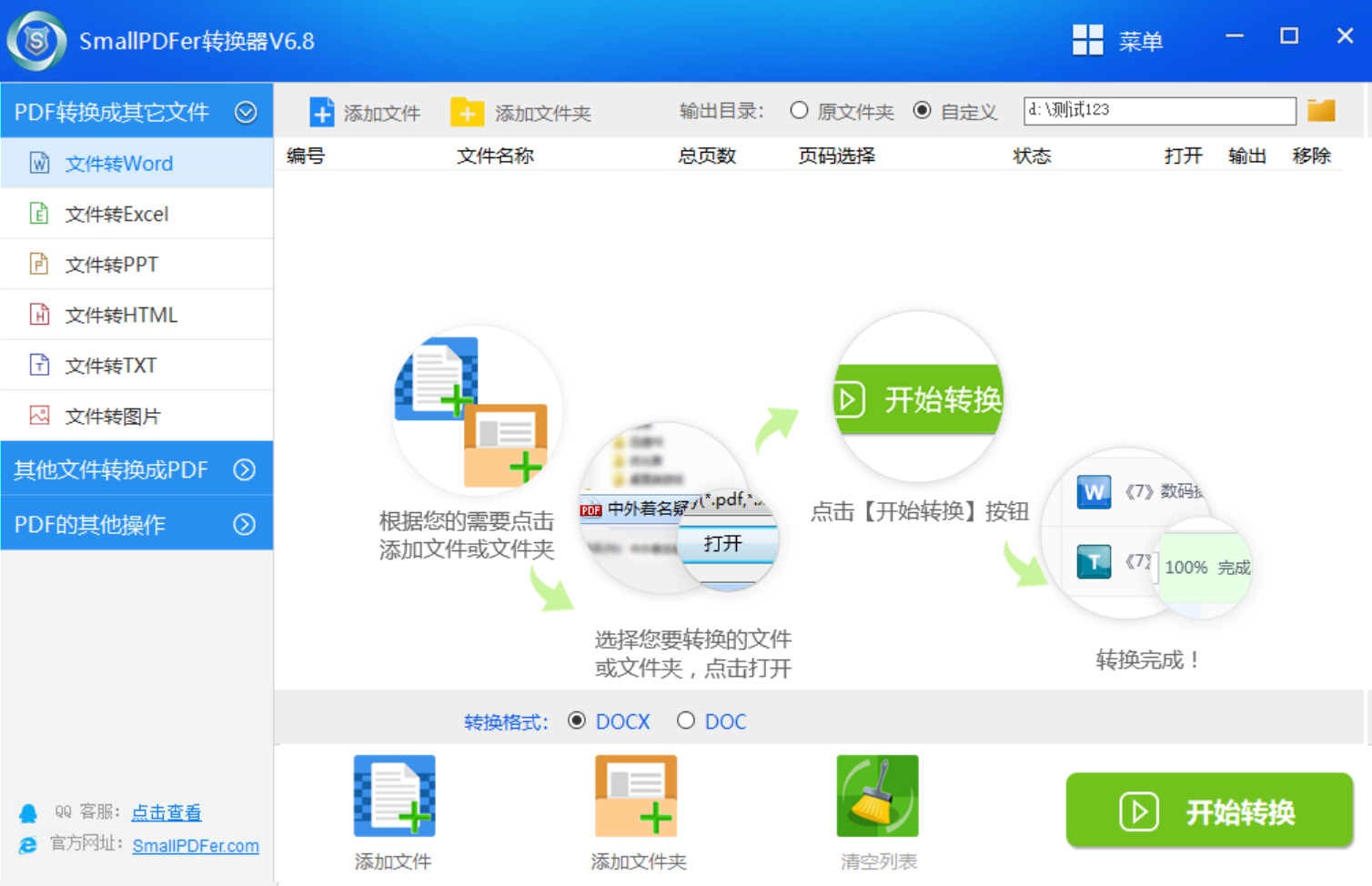
同时,该软件很注重用户隐私保护,能确保用户上传的文件在传输过程中的安全性,并且还提供一定的免费使用额度,用户可以免费进行一定次数的文件转换操作,满足日常基本需求。
操作步骤:
双击打开已经安装好的“SmallPDFer”软件,在界面左侧找到“PDF 转 Excel”功能。
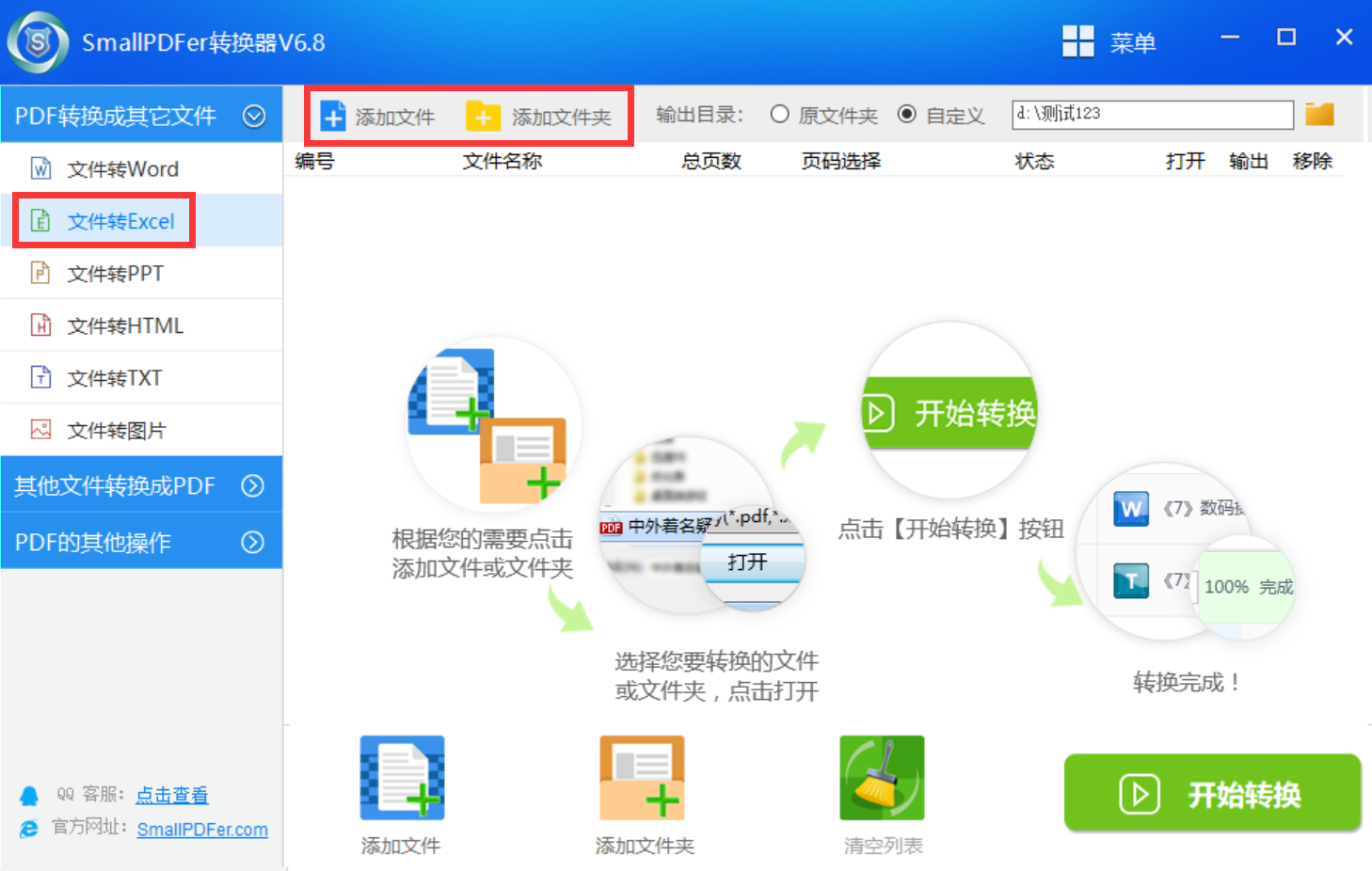
手动上传需要转换的 PDF 文件,文件上传完成后,手动设置一些参数。
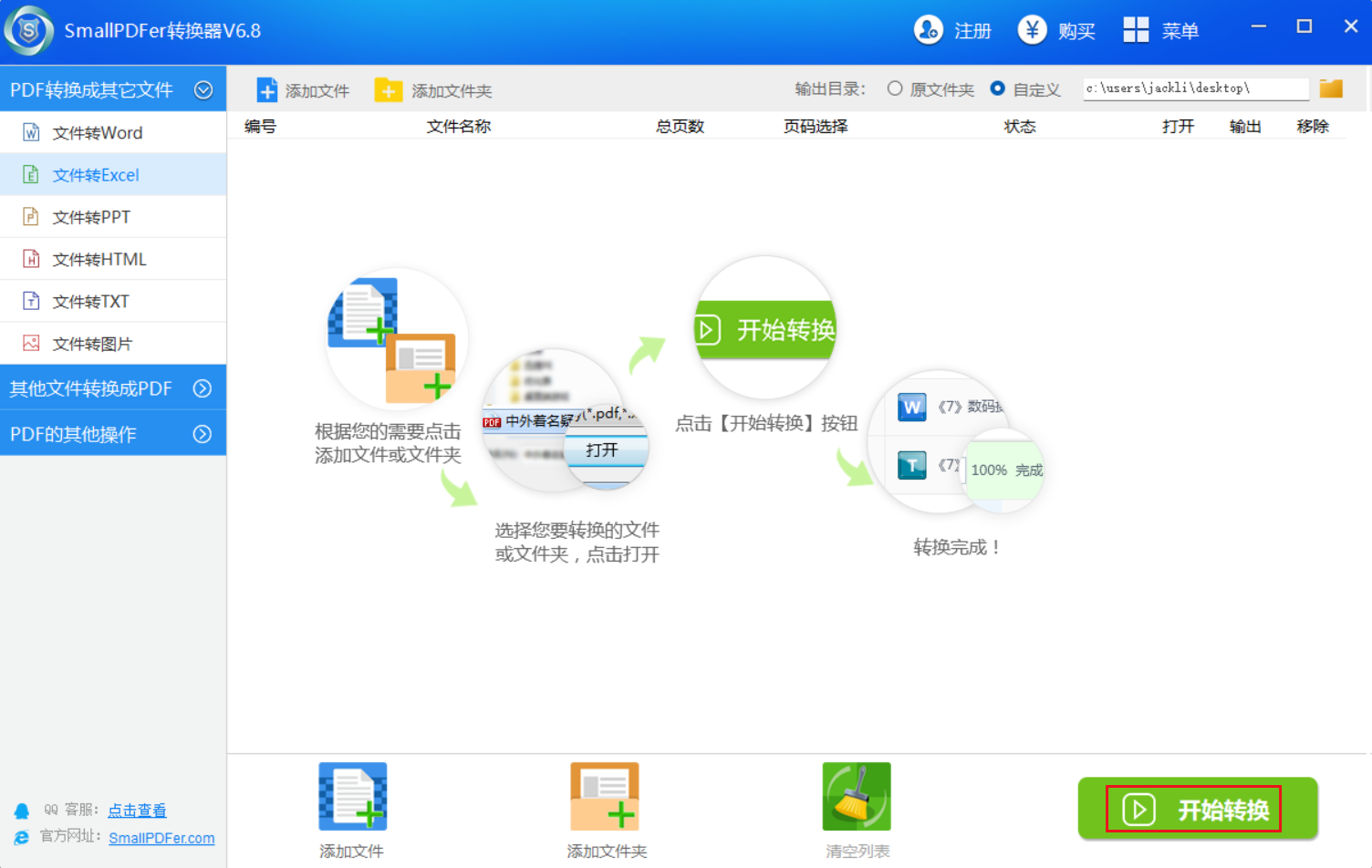
确认参数设置好后,点击“开始转换”按钮,软件就会开始对 PDF 文件进行转换,转换过程中界面会显示转换进度。
转换完成后,软件会提示转换成功。你可以点击相应链接打开转换后的 Excel 文件查看内容,也能在之前设置的保存路径中找到转换好的文件。
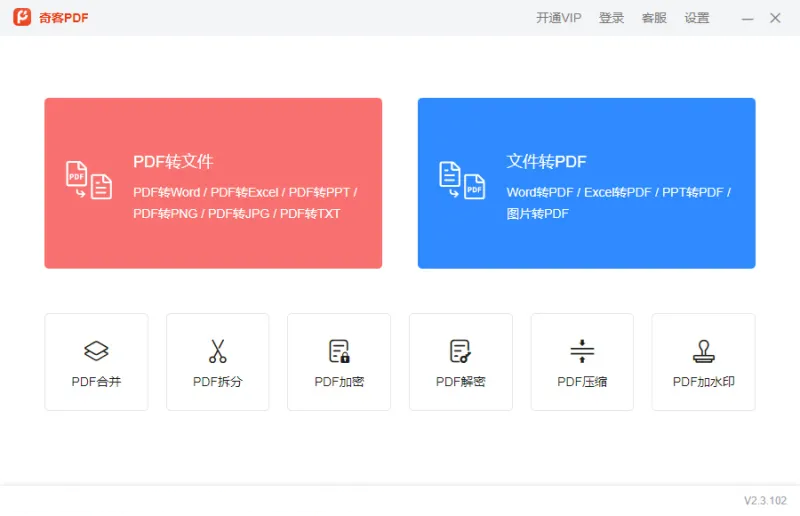
方法二:Geekersoft PDF 软件
软件特点:Geekersoft PDF 是一款功能强大的 PDF 编辑软件,它可以直接把 PDF 转换为 Excel 文件,而且转换质量有保障。
操作步骤:
打开 Geekersoft PDF 软件,点击“打开”按钮,选择要转换的 PDF 文件。
打开文件后,点击软件界面右侧的“导出 PDF”选项。
在弹出的“导出到”窗口中,选择“电子表格”,并选“Microsoft Excel 工作簿”选项。
点击“导出”按钮,选择保存路径,等待转换完成。
方法三:WPS 办公软件
软件特点:WPS 是一款国产办公软件,集成了多种办公功能,其中就包括 PDF 转换功能。
操作步骤:
打开 WPS 软件,点击“特色应用”选项卡,选择“PDF 转 Excel”。
在弹出的文件选择窗口中,选择要转换的 PDF 文件。
点击“开始转换”按钮,WPS 会自动进行转换,转换完成后会提示保存路径。
方法四:Icecream PDF Editor 软件
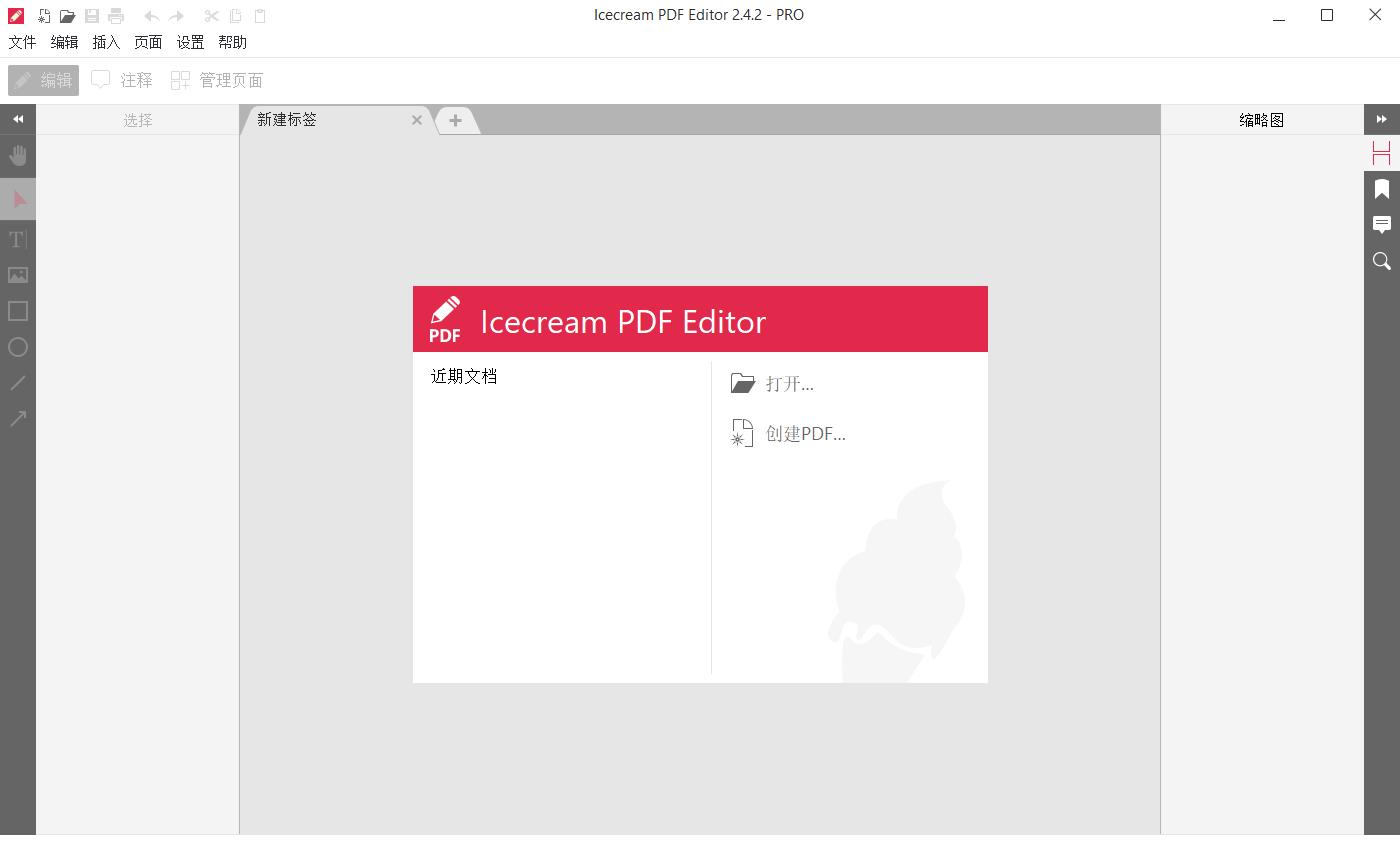
软件特点:Icecream PDF Editor 是一款专业的 PDF 处理软件,它支持多种文件格式的转换,还能对 PDF 文件进行编辑。
操作步骤:
打开 Icecream PDF Editor 软件,点击“打开”按钮,选择要转换的 PDF 文件。
打开文件后,点击“转换”选项卡,选择“导出到”,然后选“Excel”选项。
在弹出的设置窗口中,可以设置转换的参数,如页面范围、输出格式等。
点击“确定”按钮,选择保存路径,等待转换完成。
方法五:Nitro Pro 软件
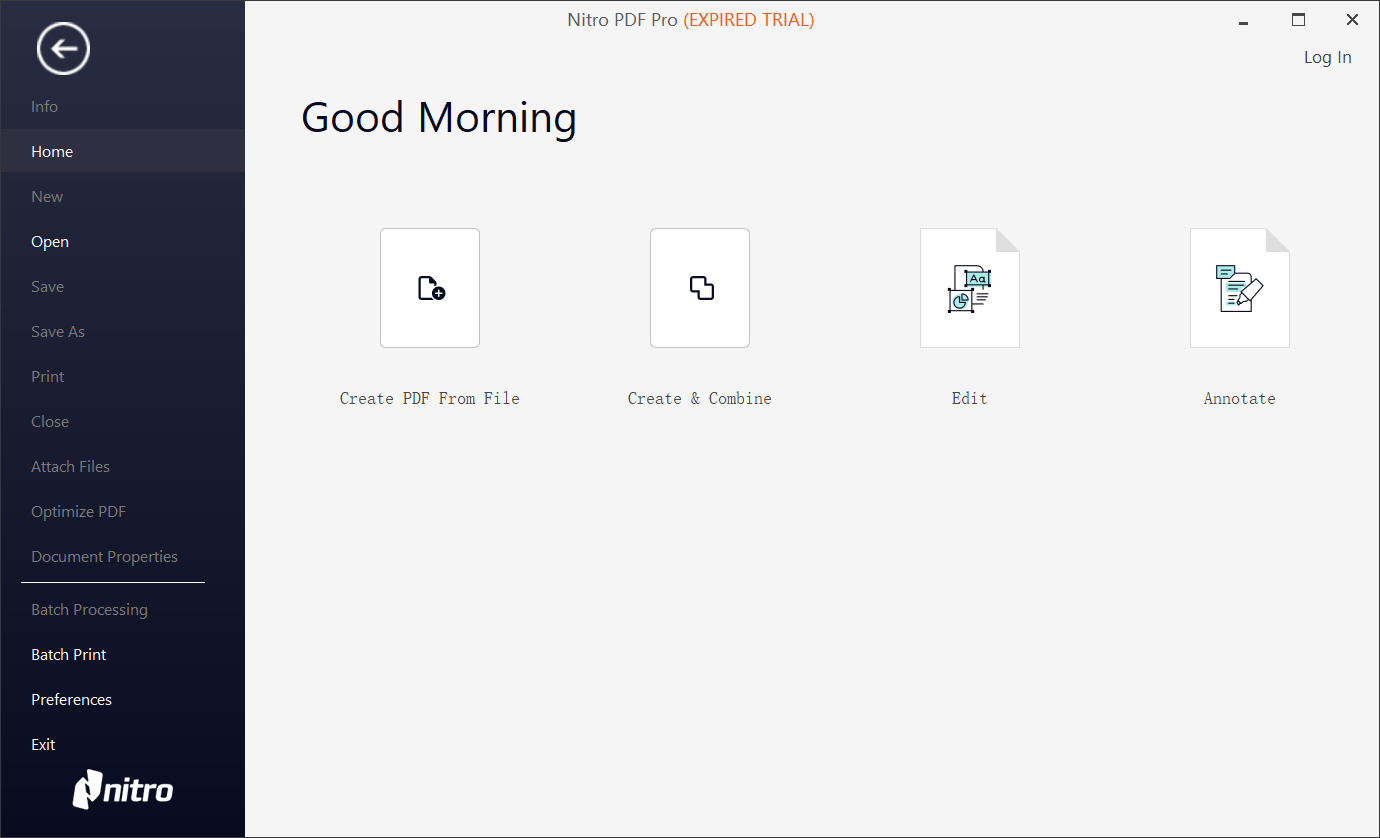
软件特点:Nitro Pro 是一款功能丰富的 PDF 编辑和转换软件,能高效地将 PDF 转换为 Excel。
操作步骤:
打开 Nitro Pro 软件,点击“打开”按钮,选择要转换的 PDF 文件。
打开文件后,点击“转换”选项卡,选择“转换为 Excel”选项。
在弹出的保存窗口中,选择保存路径和文件名,点击“保存”按钮,软件就会开始转换。
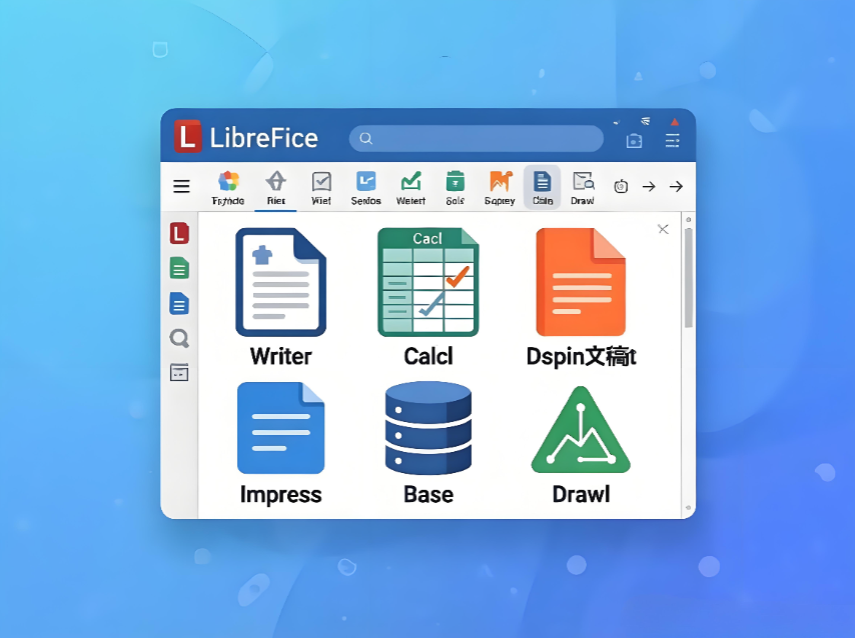
方法六:LibreOffice 软件
软件特点:LibreOffice 是一款开源的办公软件套件,包含多种办公工具,也能进行 PDF 转换。
操作步骤:
打开 LibreOffice 软件,点击“文件”菜单,选择“打开”,选择要转换的 PDF 文件。
软件会尝试打开 PDF 文件,打开过程中可能会提示选择导入选项,根据需要进行设置。
打开文件后,点击“文件”菜单,选择“另存为”,在保存类型中选择“Excel”选项。
选择保存路径,点击“保存”按钮。
方法七:PDF - XChange Editor
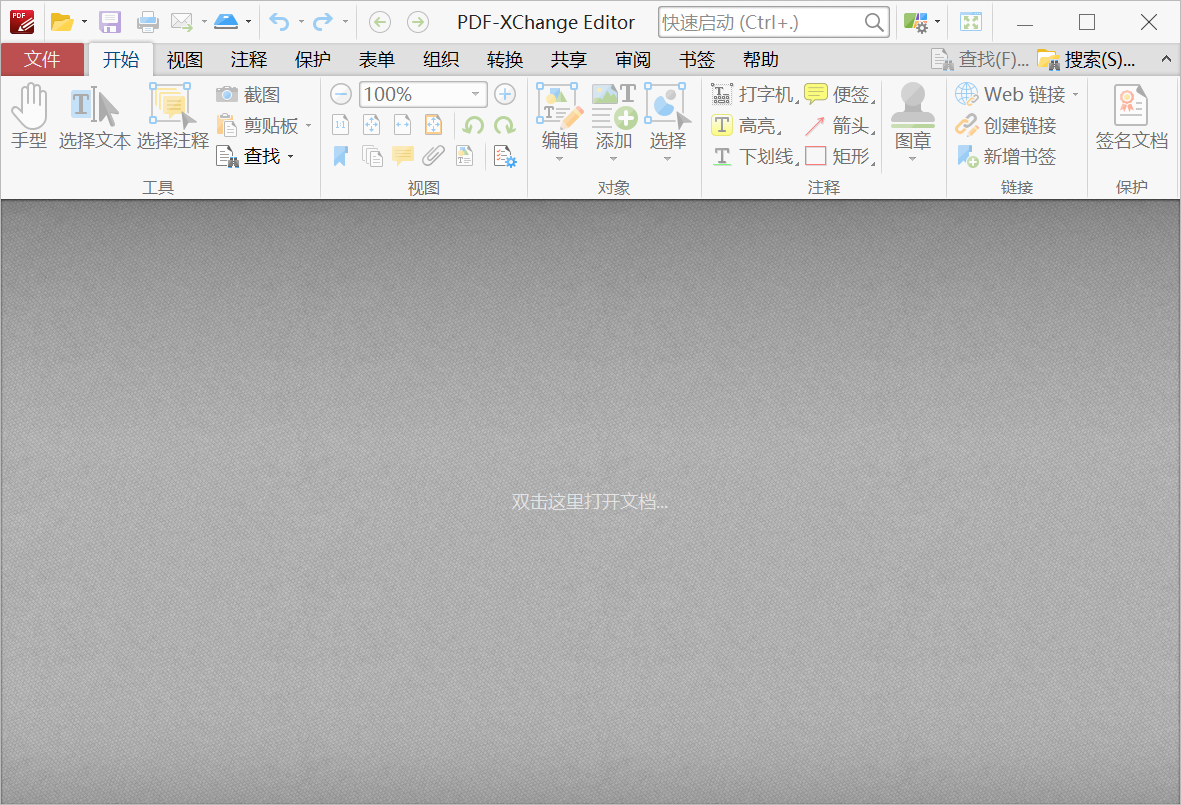
软件特点:PDF - XChange Editor 是一款专业的 PDF 处理软件,对于扫描版的 PDF 文件,它可以先进行文字识别,然后再转换为 Excel 格式。
操作步骤:
打开 PDF - XChange Editor 软件,点击“打开文件”按钮,选择要转换的扫描版 PDF 文件。
软件会自动进行文字识别,识别完成后,可以对识别结果进行校对和修改。
点击“导出”按钮,选择“Excel”格式,选择保存路径完成转换即可。
方法八:ONE PDF
软件特点:ONE PDF 是一款知名的 OCR 软件,具备高精度的文字识别能力,能把 PDF 中的文字准确识别并转换为 Excel 格式。
操作步骤:
打开 ONE PDF 软件,点击“打开文件”按钮,选择要转换的 PDF 文件。
软件会自动进行文字识别,识别完成后,可以对识别结果进行编辑和调整。
点击“保存”按钮,在保存类型中选择“Excel”格式,选择保存路径即可完成转换。
以上就是八种将 PDF 转换为 Excel 的方法,每种方法都有其独特之处和适用场景。你可以依据自己的需求、PDF 文件的类型(是文本型还是扫描型)以及所拥有的软件资源,挑选最适合自己的转换方式。希望这些方法能帮助你顺利完成 PDF 到 Excel 的转换,提升工作和学习效率。要是在转换过程中遇到问题,不妨多尝试几种方法,总能找到解决办法。温馨提示:如果您在使用 SmallPDFer 这款软件的时候遇到问题,请及时与我们联系,祝您将 PDF 转换为 Excel 操作成功。
