欢迎使用Small PDF转换成WORD转换器,这里为您提供SmallPDF转换器最新资讯以及SmallPDF转换器 相关基础教程、使用技巧、软件相关知识、软件激活、升级及常见问题等帮助。
发布时间:2026-07-27 18:52:12
在如今数字化办公盛行的时代,我们常常会碰到将PDF文件转换为Word文件的需求。PDF文件有着格式稳定、便于分享和打印等诸多优势,然而在编辑内容方面,它远不如Word文件灵活。所以,一款好用的PDF转换软件就成了我们办公的好帮手。那么,究竟有哪些软件能把PDF转为Word文件呢?别着急!下面为大家介绍2026年打工人力荐的七款PDF转换工具,一起来了解一下。
一、SmallPDFer
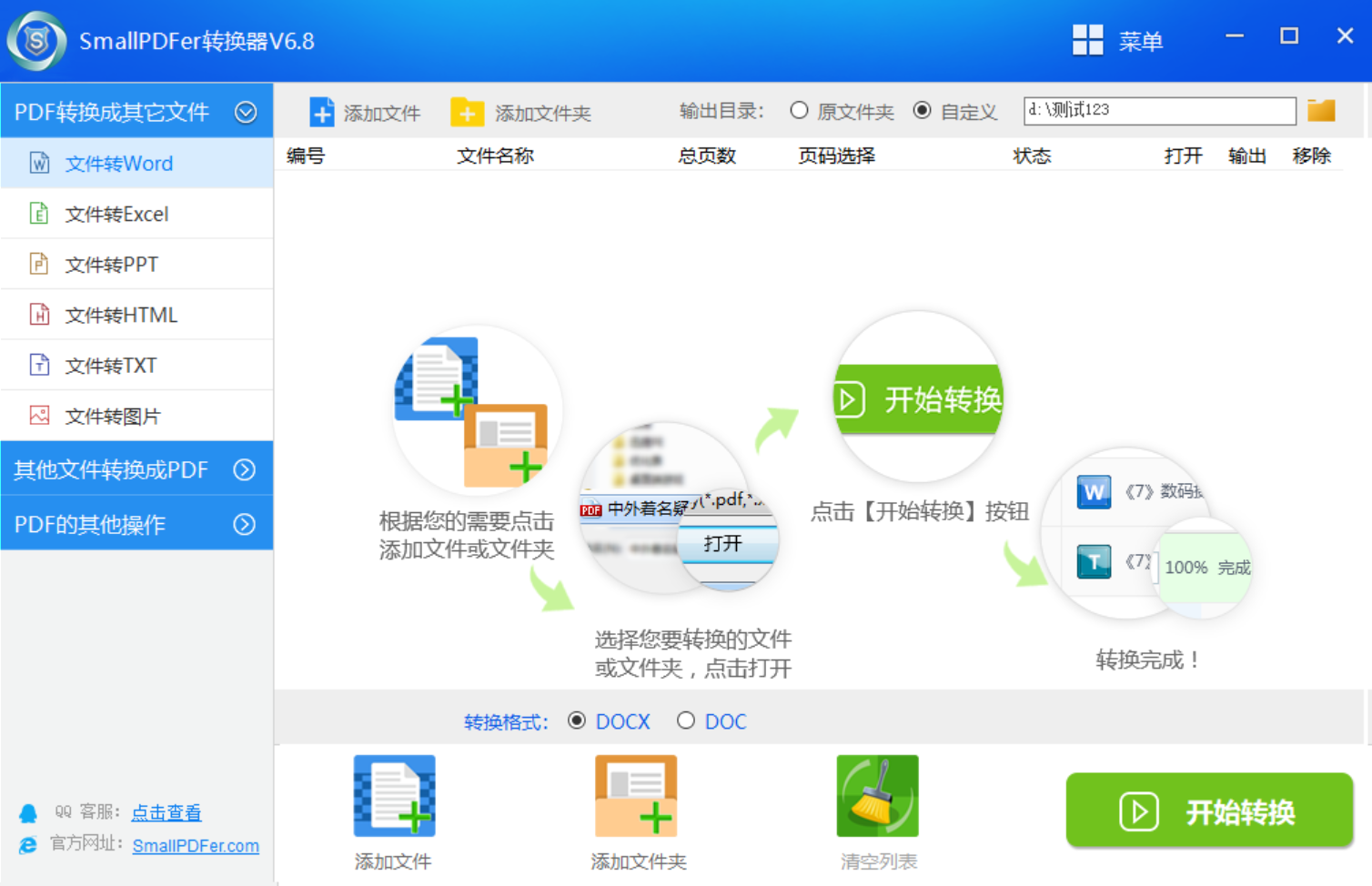
特点:这款软件操作十分便捷,其界面设计简约直观,即便您是初次使用,也能快速掌握操作方法。无需复杂的步骤和专业知识,就能轻松搞定各种PDF处理任务。它功能丰富全面,不仅可以进行PDF转Word操作,还支持PDF合并、拆分、压缩、加密等多种功能,能满足您在不同场景下对PDF文件处理的多样化需求。
而且,SmallPDFer的处理速度非常快,能在短时间内完成文件转换,大大提升办公效率。同时,它还高度重视安全性,在处理文件过程中,充分保障您文件的隐私和数据安全,让您使用起来没有任何后顾之忧。
操作方法:
打开“SmallPDFer”软件,在界面里找到“PDF转Word”功能选项并点击,进入该功能页面。
接着,点击页面上的“添加文件”按钮,在弹出的文件选择窗口中,找到要转换的PDF文件,选中后点击“打开”,将文件添加到软件中。
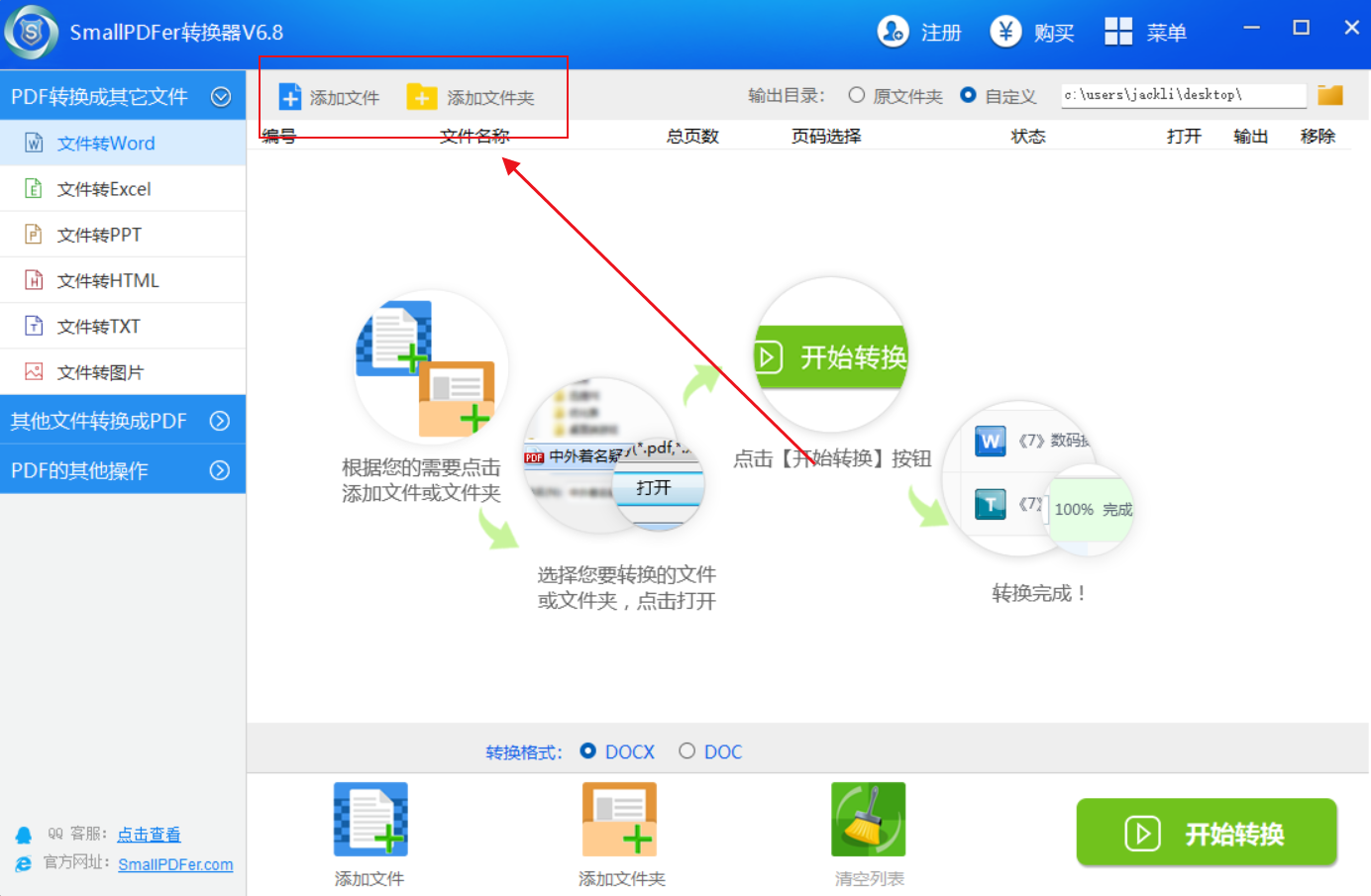
如果需要同时转换多个PDF文件,也能一次性全部添加。
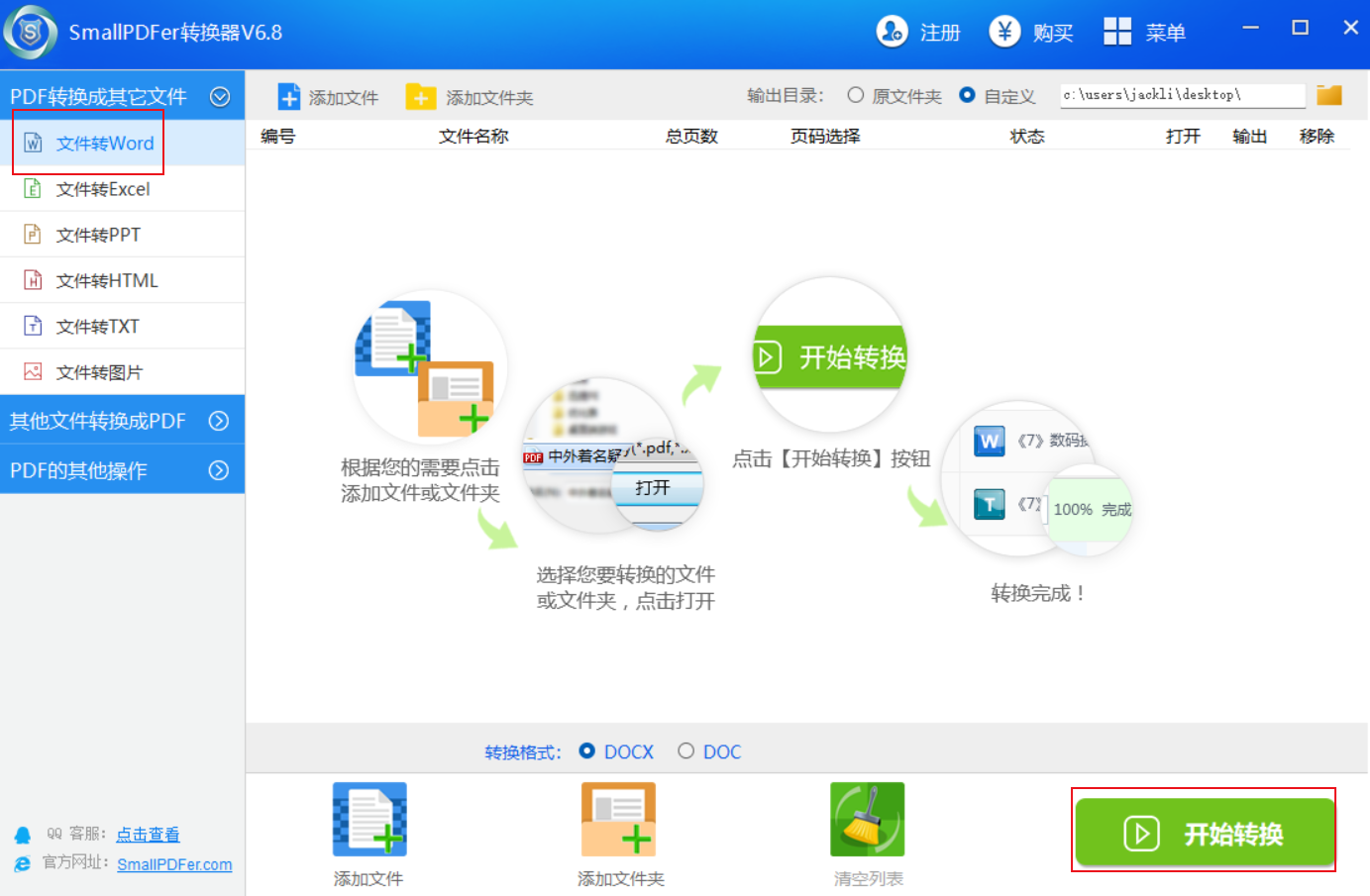
添加完成后,您可以对转换的相关参数进行设置,比如设置输出文件的保存位置等。
设置好参数后,点击“开始转换”按钮,软件就会开始对PDF文件进行转换,转换过程中您能看到转换进度条,实时了解转换进度。
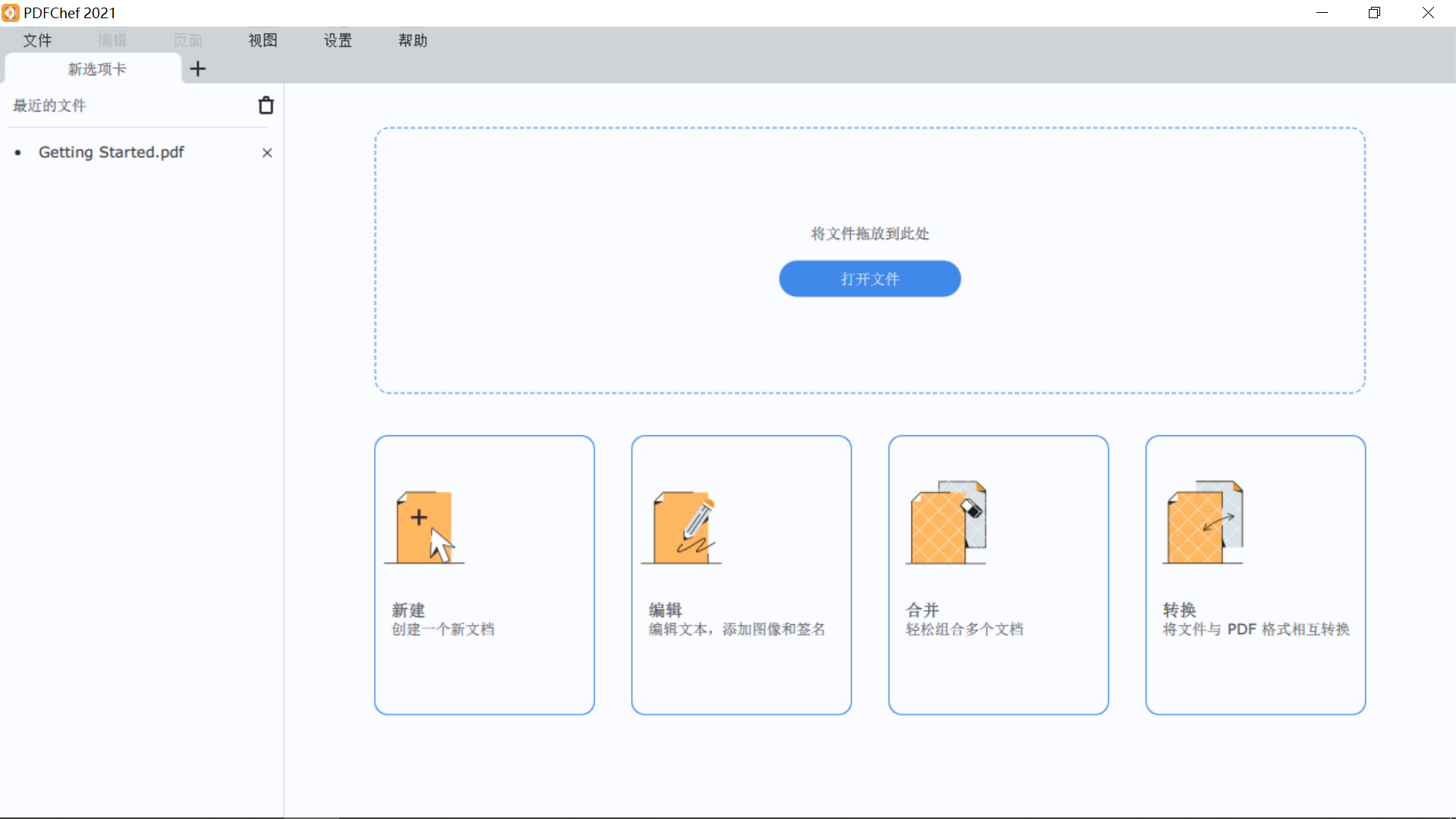
二、Movavi PDFChef
特点:作为行业内的专业软件,它的转换质量相当高,能够精准识别PDF中的文字、图片、表格等元素,将其完美转换为Word格式。而且支持多种语言的识别,对于包含多种语言的PDF文件也能准确转换。不过,它也有一些不足之处,软件价格较高,对于个人用户来说成本负担较大。并且软件体积较大,安装和使用都需要一定的系统资源。
使用场景:适合对转换质量要求较高,且有一定预算的企业用户或专业人士。
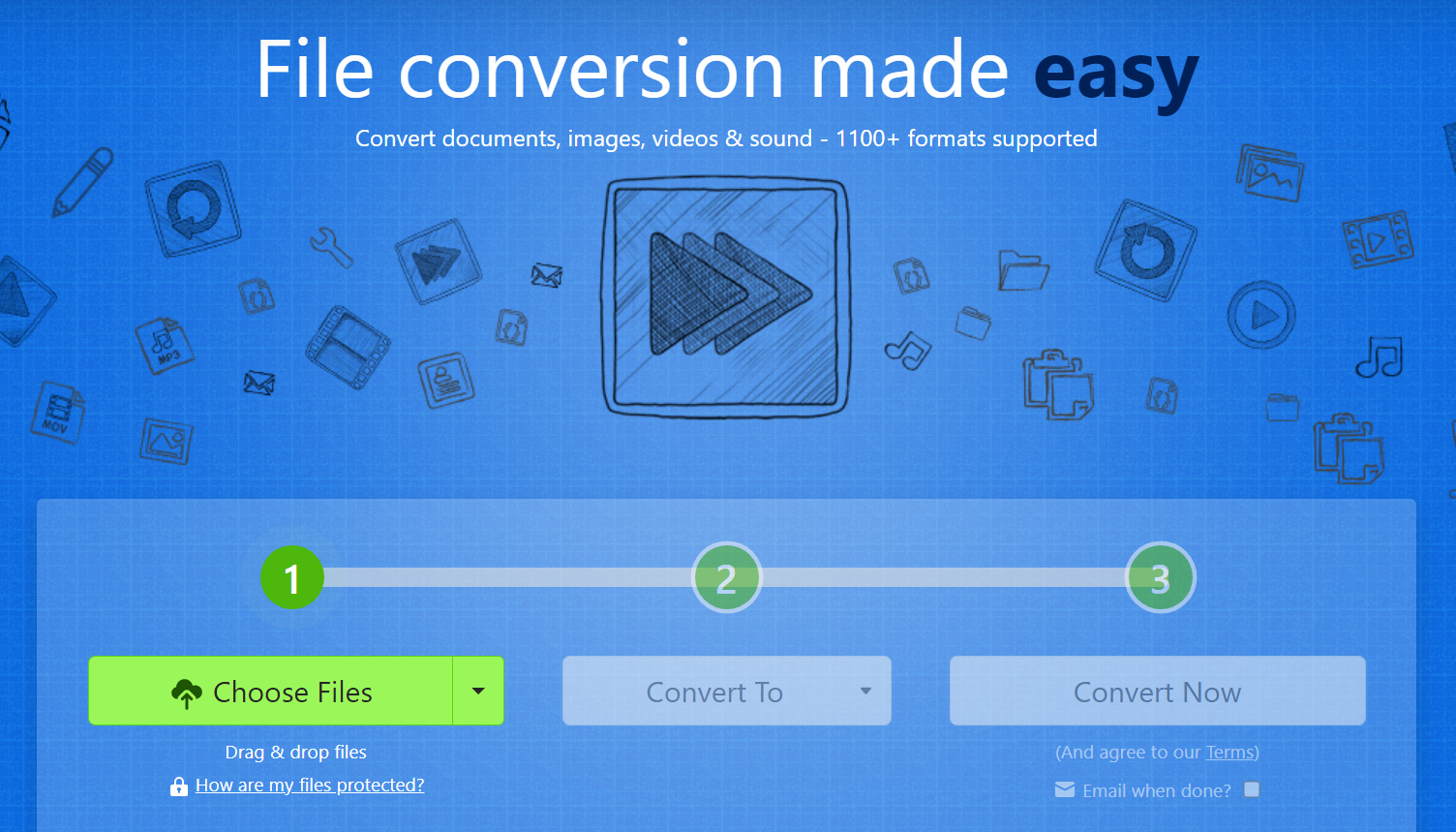
三、Zamzar
特点:该软件提供了多种输出格式选择,除了能将PDF转换为Word,还能转换成其他常见的文档格式。它支持批量转换,能够同时处理多个PDF文件,有效提高工作效率。不过,通过它转换后的文件可能会出现一些格式方面的小问题,需要用户手动进行一定调整。
使用场景:适合需要批量转换PDF文件的用户,比如在办公场景中需要处理大量文档的情况。
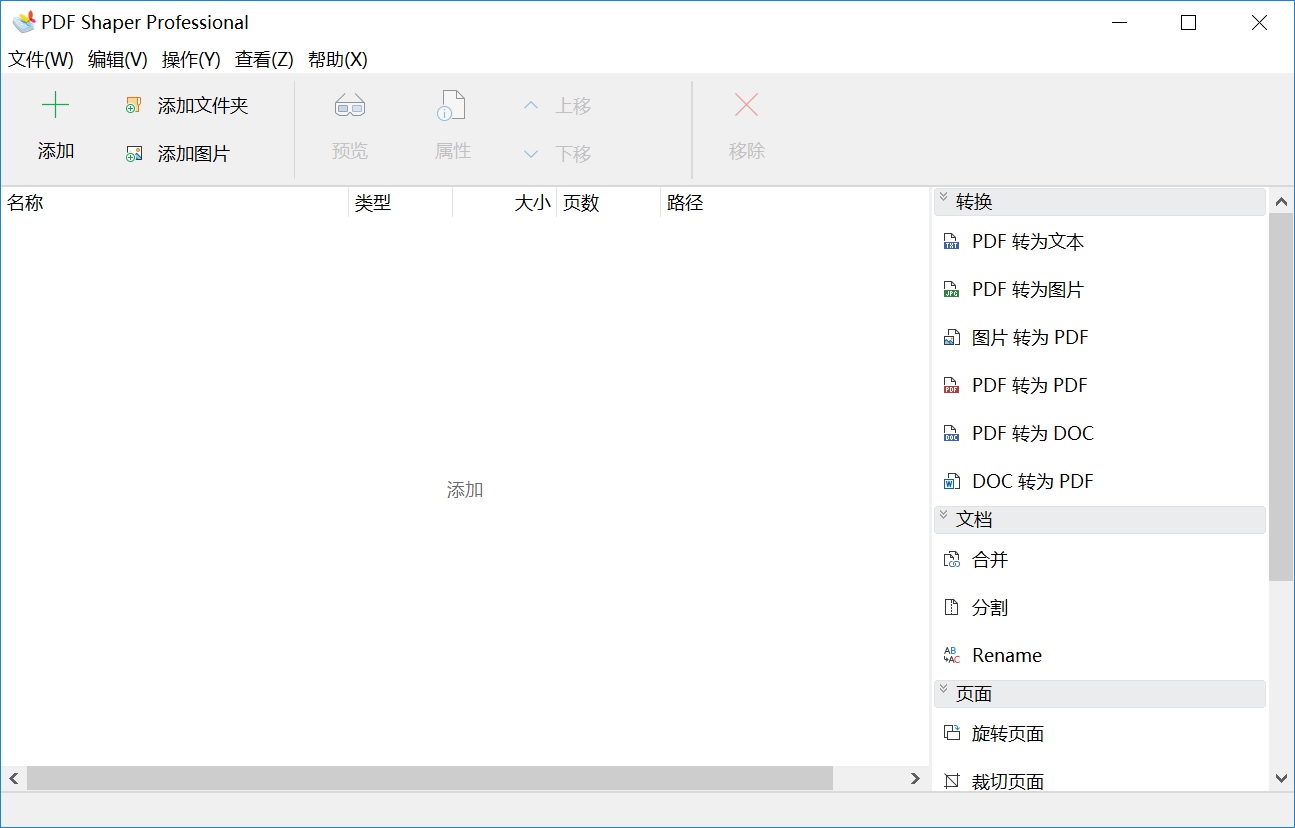
四、PDF Shaper
特点:PDF Shaper功能十分丰富,除了PDF转Word功能外,还具备PDF编辑、批注、加密等多种功能。它的转换速度快,能在短时间内完成转换任务。并且软件界面简洁直观,操作简单易懂。不过,其免费版有部分功能限制,例如转换文件的页数有限。
使用场景:适合需要对PDF文件进行多种操作,且对转换速度有要求的用户。
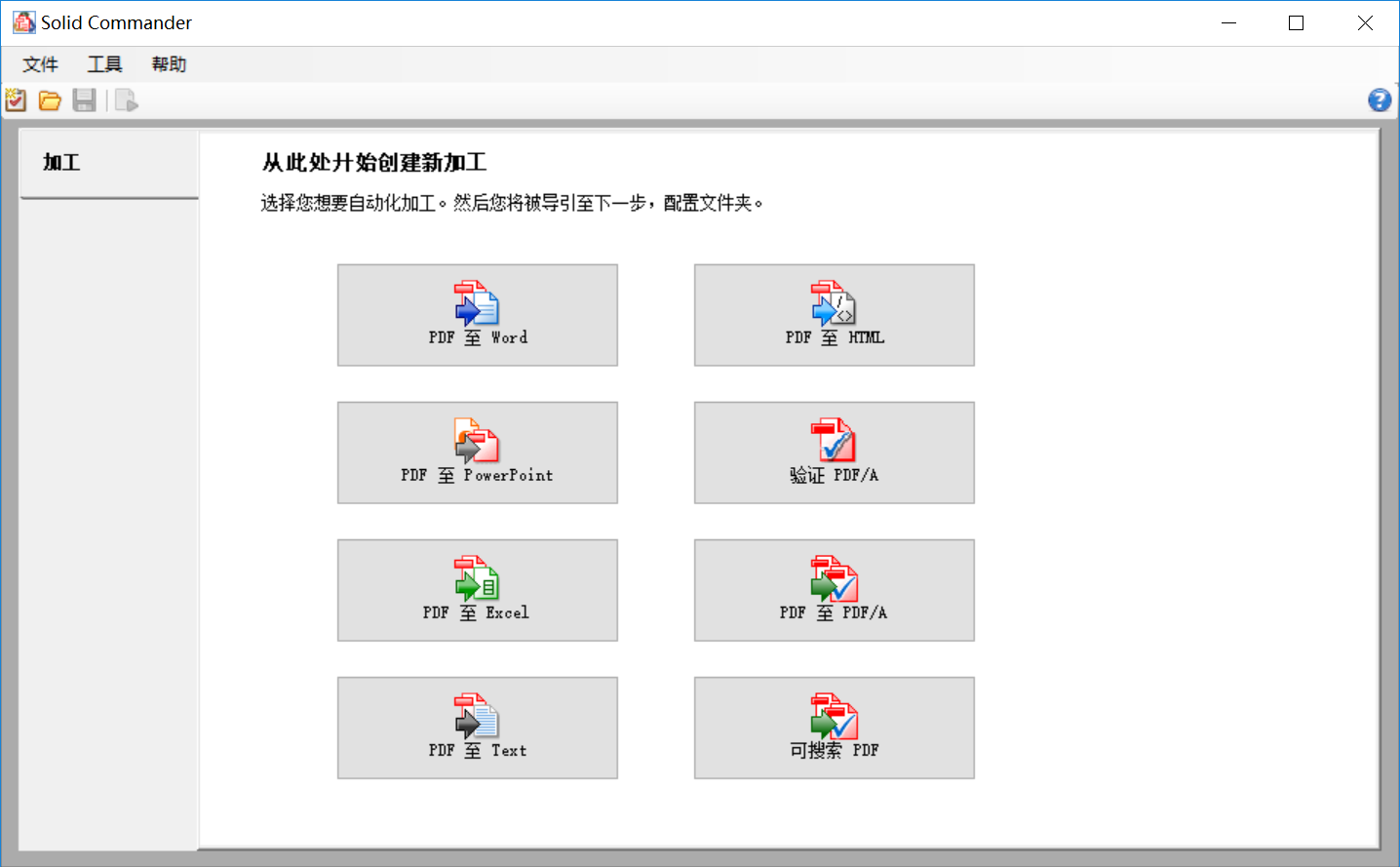
五、Solid Commander
特点:提供了多种转换模式,如精确转换和快速转换,您可以根据自身需求选择不同的转换方式。此外,它还支持OCR功能,能够识别扫描版PDF中的文字并转换为可编辑的Word文件。不过,软件的高级功能需要购买专业版才能使用,价格相对较高。
使用场景:适用于需要处理扫描版PDF文件,且对转换质量和功能有较高要求的用户。
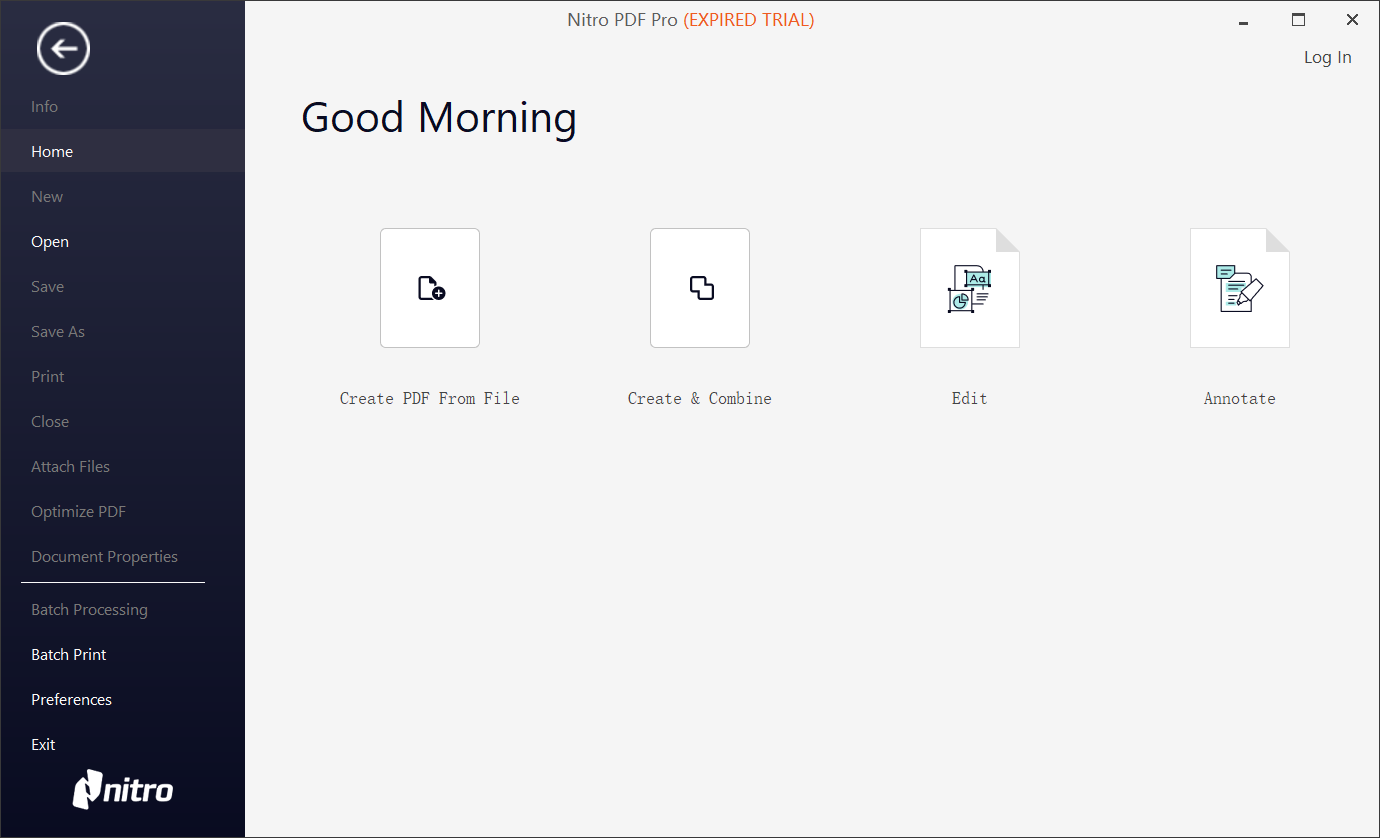
六、Nitro Pro
特点:该软件转换效果良好,能够保留PDF文件的原始格式和布局。同时,它支持多种文件格式的导入和导出,方便用户进行文件的处理和共享。但软件的学习成本相对较高,对于新手用户来说,可能需要花费一定时间来熟悉操作。
使用场景:适合对文件格式要求较高,且有一定技术基础的用户。
七、SmallPDF
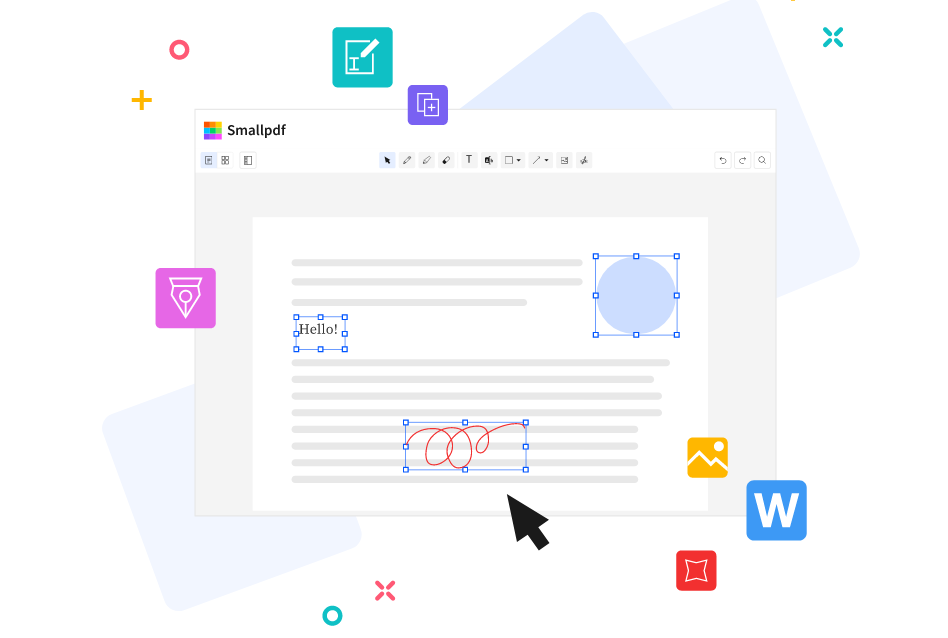
特点:操作极其简便,只需上传PDF文件,选择转换为Word格式,稍等片刻就能完成转换。它支持多种文件格式的转换,还能处理较大的文件。软件界面简洁,即使是初次使用的用户也能快速上手。不过,免费版有转换次数限制,对于频繁需要转换大量文件的用户不太适用。
使用场景:适合偶尔需要进行PDF转Word操作,且文件数量不多的用户。
以上就是七款能把PDF转为Word文件的软件,希望大家看完后,遇到的相关问题都能得到妥善解决。温馨提示:如果您在使用 SmallPDFer 这款软件的时候遇到问题,请及时与我们联系,祝您 PDF 转Word操作成功。
