欢迎使用Small PDF转换成WORD转换器,这里为您提供SmallPDF转换器最新资讯以及SmallPDF转换器 相关基础教程、使用技巧、软件相关知识、软件激活、升级及常见问题等帮助。
发布时间:2026-08-24 18:21:10
在日常工作和学习里,我们时常会碰到要把 PDF 文件中的表格数据转化为 Excel 格式的状况。比如,财务人员需对 PDF 里的财务报表数据做进一步分析;学生要提取 PDF 资料中的表格内容来进行整理。然而,由于 PDF 文件自身的特殊性,转换过程并非总是一路顺畅。别着急,今天就为刚接触这类操作的新手朋友们奉上 9 种精准又高效的 PDF 转 Excel 方法,让你轻松攻克这一难题。

方法一:选用专业程序
功能介绍
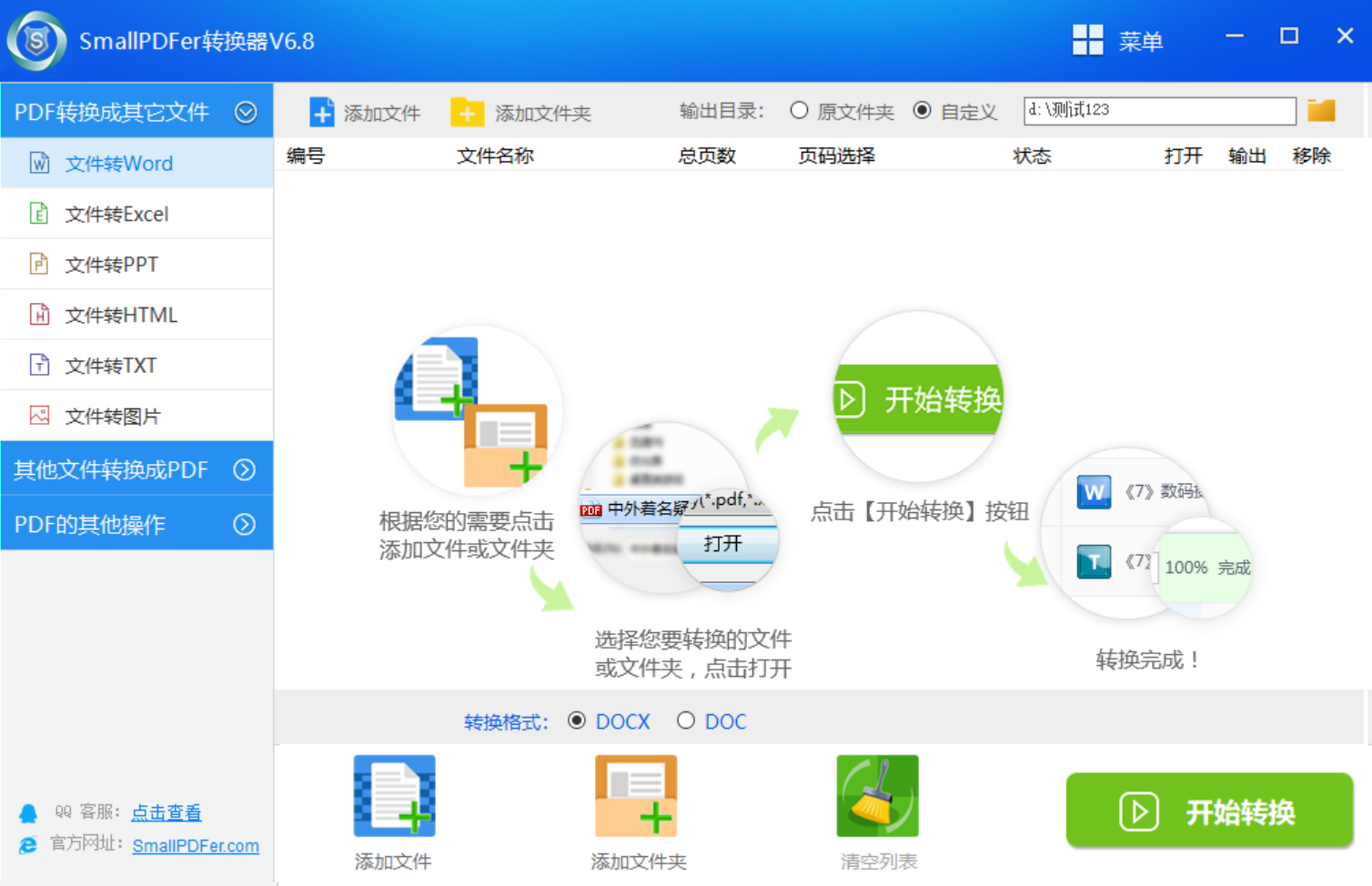
SmallPDFer 堪称一款功能强劲的 PDF 转换软件,有着诸多突出优势。它的界面简洁直观,哪怕是初次使用的用户,也能迅速上手。此软件支持多种文件格式的转换,除了能实现 PDF 转 Excel,还能完成 PDF 与 Word、PPT 等格式间的相互转换。而且,它具备较高的转换精度,能最大程度保留原文件的格式和内容,保证转换后的文件可直接使用。
在安全性方面,SmallPDFer 采用了先进的加密技术,全方位保障用户文件的隐私和安全,让用户无需担忧文件信息泄露的问题。另外,该软件还支持批量转换功能,极大地提高了工作效率,为用户节省了大量的时间和精力。
操作方法
开启 SmallPDFer 软件,进入软件的主界面。在主界面上,能看到各种各样的功能选项,找到“PDF 转 Excel”这个功能按钮并点击。
接着,点击“添加文件”按钮,从电脑里挑选需要转换的 PDF 文件。要是有多个 PDF 文件需要转换,还能进行批量添加。
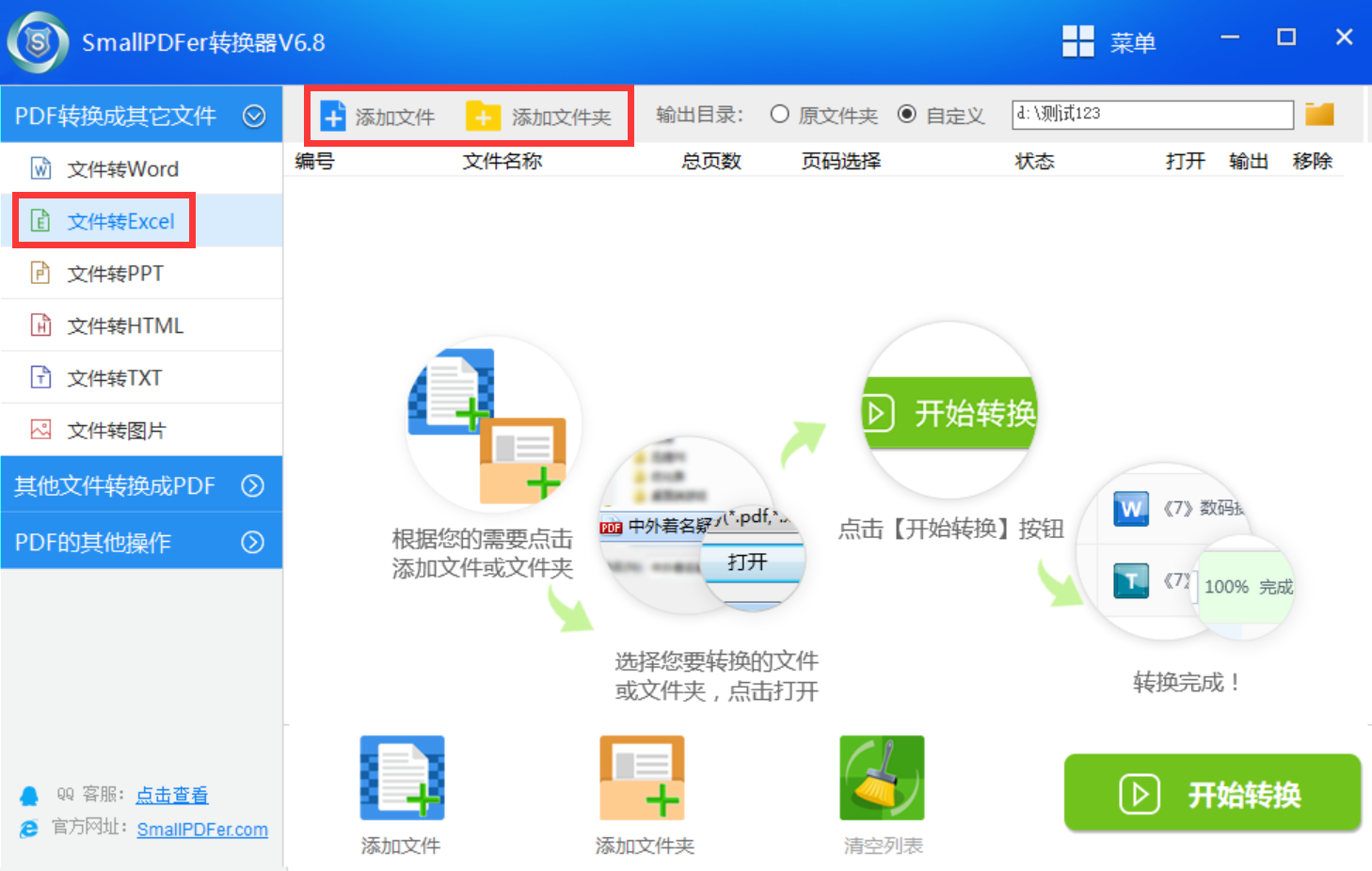
选好文件后,软件会自动识别文件内容。这时,可依据自身需求对转换参数进行设置,例如选择转换的页面范围、确定输出文件的保存路径等。
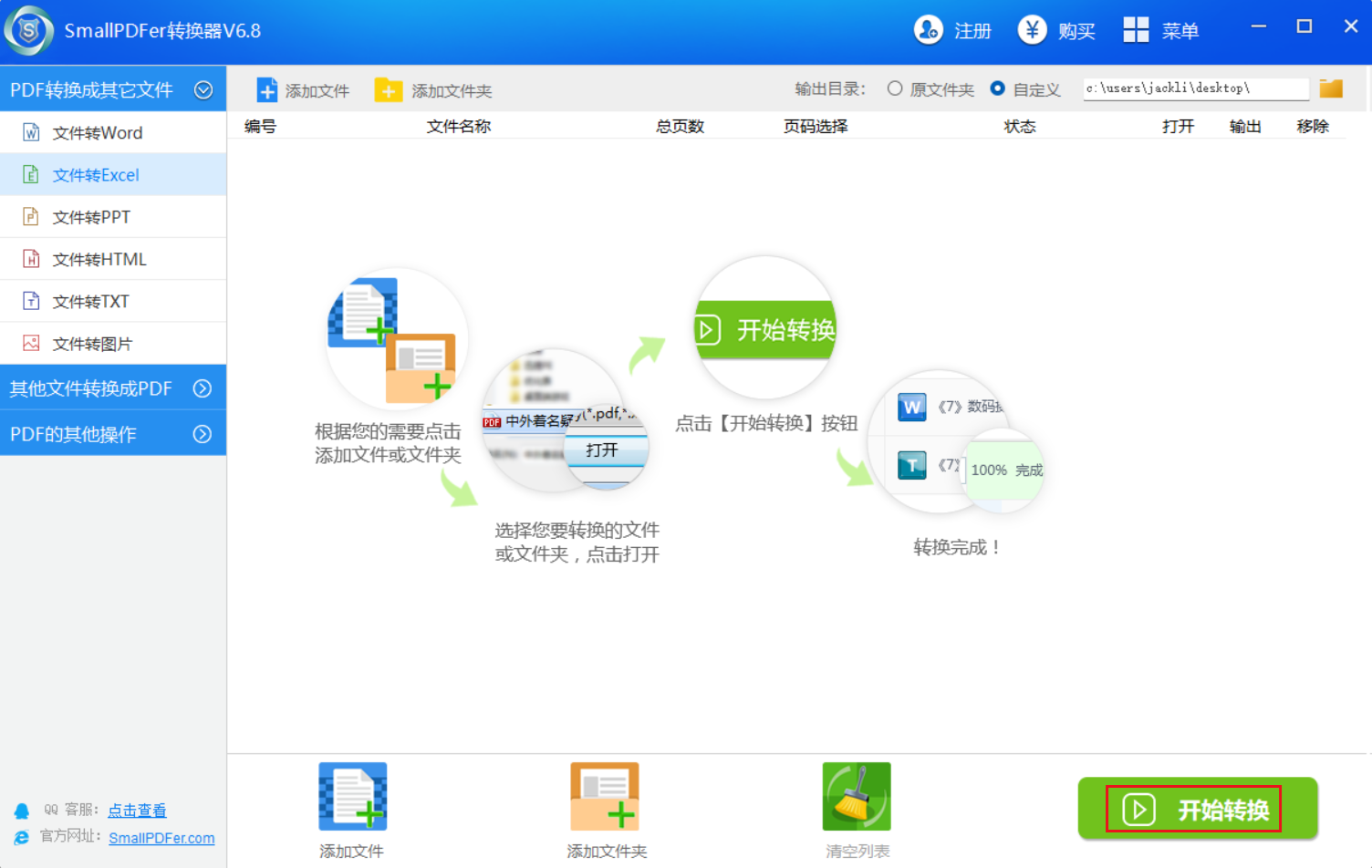
设置完毕后,点击“开始转换”按钮,软件就会着手对 PDF 文件进行转换。
转换过程中,软件会显示转换进度,我们只需耐心等待即可。转换完成后,软件会弹出提示框告知已成功转换,此时就能在之前设置的保存路径中找到转换后的 Excel 文件。
方法二:运用专业编辑软件
功能介绍
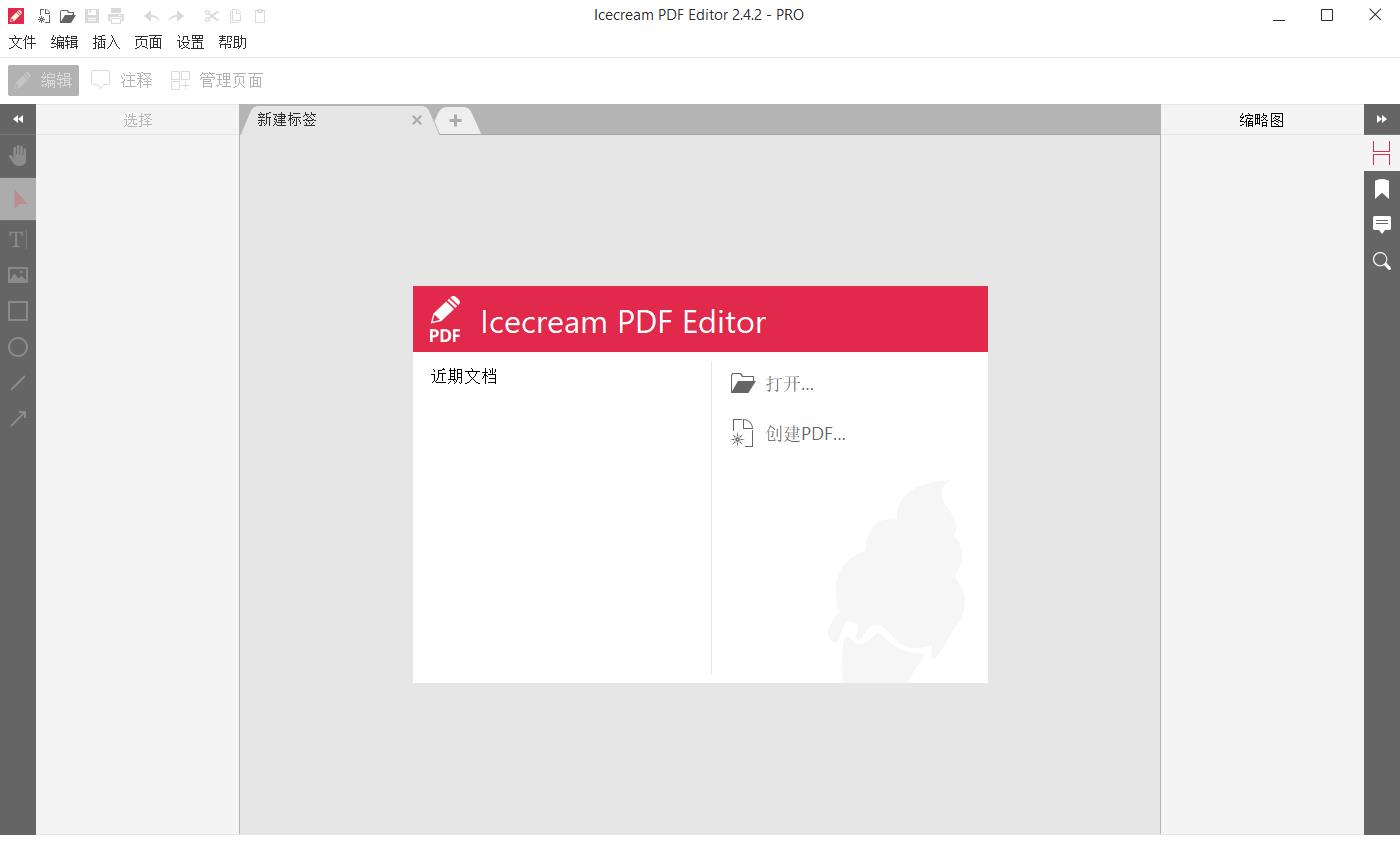
Icecream PDF Editor 是一款专业的 PDF 编辑软件,它能够精准识别 PDF 中的文本和表格结构,并将其转换为 Excel 格式,最大程度保留原始文档的格式和布局。它不仅能进行格式转换,还能够直接在 PDF 文件中添加、删除和修改文本内容。你可以像操作 Word 文档那样自由编辑文字,随意调整字体、字号、颜色,设置加粗、倾斜、下划线等格式,方便对 PDF 中的文字信息进行更新和完善。
操作方法
打开 Icecream PDF Editor 软件,点击“打开”按钮,选择需要转换的 PDF 文件。
打开文件后,在软件界面上方的菜单栏中,点击“导出 PDF”选项。
在弹出的“导出”窗口中,选择“电子表格”>“Microsoft Excel 工作簿”。
点击“导出”按钮,选择保存位置并为文件命名,然后点击“保存”,软件便会开始转换。
方法三:借助 WPS 办公软件
功能介绍
WPS 作为一款国产办公软件,其 PDF 转换功能操作简便,能够快速把 PDF 中的表格数据转换为 Excel 格式,并且支持批量转换。此外,它还可以向 PDF 文件中插入图片,同时能够对插入的图片进行调整,像裁剪、旋转、调整亮度和对比度等操作,以确保图片与文档整体风格相契合。
操作方法
打开 WPS 软件,点击“打开”,选择要转换的 PDF 文件。
打开 PDF 文件后,点击软件界面上方的“特色应用”选项卡,在其中找到“PDF 转 Excel”按钮并点击。
在弹出的对话框中,选择保存位置和文件名,点击“开始转换”,之后等待转换完成即可。
方法四:利用 ONE PDF 的强大处理能力
功能介绍
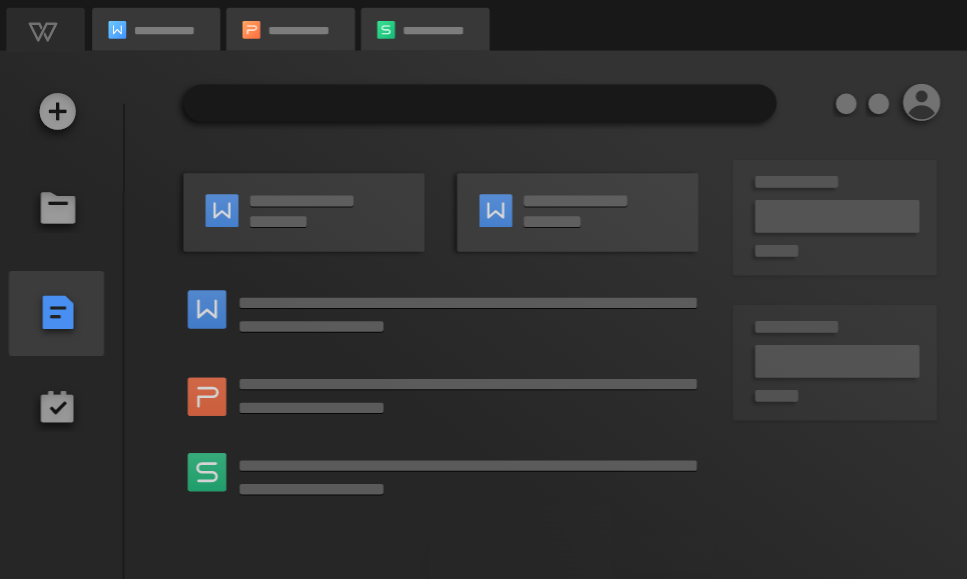
ONE PDF 具备强大的 PDF 处理能力,在将 PDF 转换为 Excel 时,能很好地处理复杂的表格和文本内容,还支持对转换结果进行编辑和调整。它支持对 PDF 页面进行插入、删除、移动和旋转等操作。例如,你可以根据实际需求在文档中插入空白页面,或者删除多余的页面;也能通过移动页面顺序来调整文档结构;还可以将页面旋转到合适的角度以便阅读和查看。
操作方法
启动 ONE PDF 软件,打开需要转换的 PDF 文件。
点击菜单栏中的“转换”选项,在下拉菜单中选择“到 Excel”。
在弹出的设置窗口中,可以对转换的参数进行调整,比如页面范围等。
点击“确定”,选择保存路径,软件就会开始转换。
方法五:依靠专注文件转换的软件
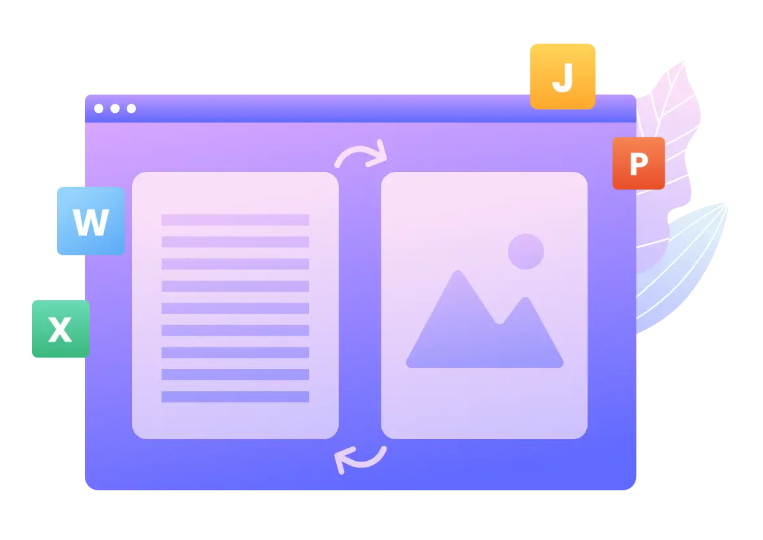
功能介绍
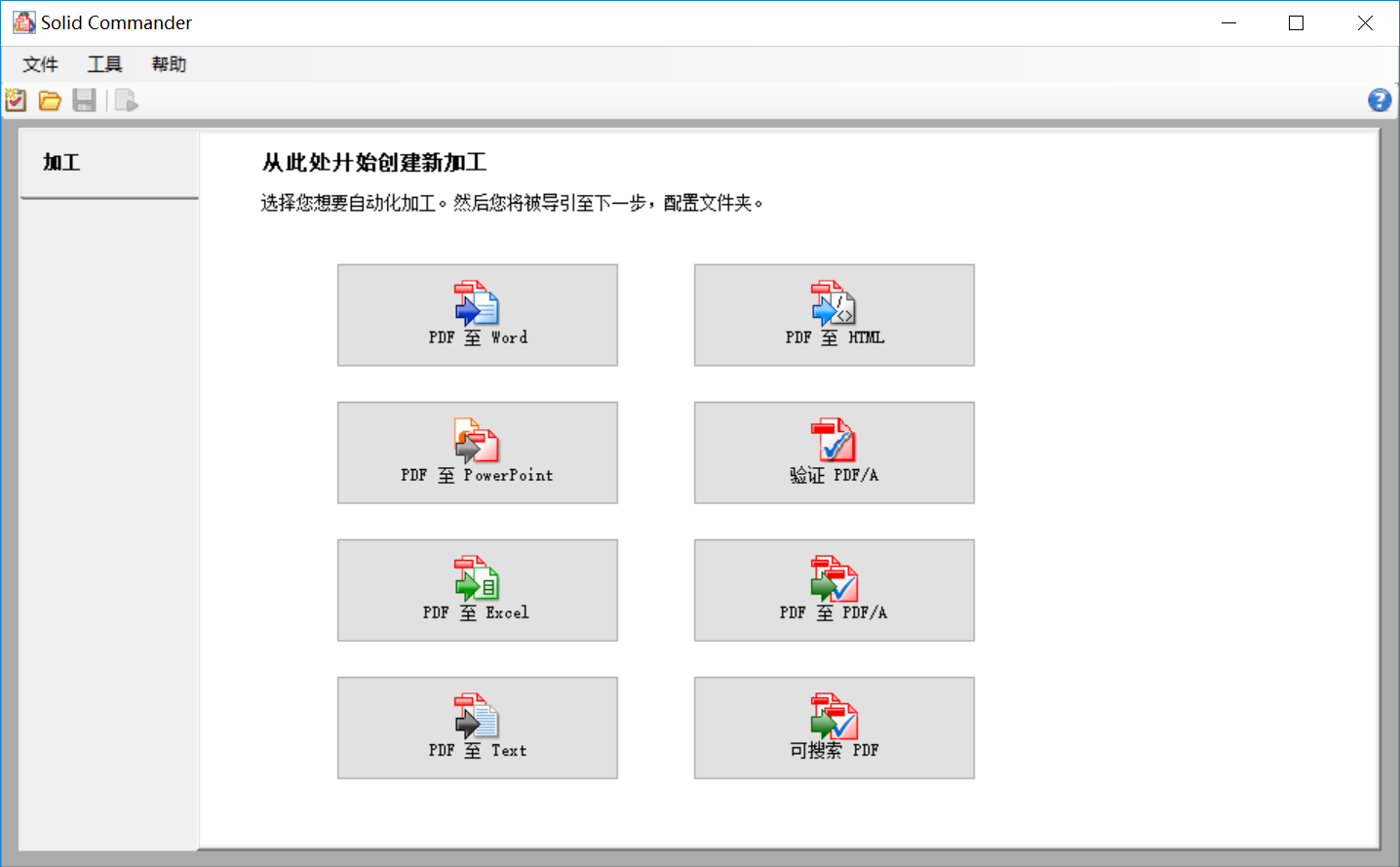
Solid Converter PDF 专注于 PDF 转换,能够高效且准确地将 PDF 中的表格数据提取并转换为 Excel 格式,对于扫描版 PDF 也有不错的识别效果。目前,它还能够对 PDF 进行页面提取,把指定的页面单独提取出来保存为新的 PDF 文件,便于对文档内容进行拆分和整理。
操作方法
打开 Solid Converter PDF 软件,点击“打开文件”,选择要转换的 PDF 文件。
点击软件界面上的“转换为 Excel”按钮。
在弹出的保存对话框中,选择保存位置和文件名,点击“保存”,软件便开始转换。
方法六:借助光学字符识别软件
功能介绍
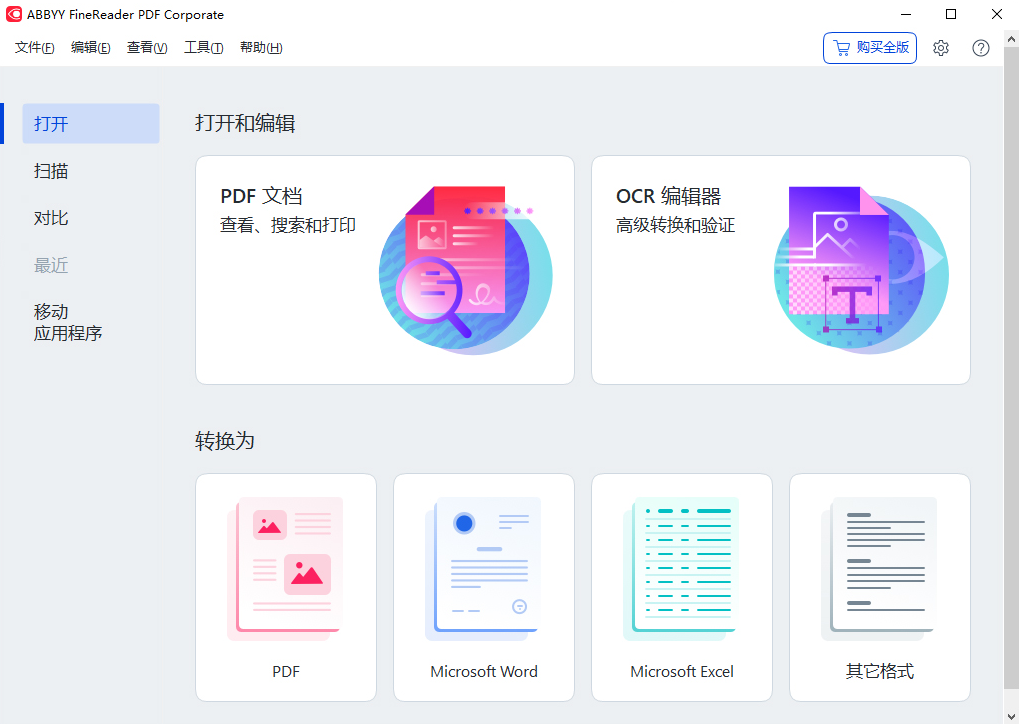
ABBYY FineReader 以其强大的 OCR(光学字符识别)技术而闻名,对于扫描版 PDF 或图像格式的 PDF 有着很高的识别准确率,能将其中的表格信息精准地转换为 Excel 格式。它还提供多种注释工具,像文本注释、高亮注释、下划线注释、删除线注释等。用户可以利用这些工具对 PDF 中的重要内容进行标记和说明,方便自己或他人阅读时重点关注。
操作方法
打开 ABBYY FineReader 软件,点击“打开文件”,导入需要转换的 PDF 文件。
选择“识别”选项,软件会对 PDF 内容进行识别。
识别完成后,点击“导出”,选择“Microsoft Excel”格式,设置保存路径和文件名,点击“保存”。
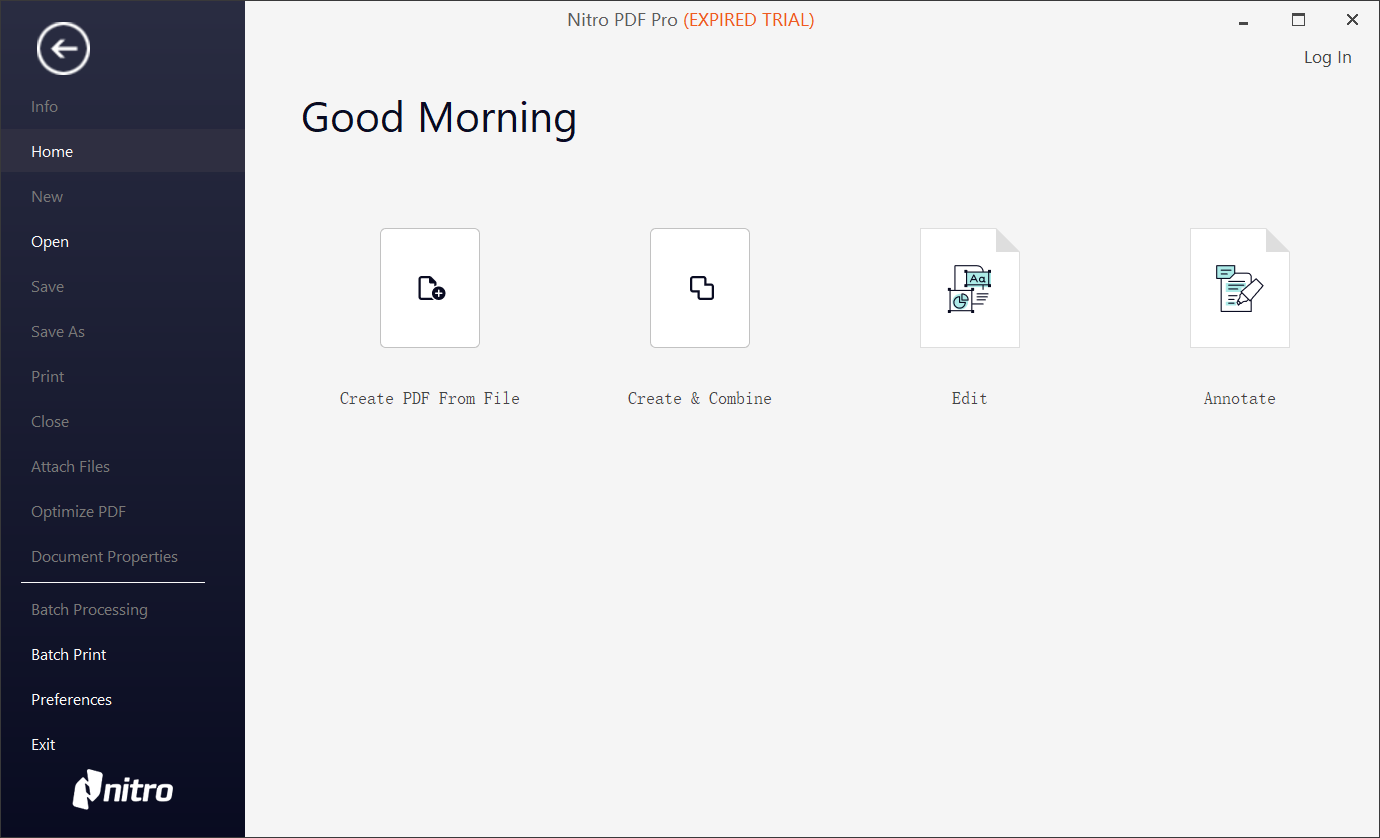
方法七:使用 Nitro Pro 处理软件
功能介绍
Nitro Pro 是一款功能丰富的 PDF 处理软件,在 PDF 转换方面表现出色,能够将 PDF 中的表格和文本转换为 Excel 格式,同时支持对转换过程进行自定义设置。它支持插入各种标记符号,如箭头、矩形、圆形等,用于在 PDF 中突出显示特定的区域或内容,增强文档的可视化效果。
操作方法
打开 Nitro Pro 软件,打开要转换的 PDF 文件。
点击“转换”选项卡,选择“转换为 Excel”。
在弹出的对话框中,可以设置转换的选项,例如是否保留格式等。
点击“保存”,选择保存位置,软件开始转换。
方法八:采用便捷的编辑转换工具
功能介绍
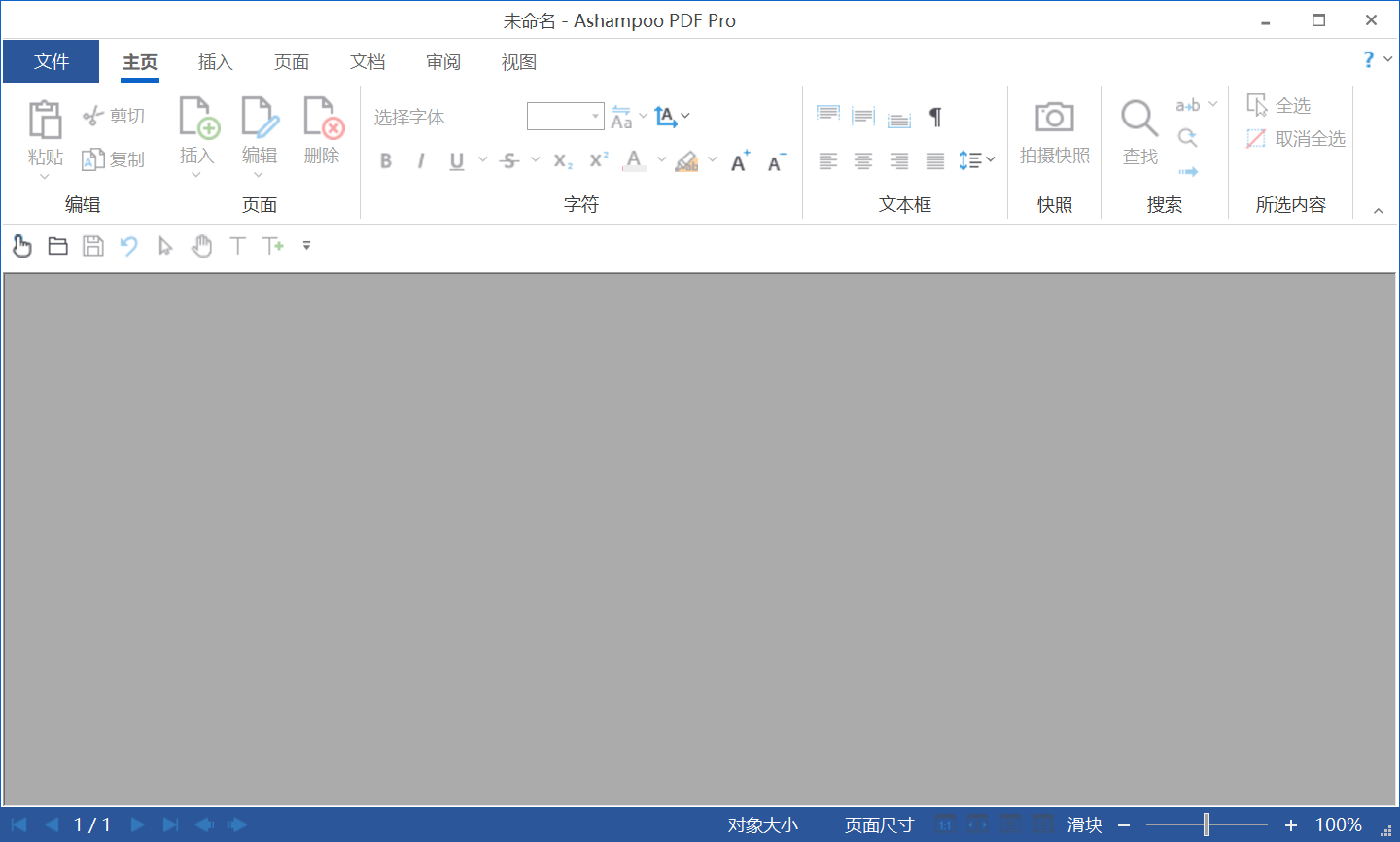
Ashampoo PDF 是一款简单易用的 PDF 编辑和转换工具,它能够快速将 PDF 转换为 Excel 格式,并且支持对转换后的文件进行编辑和优化。在实际使用时,它可以为 PDF 文件设置打开密码和权限密码。打开密码用于限制对文件的访问,只有输入正确密码的用户才能打开文件;权限密码则能进一步限制用户对文件的操作,如禁止打印、复制、编辑等,有效保护文档的安全性和隐私性。
操作方法
启动 Ashampoo PDF 软件,打开需要转换的 PDF 文件。
点击软件界面上方的“转换”按钮,选择“Excel”。
在弹出的保存对话框中,设置保存路径和文件名,点击“保存”,软件就开始转换。
方法九:汉王 PDF OCR
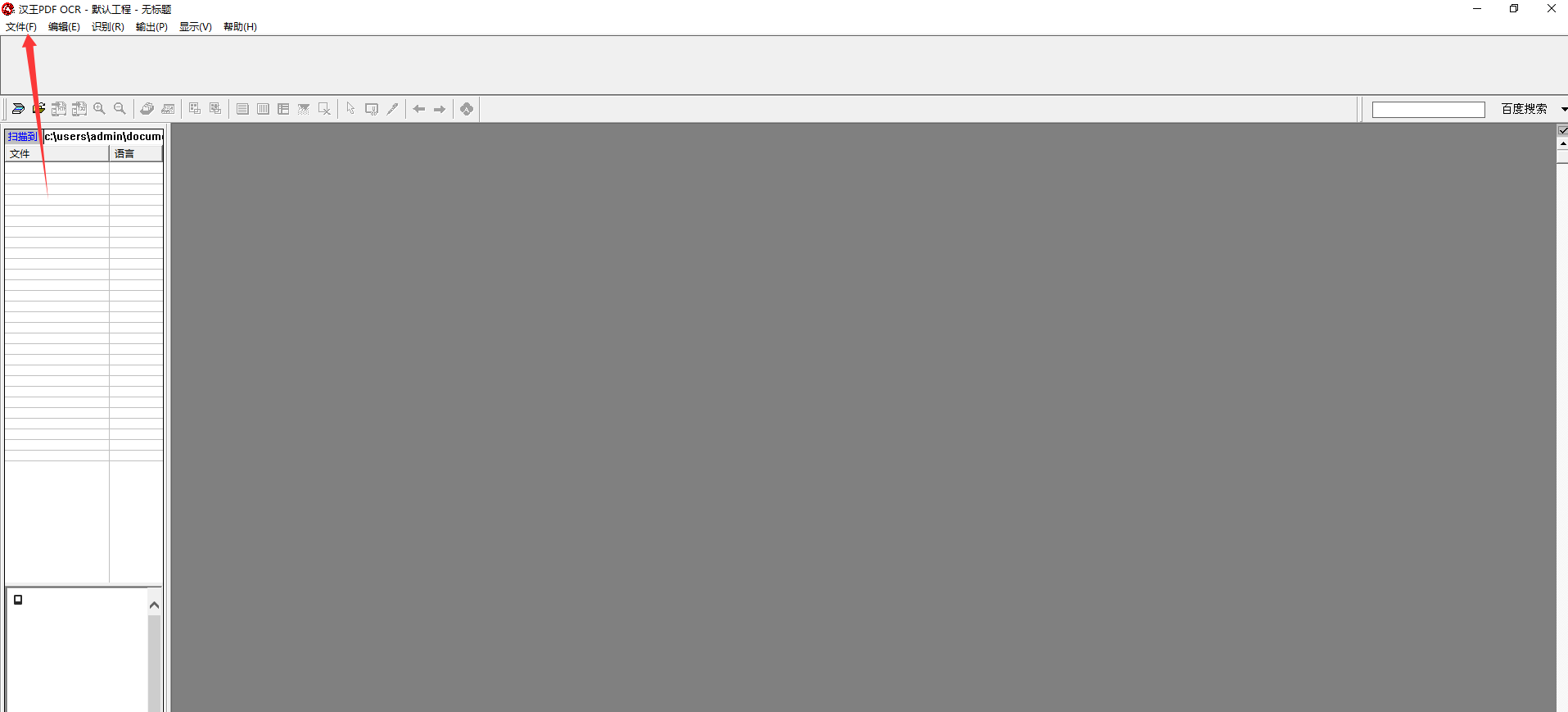
功能介绍:汉王 PDF OCR 具有较高的 OCR 识别精度,尤其适用于中文 PDF 文件的转换,能够准确识别 PDF 中的文字和表格,并转换为 Excel 格式。还能够将 PDF 文件转换为多种常见的文件格式,如 Word、Excel、PowerPoint、文本等,方便用户在不同的办公软件中对文档内容进行进一步处理。
操作方法:
打开汉王 PDF OCR 软件,点击“打开文件”,选择要转换的 PDF 文件。
点击“识别”按钮,软件会对 PDF 内容进行识别。
识别完成后,点击“导出”,选择“Excel”格式,设置保存路径和文件名,点击“保存”。
结语:以上就是为大家详细介绍的 9 种将 PDF 转换成 Excel 的方法,每一种都有其独特的功能和操作方式。无论你是处理简单的文本表格,还是复杂的扫描版 PDF,都能从中找到适合自己的转换方法。新手朋友们不妨根据自己的需求和实际情况进行尝试,相信这些方法能够帮助你高效完成 PDF 到 Excel 的转换,提升工作和学习效率。从此告别转换难题,轻松享受数据处理的便捷。温馨提示:如果您在使用 SmallPDFer 这款软件的时候遇到问题,请及时与我们联系,祝您PDF转换成excel操作成功。
