欢迎使用Small PDF转换成WORD转换器,这里为您提供SmallPDF转换器最新资讯以及SmallPDF转换器 相关基础教程、使用技巧、软件相关知识、软件激活、升级及常见问题等帮助。
发布时间:2026-08-25 18:59:19
在日常学习、工作和生活里,我们时常会碰到需要把 PDF 文件转换成 Word 文档的状况。PDF 文件具备良好的稳定性与通用性,不过在编辑方面存在一定局限。而 Word 文档便于我们对内容进行修改、排版以及分享。对于新手用户而言,可能会对如何实现这一转换感到茫然无措。别担心,下面为大家介绍 9 种轻松将 PDF 转换成 Word 文档的方法,让转换难题迎刃而解。
方法一:借助优质软件
功能介绍:SmallPDFer 软件功能强大且多元化,全面覆盖了 PDF 文件处理的各个领域。它拥有卓越的 PDF 转换能力,既能够将 PDF 文件转换为 Word、Excel、PPT 等常见办公格式,也支持反向转换,充分满足不同用户的多样化需求。该软件转换速度极快,能在短时间内完成大量文件的转换工作,极大地提升了工作效率。
同时,转换质量十分出色,可以精准地保留原 PDF 文件的格式、排版、字体等细节,确保转换后的文件与原文件高度契合。 除此之外,SmallPDFer 软件还支持 PDF 文件的合并与拆分。要是你有多个 PDF 文件需要整合,或者想把一个大的 PDF 文件拆分成多个小文件,它都能轻松完成。操作简单直观,只需几个步骤就能搞定,即使是没有专业技术背景的用户也能快速上手操作。
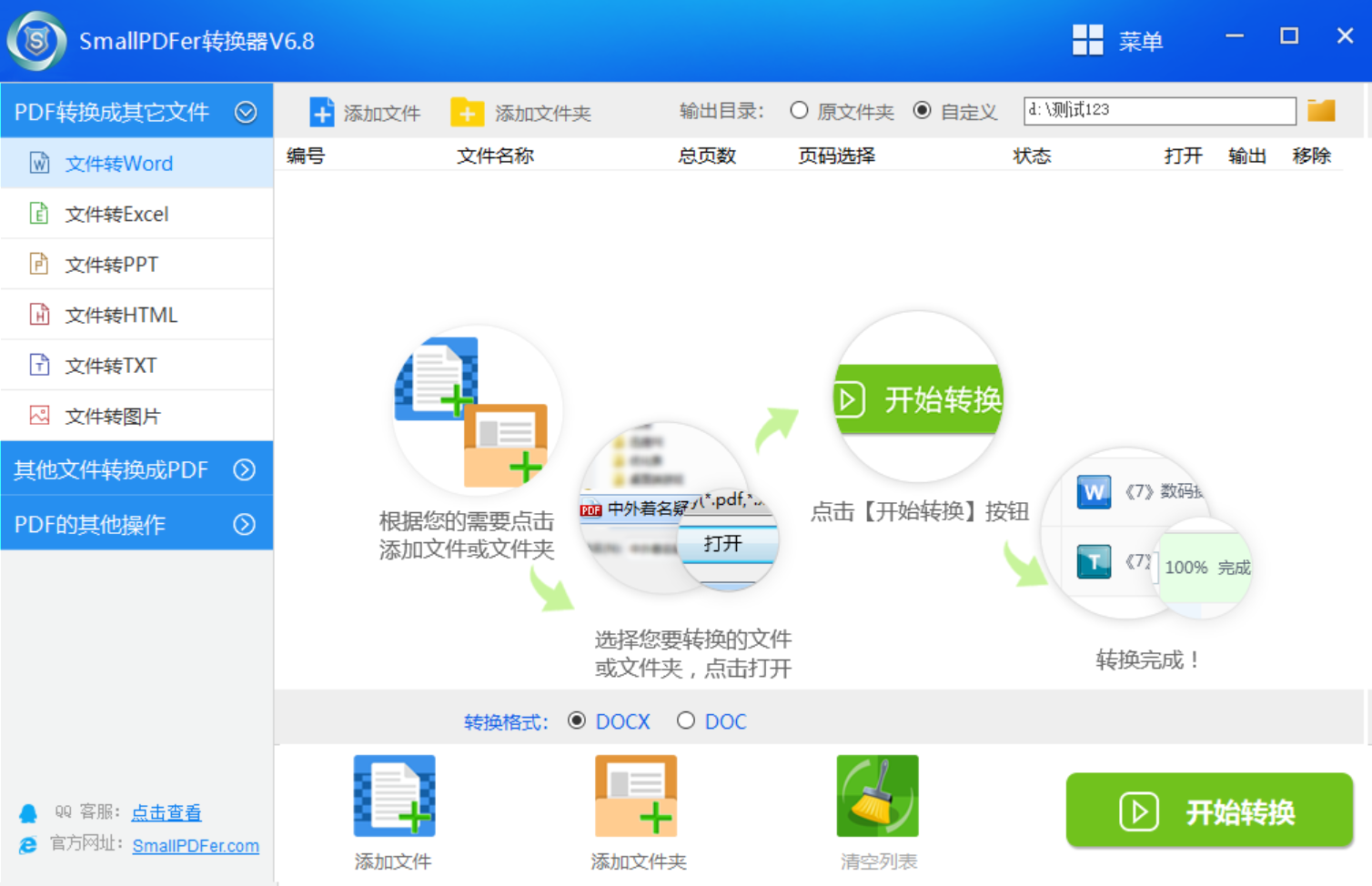
总之,SmallPDFer 软件凭借其丰富的功能和便捷的操作,成为了处理 PDF 文件的得力助手。无论是办公人士、学生,还是其他需要处理 PDF 文件的人群,都能通过使用 SmallPDFer 软件轻松应对各种 PDF 处理需求,让工作和学习更加高效顺畅。
操作方法:
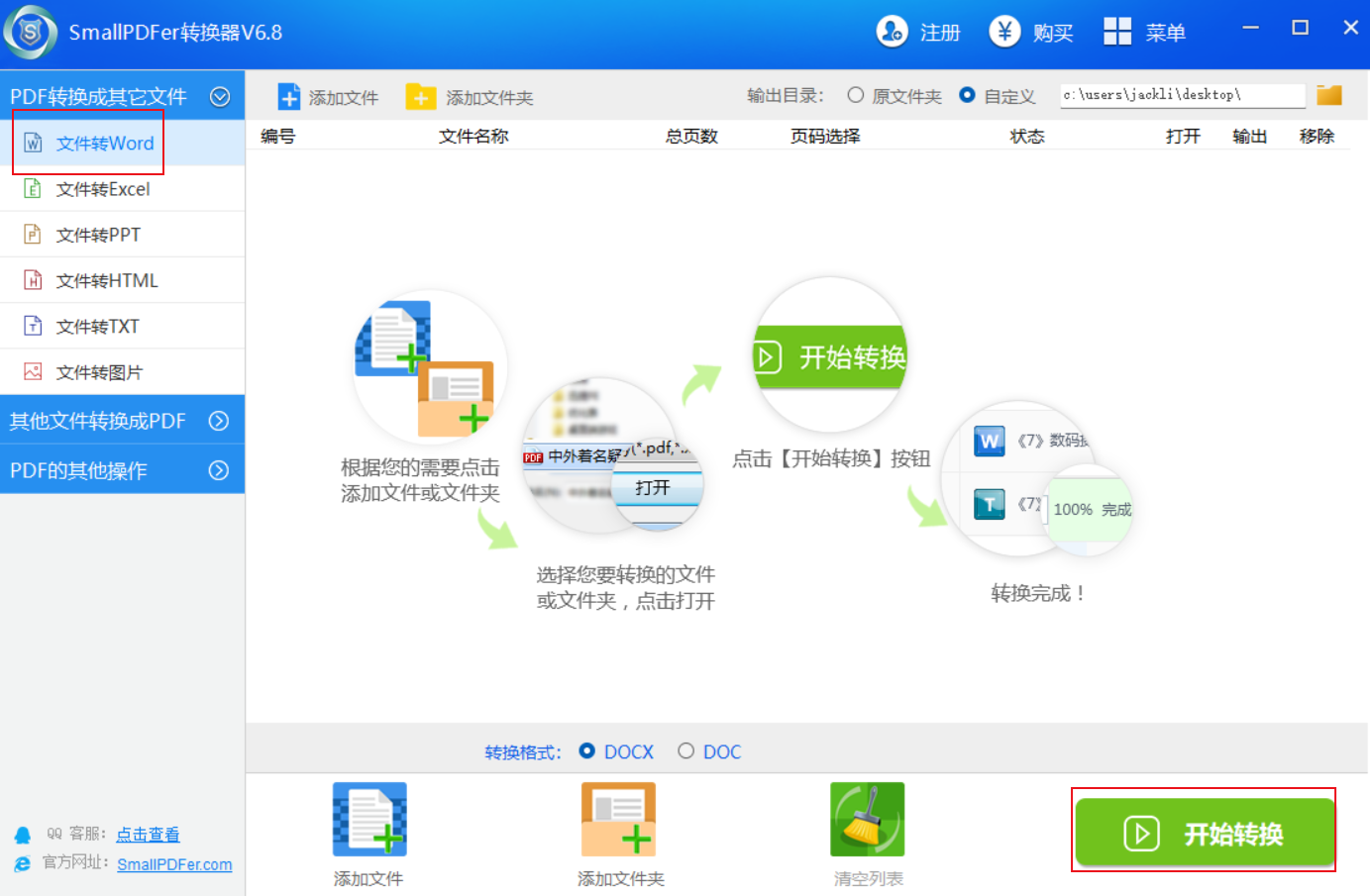
开启 SmallPDFer 软件,在软件界面中找到“PDF 转 Word”功能选项并点击。
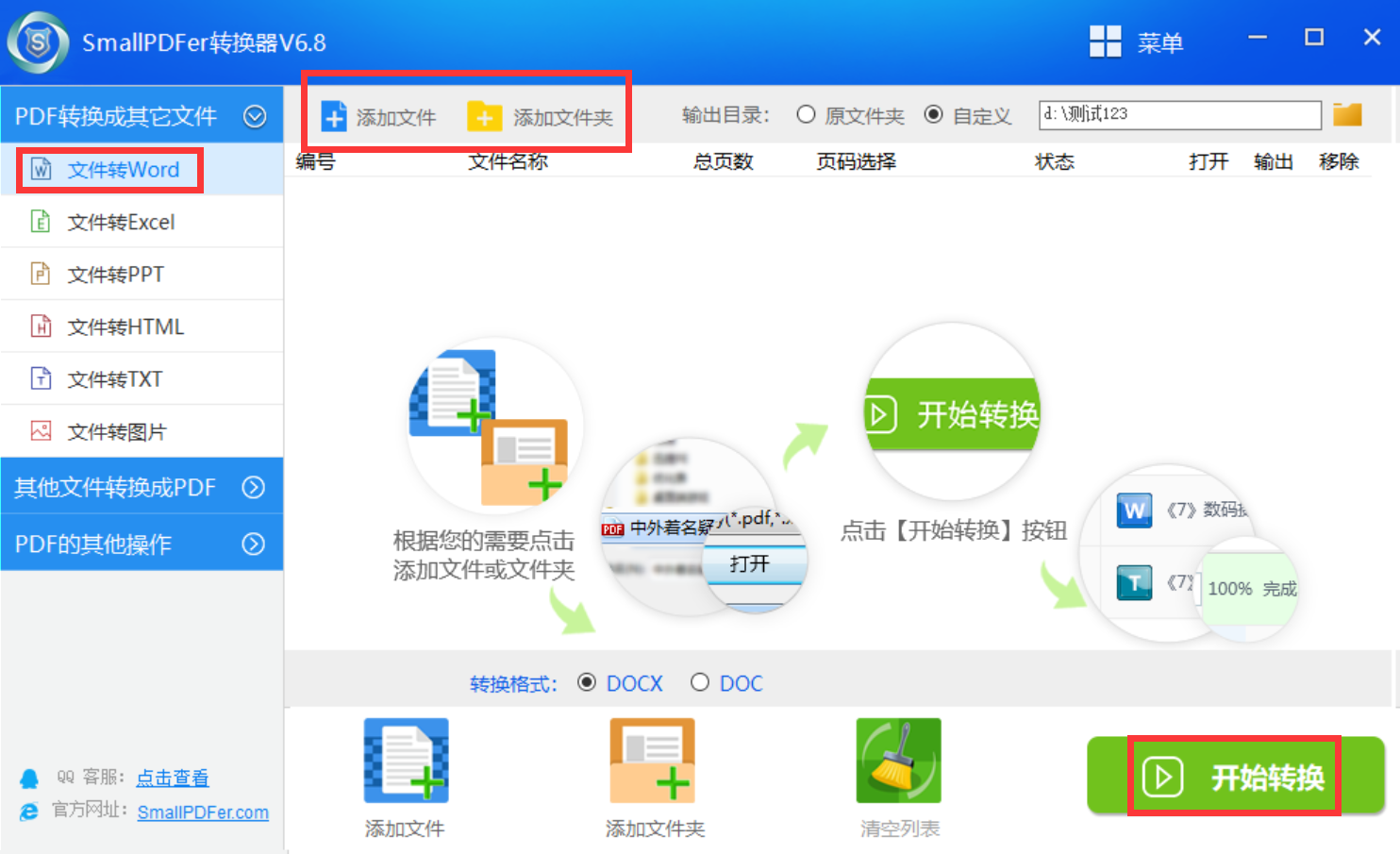
点击“添加文件”按钮,从电脑里选择你要转换的 PDF 文件,也能直接把 PDF 文件拖放到软件界面。
选择转换后的 Word 文件保存位置,你可依据自身需求进行设置。
点击“开始转换”按钮,软件会自动着手对 PDF 文件进行转换。在转换期间,你能看到转换进度条,了解转换的实时进展。
转换完成后,软件会提示转换成功,你前往之前设置的保存位置,就能找到转换后的 Word 文件,打开查看转换效果。
方法二:使用专业编辑软件
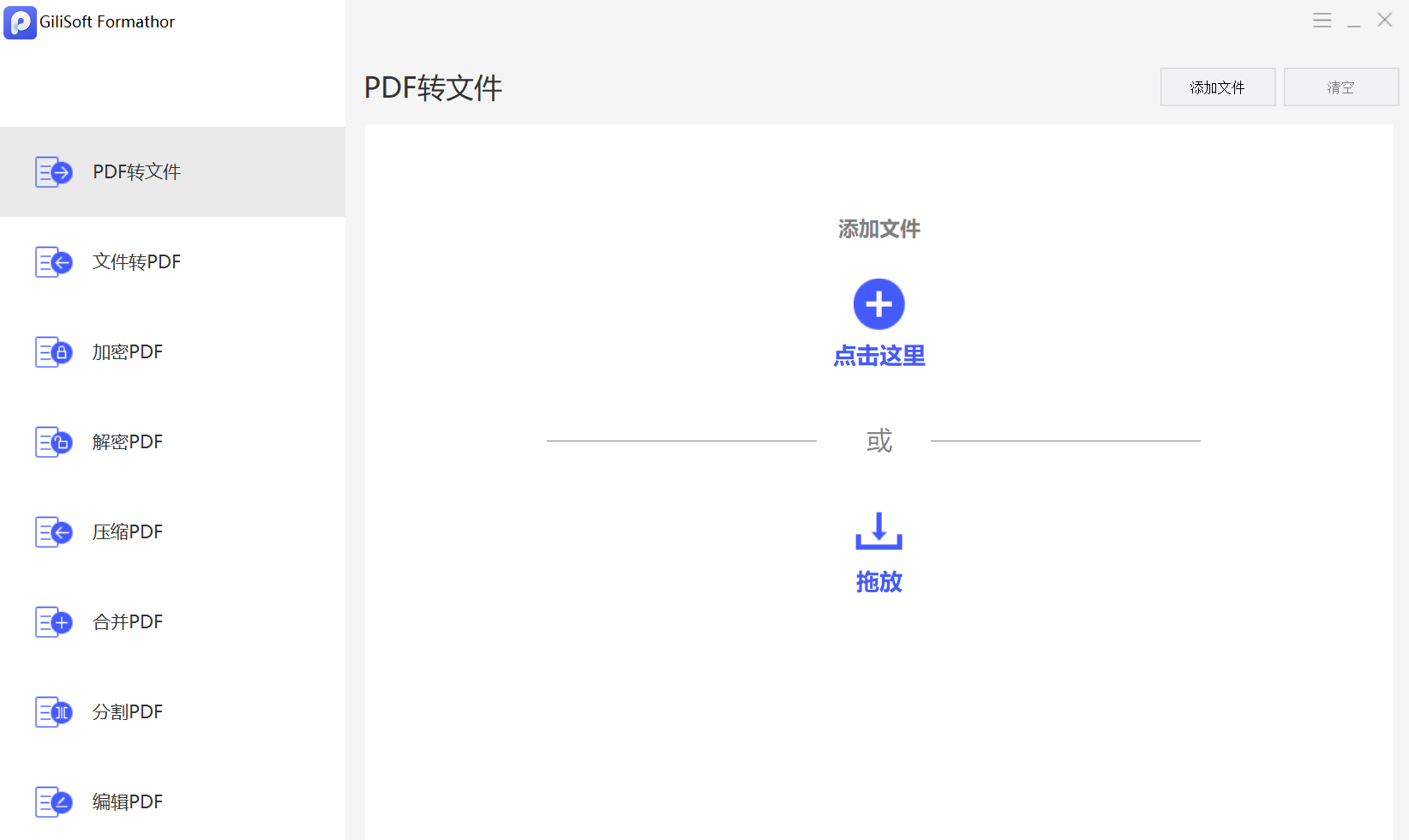
功能介绍:GiliSoft Formathor 是一款专业的 PDF 编辑软件,它能精准识别 PDF 中的文字、表格、图片等元素,在转换时最大程度地保留文档的原始格式,像字体、排版、图形等都能完美呈现。而且,它还支持对转换后的文档进行进一步编辑,例如添加注释、修改文字等。软件提供了多种注释工具,如高亮、下划线、删除线、便签、图形标记等。用户可以利用这些工具对 PDF 文档进行批注和标记,方便与他人交流和协作。
操作方法:
打开 GiliSoft Formathor 软件,点击“打开”按钮,选择需要转换的 PDF 文件。
打开文件后,点击软件右侧的“导出 PDF”选项。
在导出格式里选择“Microsoft Word”,接着可选择“Word 文档”或者“Word 97 - 2003 文档”。
点击“导出”按钮,选择保存位置,静候转换完成。
方法三:WPS 文字
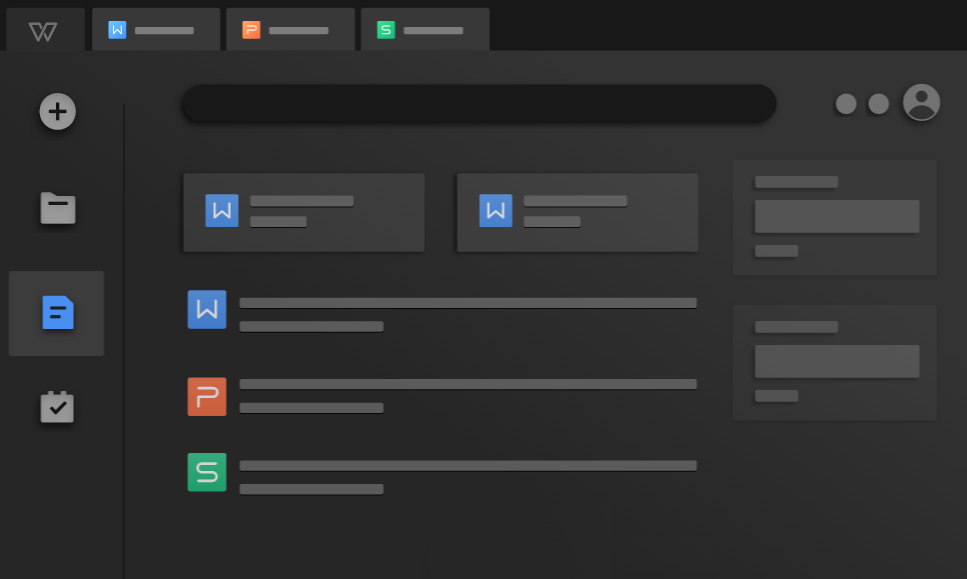
功能介绍:WPS 文字是一款国产办公软件,它的 PDF 转换功能操作简便,对中文的识别准确率颇高。同时,它还具备丰富的办公功能,转换后的文档能直接在 WPS 中进行编辑和排版。对于高级用户来说,它支持多人对同一 PDF 文档进行评论和协作。用户可以在文档里添加评论,查看他人的评论并进行回复,提高团队协作效率。
操作方法:
打开 WPS 文字软件,点击“打开”,选择“PDF”文件类型,找到要转换的 PDF 文件并打开。
软件会弹出提示框,询问是否将 PDF 转换为可编辑的文档,点击“确定”。
等待转换完成后,对转换后的文档进行必要的调整和编辑,然后点击“保存”,选择保存为 Word 文档格式。
方法四:选择高级转换工具
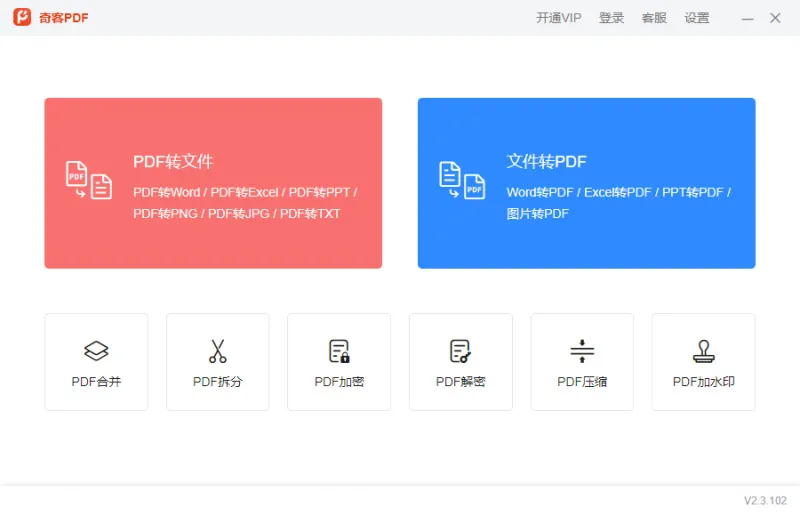
功能介绍:Geekersoft PDF 提供了多种转换模式,例如标准转换、优化转换等,能够根据不同的 PDF 文件类型挑选合适的转换方式。在转换过程中,它能够较好地保留文档的格式和布局,并且支持批量转换,有效提高工作效率。此外,还可以对 PDF 文件进行优化,减小文件大小,同时保证文档的质量。优化过程中可以压缩图片、删除不必要的元数据等,方便文件的存储和传输。
操作方法:
打开 Geekersoft PDF 软件,点击“打开文件”,选择需要转换的 PDF 文件。
打开文件后,点击“转换”菜单,选择“转为 Word”功能。
在弹出的设置窗口中,可以选择转换模式、输出格式等参数。
点击“开始转换”按钮,选择保存位置,等待转换完成。
方法五:使用免费办公软件
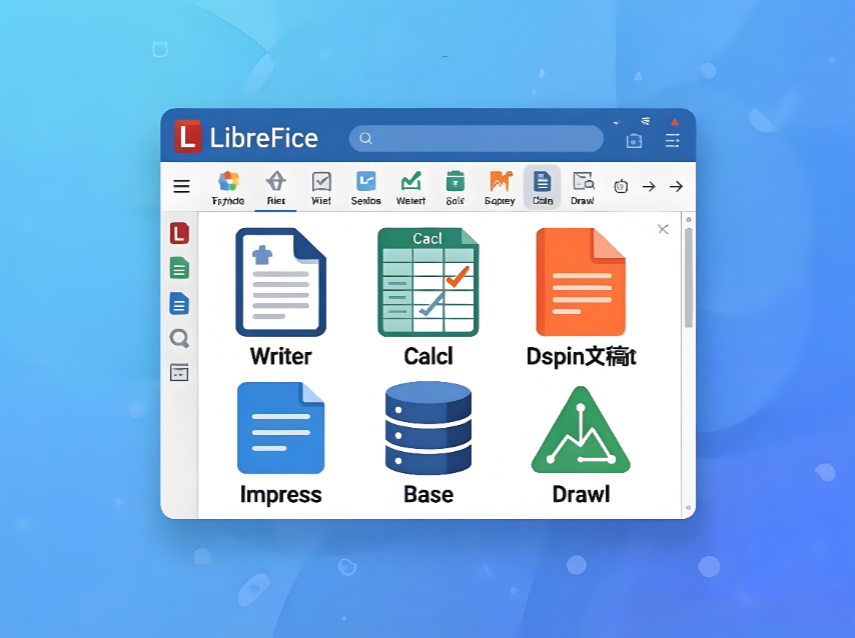
功能介绍:LibreOffice 是一款综合性办公软件,其 PDF 转换功能能够快速将 PDF 转换为 Word 文档,并且对常见的 PDF 格式都有良好的兼容性。转换后的文档可以方便地在软件或其他办公软件中进行编辑。此外,它还能够创建交互式表单,添加文本框、下拉列表、单选框、复选框等表单字段,还可以设置字段的属性和验证规则,方便用户填写信息。
操作方法:
打开 LibreOffice 软件,点击“打开”,选择要转换的 PDF 文件。
软件会自动将 PDF 转换为可编辑的文档,这可能需要一些时间等待转换完成。
对转换后的文档进行检查和编辑,然后点击“保存”,选择 Word 文档格式进行保存。
方法六:采用专业处理工具
功能介绍:PDFelement 是一款功能强大的 PDF 处理工具,它的转换功能不仅能准确识别文字,还能智能处理表格、图片等元素,确保转换后的文档格式与原 PDF 尽可能保持一致。除此之外,它还提供了一些高级编辑功能,方便用户对转换后的文档进行进一步修改。
操作方法:
打开 PDFelement 软件,点击“打开文件”,导入需要转换的 PDF 文件。
打开文件后,点击“转换”选项卡,选择“To Word”选项。
可以设置输出文件的保存位置和文件名,点击“转换”按钮,等待转换完成即可。
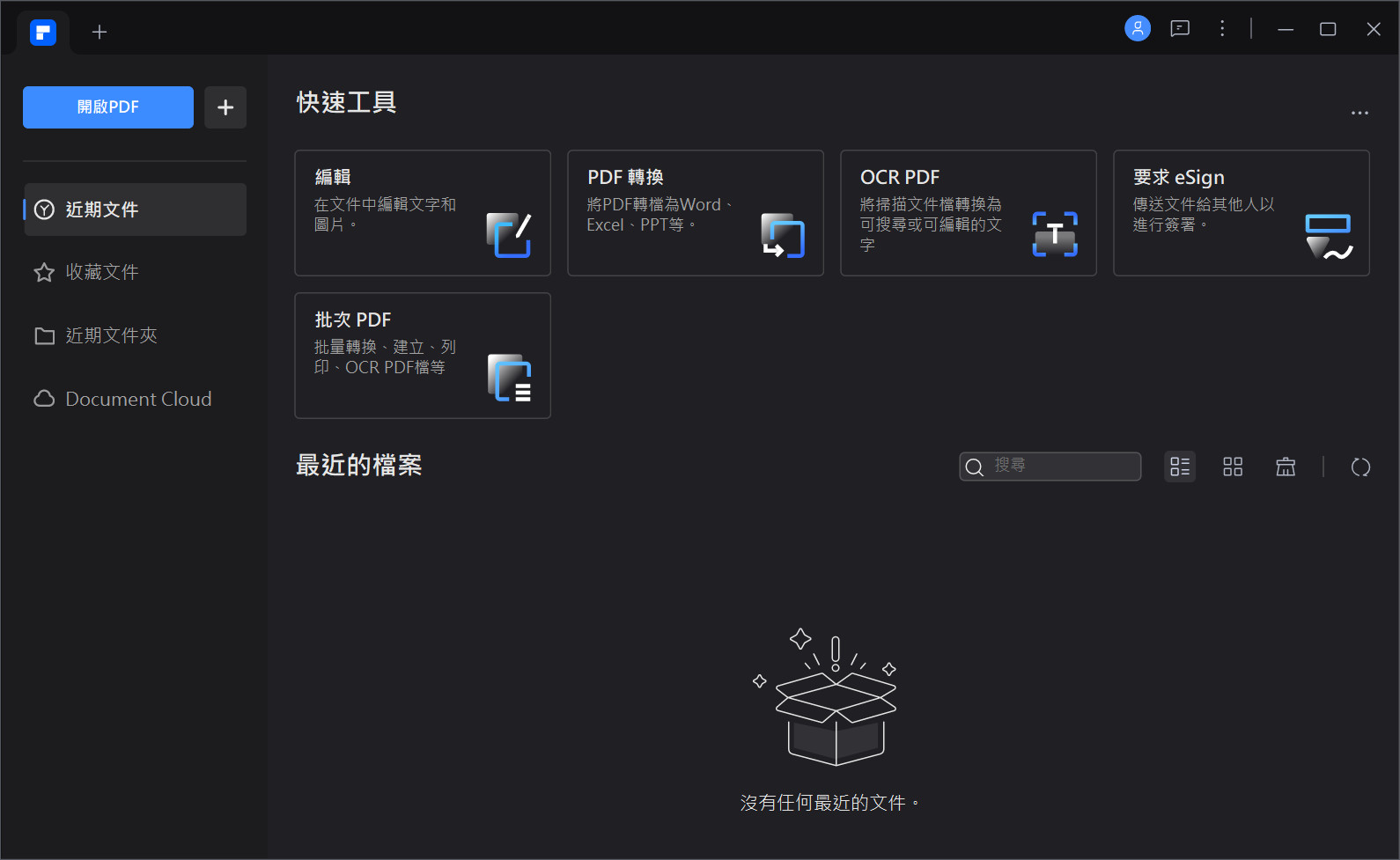
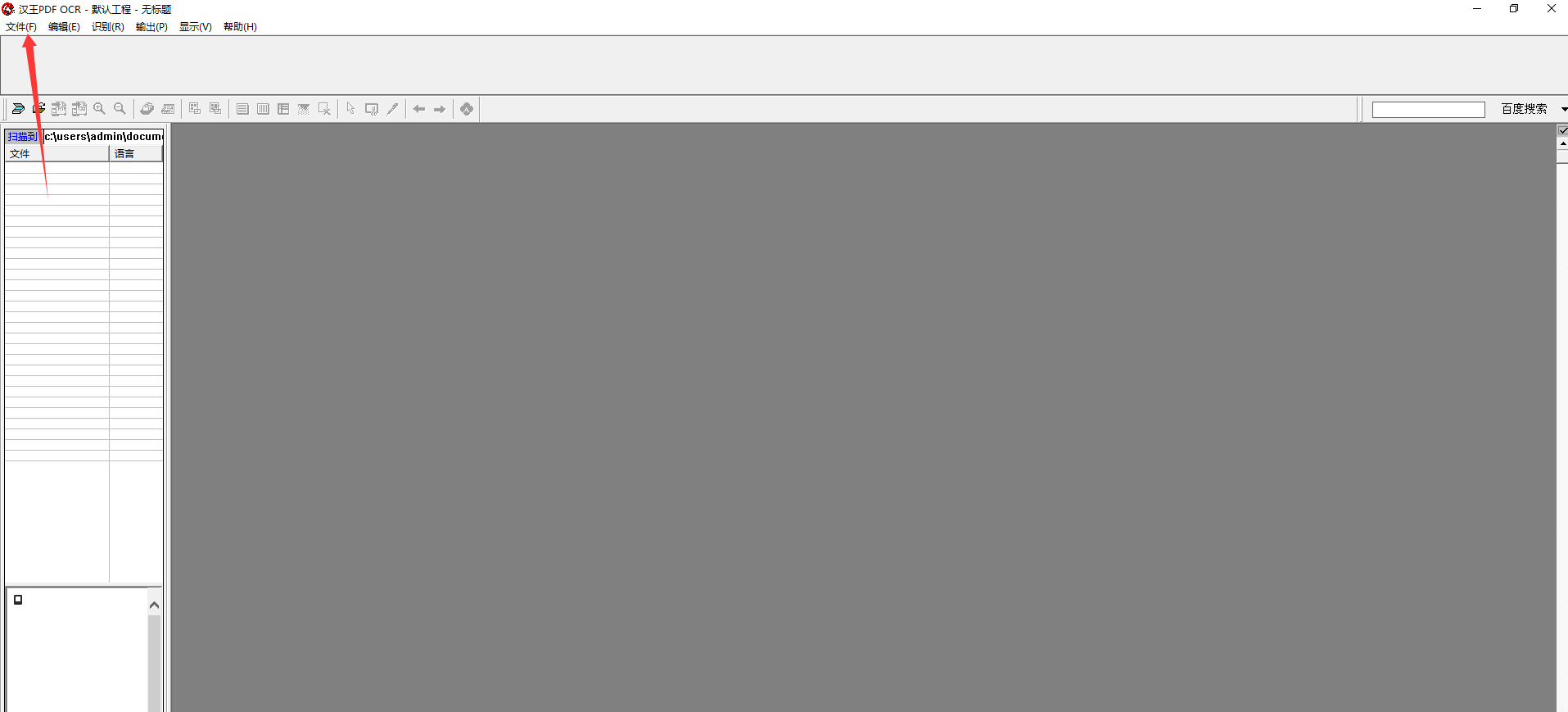
方法七:借助 OCR 技术软件
功能介绍:汉王 PDF 转换 OCR 以其强大的光学字符识别(OCR)技术而著称,尤其适用于扫描版 PDF 文件的转换。它能够精确识别图片中的文字,并将其转换为可编辑的文本,大大提高了扫描文档的处理效率。
操作方法:
安装并打开汉王 PDF 转换 OCR 软件,点击“打开”按钮,选择要转换的 PDF 文件。
软件会自动进行 OCR 识别,识别完成后可以对识别结果进行校对和修改。
点击“保存”,选择保存为 Word 文档格式。
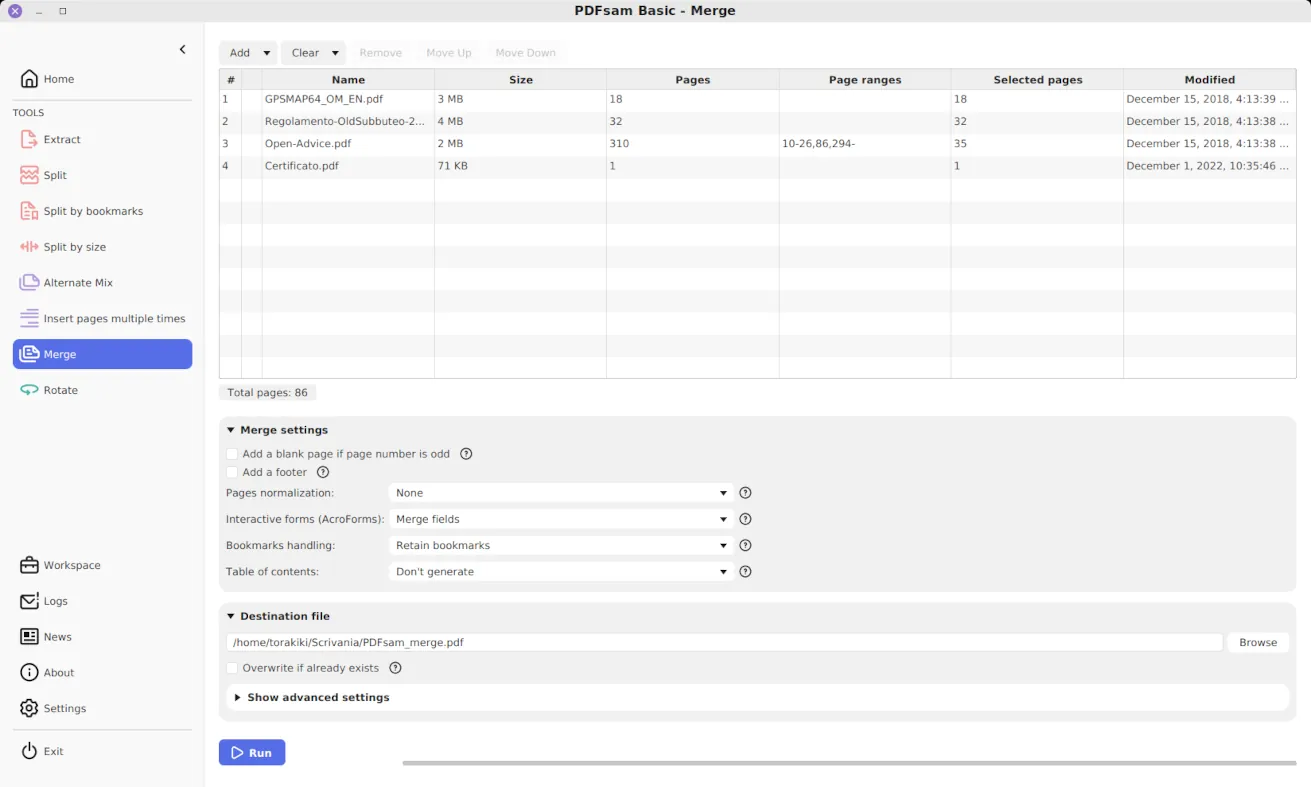
方法八:运用开源处理程序
功能介绍:PDFsam 是一款专业开源的文件处理软件,对于 PDF 转换具有较高的识别准确率。它支持多种语言的识别,并且可以对识别结果进行细致的调整和编辑,以满足不同用户的需求。此外,它能精确控制用户对 PDF 文件的操作权限,如是否允许打印、复制文本、编辑内容、添加注释等。这在共享敏感文档时非常有用,能确保信息不被滥用。
操作方法:
启动 PDFsam 软件,点击“打开文件”,选择需要转换的 PDF 文件。
软件会进行 OCR 识别,识别完成后可以在软件界面中对文字进行修改和调整。
点击“保存”,将识别结果保存为 Word 文档。
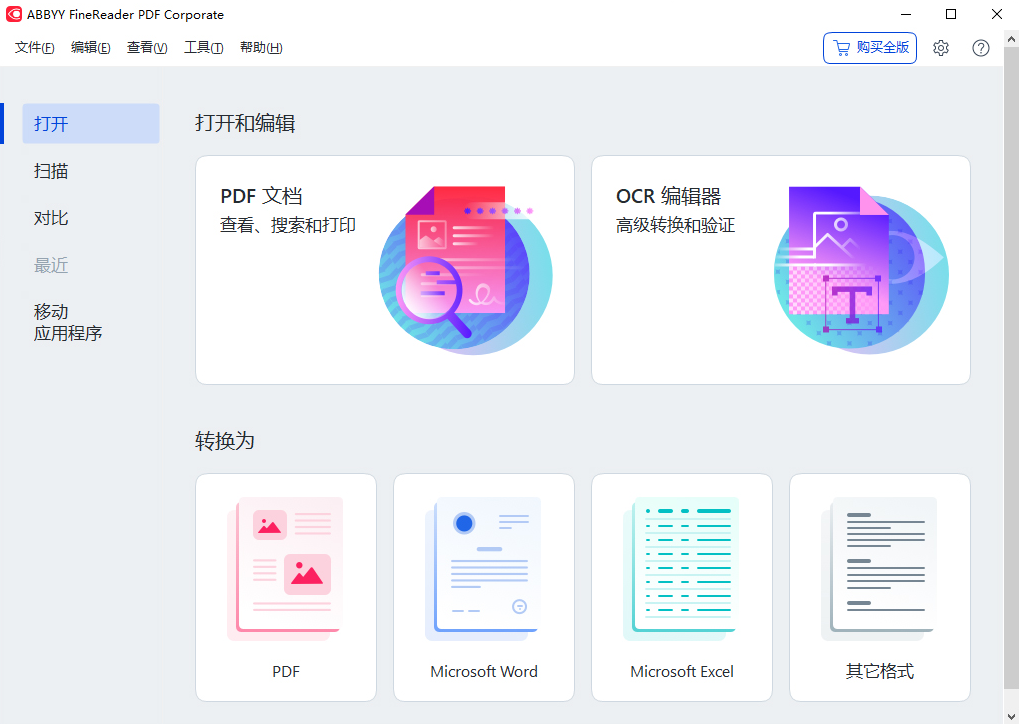
方法九:ABBYY FineReader
功能介绍:ABBYY FineReader 是一款知名的 OCR 软件,具有出色的文字识别能力和格式保留功能。它可以处理各种类型的 PDF 文件,包括扫描版和电子文档,转换后的文档质量较高。通过它打开的 PDF 文件,如同在 Word 中一样,能够直接对 PDF 中的文本进行添加、删除、修改、替换等操作。还可以更改字体、字号、颜色、段落格式等,方便对文档内容进行调整。
操作方法:
打开 ABBYY FineReader 软件,点击“打开”,选择要转换的 PDF 文件。
软件会自动进行识别和转换,在转换过程中可以设置一些参数,如输出格式、识别语言等。
转换完成后,对文档进行检查和编辑,点击“保存”按钮,选择 Word 文档格式保存即可。
结语:以上就是为新手用户整理的 9 种将 PDF 转换成 Word 文档的方法。每一种方法都有其独特的优势和适用场景,你可以根据自己的需求和实际情况进行选择。无论你是处理简单的文本文件,还是复杂的扫描版文档,相信这些方法都能帮助你顺利完成转换。最后,希望大家在掌握这些方法后,能够更加高效地处理文档,提升工作和学习效率。从此告别 PDF 编辑的困扰,开启便捷的文档处理之旅。温馨提示:如果您在使用 SmallPDFer 这款软件的时候遇到问题,请及时与我们联系,祝您 pdf 转换成 word 文档操作成功。
