欢迎使用Small PDF转换成WORD转换器,这里为您提供SmallPDF转换器最新资讯以及SmallPDF转换器 相关基础教程、使用技巧、软件相关知识、软件激活、升级及常见问题等帮助。
发布时间:2026-08-26 18:18:53
在日常工作和学习的舞台上,PDF 文件无疑是一颗耀眼的明星,无处不在。合同、报告、电子书,课件、简历、论文……无论什么场景,PDF 都凭借着跨平台兼容性好、排版稳定、不易篡改等诸多优点,稳坐信息传递“标准格式”的宝座。
然而,当你满心欢喜地想要复制一段文字、修改一个数据、调整一处排版,或者将其中的内容整合到其他文档中时,PDF 那“封闭性”的一面就像一堵无形的墙,让你头疼不已。它就像把信息严严实实地锁进了玻璃柜,看得见却怎么也摸不着。别着急,接下来就为你分享 9 个简单又实用的 PDF 转换方法,总有一款能满足你的需求!
方法一:专业软件助力转换
特点剖析
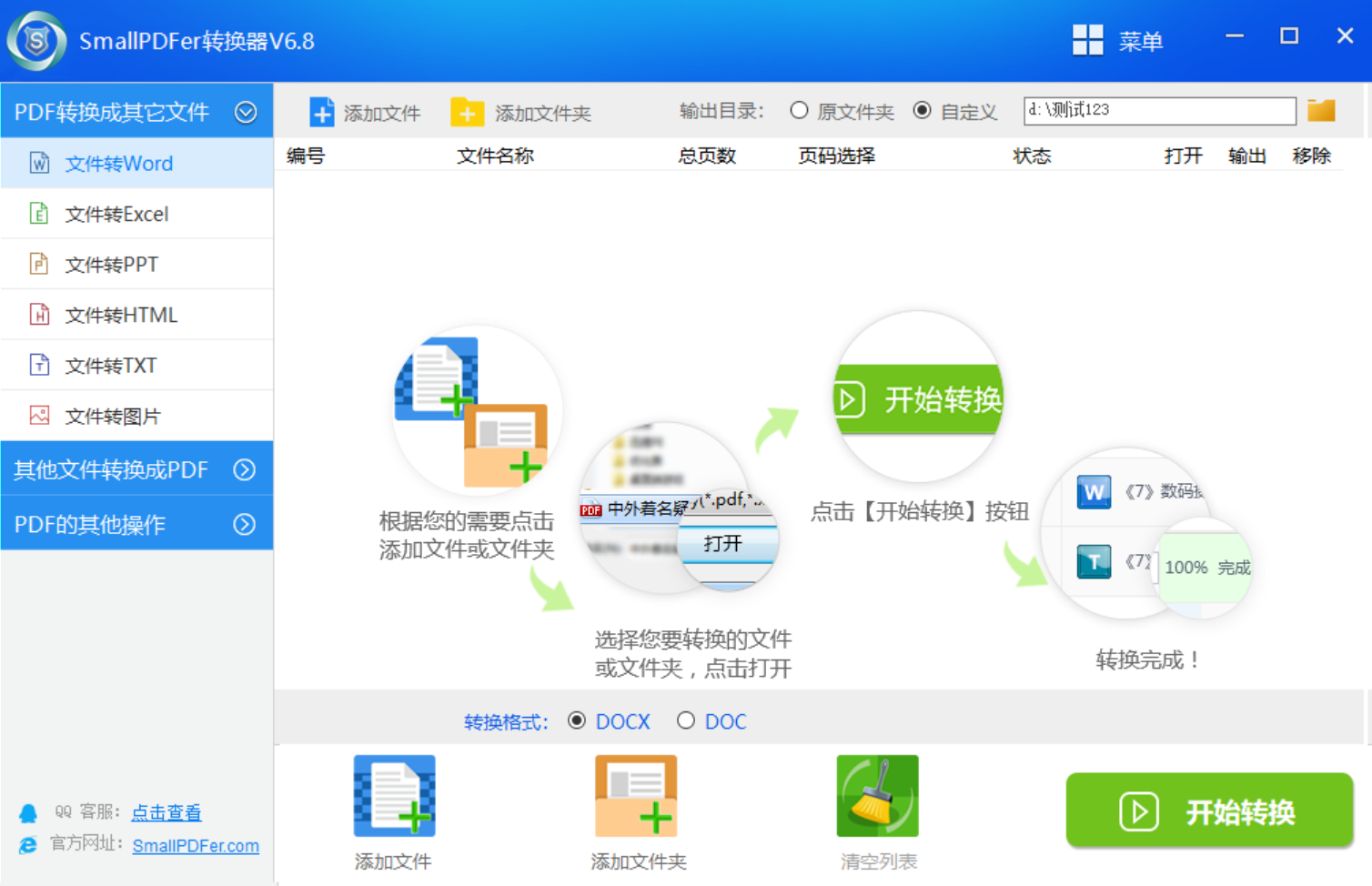
SmallPDFer 软件宛如一位贴心的办公小助手,有着诸多令人心动的特点。它的操作简单易懂,哪怕是对计算机操作不太熟练的“小白”用户,也能轻松上手。软件的界面设计仿佛是一幅简洁的画卷,各项功能清晰明了,就像为你规划好了一条便捷的转换之路,只需跟着提示操作,就能快速完成文件的华丽变身。
转换速度快是它的一大杀手锏,在处理 PDF 文件时,就像一阵风,能在短时间内完成转换,为你节省大量的时间。而且,它的转换质量堪称一流,就像一位技艺精湛的工匠,能最大程度地保留 PDF 文件的原始格式和内容,确保转换后的 Word 文件与原 PDF 文件高度契合。此外,SmallPDFer 还像一个多才多艺的魔术师,支持多种文件格式的转换,除了 PDF 转 Word,还能实现 PDF 转 Excel、PPT 等,满足你多样化的需求。
操作步骤
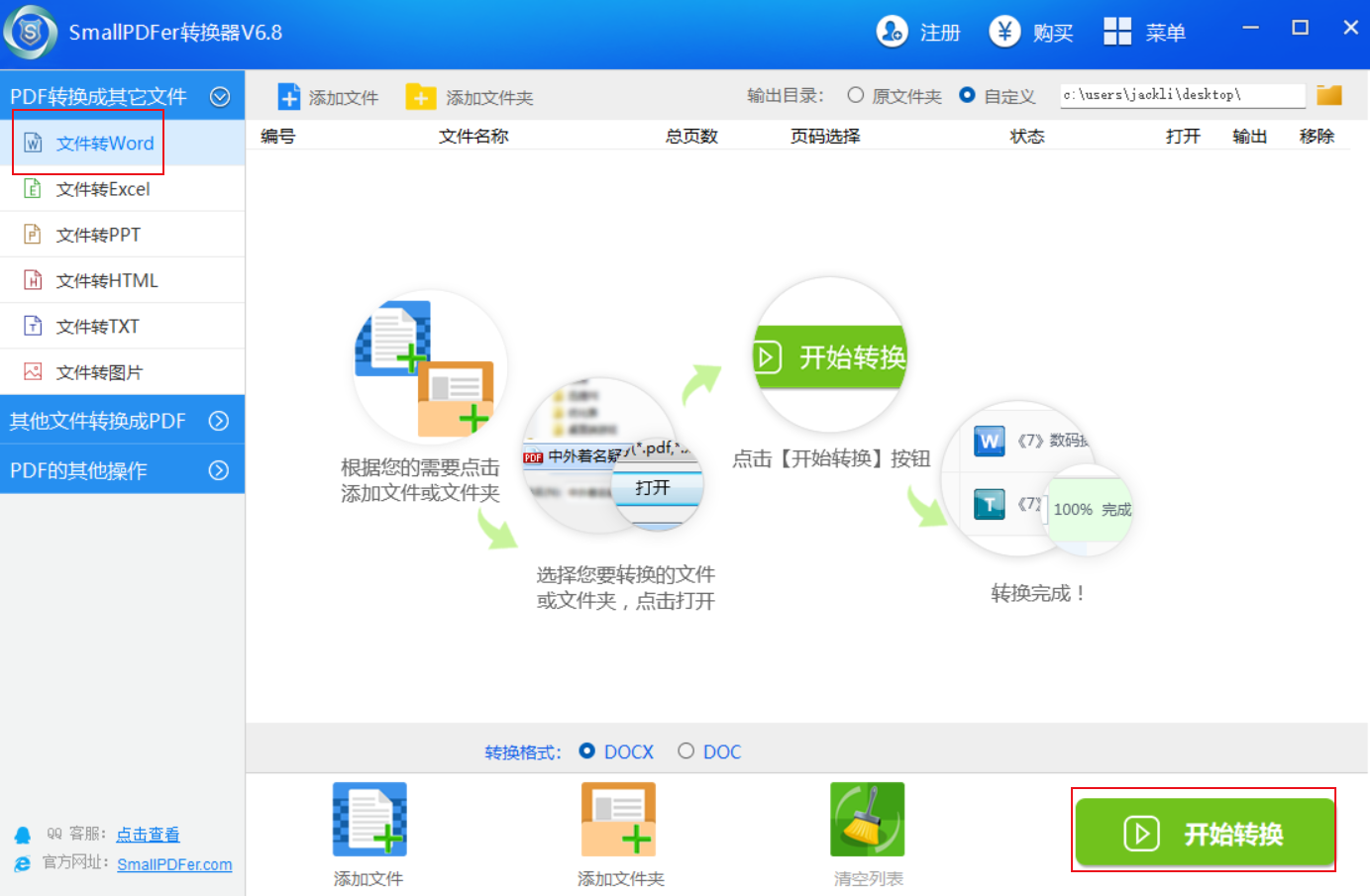
找到 SmallPDFer 软件在电脑桌面上的图标,就像在茫茫大海中找到一座指引方向的灯塔,轻轻双击打开软件。进入软件主界面后,你会看到那一个个整齐排列的功能按钮,仿佛在向你招手。
在软件界面的众多按钮中,准确地找到“PDF 转 Word”的功能按钮并点击,这时会弹出一个文件选择窗口,就像打开了一个装满宝藏的宝箱。
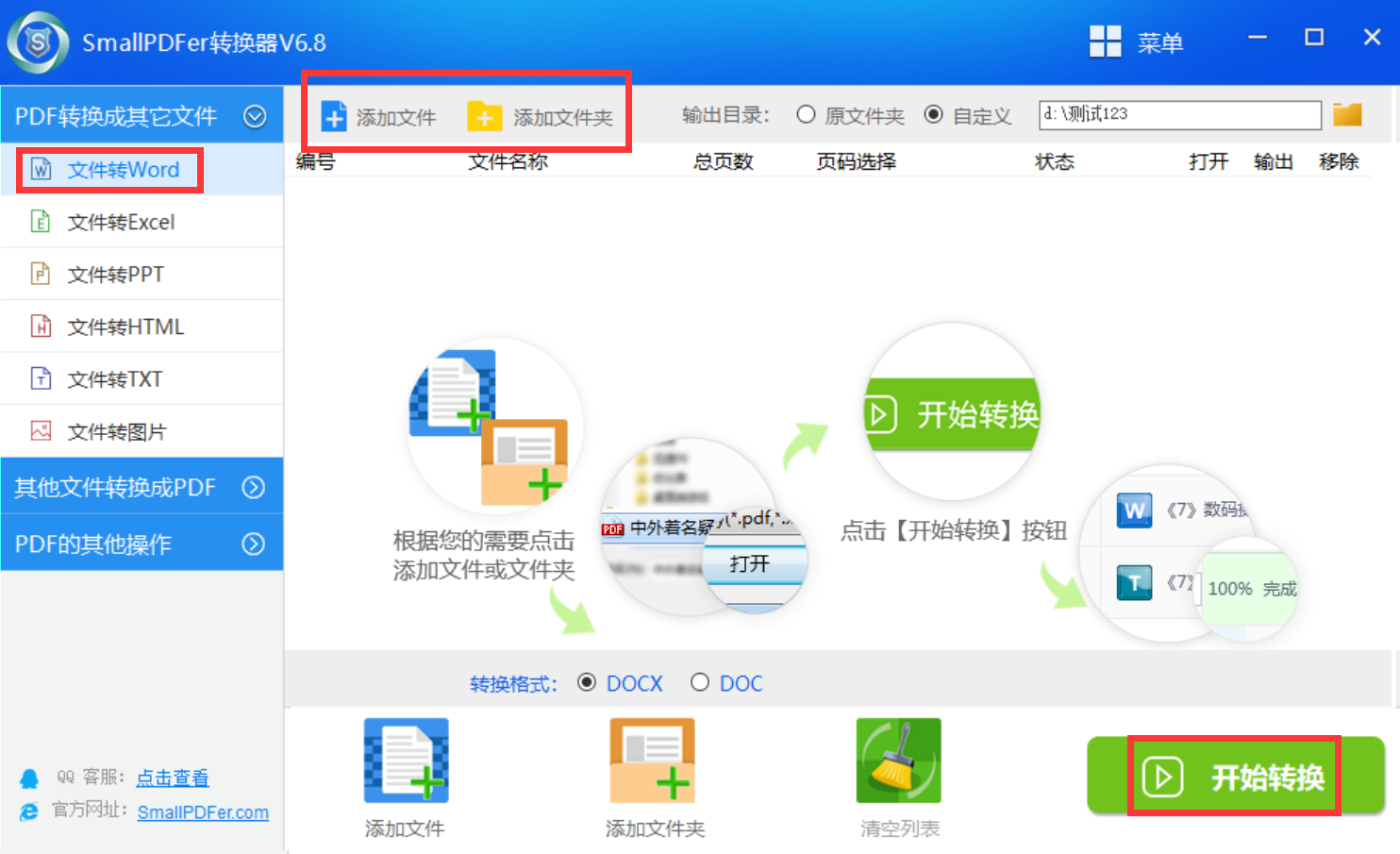
在文件选择窗口里,仔细找到你需要转换的 PDF 文件,选中它后点击“打开”按钮,如同将宝藏从宝箱中取出,把文件添加到软件中。
在软件界面上,你可以根据自己的需求对转换参数进行个性化设置,比如指定输出文件夹、为文件命名等。设置完成后,点击“开始转换”按钮,就像按下了启动宝藏加工的开关。
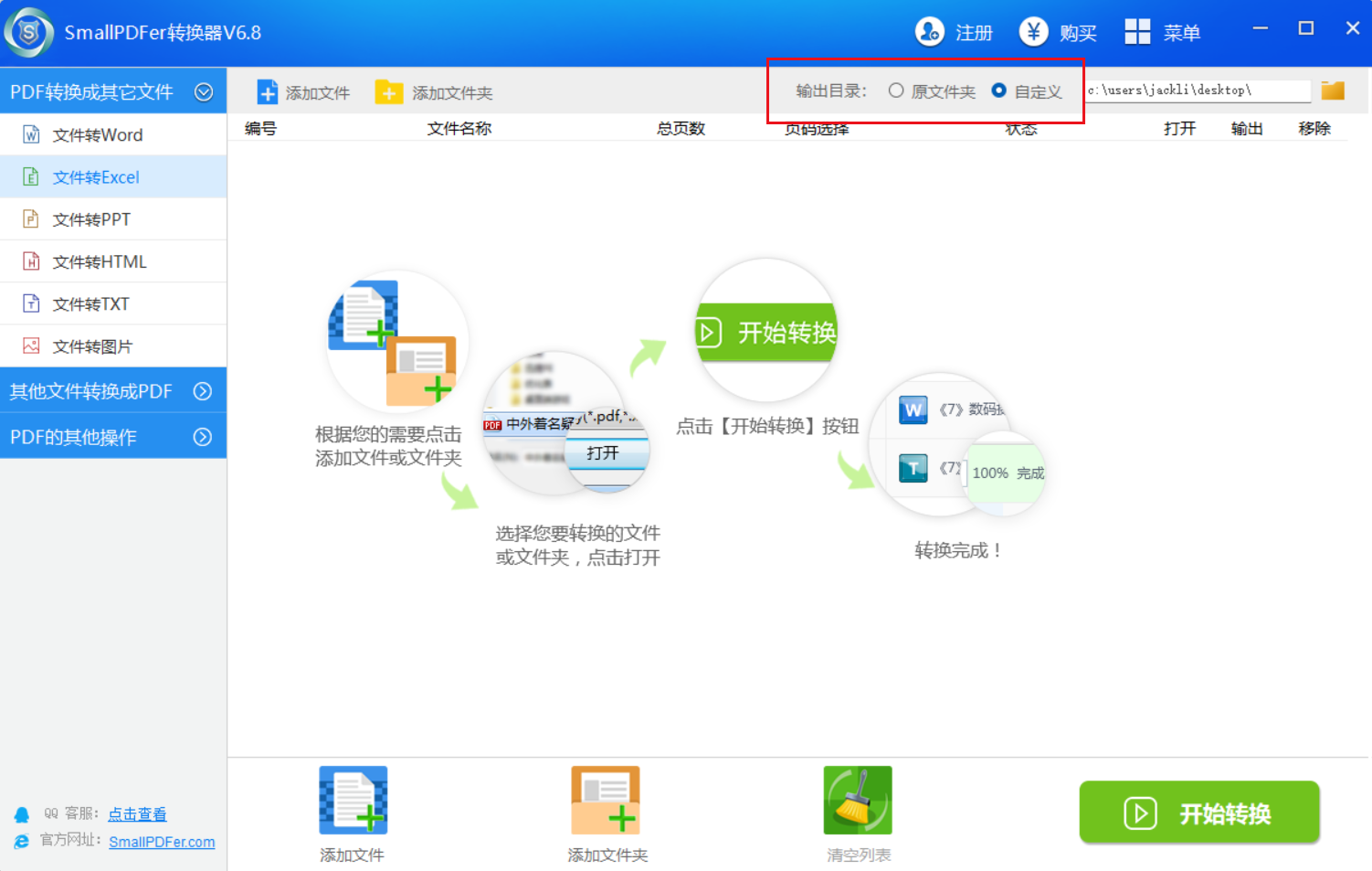
耐心等待转换完成,软件会像一位勤劳的工人,自动对 PDF 文件进行转换。这个过程可能会花费一些时间,具体取决于文件的大小和电脑的性能。
转换完成后,打开之前设置的输出文件夹,找到那个经过精心转换的 Word 文件,双击打开查看文件内容。如果文件的内容和格式都符合你的期望,那么恭喜你,转换任务顺利完成!
方法二:专业工具精准还原
特点剖析
作为 PDF 的发明者,Adobe 自家的工具就像是 PDF 转换领域的王者,在转换质量方面达到了令人仰望的高度。它仿佛拥有一双神奇的眼睛,能最大程度地保留原始 PDF 的排版、字体、图像、表格和超链接,几乎能做到“所见即所得”。对于那些对文档格式要求极高、需要处理大量复杂排版(如合同、报告、画册)的用户来说,它无疑是最佳选择。不过,它也有一个小小的遗憾,就是需要付费订阅,就像一件珍贵的艺术品,需要付出一定的代价才能拥有。
操作步骤
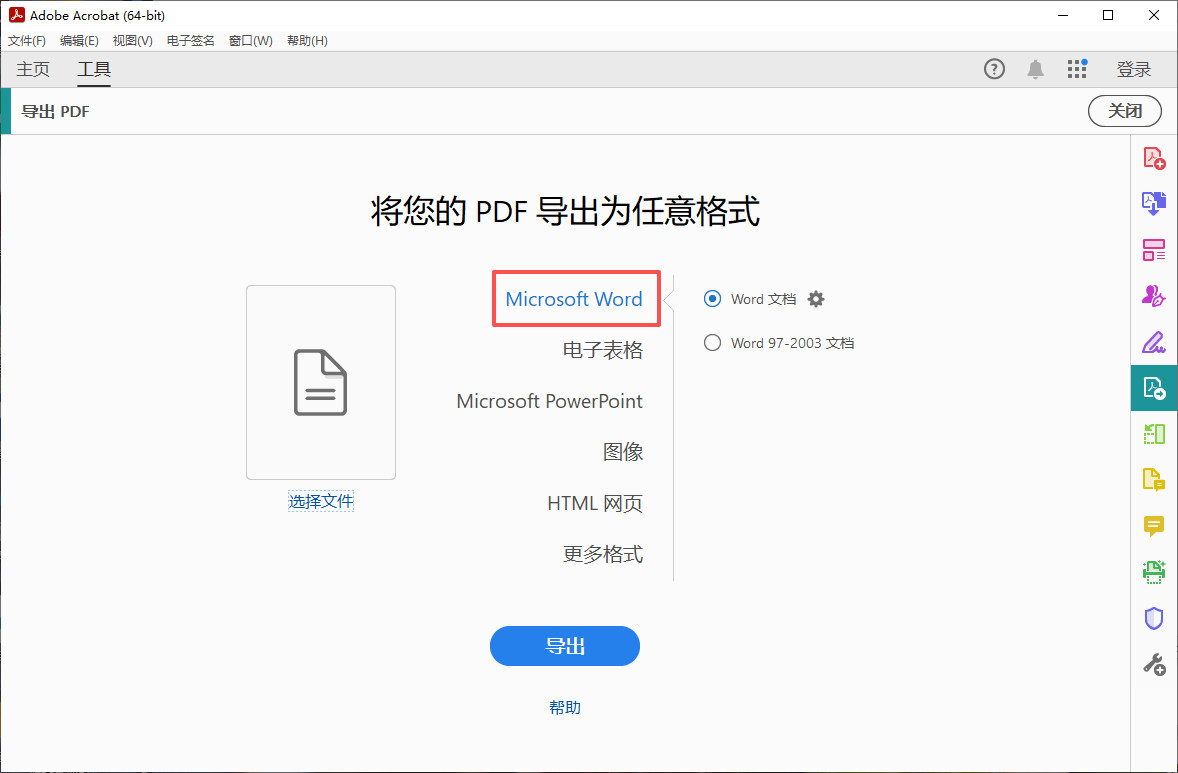
打开 Adobe Acrobat Pro DC 软件,点击“工具”中心,然后像在众多选项中挑选一颗璀璨的星星一样,选择“导出 PDF”功能。
选择要转换的 PDF 文件,在导出格式中,你可以根据自己的需求选择“Microsoft Word”,还能进一步细化选择“Word 文档”或“Word 97 - 2003 文档”。
点击“导出”按钮,软件就会像一台精密的仪器,自动进行转换。
稍等片刻,转换完成后,软件会温馨地提示你另存为 Word 文档,你还可以在“设置”中为图片、文本和表格的转换质量精心把关。
方法三:国产办公全家桶便捷转换
特点剖析
对于国内用户而言,WPS 就像是一位熟悉的老朋友,非常接地气。它内置的 PDF 转换功能(需会员),在转换普通文档、文字较多的 PDF 时,就像一位经验丰富的厨师,能做出美味又合适的菜肴,效果十分出色。它的优势在于集成度高,就像一个功能齐全的大超市,无需额外安装其他软件,而且与 WPS 自身的文档编辑界面无缝衔接,使用起来得心应手。不过,对于非付费用户来说,转换后可能会出现水印或页数限制的小问题,就像白璧微瑕。
操作步骤
用 WPS Office 打开需要转换的 PDF 文件,就像打开一本知识的宝库。
在顶部菜单栏中,找到“PDF 转 Office”选项卡,然后果断地点击“PDF 转 Word”按钮。
之后会弹出一个转换设置面板,你可以根据自己的喜好选择“编辑模式”(推荐)或“文字模式”,就像在两条不同的道路中选择一条适合自己的。
点击“开始转换”,如果文件较大或者你还未登录会员,可能需要等待一会儿广告或者耐心等待转换完成。转换后的 Word 文档会自动用 WPS 打开,呈现在你眼前。
方法四:在线转换平台轻松搞定
特点剖析
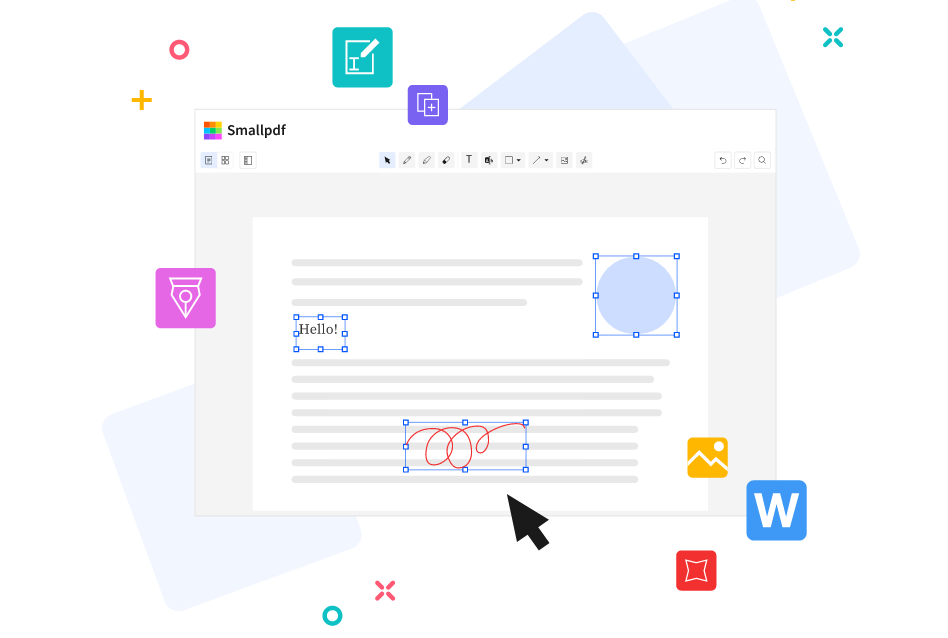
在线转换平台就像是一个无需安装的魔法盒子,打开浏览器就能使用。其中,Smallpdf 界面简洁得如同一张白纸,操作流畅得像一条潺潺的小溪,尤其适合处理单个文件或应对临时紧急需求。它的免费版每天可转换 1 - 2 次,对于日常使用来说,就像一份恰到好处的小礼物,完全足够。此外,它还像一个功能丰富的百宝箱,支持批量转换(付费)、压缩、合并等多种 PDF 处理功能。
操作步骤
打开 SmallPDF 在线网页,就像打开一扇通往便捷转换世界的大门,找到“PDF 转 Word”工具。
你可以将 PDF 文件像投递信件一样直接拖拽到指定区域,或者点击“选择文件”进行上传。
上传后,系统会像一位勤劳的小蜜蜂,自动开始转换。你还可以在“设置”中根据自己的需求选择“仅文字”或“可编辑的文字 + 图片”。
转换完成后,点击“下载”按钮,将生成的 Word 文档保存到本地,就像把一份珍贵的礼物带回家。
方法五:同类优质转换工具助力
特点剖析
与 Smallpdf 类似,ALL TO ALL 也是知名的在线 PDF 工具箱中的一颗耀眼明星。它对免费用户的限制相对宽松一些,每天可转换多次(具体次数可能会有所浮动)。它就像一个大力士,支持处理超过 100MB 的大文件(需登录),并且还提供了“OCR 文字识别”功能,可以处理扫描件(付费)。对于经常需要在线处理 PDF,且文件稍大的用户来说,它是一个不错的选择。
操作步骤
打开 ALL TO ALL 在线网页,如同开启一场奇妙的转换之旅,选择“PDF 转 Word”功能。
上传你的 PDF 文件,如果文件包含扫描图片,可以勾选“使用 OCR 进行转换”(需付费或看广告)。
文件转换完成后,点击“下载”获取 Word 文档,你也可以选择将结果像存入银行一样直接保存到云端。
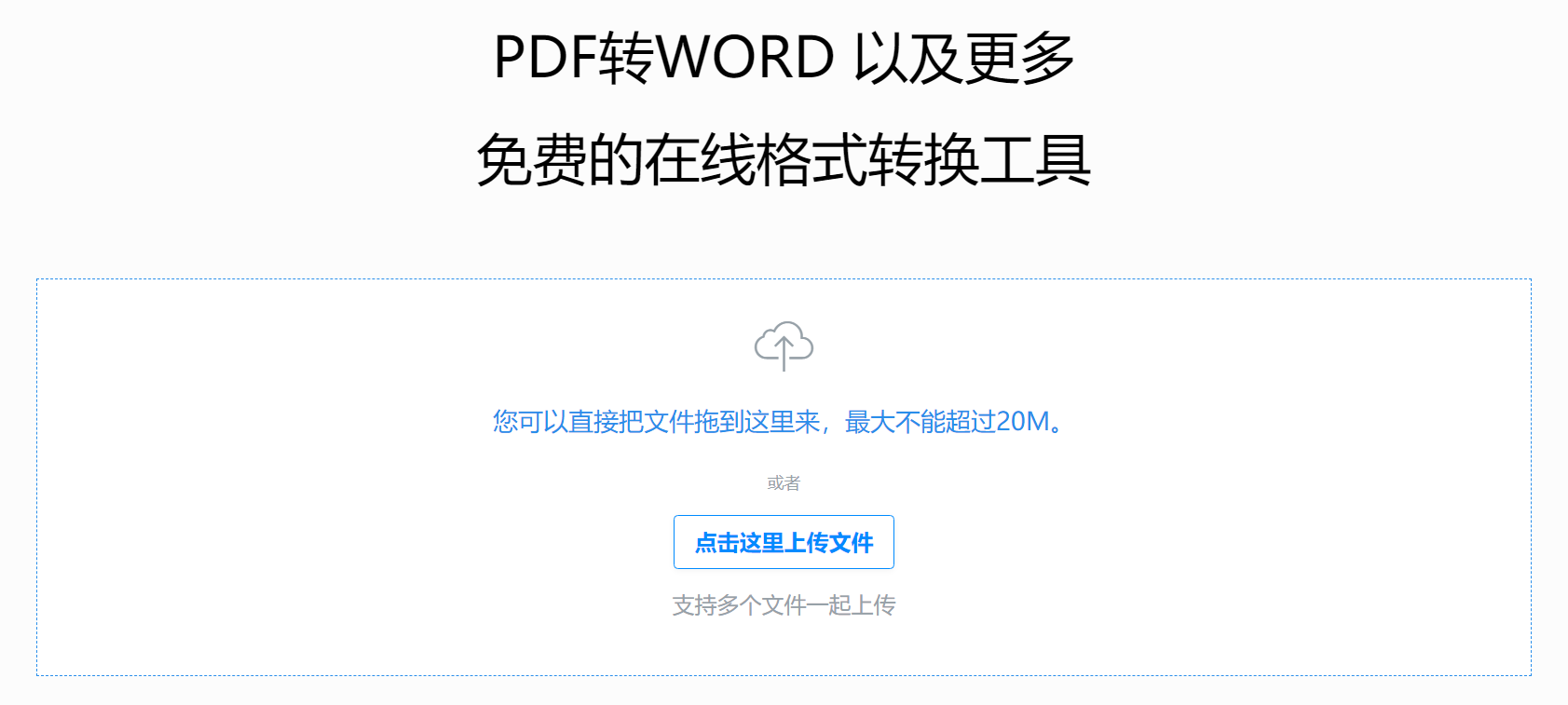
方法六、云端存储服务
特点说明:如果你有 Google 账号,这可能是最良心且完全免费的方法。它利用谷歌强大的云端识别能力,适合处理纯文字、简单排版的 PDF 文件。对于复杂图表、特殊字体的转换准确率一般。不需要安装任何软件,转换后自动存储在 Google Drive 中。
操作方法:
打开 Google Drive,点击左上角的“新建” -> “文件上传”,将 PDF 文件上传。
上传完成后,在文件列表中右键点击该 PDF 文件。
选择“打开方式”中的“Google 文档”选项。
之后,Google Docs 会自动将 PDF 的文字内容提取出来,并显示为一个全新的可编辑文档。
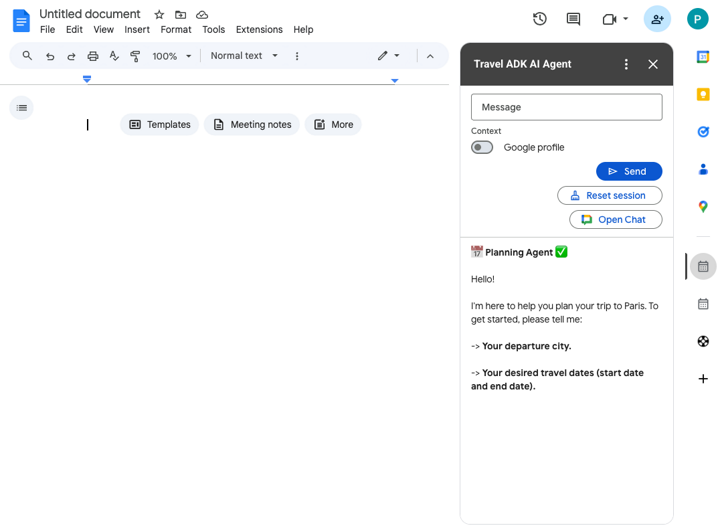
方法七、借助其它软件
特点说明:All PDF Converter 是一款专业的 PDF 转换软件(有免费试用版),主打“快”和“准”。它不仅能 PDF 转 Word,还支持转 Excel、PPT、图片、HTML 等。其核心优势在于对复杂表格、页眉页脚、目录的识别和保留能力较强。比较适合需要高质量转换办公文档(如带表格的简历、带有页眉页脚的正式报告)的职场人士。
操作方法:
打开 All PDF Converter 软件,启动后选择“PDF 转换”中的“文件转 Word”功能。
点击“添加文件”,选择你需要转换的 PDF 文件。
在下方的转换设置中,可以选择“转换模式”(如“优先保留文本”、“优先保留格式”)。
点击右下角“开始转换”,等待进度条走完即可,软件会显示处理速度和预计时间且非常直观。
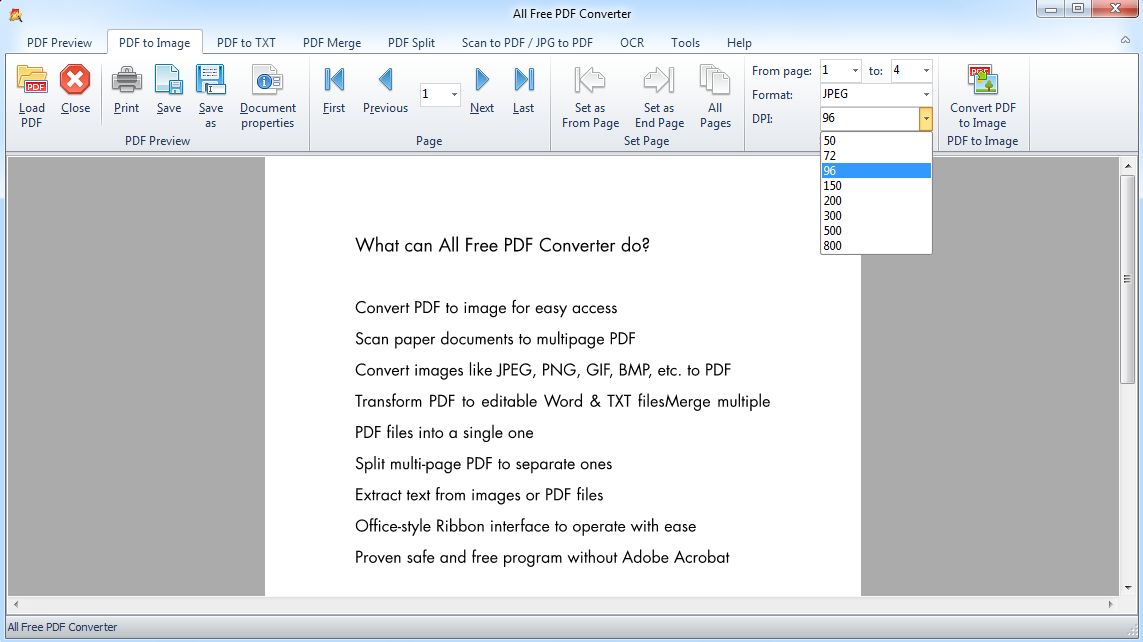
方法八、开源免费资源
特点说明:这是来自德国的开源工具网站,最大优点是完全免费、无广告、无文件大小限制。它提供在线版和本地桌面版。转换质量稳定,尤其适合处理个人敏感文件(因为支持本地处理,不上传服务器)。缺点是在排版精细度上可能不如 Acrobat,但应付日常需求绰绰有余。
操作方法:
打开 PDF2Go 页面,点击“选择文件”上传 PDF,或直接拖放文件。
点击“转换”按钮,稍等片刻文件会很快处理完毕。
转换完成后,你会得到一个下载链接,直接点击“下载”保存即可。
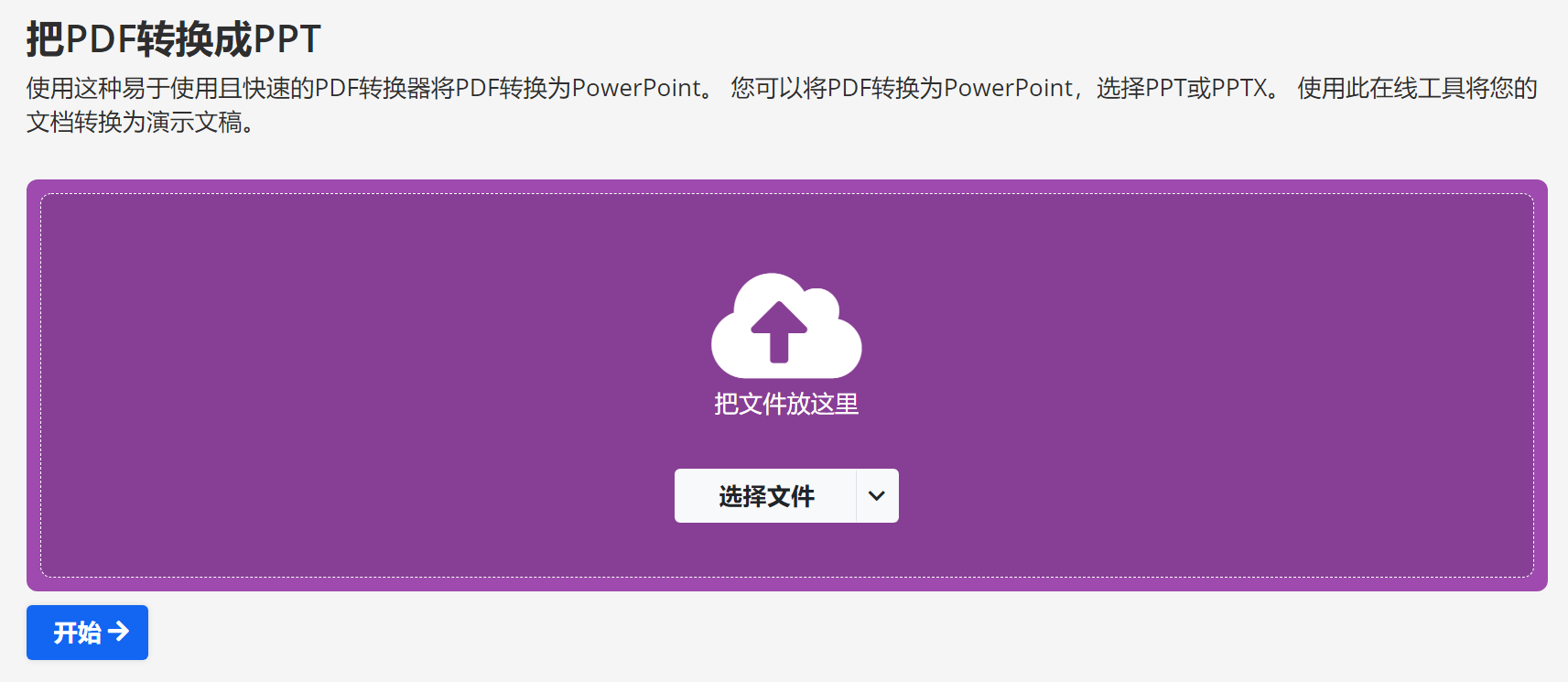
方法九、OCR 识别能力
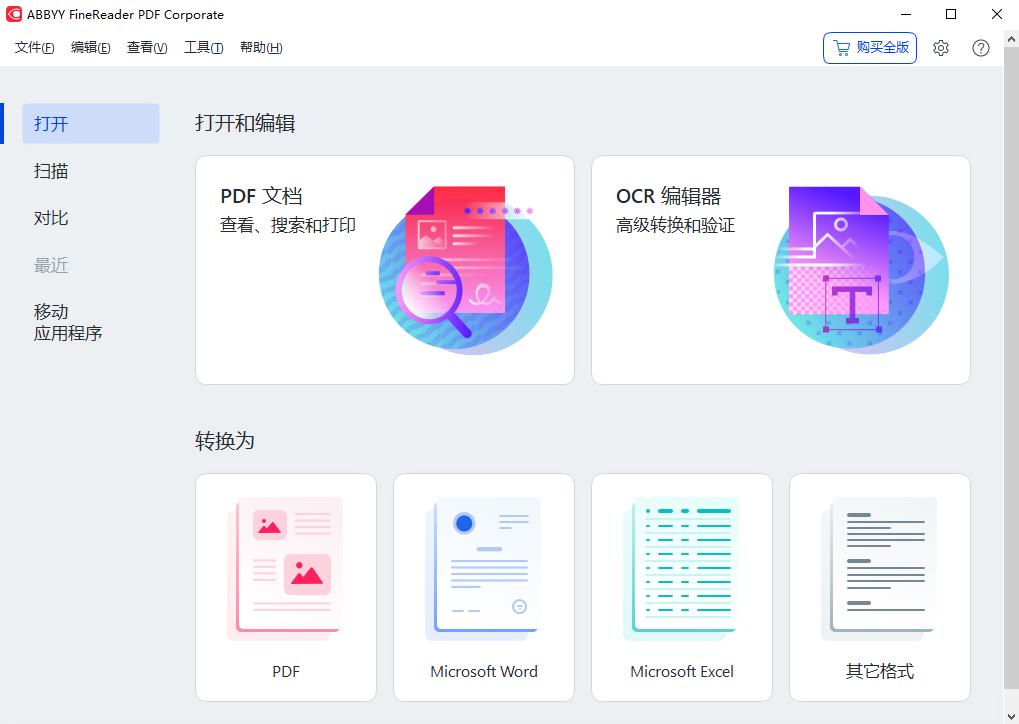
特点说明:如果你收到的PDF是扫描件(图片组成,不能直接复制文字),那么这个方法堪称救星。ABBYY FineReader 软件内置了高精度的 OCR(光学字符识别)引擎,能准确将图片中的文字识别并转换为可编辑的 Word 文本。转换后的文档基本无需二次校对,比较适合处理论文、古籍、传真件等。
操作方法:
打开 ABBYY FineReader 软件,选择“PDF 转 Word”功能。
导入你的 PDF 扫描件,注意:如果是图片类PDF,界面下方会有一个“智能 OCR 识别”的开关,务必开启它。
点击“开始转换”,软件会先进行 OCR 文字识别,然后再转换为 Word 文档。这个过程会比普通转换稍慢,但效果惊人。
转换完成后,点击“打开文件”即可查看和编辑结果。
以上就是今天为你分享的 9 种将 PDF 转换为 Word 的实用方法,最后还有两点小建议送给你:首先,转换前先检查:如果 PDF 中有特殊字体、复杂表格或加密设置,转换后难免会有些微误差,建议转换完成后仔细校对一遍。其次,注意隐私安全:如果文件涉及敏感信息(如身份证、合同、公司数据),尽量选择支持本地处理或离线运行的软件。温馨提示:如果您在使用 SmallPDFer 这款软件的时候遇到问题,请及时与我们联系,祝您 PDF 转换为 Word 操作成功。
