欢迎使用Small PDF转换成WORD转换器,这里为您提供SmallPDF转换器最新资讯以及SmallPDF转换器 相关基础教程、使用技巧、软件相关知识、软件激活、升级及常见问题等帮助。
发布时间:2026-08-27 18:42:06
在日常工作与学习的场景中,将 PDF 文档转换为图片格式(像 JPG、PNG 之类)是一项高频需求。无论是为了精心制作演示文稿,还是在社交媒体上分享,又或者是插入到专业报告里,甚至是在无法打开 PDF 文件的设备上顺利查看内容,掌握把 PDF 转换为高质量图片的技能,就如同拥有了一把万能钥匙,能为我们解决诸多难题。
然而,许多人在实际操作过程中常常会遭遇各种棘手问题。比如转换后的图片模糊不清,文字边缘出现锯齿状,排版变得杂乱无章,或者图片文件过大根本无法正常使用。这些问题的根源,往往在于选择了不合适的转换方法或工具。别发愁,下面就为大家详细介绍 9 个常用且转换质量超高的方法。
方法一:专业 PDF 转换器助力
特点介绍
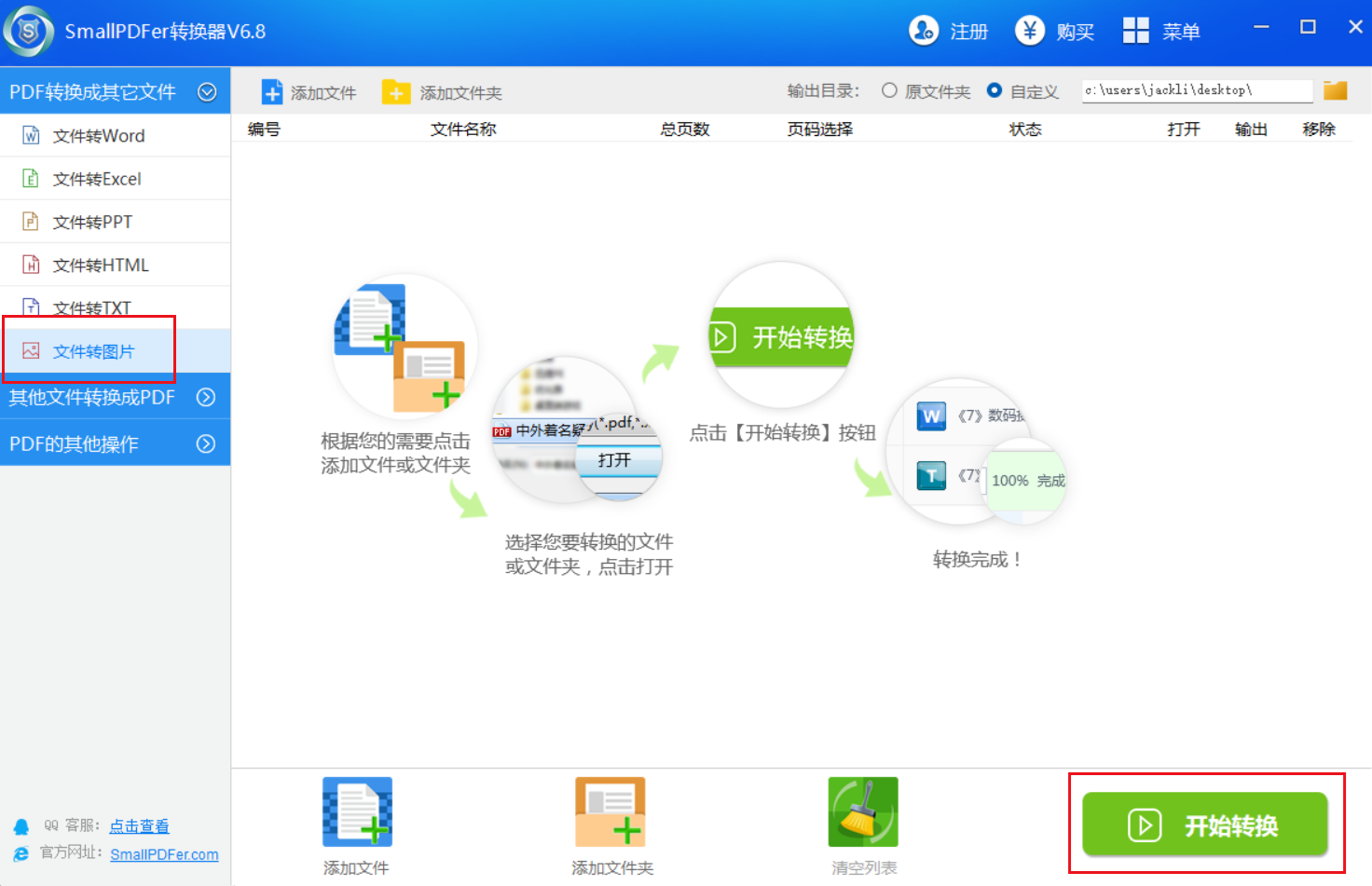
SmallPDFer 软件堪称文件转换界的贴心小助手,它的操作便捷程度堪称一绝。其界面设计简洁明了,哪怕是初次使用的新手,也能迅速上手。无需繁琐的操作流程,只需轻松几个步骤就能完成文件的转换。而且,它就像一个功能强大的文件转换仓库,支持多种文件格式的转换,除了能将图片转换为 PDF,还可以实现 PDF 转 Word、Excel、PPT 等,能够满足用户多样化的文件处理需求。
它的转换速度更是快得惊人,能在短时间内完成大量文件的转换工作,极大地提高了我们的工作效率。更值得一提的是,SmallPDFer 软件对文件质量的保护十分出色,在转换过程中能最大限度地保留原文件的格式、排版和内容,让转换后的文件与原文件几乎毫无差别。
操作方法
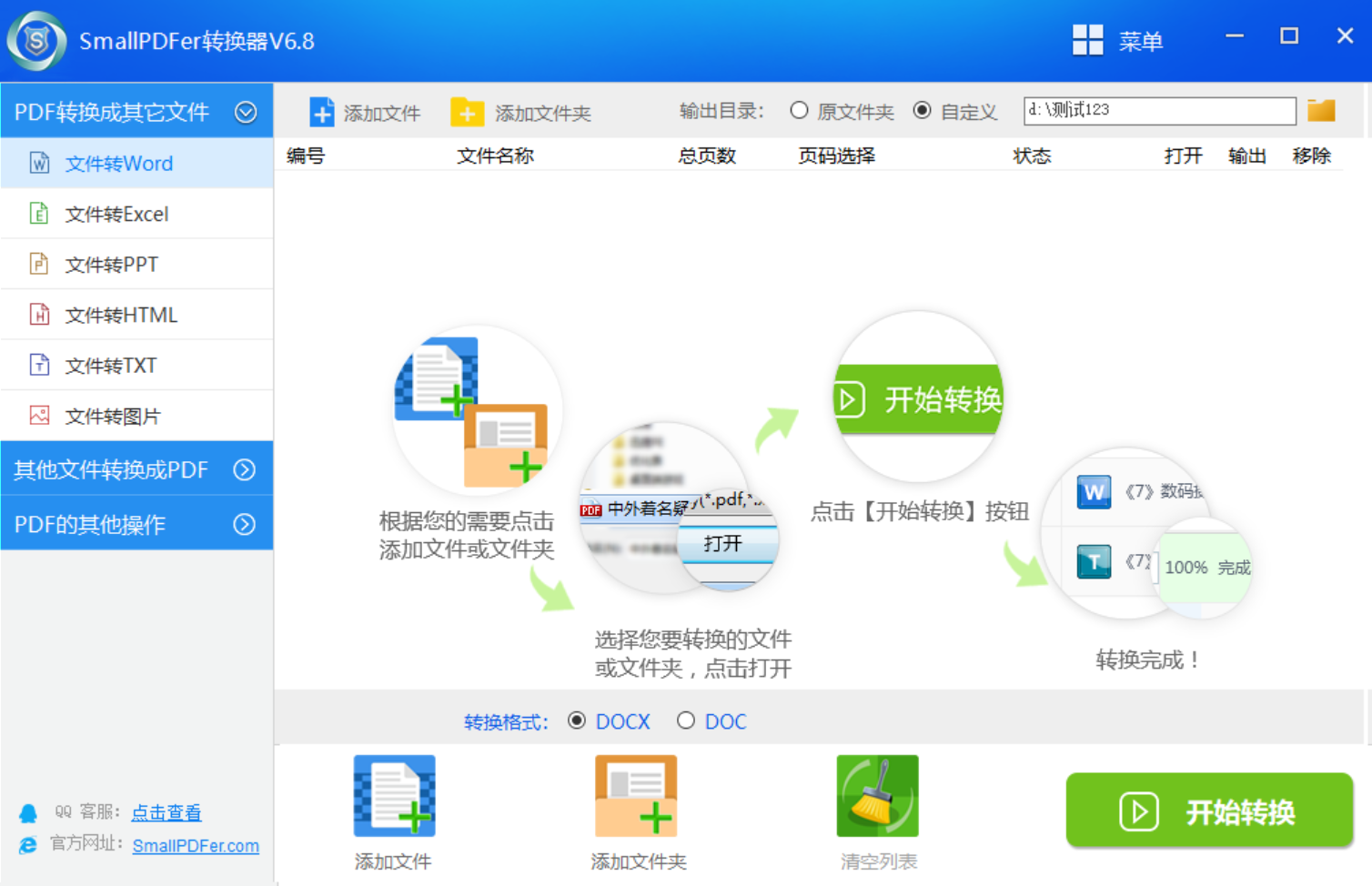
打开 SmallPDFer 软件,在其简洁的界面上找到“图片转 PDF”的功能选项。点击该选项后,会弹出一个文件选择窗口,就像打开了一个文件宝库。
在文件选择窗口中,定位到存放图片的文件夹。SmallPDFer 软件支持批量添加图片,你可以按住 Ctrl 键同时选中多个图片文件,也可以直接使用全选功能一次性选中所有需要转换的图片,然后点击“打开”按钮,把图片添加到软件中。
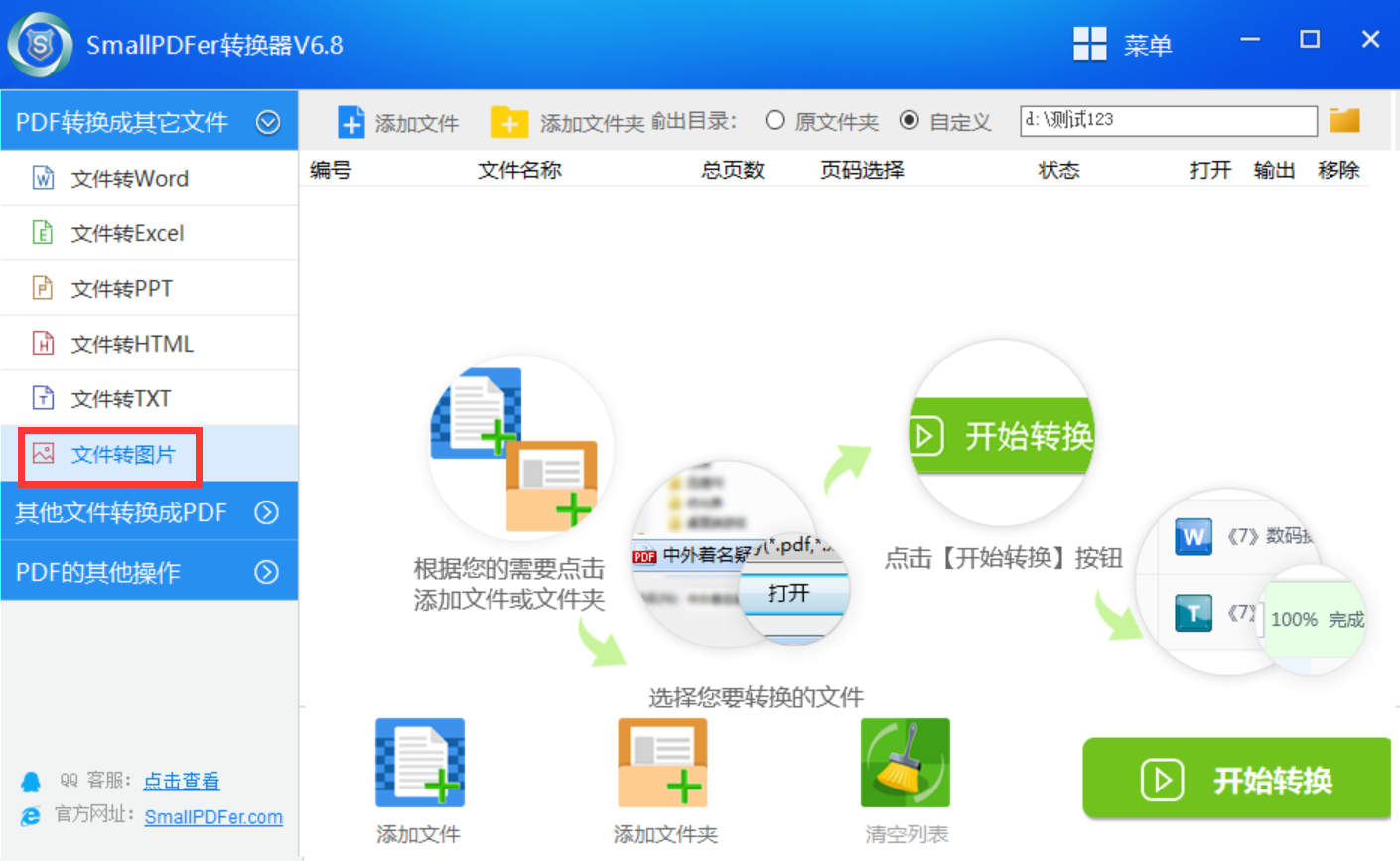
添加完图片后,如果图片的顺序不符合你的需求,只需轻点图片并拖动到合适的位置,就能轻松完成图片顺序的调整。
软件还提供了一些高级设置选项,比如设置 PDF 文件的页面大小、分辨率等。你可以根据自己的实际需求进行灵活调整,就像为文件量身定制一件合适的衣服。
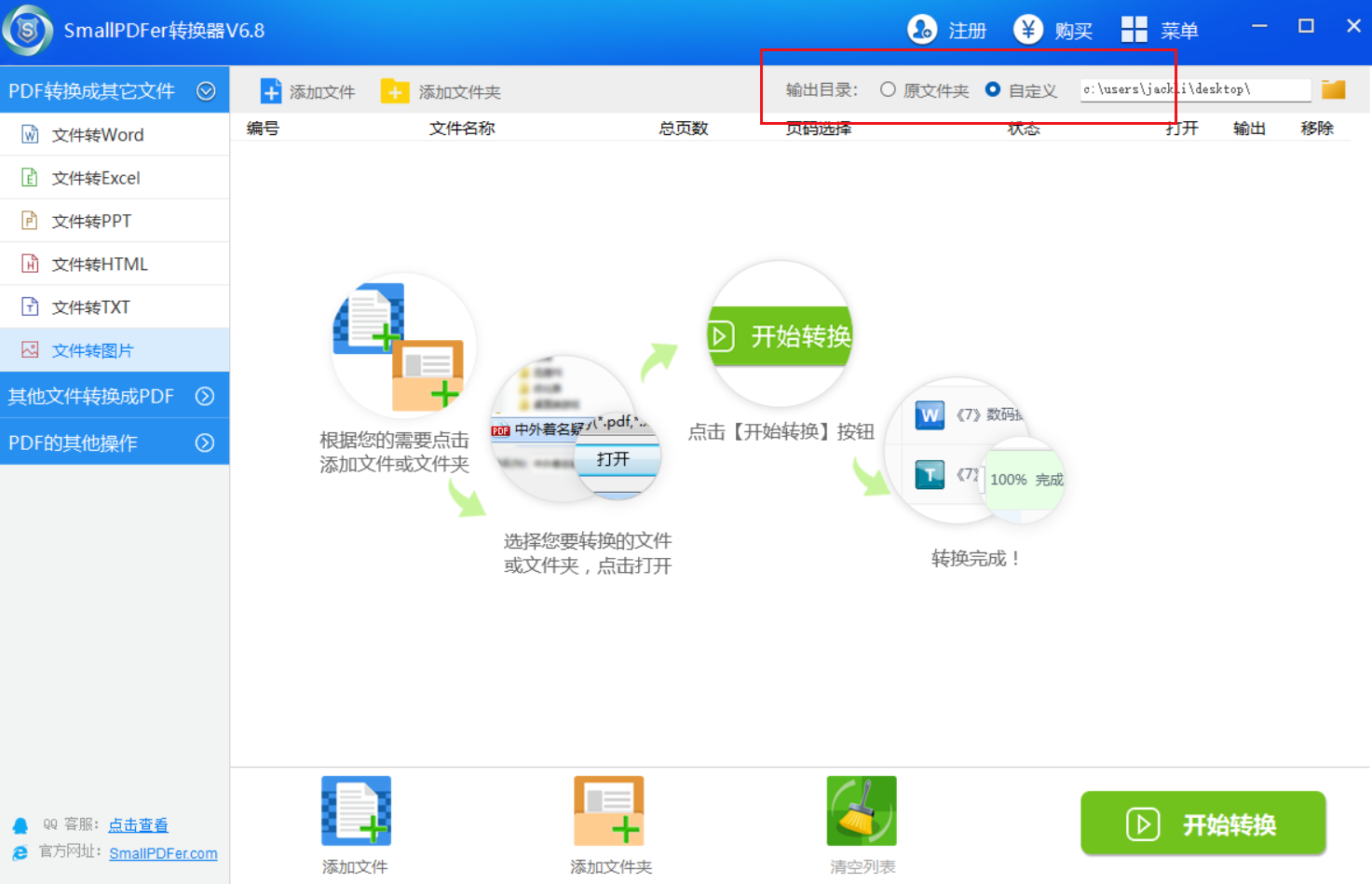
设置完成后,点击“开始转换”按钮。此时,软件会迅速开启对图片的处理和转换工作。在转换过程中,你可以通过转换进度条清楚地了解转换的完成情况。
转换完成后,软件会温馨提示你转换成功,并显示转换后的 PDF 文件保存路径。你可以直接打开该文件进行查看,确认转换效果是否符合预期。
方法二:借助专业编辑处理软件
特点介绍
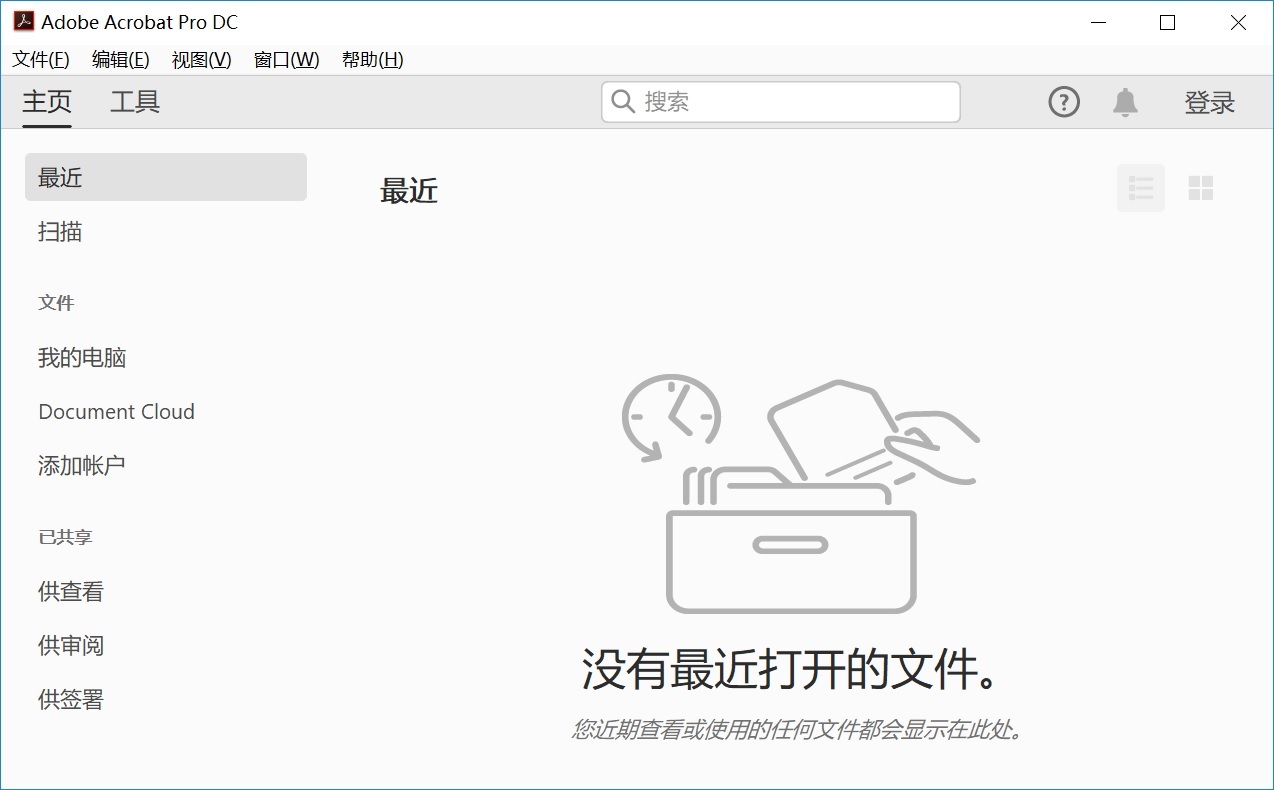
Adobe Acrobat Pro DC 是市面上当之无愧的专业 PDF 处理软件佼佼者,它的“导出为图片”功能更是行业内的标杆。它支持将 PDF 页面导出为 JPEG、PNG、TIFF 等多种常见的图片格式。在转换时,你还可以根据自己的需求选择分辨率(从 72dpi 到 300 dpi 以上),这样就能确保图片的清晰度完全满足高质量打印或出版的需求。另外,软件支持导出全部页面或指定页码范围,操作起来十分灵活,就像一个可以根据你的指令精准行事的小管家。
操作方法
打开 Adobe Acrobat Pro DC 软件,点击“文件”→“打开”,选择你想要转换的 PDF 文件。
在右侧工具栏中找到“导出 PDF”工具,在导出格式中选择“图像”,然后再选择你需要的图片格式。
点击右侧的“齿轮”图标,进入设置界面。在这里,你可以根据自己的喜好调整“色彩空间”、分辨率、是否压缩等参数。
点击“确定”保存设置,然后点击“导出”按钮。
在弹出的对话框中选择保存位置,并为文件命名。如果选择“导出所有图像”,每一页将生成对应的独立图片文件。
方法三:利用国产办公软件 WPS
特点介绍
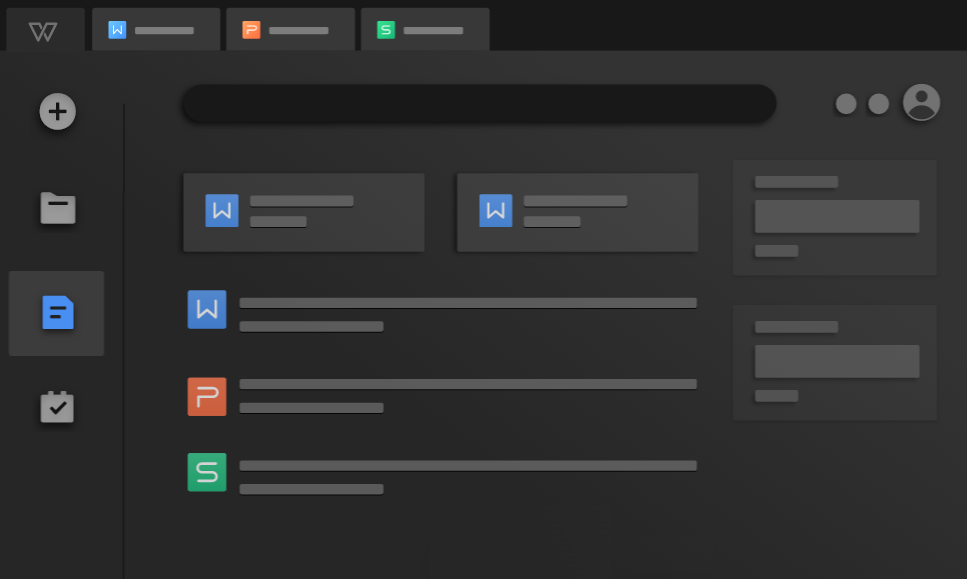
WPS Office 作为国内拥有庞大用户群体的办公软件,其 PDF 组件表现同样出色。在 WPS 中打开 PDF 文件后,你可以直接将每一页导出为高清图片。它支持 PNG、JPG、BMP、GIF 等多种格式,并且允许你自定义图片质量和分辨率。WPS 的优势在于其界面完全采用中文,非常符合国内用户的操作习惯,而且个人版还可以免费使用,就像一个免费又贴心的办公小秘书。
操作方法
使用 WPS Office 打开你的 PDF 文件,点击左上角的“PDF 转其他”或“特色功能”菜单,选择“PDF 转图片”功能。
在弹出的窗口中,你可以根据自己的需求选择输出格式、输出质量、页面范围等。
勾选“每页生成一张图片”或“多页合并成一张长图”选项,点击“开始转换”,然后选择保存路径。
转换完成后,WPS 会自动打开输出文件夹,方便你查看生成的图片。
方法四:尝试批量处理转换工具
特点介绍
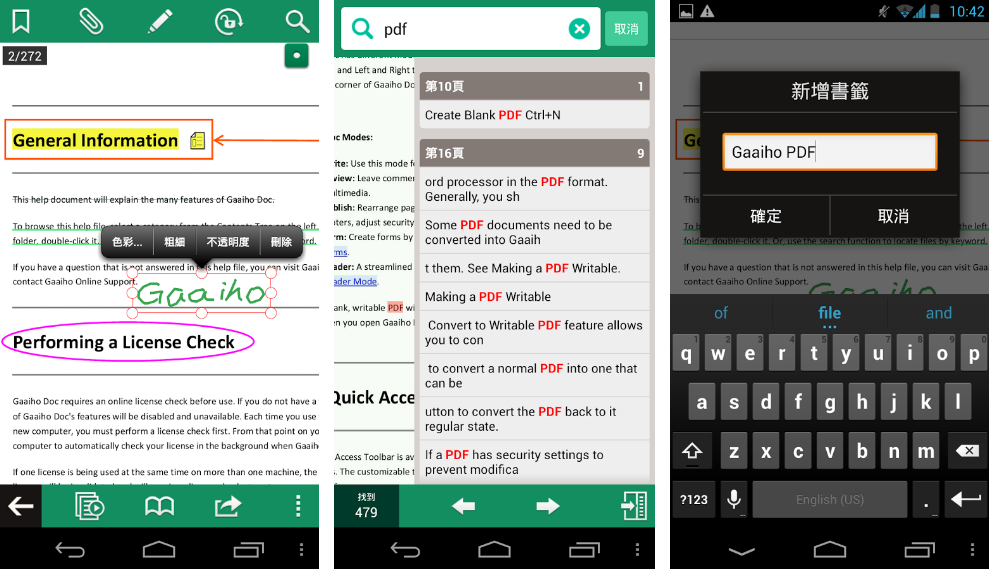
Gaaiho PDF 是一款专业且高效的 PDF 处理工具,它对中文排版的支持非常出色。它的“导出为图像”功能支持批量操作,可以一次性将 PDF 的所有页面转换为独立的图片文件。其优势在于转换速度极快,就像一阵风,能迅速完成转换任务。而且它还支持多种高级设置,比如色彩管理、分辨率调整、抗锯齿优化等,能够确保图片边缘平滑、文字清晰。
操作方法
用 Gaaiho PDF 打开 PDF 文件,点击顶部菜单“转换”→“导出为”→“图像”。
在右侧弹出的设置面板中,选择“图像格式”和“导出范围”,点击“设置”按钮,详细调整分辨率、颜色格式、图像质量等参数。
点击“输出选项”,设定保存文件夹和文件命名规则(例如“页面_数字”)。
点击“导出”按钮,等待进度条完成即可。
方法五:采用截图工具提取图片
特点介绍
如果你没有安装任何专业软件,Windows 系统自带的截图工具或 Snipaste 等截图软件,搭配 PDF 阅读器的缩放功能,同样可以获得高质量的图片。这种方法不需要任何成本,也无需安装额外的软件,特别适合应急场景。建议将 PDF 页面放大到合适的比例后再截图,这样可以有效提高图片的分辨率。
操作方法
用任意 PDF 阅读器(如 Edge 浏览器、Chrome 浏览器、WPS 等)打开 PDF 文件。
按住 Ctrl 键滚动鼠标滚轮,将页面放大至 150%-200% 的比例。
调整 PDF 阅读器的窗口大小,使要截取的内容完整地显示在屏幕中。
打开 Windows 自带的“截图工具”(快捷键 Win + Shift + S),或使用 QQ/微信的截图功能(快捷键 Ctrl + Alt + A)。
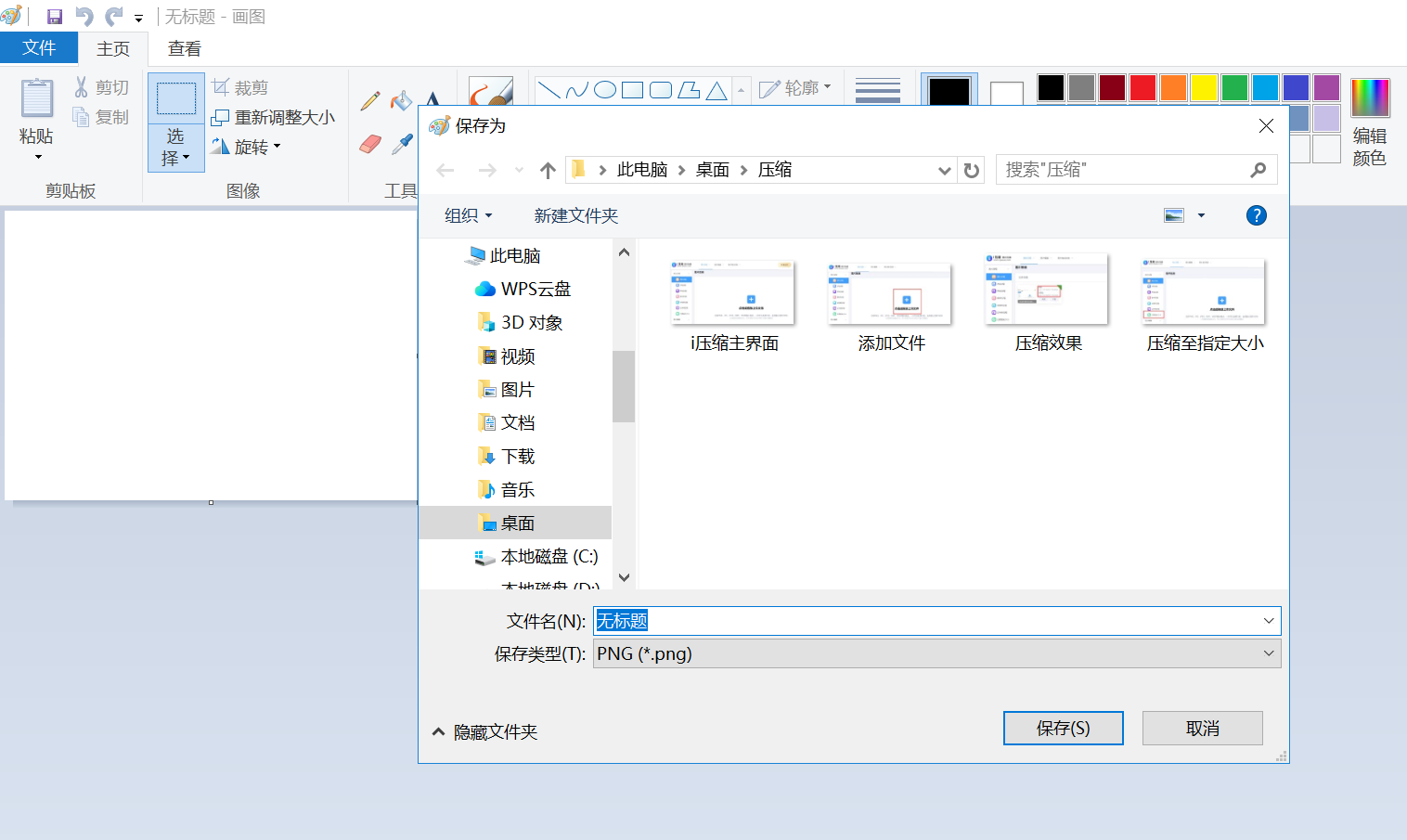
打开画图软件,按 Ctrl + V 粘贴截图,然后“另存为”JPEG 或 PNG 文件即可。
方法六:借助专业图像处理软件
特点介绍
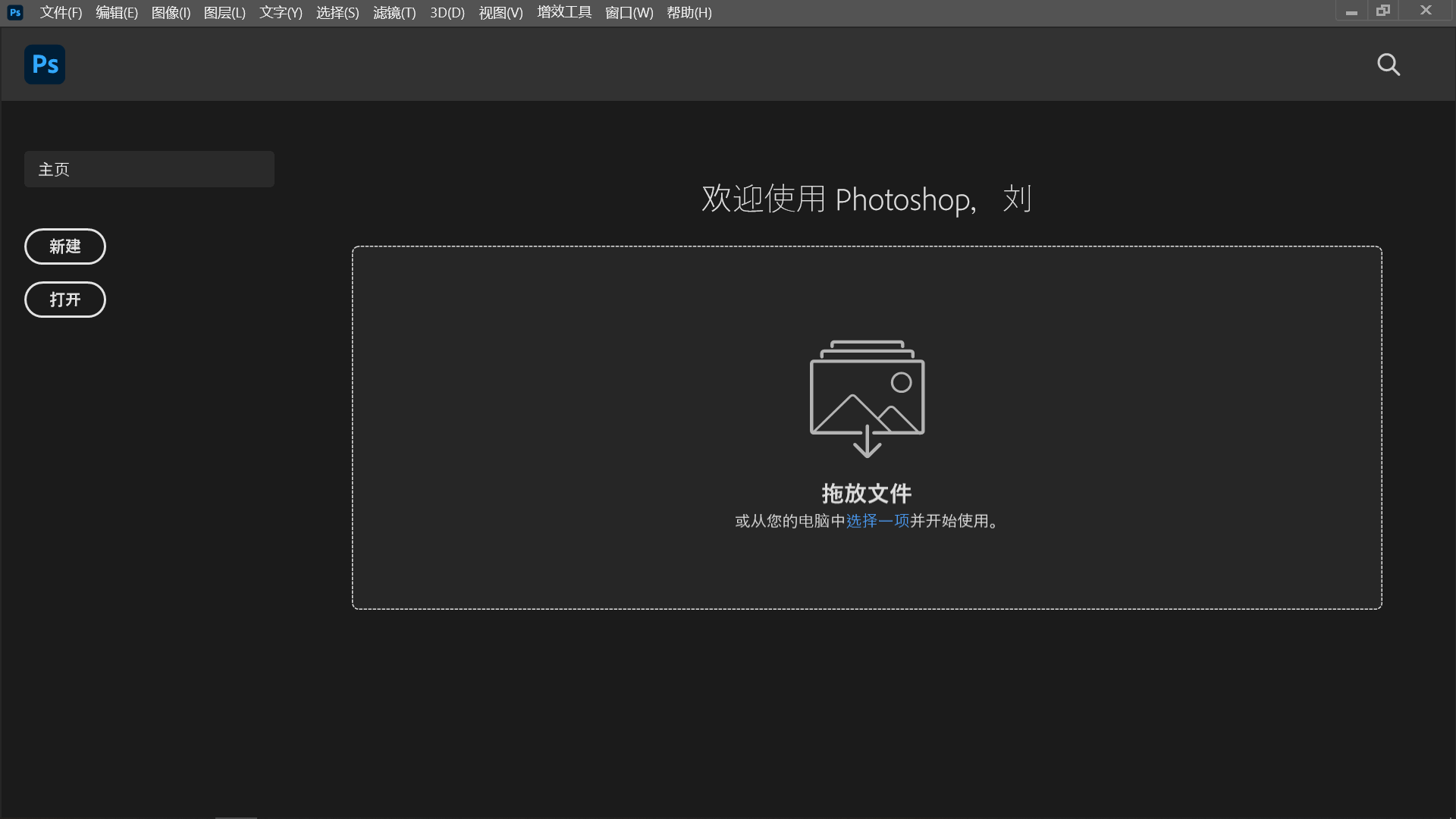
如果你已经安装了 Photoshop 或其他专业图像处理软件,可以利用它们的“打开”功能直接读取 PDF 文件。Photoshop 允许你选择打开 PDF 的特定页面,并且可以设置分辨率(最高可达 1200dpi)、色彩模式、是否抗锯齿等参数。这种方法非常适合对图片质量有极高要求的场景,比如出版印刷、海报制作等。
操作方法
打开 Photoshop 软件,导入需要转换的 PDF 文件。
此时会弹出“导入 PDF”对话框,你可以根据自己的需求选择要打开的页面(支持多选)。
在右侧设置“图像大小”和“分辨率”(建议选 300dpi 以上),勾选“消除锯齿”以获得平滑的边缘效果。
点击“确定”,Photoshop 会逐个渲染选中的页面。
最后,点击“导出”下的“存储为 Web 所用格式”功能,选择 JPEG 或 PNG 格式保存即可。
方法七:免费PDF工具集
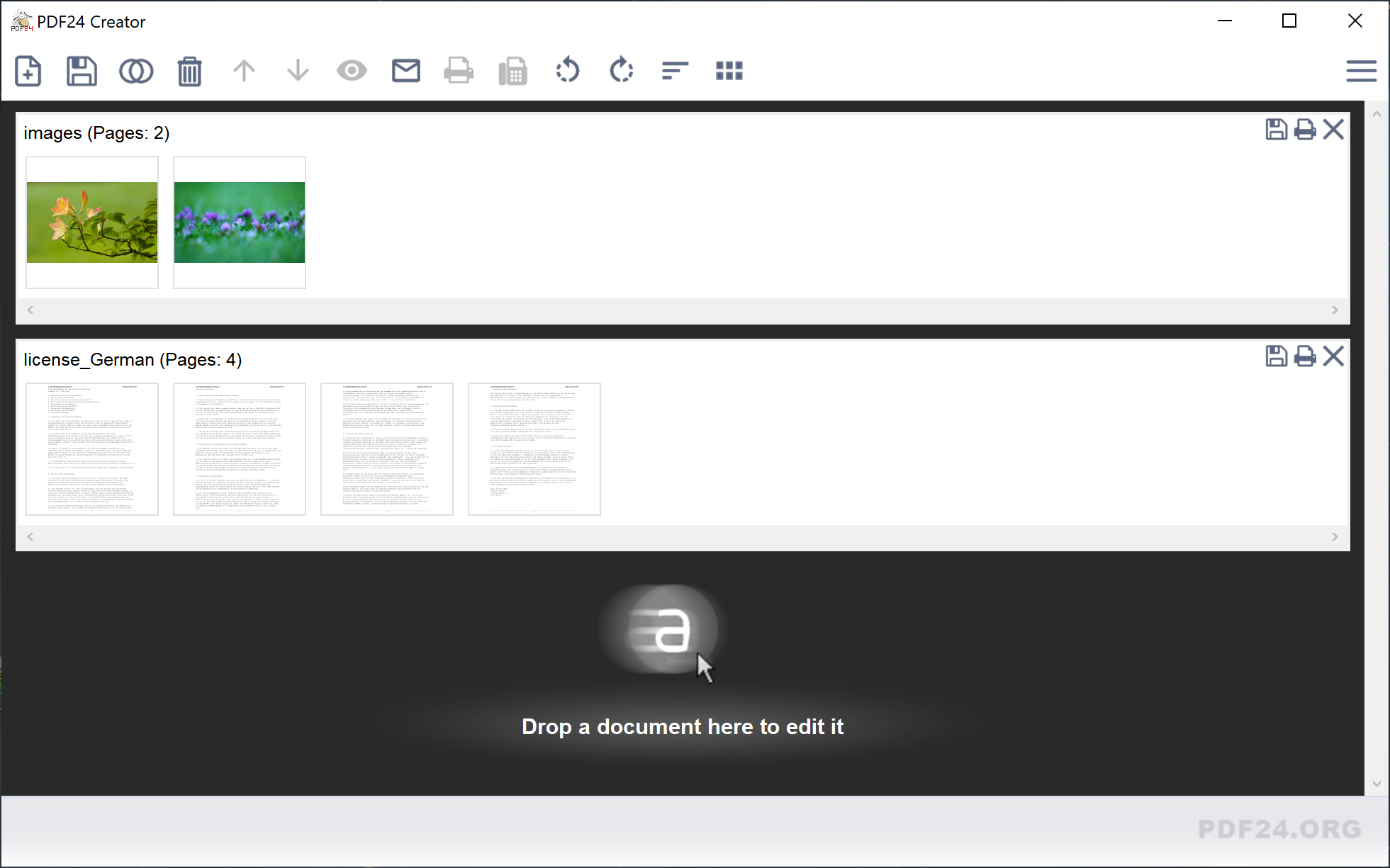
特点介绍:PDF24 Creator 是一款来自德国的免费 PDF 工具软件,它包含了丰富的 PDF 处理功能,其中就包括将 PDF 转换为图片。它的特点是操作简单直观,支持批量转换,而且转换速度很快。另外,软件完全免费、无广告,支持中文界面,非常适合日常使用。
操作方法:
打开 PDF24 Creator 软件,你会看到界面左侧有一列功能图标,点击“PDF 转图像”图标。
在弹出的窗口中,点击“选择文件”或直接将你的 PDF 文件拖拽到窗口中。
在“输出格式”中选择你需要的图片格式,点击“设置”按钮,可以调整图片的“分辨率”、“颜色深度”等参数。
在“输出方式”中选择“每个页面单独保存为一个图片文件”或“所有页面保存为一个多页 TIFF 文件”。
点击“转换”按钮,等待软件处理完成,并选择保存位置即可。
方法八:开源办公软件套件
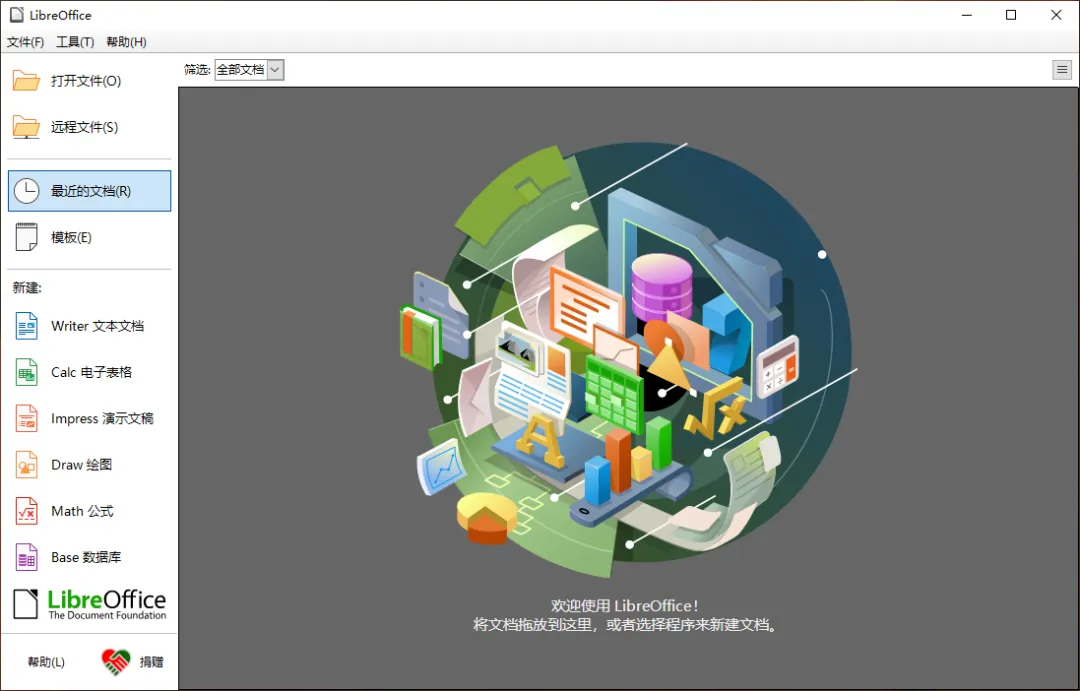
特点介绍:LibreOffice 是一款完全免费开源的办公软件套件,其中的 Draw 组件(类似微软 Visio)可以打开 PDF 文件,并将其导出为多种图片格式。目前,它的优势在于转换质量高,支持矢量图形的精确渲染,不会出现文字模糊或边缘锯齿的问题。而且 LibreOffice 完全免费、无广告,支持 Windows、Mac 和 Linux 系统。
操作方法:
打开 LibreOffice 软件,选择“Draw”组件(也可以在开始菜单中直接找到“LibreOffice Draw”)。
选择你的 PDF 文件,点击左侧缩略图中的某一页,选中要导出的页面。
点击“导出为图像”菜单,在弹出的对话框中,选择图片格式。
点击“保存”,然后会弹出“图像导出选项”窗口,在这里可以设置分辨率、颜色深度、是否压缩等参数。
点击“确定”完成导出,如果需要批量导出所有页面,可以逐页重复上述操作即可。
方法九:系统自带画图软件
特点介绍:Windows 系统自带的“画图”软件虽然功能简单,但它可以配合任意 PDF 阅读器实现 PDF 转图片的效果。这种方法不需要安装任何额外工具,而且操作非常直观,适合零基础的用户。缺点是需要逐页操作,适合页数较少的 PDF 文件。
操作方法:
用任意 PDF 阅读器打开你的 PDF 文件,将 PDF 页面调整到适当大小,确保内容清晰可见。
按键盘上的“Print Screen”(PrtScn)键截取整个屏幕,或者使用快捷键“Alt+Print Screen”仅截取当前活动窗口。
打开“画图”软件,按 Ctrl+V 粘贴截图,此时会看到完整的屏幕画面。
使用画图软件左上角的“选择”工具,框选出PDF页面的部分,然后点击“裁剪”工具。
裁剪完成后,点击“文件”→“另存为”,选择 PNG 或 JPEG 格式保存即可。
以上就是亲测有效的 9 种 PDF 转图片方法,每一种都在转换质量和操作便捷性上表现出色。从专业的 SmallPDFer、Adobe Acrobat 到免费的截图工具,从功能丰富的 WPS 到高效的快捷键操作,这些方法覆盖了不同场景下的需求,希望能帮你彻底解决 PDF 转图片的烦恼。
最后,分享几个提升转换质量的小技巧:第一,转换前尽量将 PDF 的分辨率设置为 200dpi 以上,低于 150dpi 时文字容易出现锯齿;第二,尽量使用 PNG 格式保存截图,因为它采用无损压缩,能保留更丰富的细节和透明的背景;第三,如果 PDF 中包含大量图表或复杂排版,建议选择“抗锯齿”或“平滑处理”选项,这样转换出来的图片边缘会更加柔和自然。温馨提示:如果您在使用 SmallPDFer 这款软件的时候遇到问题,请及时与我们联系,祝您 PDF 转换为图片操作成功。
