欢迎使用Small PDF转换成WORD转换器,这里为您提供SmallPDF转换器最新资讯以及SmallPDF转换器 相关基础教程、使用技巧、软件相关知识、软件激活、升级及常见问题等帮助。
发布时间:2026-08-28 18:10:16
在日常的办公学习场景中,PDF格式转换的需求十分频繁。比如,把 PDF 转换成 Word 文档方便我们进行内容编辑,又或者把图片、Excel 转换成 PDF 形式便于文件归档。然而当前市面上的转换工具层出不穷,但真正免费、好用且不坑人的却屈指可数。在这里,我将分享亲测有效的五款完全免费的 PDF 转换器,并从功能、操作方式、转换质量这三个维度进行对比,助你轻松完成 PDF 格式转换。
一、SmallPDFer —— 大厂力作,功能一应俱全
功能亮点
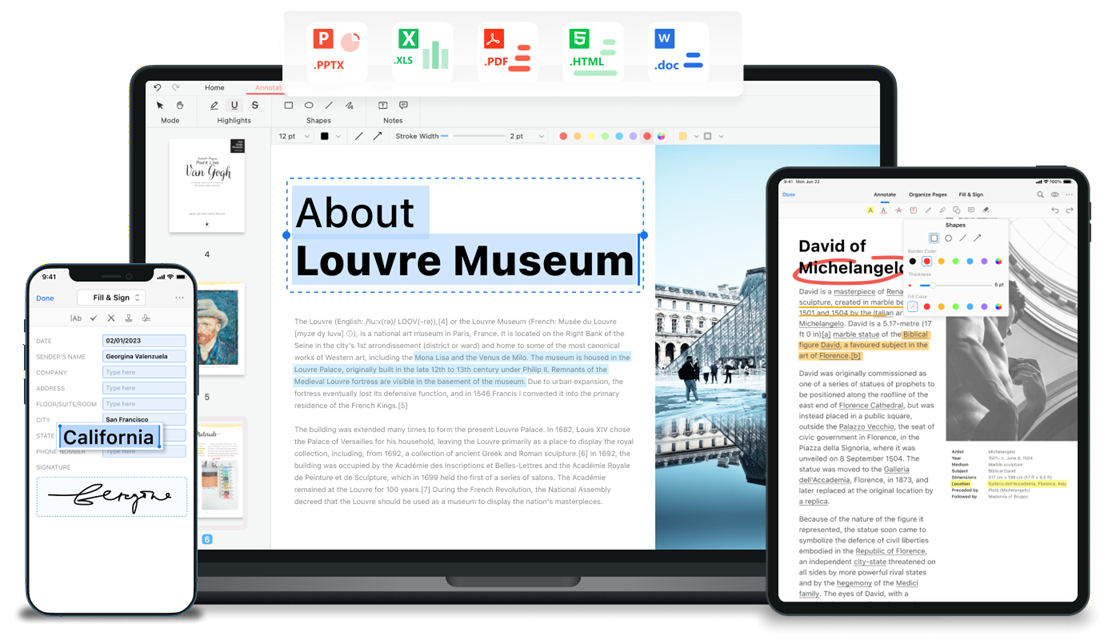
SmallPDFer 软件功能非常全面,支持多种格式间的相互转换。无论是 Word、Excel、PowerPoint 这些常用办公文档,还是 JPEG、PNG 等图片格式,都能和 PDF 格式实现轻松转换。这让用户再也不用为格式不兼容的问题发愁,可以根据工作和学习需求在不同格式间灵活切换。
该软件的转换质量堪称一流。在转换时,它能够精准地保留原文件的格式、排版、字体等细节,确保转换后的文件与原文件高度相似。不管是复杂的表格、精美的图片,还是特殊的字体样式,都能完整呈现,不会出现信息丢失或格式变形的情况。
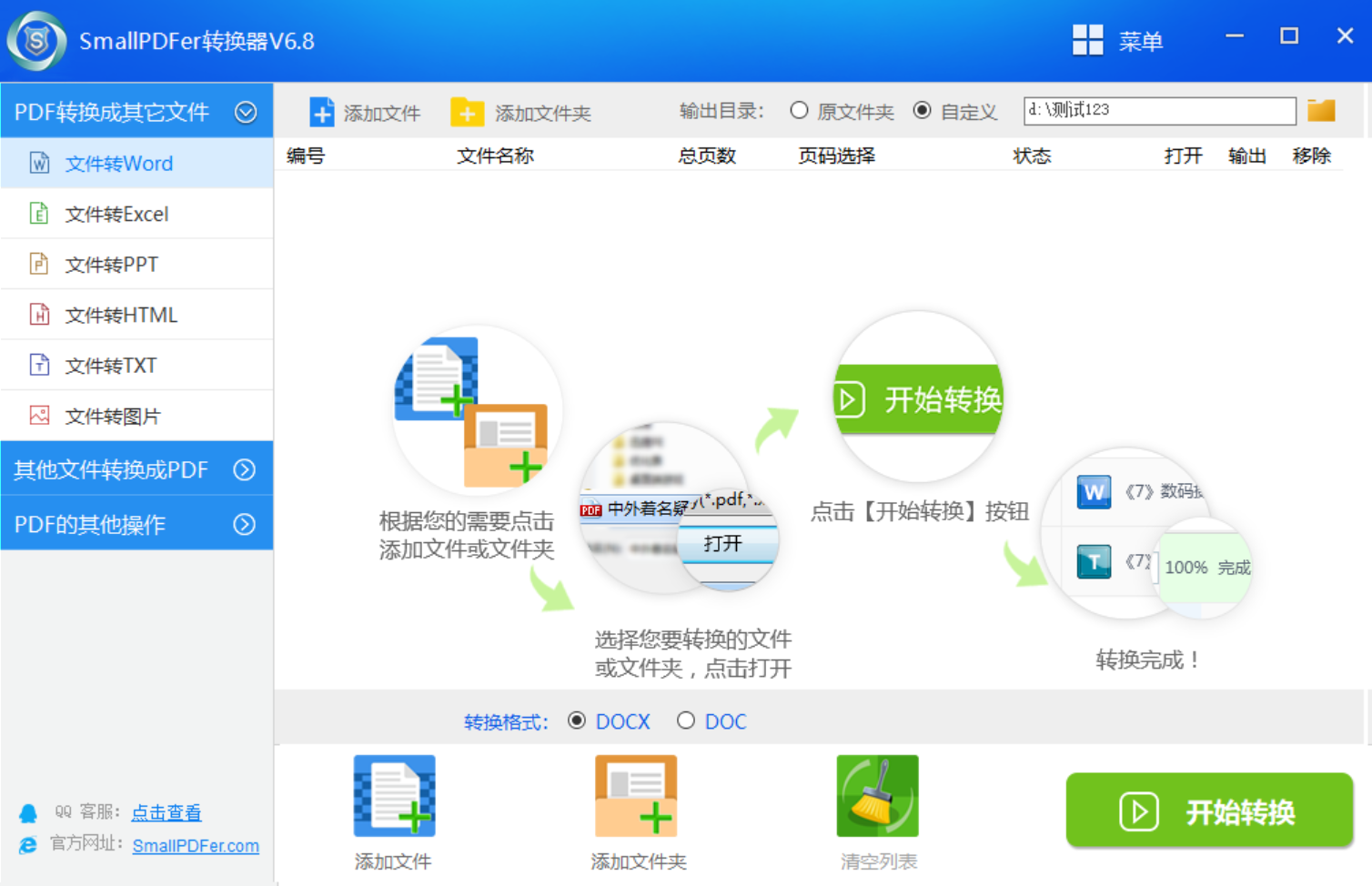
同时,SmallPDFer 的转换速度很快。它运用了先进的转换算法,能在短时间内完成大量文件的转换。即便文件体积较大,也能迅速处理,极大地提升了工作效率。其操作界面简洁直观,即便是初次使用的新手也能快速上手。用户只需将需要转换的文件添加到软件中,选择目标格式,点击转换按钮,就能完成转换。而且软件支持批量转换,用户一次添加多个文件进行转换,节省了大量时间和精力。
操作步骤
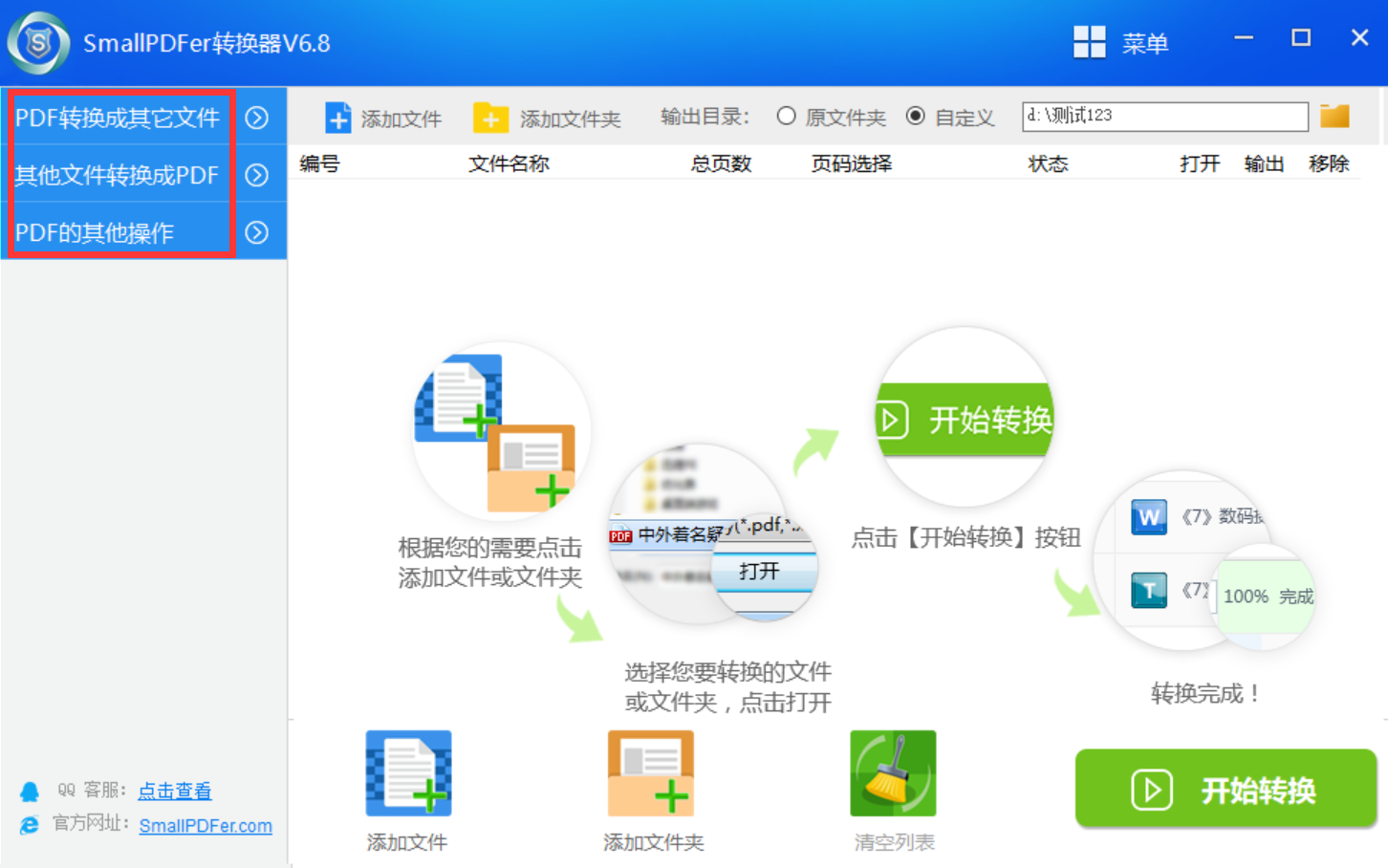
打开软件,在主界面能看到明显的“添加文件”按钮,点击它选择要转换的 PDF 文件或其他格式文件。
文件添加完成后,在软件的格式选择区域,根据自身需求选择目标转换格式。若要进行批量转换,依次添加多个文件即可。
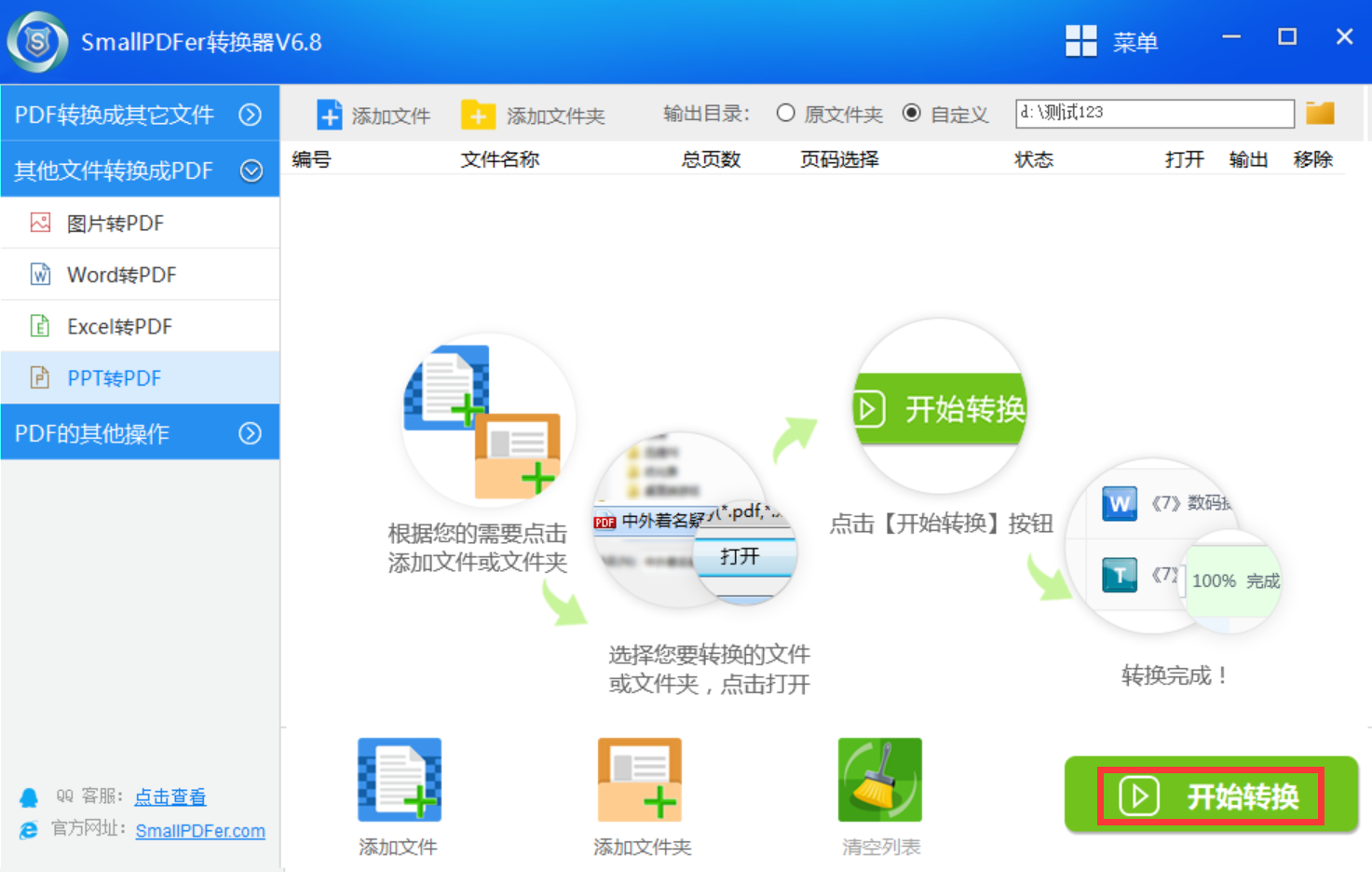
确认好转换格式后,点击“转换”按钮,软件即刻开始转换。
转换过程中,用户可通过转换进度条了解实时情况。
转换完成后,软件会提示转换成功,用户既可以直接在软件中查看转换后的文件,也能选择保存到指定文件夹。
实测感受
SmallPDFer 由大厂出品,转换质量高,处理复杂排版和表格的能力较强。其免费版的功能足以满足日常的轻度使用需求。
温馨提示
免费版有时会提示升级到付费版,不过关闭提示后不影响正常使用。该软件的 OCR 功能有限制,建议仅在纯文字转换时使用。
二、PDFgear —— 免费纯净,操作简便至极
功能特色
PDFgear 完全免费,无广告、无水印,对转换的文件数量也没有限制。它支持 PDF 转 Word、Excel、TXT、图片(JPG/PNG),同时也能将图片、Office 文件转换为 PDF 文件。此外,软件内置了 PDF 阅读、注释、签名等编辑功能,采用本地处理技术,文件无需上传到服务器,充分保障了用户隐私。
操作流程
从官方下载安装包并完成 PDFgear 的安装,双击打开软件后,点击左侧的“转换”工具。
选择“PDF 转 Word”(或其他目标格式)功能,点击“添加文件”,选择要转换的 PDF 文件。
设置输出格式和保存路径,点击“开始转换”按钮,转换完成后会自动弹出输出文件夹。
实测体验
PDFgear 转换速度较快,处理中文文档时能较好地保留排版,段落样式、表格和图片基本不会出现混乱。对于有隐私需求的用户,如需要处理合同、简历等敏感文件,这款软件是非常合适的选择。
贴心提醒
软件界面简洁,功能集中在左侧菜单,新手也能迅速上手。
三、LibreOffice —— 开源免费,办公功能强大
功能优势
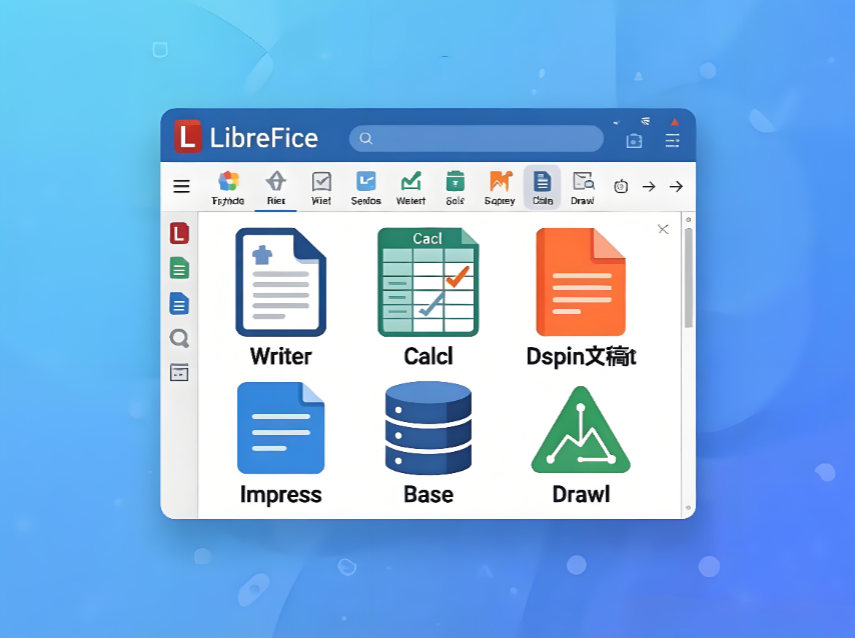
LibreOffice 完全开源免费,没有任何功能限制,内置了强大的 PDF 导入导出功能。它支持将 PDF 转换为 ODT(自由文档格式)、DOCX、TXT 等格式,也能将文档、表格、演示文稿导出为 PDF 文件。除了转换功能,它还拥有一套完整的办公套件,类似于 Office 软件。
操作方法
从官方免费下载并安装 LibreOffice,打开其中的 LibreOffice Draw(绘图组件,专门用于 PDF 编辑)。
点击“文件”→“打开”,选择要处理的 PDF 文件。
编辑完成后,点击“文件”→“导出为”→“PDF”选项。
导出时,可以选择多种 PDF 设置,如图像压缩、权限设置等。如果需要将 PDF 转换为 Word,可以直接将内容复制到 Writer(文字处理组件)中,也可以使用扩展工具来完成转换。
实测效果
LibreOffice 能较好地保留原始布局,但操作步骤相对较多。适合熟悉 Office 操作的用户,或者需要 PDF 与办公文档进行深度互转的场景。
小建议
如果只需要进行 PDF 转 Word 的操作,可以配合“PDF to DOCX”插件(免费)使用,这样操作会更加便捷。
四、Movavi PDF Editor —— 轻巧快速,专注转换功能
功能特点
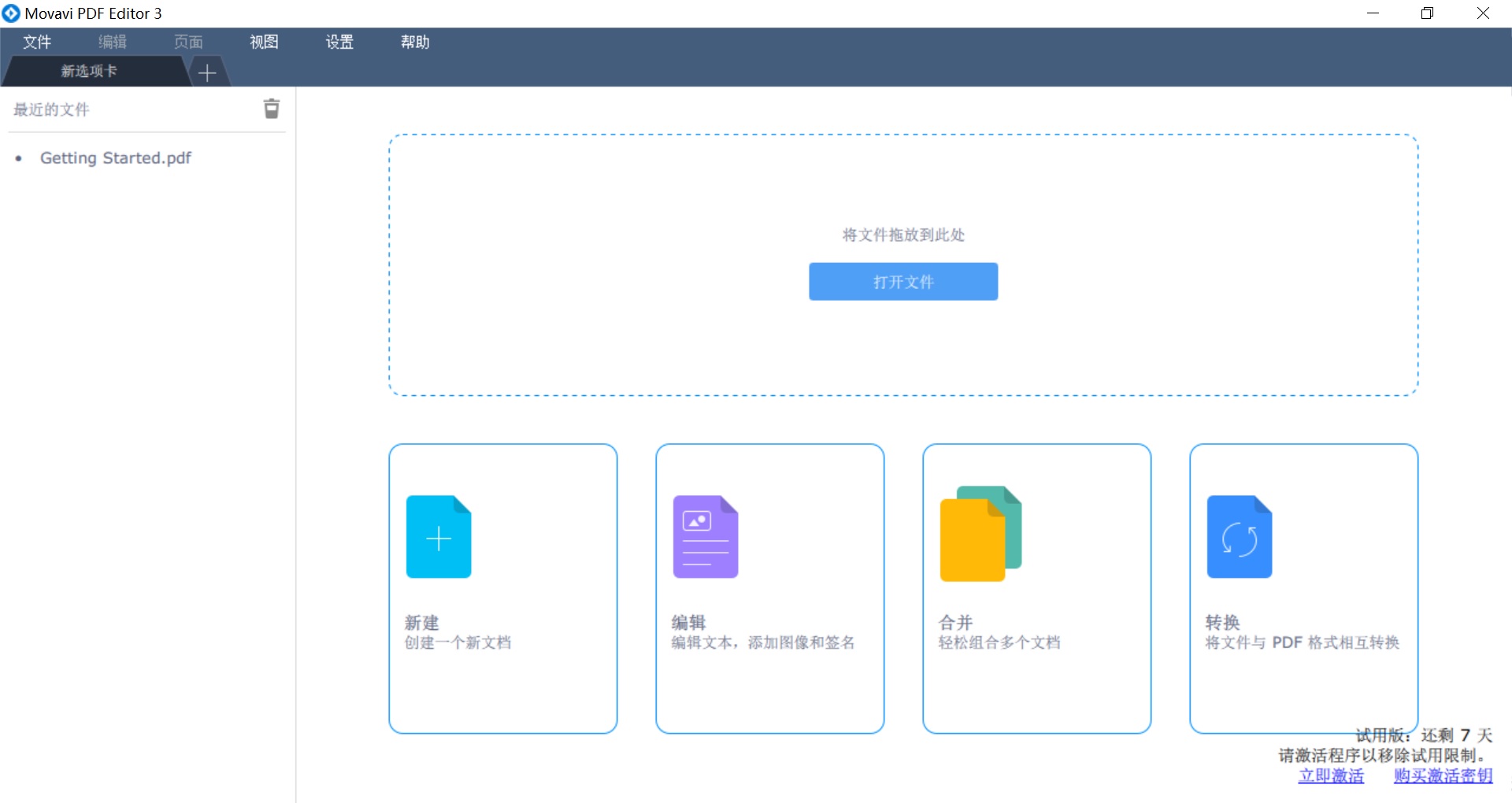
Movavi PDF Editor 可免费使用,且没有广告弹窗。它支持将 PDF 转换为 Word、Excel、PPT、图片、HTML 等格式,还支持批量转换,一次能处理多个文件。同时,它也能将图片、文档转换为 PDF 文件。该软件体积小巧,安装包不到 10MB。
操作步骤
下载安装 Movavi PDF Editor 并打开软件,主界面会显示所有转换功能选项。
点击“PDF 转 Word”(或其他目标格式),然后点击“添加文件”,也可以直接将文件拖拽到窗口。
设置输出目录(默认是桌面),点击“开始转换”,等待进度条完成。
转换完成后,点击“查看文件”即可打开输出文件夹。
实测感受
Movavi PDF Editor 转换速度极快,适合大批量文件的处理。处理中文文档时,转换后字体保留较好,但对于复杂表格或特殊排版可能会有细微偏移。
温馨提示
软件默认输出路径是桌面,建议每次转换前自定义保存文件夹,方便文件整理。
五、PDFsam —— 小巧专用,转换精准无误
功能亮点
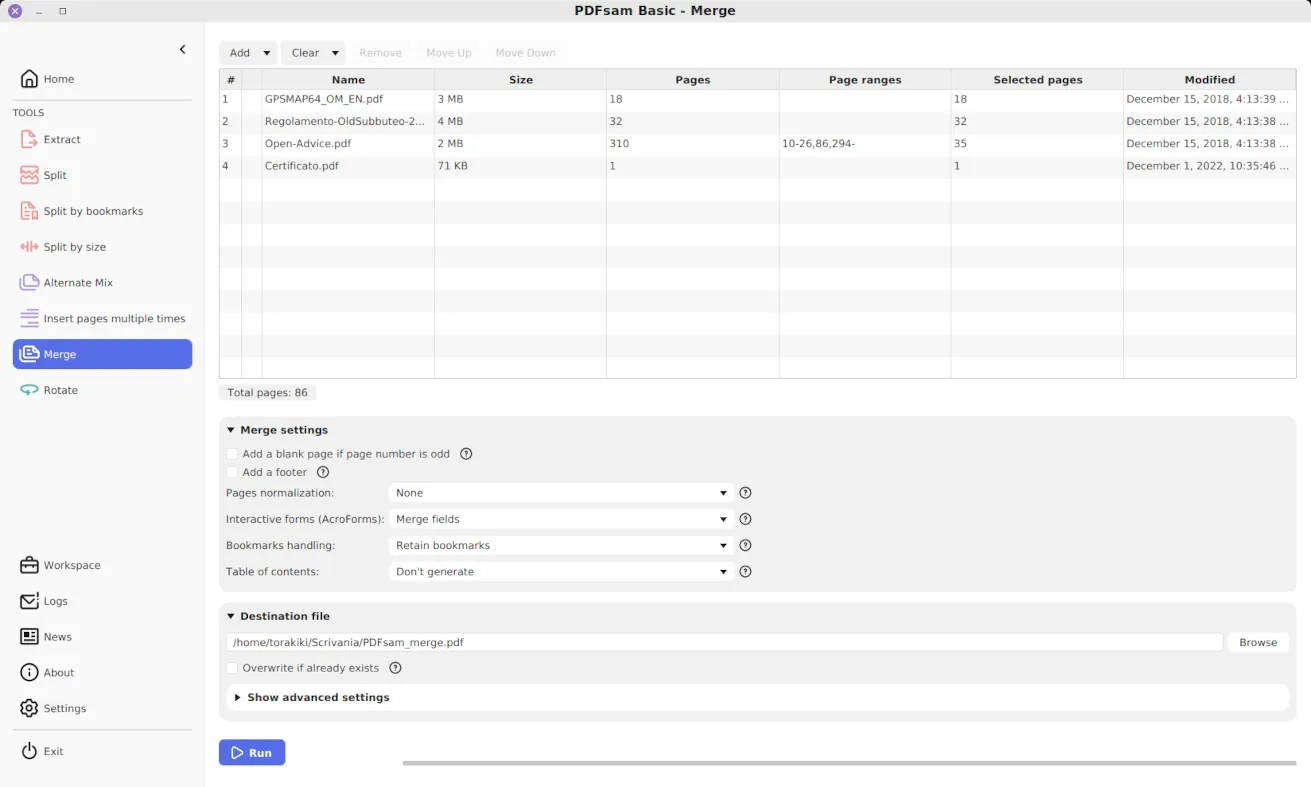
PDFsam 支持 PDF 转 Word 功能,免费且无水印。它在转换时能保留格式、表格、图像和超链接,还支持批量转换,操作简单直接。软件仅具备转换功能,没有多余组件,运行轻快。
操作流程
下载安装 PDFsam 软件并打开,点击“Add PDF”添加文件。
可以选择多个 PDF 文件进行批量处理,在“Output Options”中设置输出格式(DOC 或 DOCX)。
点击“Convert”开始转换,转换完成后,文件会自动保存在源文件所在文件夹。
实测体验
转换后的 Word 文件排版较为精准,段落、表格、标题样式基本能保持原样。适合对转换质量要求高、对格式有严格要求的用户。
小提示
该软件主要支持 PDF 转 Word 等功能,如果需要进行其他格式转换,建议搭配其他工具使用。
使用小贴士
转换质量:纯文本 PDF 的转换质量最高;扫描件 PDF 需要配合 OCR 功能,推荐使用“SmallPDFer”软件。
隐私安全:所有离线软件都在本地处理文件,不会上传到网络,适合处理敏感文档。
文件大小:处理大文件(超过 100MB)转换时,要注意电脑内存情况,建议分批处理。
更新维护:以上软件都会持续更新,建议定期检查官方版本,获取最新功能。
总之,选择哪款软件主要取决于你的具体需求。如果只是偶尔转换一两份文档,Movavi PDF Editor 就足够了;如果需要频繁处理且注重隐私,PDFsam 是不错的选择。希望这份亲测对比能帮助你找到合适的 PDF 转换工具,让办公学习更加高效!温馨提示:如果您在使用 SmallPDFer 这款软件的时候遇到问题,请及时与我们联系,祝您 PDF格式转换操作成功。
