欢迎使用Small PDF转换成WORD转换器,这里为您提供SmallPDF转换器最新资讯以及SmallPDF转换器 相关基础教程、使用技巧、软件相关知识、软件激活、升级及常见问题等帮助。
发布时间:2026-08-29 17:02:49
在数字化办公与学习盛行的当下,PDF 文件凭借其稳定的格式和广泛的通用性,成为信息传递与存储的关键载体。然而,随着文件内容日益丰富,PDF 文件的体积也越来越大。这不仅大量占用存储空间,还会在文件传输时带来诸多不便。无论是日常工作中的合同文件,还是学习资料,过大的 PDF 文件都会增添许多困扰。那么,怎样才能有效压缩 PDF 文件的大小呢?别着急,下面将为你介绍 9 种简单又实用的方法,助力你轻松压缩 PDF 文件,让文件处理工作更高效便捷。
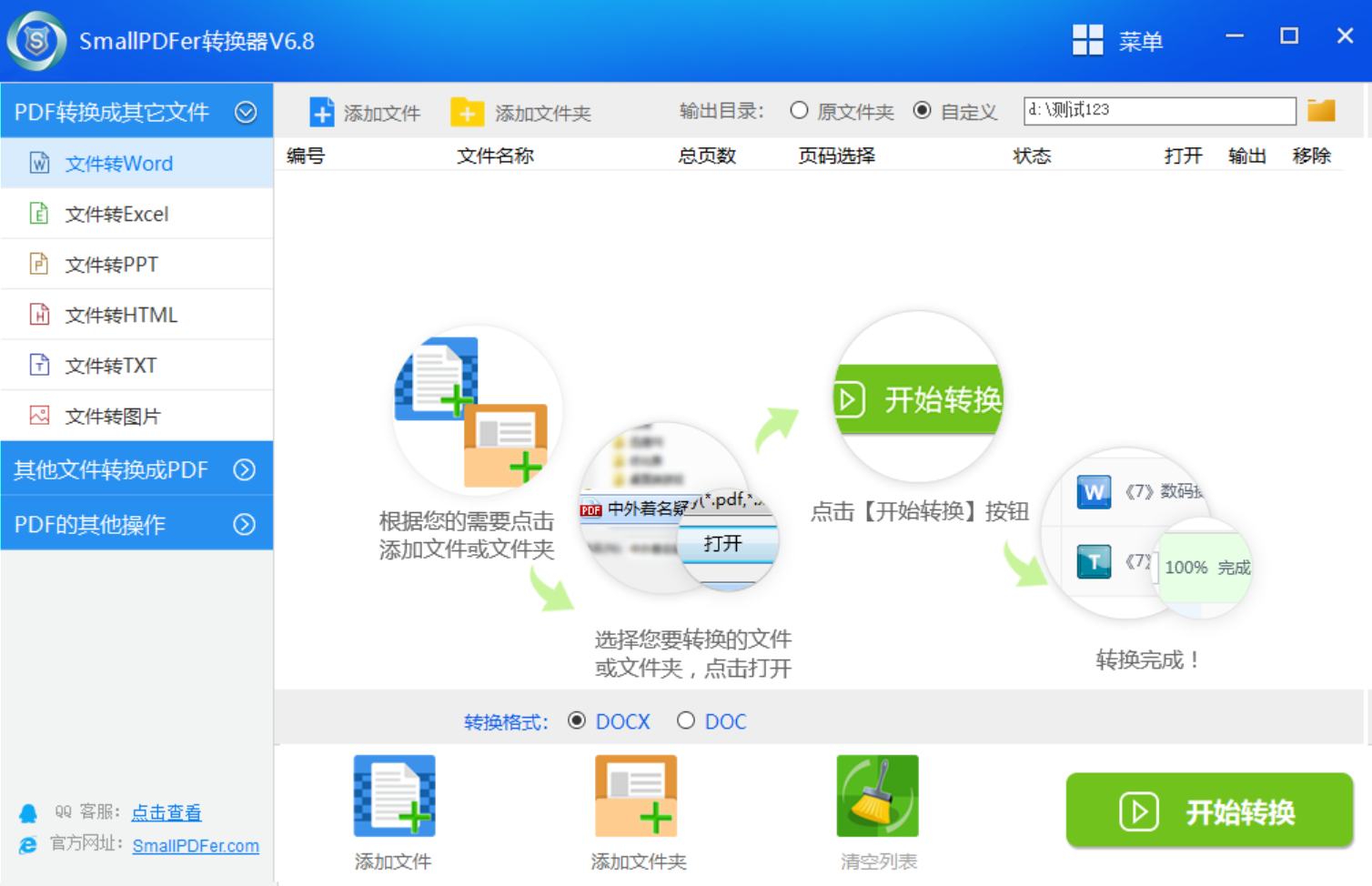
方法一:运用高质量软件
功能亮点:SmallPDFer 软件功能十分多样,它不仅具备强大的 PDF 压缩能力,还支持 PDF 的合并、拆分以及格式转换等操作。在压缩方面,该软件能够在保证文件质量不降低的同时,大幅减小 PDF 文件的大小。对于商务人士来说,他们经常需要发送 PDF 文件,使用该软件能显著节省传输时间和网络流量;而对于存储空间有限的用户,它也能有效释放磁盘空间。
其合并功能可把多个 PDF 文件整合为一个,方便管理和查看;拆分功能则能按需将大文件分割成多个小文件,满足不同场景的使用需求。转换功能也相当出色,它可以将 PDF 文件转换为 Word、Excel、PPT 等常见格式,便于进一步编辑和修改。
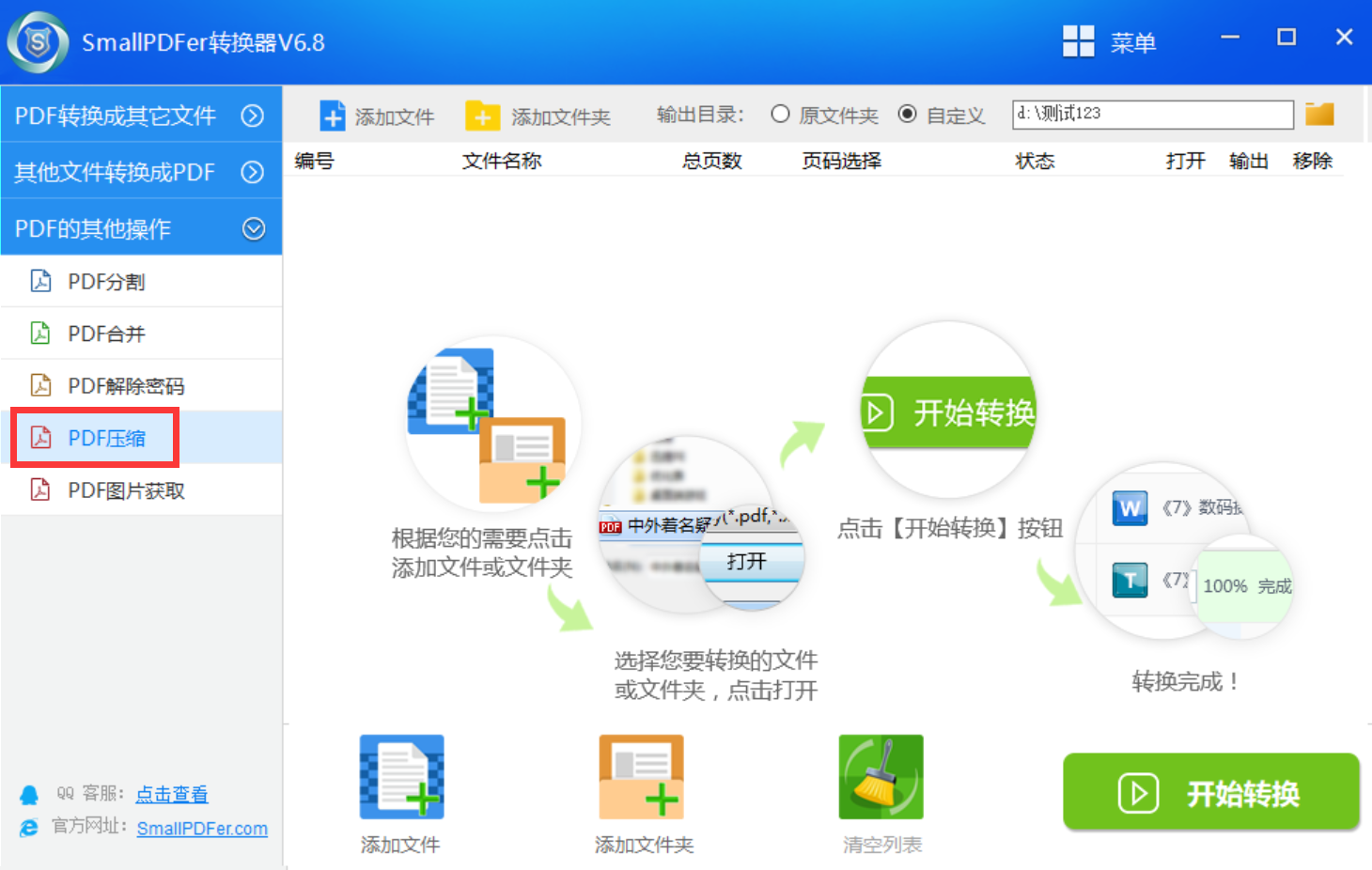
操作步骤:
打开 SmallPDFer 软件,在主界面找到“压缩 PDF”选项并点击。
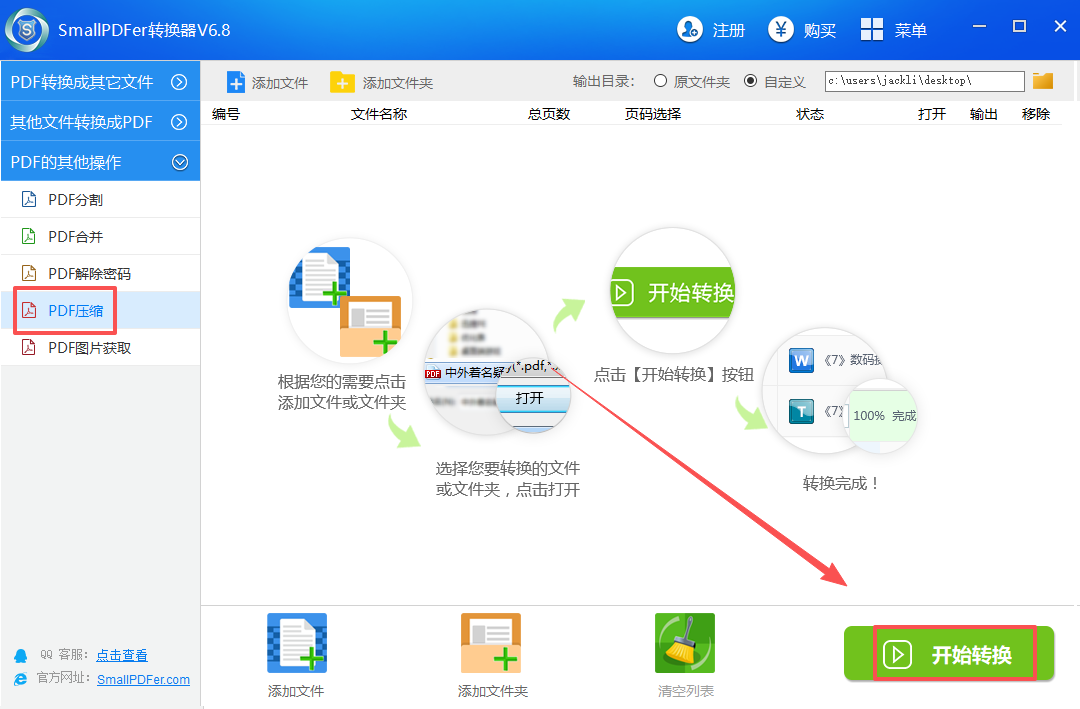
在弹出的文件选择窗口中,浏览并选中要压缩的 PDF 文件,然后点击“打开”按钮,所选文件就会被添加到软件里。
选好压缩级别之后,点击“开始压缩”按钮,软件便会开始处理文件。处理过程中,界面会显示压缩进度,用户只需耐心等待即可。
压缩完成后,软件会提示压缩成功,并给出压缩前后的文件大小对比。用户点击“保存”按钮,将压缩后的文件保存到指定位置。
方法二:编辑处理软件
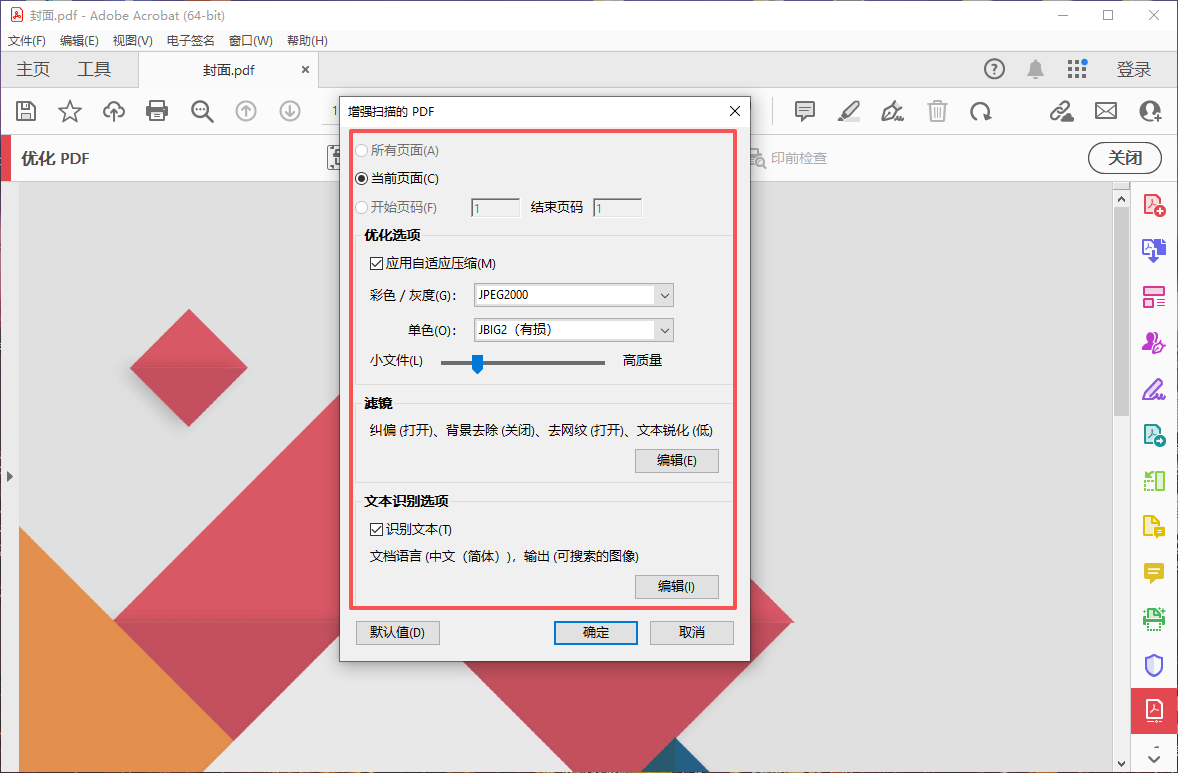
功能亮点:Adobe Acrobat Pro DC 作为一款专业的 PDF 处理软件,提供了多种压缩选项,可根据不同需求对 PDF 文件进行优化。它能够智能识别文件中的图片、文字等元素,针对不同元素采用不同的压缩算法,在保证文件质量的前提下,最大程度地减小文件大小。此外,用户还可以自定义压缩设置,以满足个性化的需求。
操作步骤:
打开 Adobe Acrobat Pro DC 软件,点击“打开”按钮,选择需要压缩的 PDF 文件。
文件打开后,点击“文件”菜单,选择“另存为其他”>“缩减大小的 PDF”功能。
在弹出的“缩减大小的 PDF”对话框中,选择目标版本(如 Acrobat 7.0 及以上),不同版本对应不同的压缩程度。
点击“确定”,选择保存位置,软件将开始对文件进行压缩。
方法三:WPS 办公软件
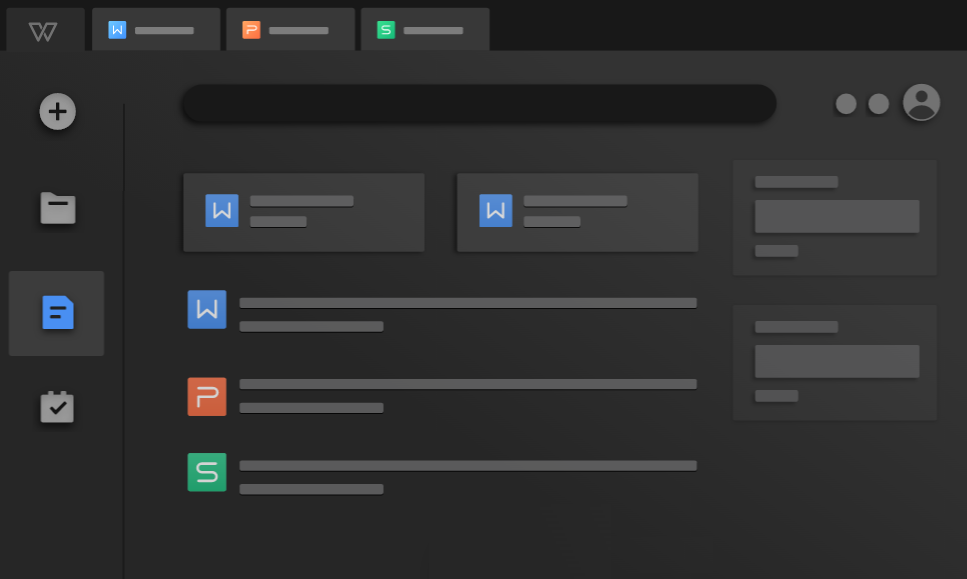
功能亮点:WPS 办公软件是一款综合性的办公软件,其 PDF 压缩功能操作简单,非常适合新手使用。它能快速对 PDF 文件进行压缩,并且可以较好地保留文件的原始格式和内容。同时,WPS 还提供了不同的压缩级别供用户选择,方便根据实际需求进行调整。
操作步骤:
打开 WPS 软件,点击“打开”菜单,选择要压缩的 PDF 文件。
文件打开后,点击“功能区”中的“PDF 工具”选项卡。
在“PDF 工具”中找到“压缩 PDF”按钮并点击。
在弹出的压缩设置窗口中,选择压缩级别(如低、中、高),然后点击“开始压缩”按钮。
压缩完成后,选择保存位置,将压缩后的文件保存起来。
方法四:智能处理工具
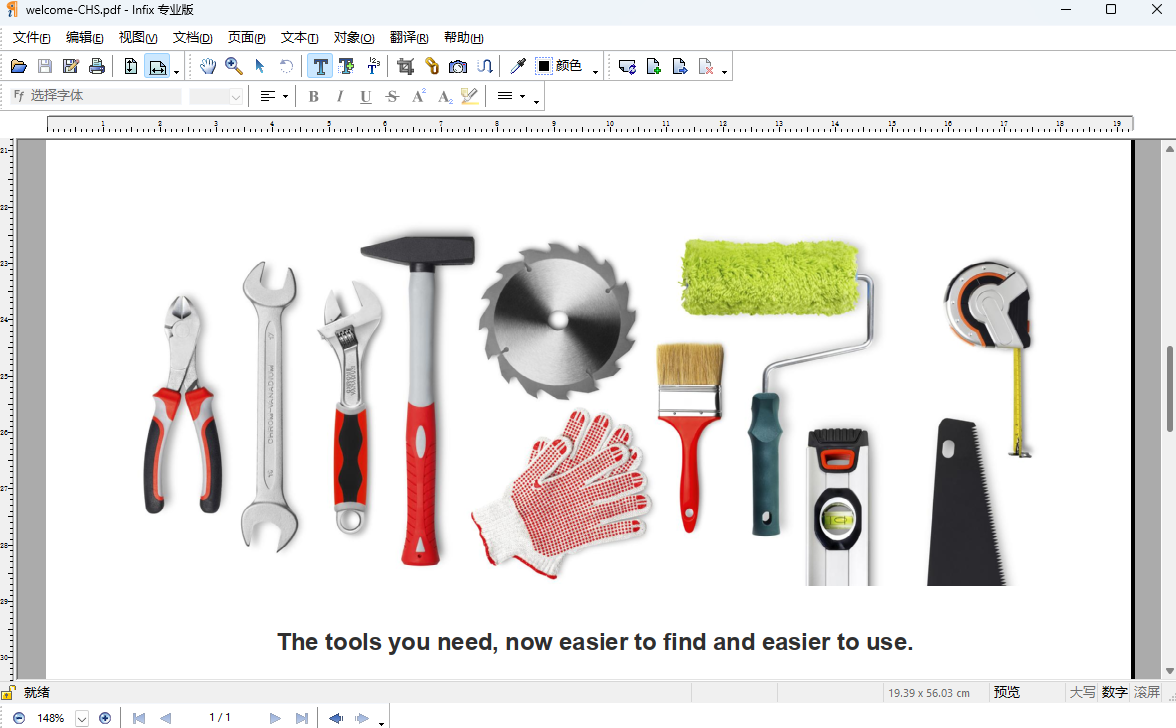
功能亮点:Infix PDF Editor 软件提供了灵活多样的压缩方式,它不仅可以对整个 PDF 文件进行压缩,还能针对文件中的图片、字体等元素进行单独压缩。该软件能够根据文件的具体情况进行智能优化,在压缩文件大小的同时,尽量保持文件的质量。此外,它还支持批量压缩,可有效提高工作效率。
操作步骤:
启动 Infix PDF Editor 软件,点击“打开文件”,选择需要压缩的 PDF 文件。
文件打开后,点击“工具”菜单,选择“优化 PDF”功能。
在“优化 PDF”窗口中,可以选择不同的优化选项,如压缩图片、减少颜色深度、删除元数据等。
根据需求调整各项参数后,点击“确定”开始压缩。压缩完成后,保存压缩后的文件。
方法五:尝试专业软件
功能亮点:ONE PDF 具备强大的 PDF 压缩功能,它能快速分析文件内容,并采用先进的压缩算法对文件进行优化。该软件可以在不影响文件可读性的前提下,显著减小文件大小。同时,它还拥有直观的界面,方便用户进行操作。
操作步骤:
打开 ONE PDF 软件,点击“打开文件”,导入需要压缩的 PDF 文件。
文件打开后,点击“工具”选项卡,选择“压缩 PDF”。
在弹出的压缩窗口中,有“高压缩”“中压缩”“低压缩”三种模式可供选择,也可以自定义压缩设置。
选择合适的压缩模式或设置后,点击“应用”开始压缩。压缩完成后,保存压缩后的文件。
方法六:使用文件阅读器
功能亮点:Foxit Reader 是一款常用的 PDF 阅读器,它可以通过打印功能将 PDF 文件重新生成,从而达到压缩的目的。这种方法操作简单,无需额外的复杂设置,适合对压缩要求不高的情况。在打印过程中,软件会对文件进行一定程度的优化,以减小文件大小。
操作步骤:
打开 Foxit Reader 软件,打开需要压缩的 PDF 文件。
点击“打印”按钮(快捷键 Ctrl + P),在打印设置窗口中,选择“Foxit PDF Printer”作为打印机。
点击“打印首选项”,在弹出的窗口中可以选择不同的打印质量,质量越低,压缩后的文件越小。
设置完成后,点击“确定”,然后选择保存位置,保存新生成的 PDF 文件。
方法七:免费开源软件
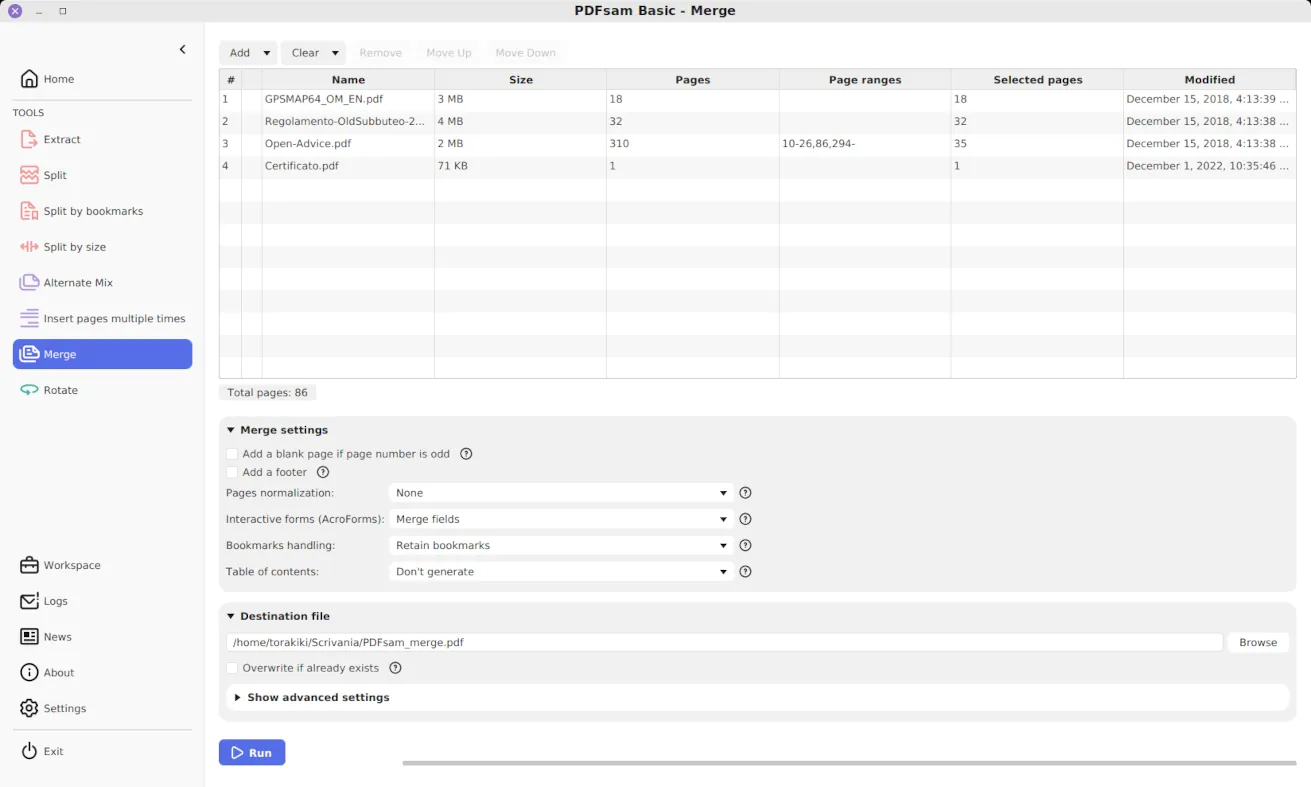
功能亮点:PDFsam Basic 是一款免费的 PDF 分割与合并工具,通过将大的 PDF 文件分割成多个小文件,再重新合并,能够在一定程度上减小文件大小。这种方法适用于文件中存在大量空白页或不必要内容的情况,通过分割可以去除这些无用部分,从而实现压缩效果。
操作步骤:
下载并安装 PDFsam Basic 软件,打开软件后,点击“分割”按钮。
在“分割”窗口中,选择要分割的 PDF 文件,设置分割方式(如按页数、按文件大小等)。
点击“运行”,软件将开始分割文件。
分割完成后,选择需要保留的部分文件,点击“合并”按钮。
在“合并”窗口中,添加要合并的文件,点击“运行”,保存合并后的文件。
方法八:命令行工具压缩
功能亮点:Ghostscript 是一款开源的 PostScript 和 PDF 处理工具,通过命令行操作可以对 PDF 文件进行高级压缩。它能够精确控制压缩参数,实现更精细的压缩效果。对于有一定技术基础的用户来说,使用 Ghostscript 可以根据具体需求进行定制化压缩。
操作步骤:
下载并安装 Ghostscript 软件,确保软件的安装路径已添加到系统环境变量中。
打开命令提示符(Windows)或终端(Mac/Linux)。
使用以下命令进行压缩:gswin64c -sDEVICE=pdfwrite -dCompatibilityLevel=1.4 -dPDFSETTINGS=/ebook -dNOPAUSE -dBATCH -sOutputFile=output.pdf input.pdf 其中,input.pdf 是要压缩的原始文件,output.pdf 是压缩后的输出文件。-dPDFSETTINGS=/ebook 表示使用电子书级别的压缩设置,可根据需要选择其他设置。
执行命令后,等待压缩完成,在指定位置找到压缩后的文件。
方法九:批量压缩工具
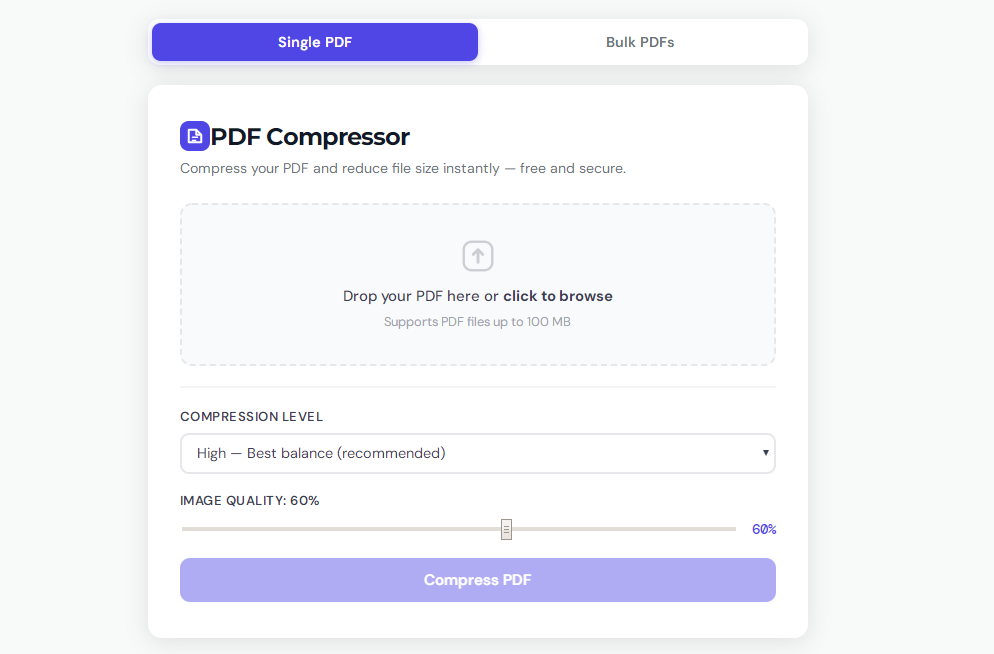
功能特点:Bulk PDF Compressor 是一款专门用于批量压缩 PDF 文件的工具,它可以同时处理多个 PDF 文件,大大提高了压缩效率。该工具操作简单,提供了直观的界面,用户可以方便地选择要压缩的文件和设置压缩参数。
操作方法:
1、下载并安装 Bulk PDF Compressor 软件,打开软件。
2、点击“添加文件”或“添加文件夹”按钮,选择需要压缩的 PDF 文件或文件夹。
3、在软件界面中,可以设置压缩级别(如低、中、高)、输出文件夹等参数。
4、点击“压缩”按钮,软件将开始批量压缩文件。
5、压缩完成后,在指定的输出文件夹中找到压缩后的文件。
结语:通过以上介绍的 9 种方法,你可以根据自己的实际需求和文件特点,选择最适合的压缩方式。无论是使用专业的 PDF 处理软件,还是借助一些简单实用的工具,都能帮助你有效地减小 PDF 文件的大小。最后相信您在掌握这些方法后,将告别文件过大的烦恼,更加轻松地管理和分享 PDF 文件。现在就动手试试吧,让你的 PDF 文件从此“轻装上阵”!温馨提示:如果您在使用 SmallPDFer 这款软件的时候遇到问题,请及时与我们联系,祝您压缩 pdf 文件大小操作成功。
