欢迎使用Small PDF转换成WORD转换器,这里为您提供SmallPDF转换器最新资讯以及SmallPDF转换器 相关基础教程、使用技巧、软件相关知识、软件激活、升级及常见问题等帮助。
发布时间:2026-09-01 19:02:05
在日常办公和学习的场景中,我们经常会碰到这样的困扰。当我们精心制作出一份图文并茂、极具吸引力的 PPT 演示文稿,满怀期待地发送给客户或者老师时,却可能遭遇对方因设备上未安装 PowerPoint 而无法打开文件,又或者打开后发现 PPT 排版错乱、字体丢失,原本精美的页面变得杂乱无章,完全失去了原本的风采。
为了避免这种令人尴尬的情况发生,将 PPT 转换成 PDF 格式无疑是最为稳妥的办法。PDF 作为一种跨平台的文档格式,拥有着显著的优势。它最大的特点就是“所见即所得”,不管接收方使用的是 Windows、Mac、Linux 系统,还是手机、平板等移动设备,都能完美呈现你设置好的字体、版式、图片和颜色,确保对方看到的内容与你制作的完全一致。而且,PDF 文件具有更高的安全性,不容易被随意修改,非常适用于提交正式报告、商务方案或者教学课件等重要文档。那么,PPT 该如何转换成 PDF 呢?别担心,接下来就为大家介绍 9 种亲测有效的方法,建议大家赶紧收藏起来!
方法一、借助 SmallPDFer 软件转换
特点:SmallPDFer 软件具备诸多出色的特点。它的操作十分简单便捷,即使是没有太多技术经验的用户,也能轻松上手。其软件界面设计简洁直观,各项功能布局清晰合理,用户无需进行复杂的操作流程,就能迅速完成文件转换。该软件的转换速度极快,采用了先进的转换算法,能够在短时间内完成大规模文件的转换,大大提高了工作效率。
此外,它支持多种文件格式的转换,不仅可以实现 PPT 转 PDF 的功能,还能完成 PDF 与 Word、Excel、图片等格式之间的相互转换,充分满足了用户多样化的需求。同时,SmallPDFer 能够精准地保留原文件的格式、字体、图像等元素,确保转换后的文件与原文件高度一致,不会出现内容丢失或格式错乱的问题。
操作方法:
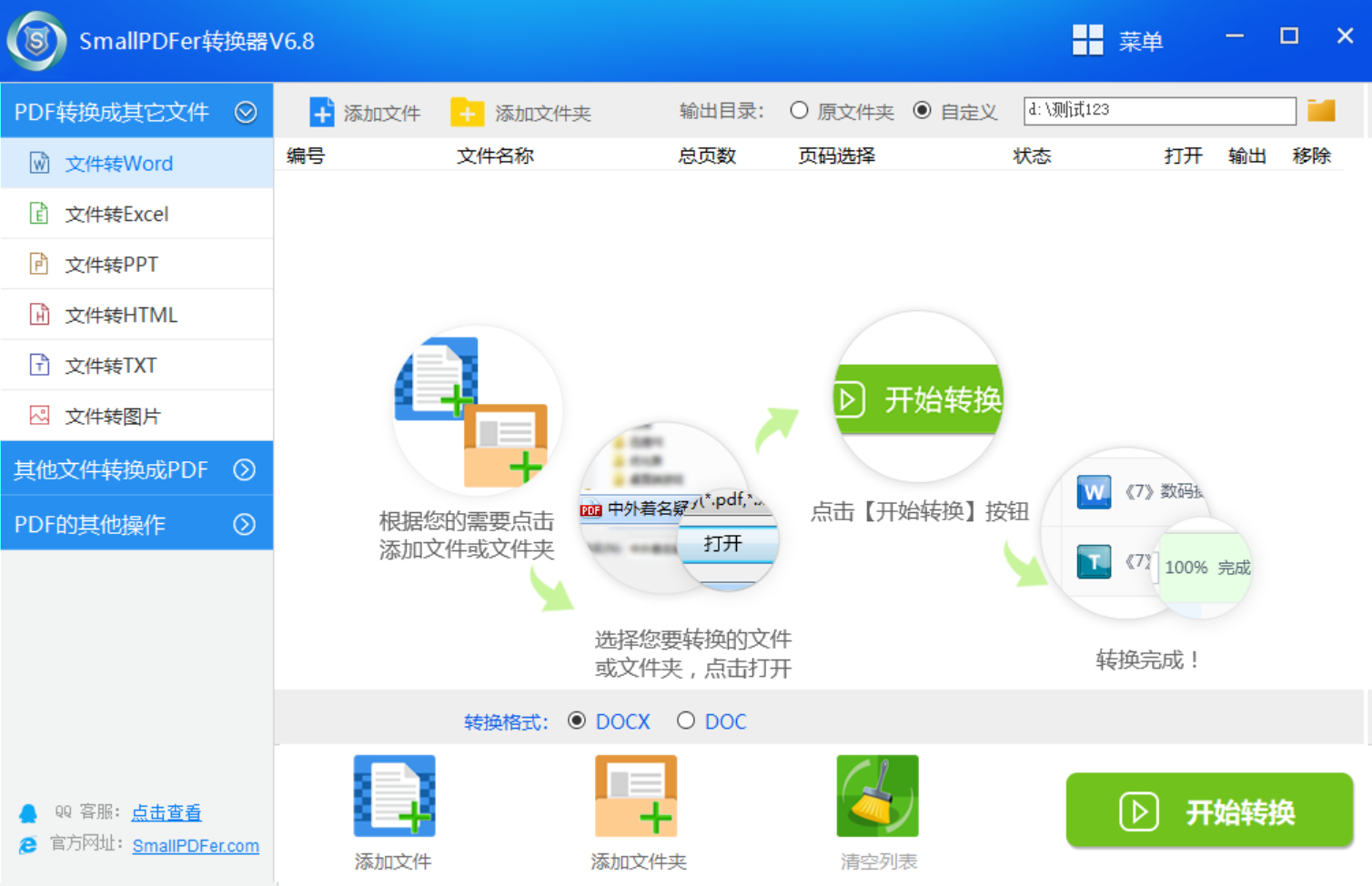
打开 SmallPDFer 软件,进入主界面后,你会看到一个简洁明了的操作区域。
添加需要转换的 PPT 文件。可以通过点击软件界面上的“添加文件”按钮,在弹出的文件选择窗口中找到你要转换的 PPT 文件。
在软件中,你可以根据自己的实际需求进行一些参数设置,比如选择输出文件的质量、分辨率等。一般情况下,保持默认设置就可以满足大多数需求。
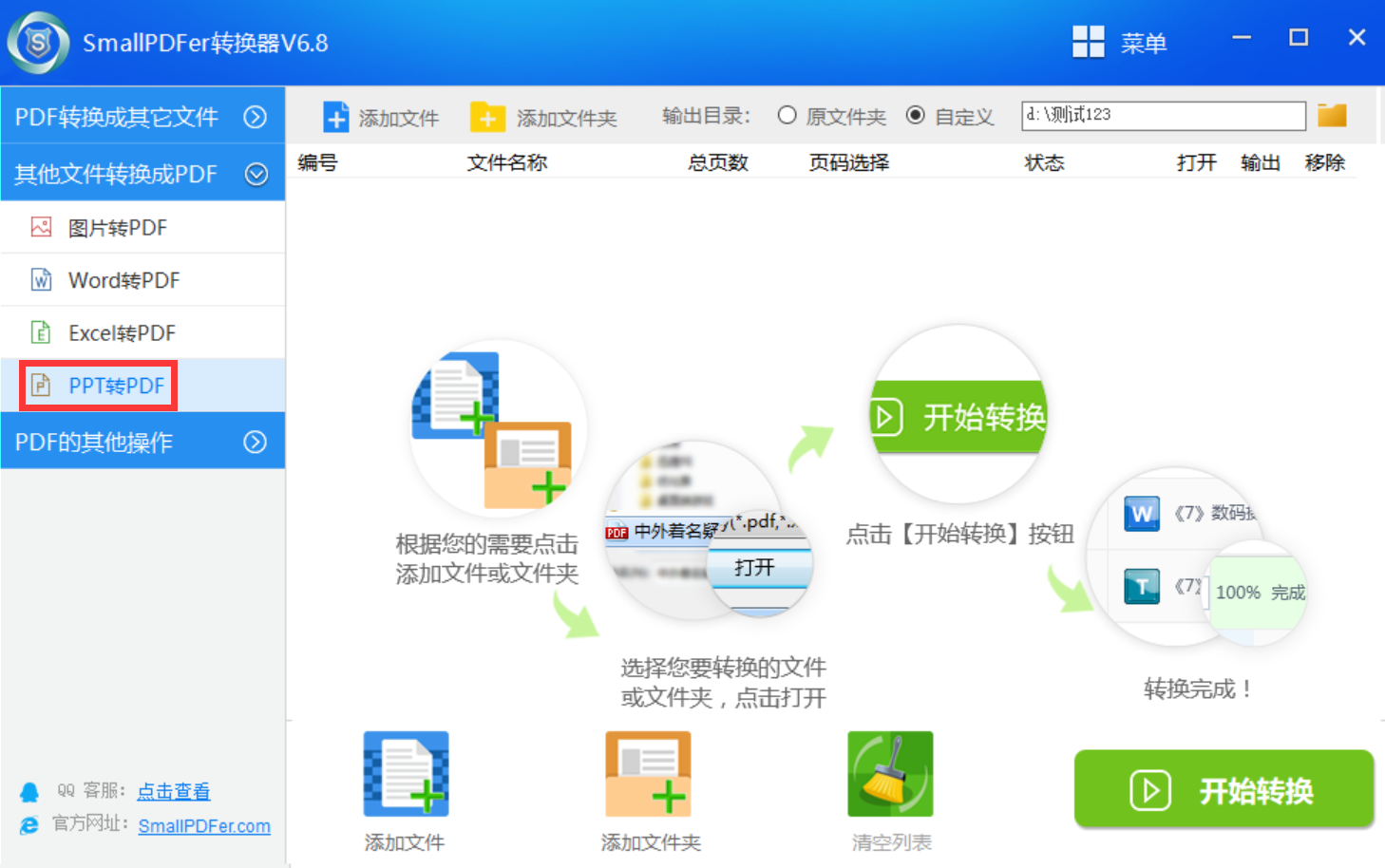
点击软件界面上的“输出文件夹”按钮,选择你希望保存转换后 PDF 文件的位置。
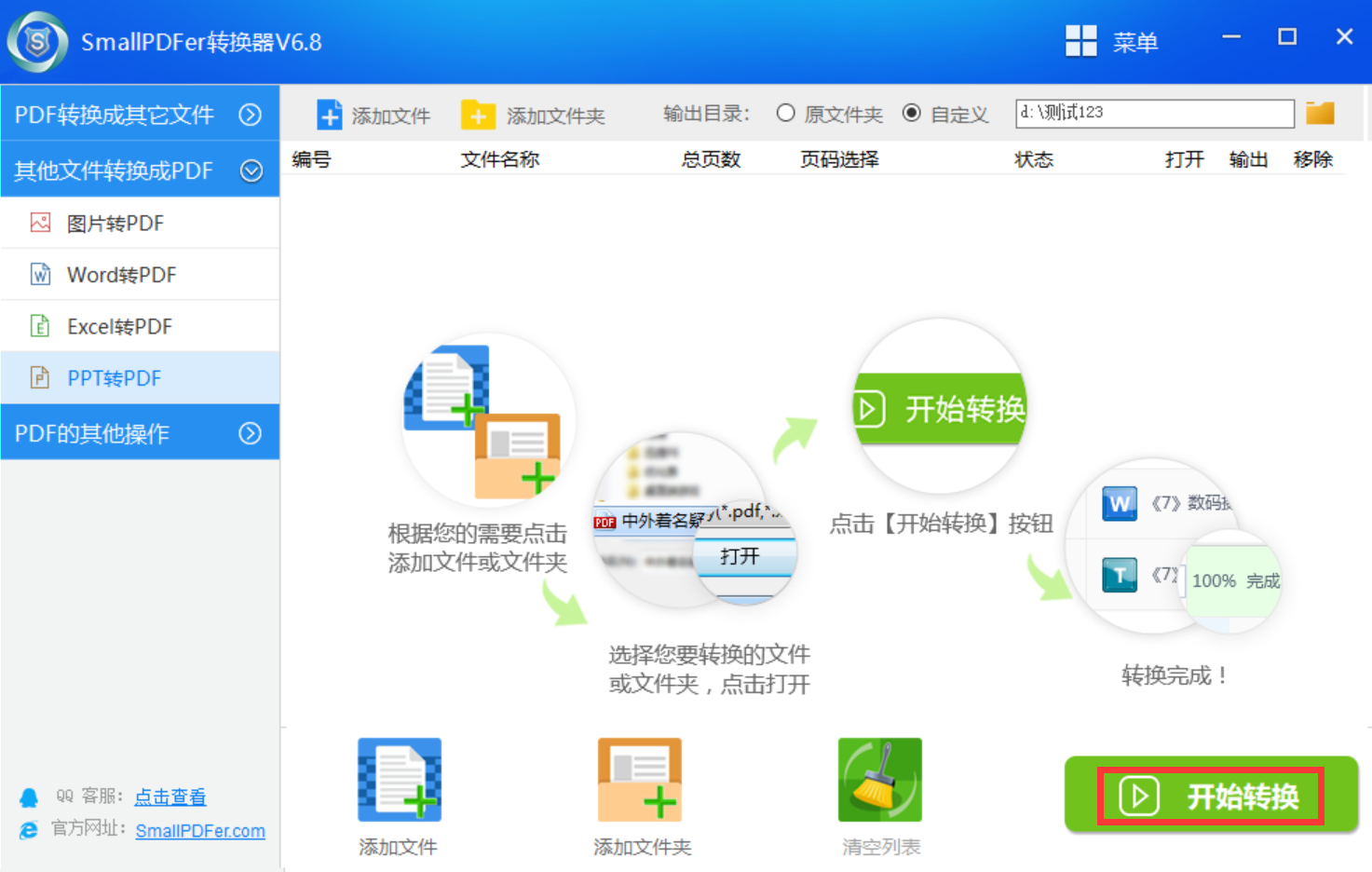
完成所有设置后,点击“开始转换”按钮,软件就会自动开始将 PPT 转换为 PDF 文件。在转换过程中,你可以看到转换进度条,等待转换完成即可。
方法二、PowerPoint 自带的“另存为”功能
特点:这是一种最简单直接的方法,无需安装任何额外的软件,并且支持批量转换(不过需要手动逐一操作)。转换后能够保留原 PPT 中的超链接和动画效果(在 PDF 中动画会变成静态页面,但链接仍然可以点击)。小提示:如果想要让 PDF 文件的体积更小,可以在“选项”中选择“最小文件大小”(适合发布到网页或通过邮件发送);如果需要打印高清版本,则选择“最佳打印质量”选项。
操作方法:
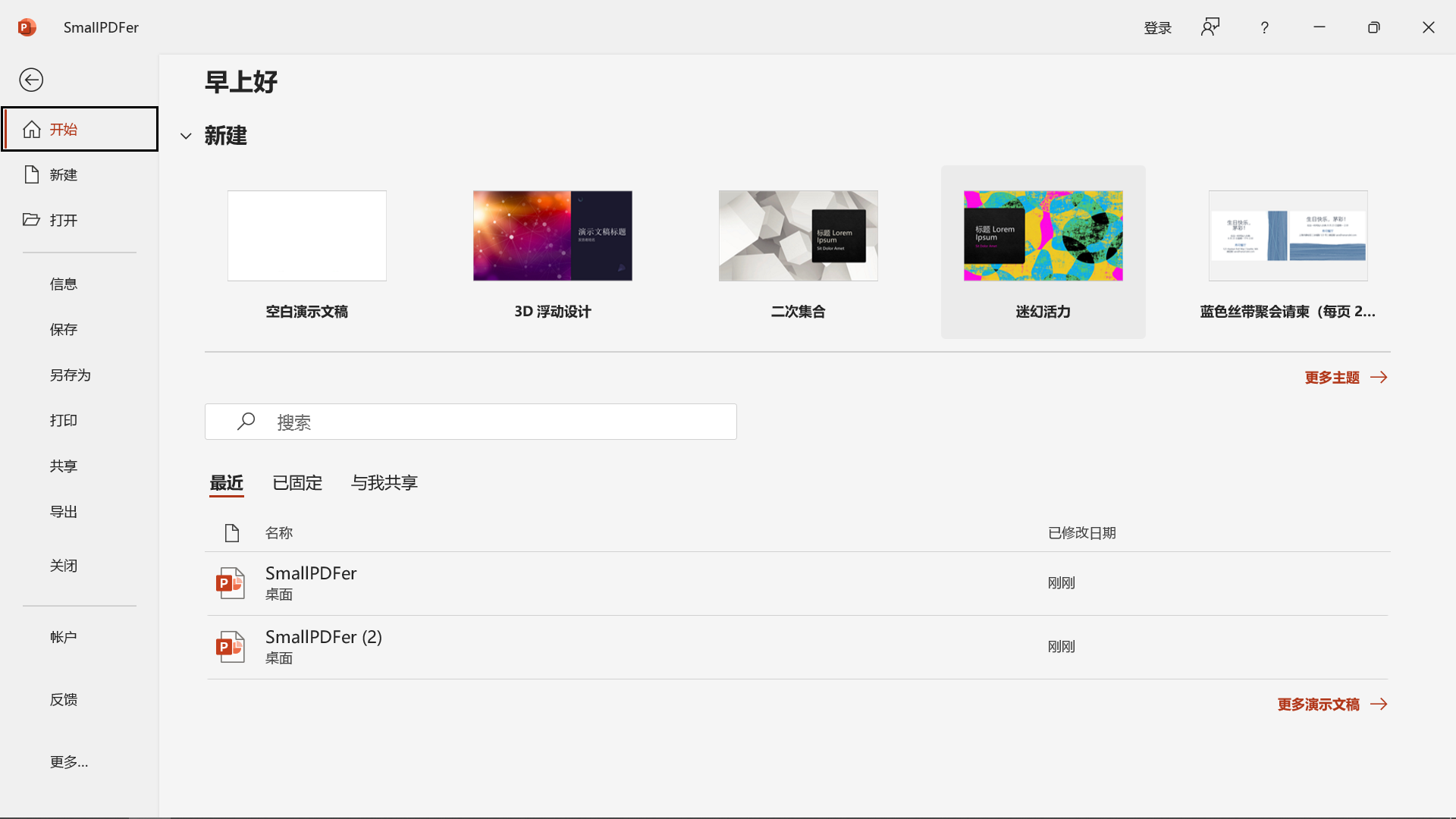
用 PowerPoint 打开需要转换的 PPT 文件,点击左上角的“文件”菜单,选择“另存为”选项。
在“保存类型”下拉菜单中选择“PDF”。
点击下方的“选项”按钮,可以设置转换范围(如仅当前幻灯片或自定义页数)、是否包含隐藏幻灯片等。
确认设置后点击“保存”,等待几秒即可生成 PDF 文件。
方法三、使用 WPS 的“输出为 PDF”功能
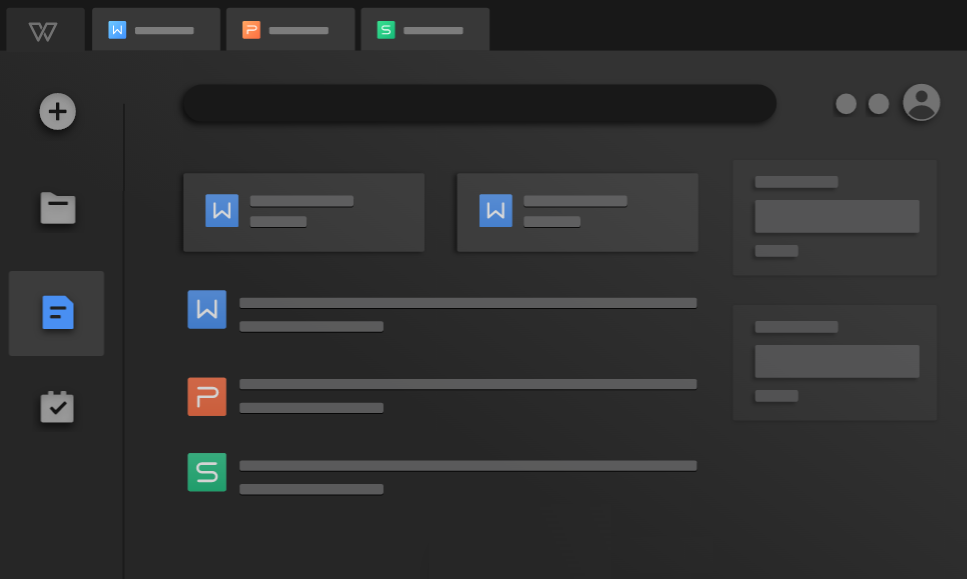
特点:WPS Office 和 Microsoft Office 的操作方法较为相似,但 WPS 的免费版本也支持直接进行转换,并且对中文排版的支持更为出色,不会出现字体错位的问题。转换后还支持添加密码保护、水印等功能。对比来看,WPS 的转换速度通常比微软 Office 稍快一些,尤其是在处理包含大量图片或复杂表格的 PPT 时,对文件体积的控制效果更好。
操作方法:
用 WPS 演示打开 PPT 文件,点击左上角“文件”菜单,选择“输出为 PDF”功能。
在弹出的窗口中,可以设置页面范围、图像压缩比例(建议选择“高”以保持清晰度)。
点击“开始输出”,选择保存路径即可。
方法四、使用 LibreOffice 免费开源方案
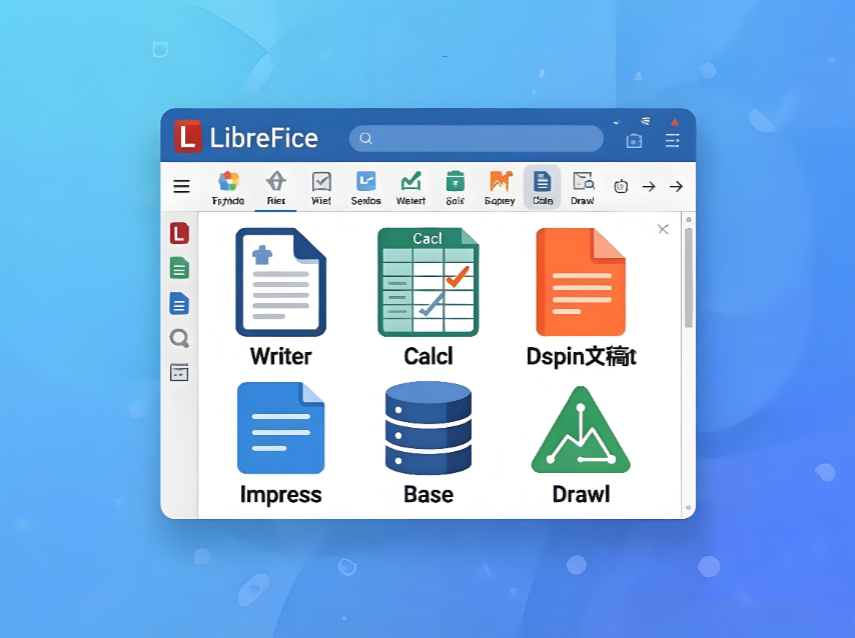
特点:LibreOffice 是一款完全免费的开源办公套件,支持 Windows、Mac、Linux 全平台。它的演示程序 Impress 可以直接将 PPT 导出为 PDF,而且不依赖任何 Office 授权。其转换效果稳定,非常适合那些不想安装付费软件的用户。需要注意的是,如果 PPT 包含非常复杂的动画或嵌入视频,Impress 可能无法完全还原,但对于普通的商务演示文稿,其效果是完全可以接受的。
操作方法:
用 LibreOffice Impress 打开 PPT 文件,点击菜单栏“导出为”下的“导出为 PDF”功能。
在 PDF 选项窗口中,可以调整常规设置(如是否嵌入字体、图片压缩率)。建议勾选“PDF/A - 1a”以确保长期存档兼容性。
点击“导出”,选择保存位置即可。
方法五、使用 Adobe Acrobat Pro DC 转换
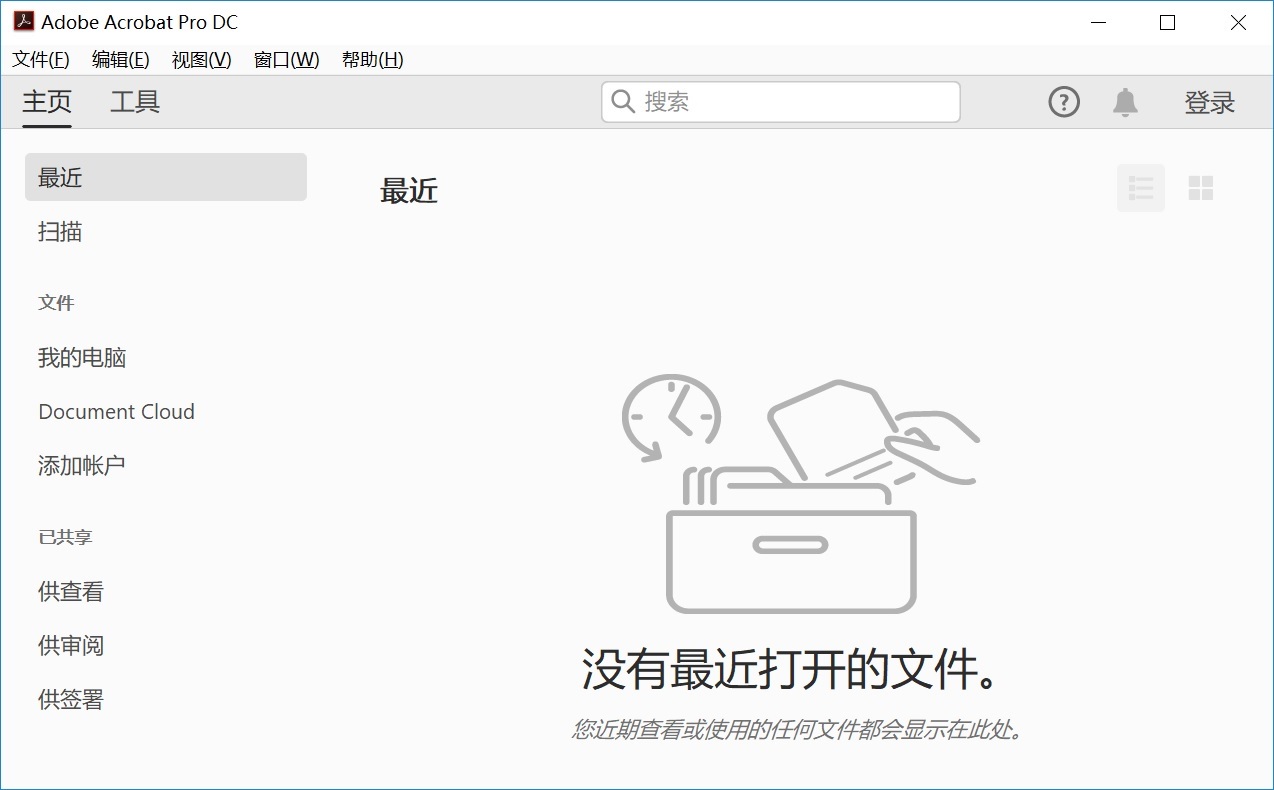
特点:Adobe Acrobat Pro 是处理 PDF 文件的专业工具,它的转换精度极高,能够完美保留原 PPT 中的排版、字体、矢量图形甚至透明度效果。目前,它还支持将多个 PPT 合并成一个 PDF 文件,或者对转换后的 PDF 直接进行编辑。适用场景:适合对排版要求极高(如出版级材料)或需要后期对 PDF 做批注、合并、加密等高级操作的场景。
操作方法:
打开 Adobe Acrobat Pro DC 软件,点击左侧工具条中的“创建 PDF”功能。
选择“从文件”创建,然后选中目标 PPT 文件。
软件会自动启动 PowerPoint(需提前安装)并完成转换。
转换完成后,可以点击“文件”→“保存”或“另存为”即可。
方法六、使用 PDF 虚拟打印机
特点:虚拟打印机具有“万能”的优势,它不仅适用于 PPT 格式,任何支持打印的文档、图片、网页都可以用它“打印”成 PDF。转换后能够完全保留原 PPT 的视觉布局,但超链接和动画无法保留。
操作方法:
安装任意一款 PDF 虚拟打印机,用 PowerPoint 打开 PPT,按下快捷键 Ctrl + P 打开打印窗口。
在打印机列表中选择“Foxit PDF Printer”或类似名称的虚拟打印机。
点击“打印设置”调整输出质量。
点击“打印”,在弹出的对话框中输入文件名并选择保存路径。
方法七、通过 Microsoft Print to PDF 功能
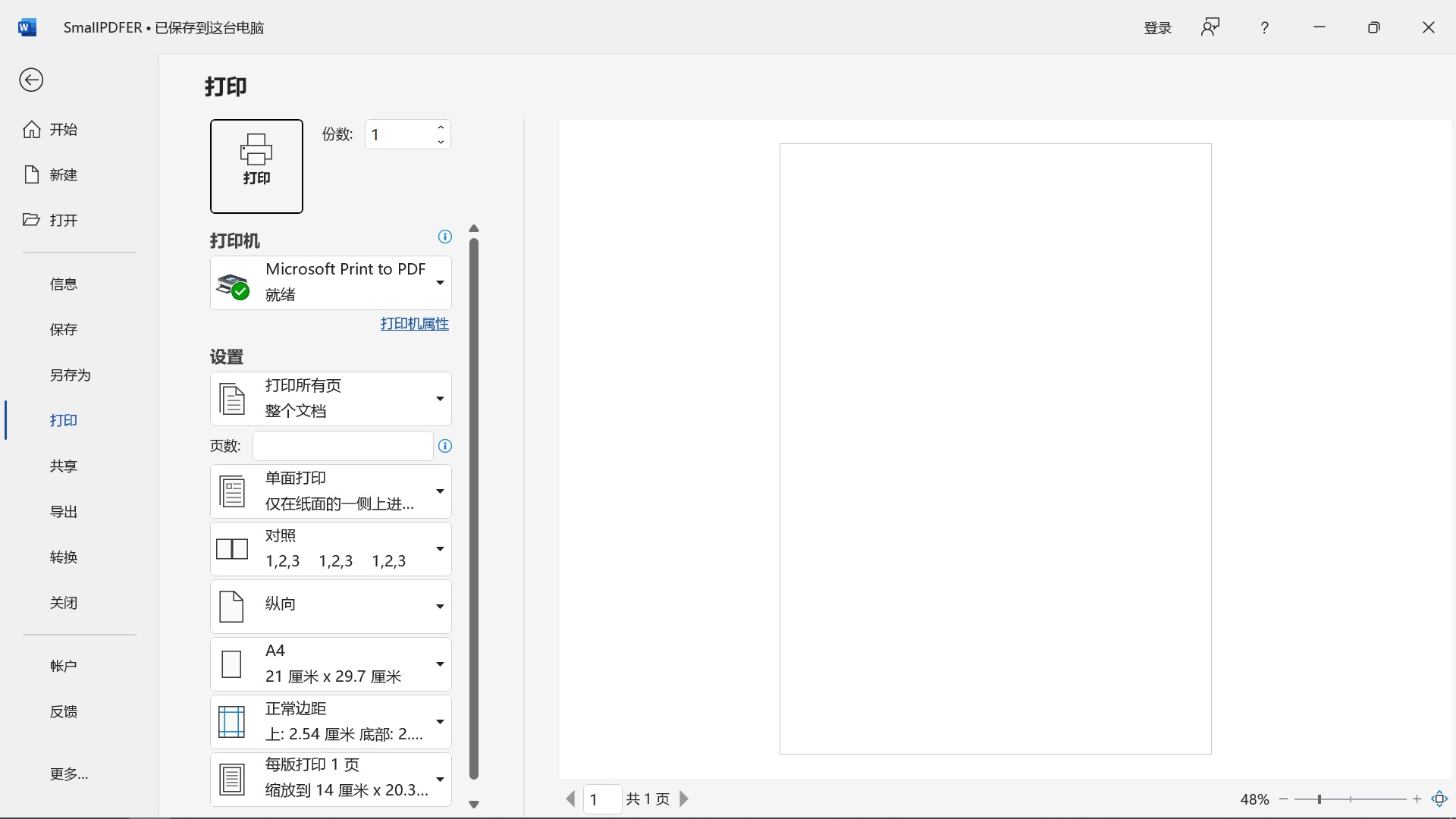
特点:这是 Windows 10/11 系统自带的虚拟打印机,无需任何第三方软件,操作非常简单,适合偶尔需要进行一次转换的用户。需要注意的是,这种方法转换后,每页幻灯片可能会带上 PPT 默认的边距或背景颜色(取决于打印设置),建议在“打印设置”中勾选“幻灯片加框”来获得清晰的边界。
操作方法:
用 PowerPoint 打开 PPT 文件,按 Ctrl + P 打开打印窗口。
在打印机下拉菜单中,选择“Microsoft Print to PDF”工具。
点击“打印设置”,可以调整页面布局。
点击“打印”,系统会弹出保存窗口,选择名称和路径即可。
方法八、尝试 ONE PDF 软件
特点:ONE PDF 这类软件虽然需要在本地安装,但转换过程无需联网,数据不会流出电脑。通常支持批量转换(一次可以添加几十个 PPT 文件),并且可以自定义输出设置(如是否保留超链接、图片压缩率),适合需要高频处理大量文件的用户。与上面的免费方案相比,这类软件的优势在于批量处理速度快,而且能智能识别 PPT 中的字体嵌入,避免 PDF 中出现字体丢失的问题。
操作方法:
打开 ONE PDF 软件,在主界面选择“PPT 转 PDF”功能。
点击“添加文件”或直接拖拽 PPT 文件夹到窗口中。
在下方设置输出目录和转换模式,点击“开始转换”,等待进度条完成即可。
方法九、利用“创建讲义”功能间接转换
特点:这是一个相对“冷门”但实用的方法:如果你想把幻灯片转换成带有备注或留白边距的 PDF(适合打印出来讲课时使用或做笔记),这个功能最合适。比较适合需要将演示文稿转为教学讲义、会议纪要时操作,不过要注意:此方法会丢失原 PPT 的精细排版,只保留内容结构。
操作方法:
在 PowerPoint 中打开 PPT 文件,点击“文件”下的“导出”选项。
选择“创建讲义”,点击“创建讲义”按钮。
在弹出的对话框中选择版式,并点击“确定”按钮,PowerPoint 会自动生成一个 Word 文档,其中包含缩小的幻灯片缩略图和备注。
在 Word 中调整版面后,直接按 Ctrl+P 打印成 PDF文件。
结语:以上就是我为大家整理的 9 个亲测好用的PPT转PDF本地方法,从最简单的“Ctrl+P”打印到自动化的 SmallPDFer 批量转换软件,基本上覆盖了所有常见的使用场景。无论你最终选择哪一种,核心目标都是一样的:在保护数据安全的前提下,将 PPT 的视觉完整性原封不动地转移到 PDF 中。
最后提醒大家两个容易忽略的细节:
1、字体问题:如果 PPT 中使用了比较冷门或未嵌入的字体,转换成PDF时可能会出现乱码或字体被替换。最保险的做法是在 PPT 里提前将字体“嵌入”到文件中。
2、文件检查:转换完成后,建议快速翻一遍生成的PDF,检查一下图表、文本框和页码是否对齐,确保万无一失。
温馨提示:如果您在使用 SmallPDFer 这款软件的时候遇到问题,请及时与我们联系,祝您 PPT 转换成 PDF 格式操作成功。
