欢迎使用Small PDF转换成WORD转换器,这里为您提供SmallPDF转换器最新资讯以及SmallPDF转换器 相关基础教程、使用技巧、软件相关知识、软件激活、升级及常见问题等帮助。
发布时间:2026-09-02 18:23:40
在数字化办公的大环境下,PDF 文件凭借其格式的稳定性和通用性,成为了信息传递与存储的热门选择。然而,当我们需要对 PDF 里的内容进行编辑、修改时,它不可编辑的特性就成了一道难以跨越的障碍。此时,将 PDF 转换为可灵活编辑的 Word 文件,就成了众多办公人士的急切需求。无论是商务合同、学术论文,还是各类报告,转换成 Word 后,二次创作和内容调整都变得轻而易举。那么,究竟该如何把 PDF 转换成 Word 文件呢?别担心,下面为大家带来 9 个实用的 PDF 转换方法,掌握这些,你也能瞬间变身办公达人!

方法一:专业转换程序——SmallPDFer
SmallPDFer 软件功能十分丰富。它不仅支持 PDF 与 Word、Excel、PowerPoint 等多种文件格式相互转换,还能对 PDF 文件进行合并、拆分、压缩等操作。在转换方面,它能精准识别 PDF 文件中的文字、图片、表格等元素,将它们准确无误地转换到目标文件格式中,最大程度保留原文件的排版和格式。对于有 PDF 文件编辑需求的用户来说,SmallPDFer 提供了便捷有效的途径。
其合并功能可将多个 PDF 文件整合成一个,方便用户整理和管理文档。拆分功能则允许用户按需将大的 PDF 文件拆分成多个小文件,提升文件处理的灵活性。压缩功能能在不影响文件质量的情况下,大幅减小 PDF 文件大小,便于存储和传输。总之,SmallPDFer 以其丰富功能和简单操作,成为处理 PDF 文件的得力助手。无论是个人还是企业用户,都能借助它轻松完成 PDF 文件的各种处理任务,提高工作效率和质量。
操作步骤
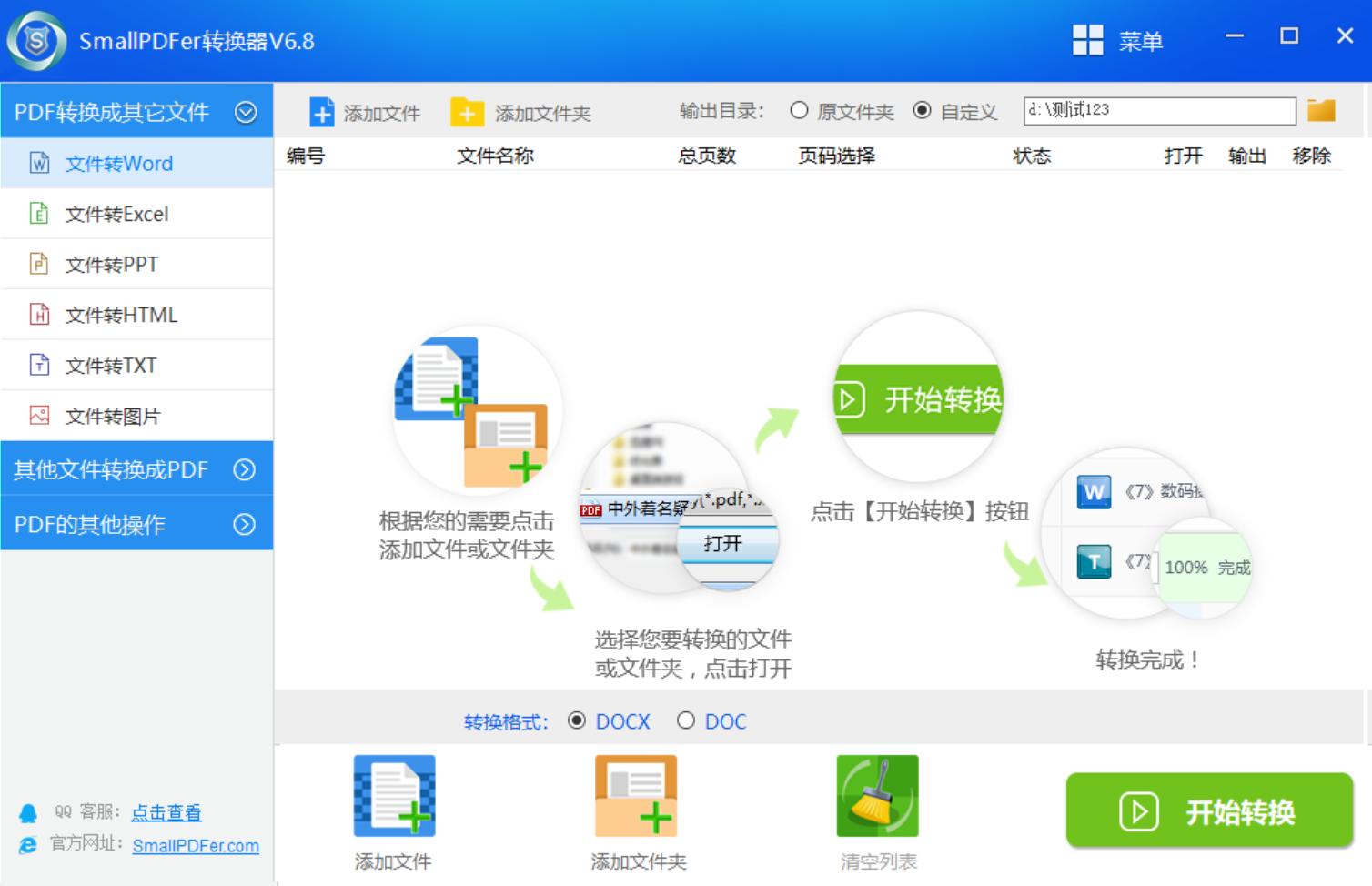
打开 SmallPDFer 软件,在界面中找到“PDF 转 Word”功能并点击。
点击“添加文件”按钮,从电脑里选择要转换的 PDF 文件。该软件支持批量添加文件进行转换,可提高工作效率。
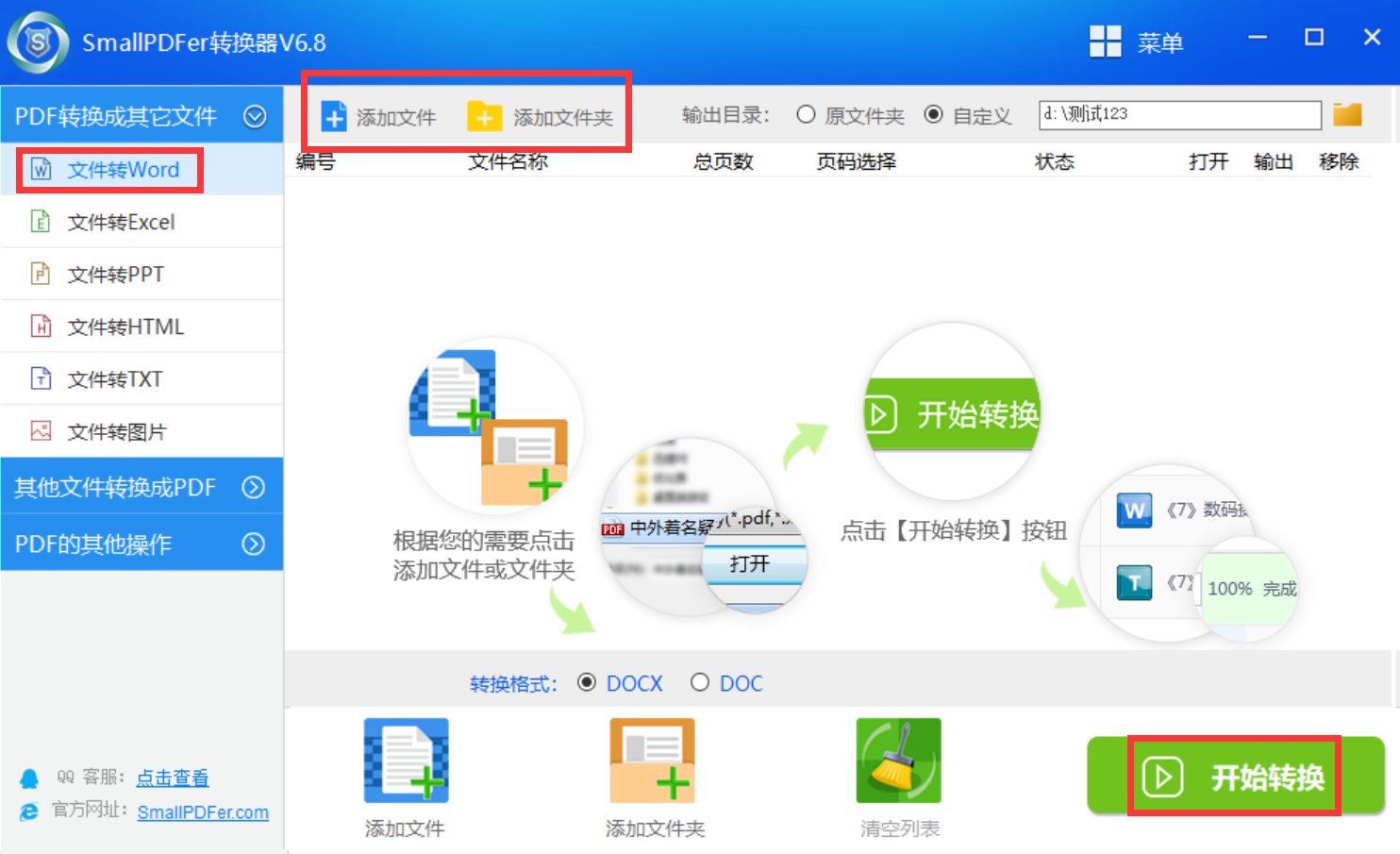
选好文件后,还能根据自身需求设置转换参数,如输出格式、页面范围等。
设置完成,点击“开始转换”按钮,软件便会开始转换 PDF 文件。转换通常速度较快,完成后软件会提示转换成功,并显示转换后 Word 文件的保存路径。用户找到该路径,就能打开文件进行编辑使用。
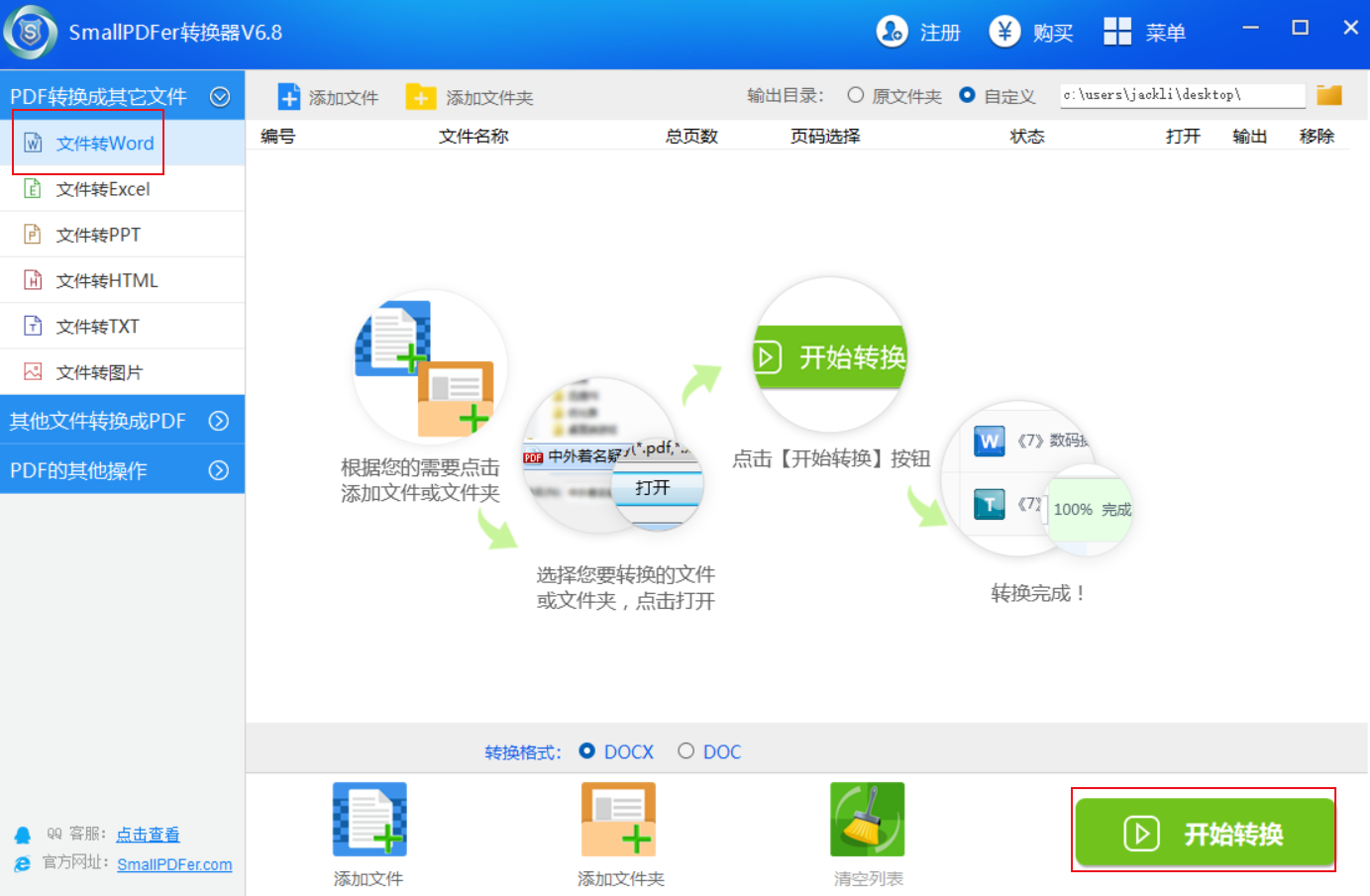
方法二:专业编辑软件——Adobe Acrobat Pro DC
Adobe Acrobat Pro DC 是一款专业的 PDF 编辑软件,具备强大的 PDF 转换功能。它能精准识别 PDF 中的文字、表格、图片等元素,将其转换为可编辑的 Word 文件,同时保留原文档的格式和布局。此外,该软件还支持对 PDF 文件进行编辑、注释、签名等操作。
操作方法
打开 Adobe Acrobat Pro DC 软件,点击界面右侧的“创建 PDF”按钮。
在弹出的菜单中选择“从文件创建”,然后找到要转换的 PDF 文件并打开。
打开 PDF 文件后,点击“文件”菜单,选择“另存为其他”>“Microsoft Word”>“Word 文档”。
在“另存为”对话框中,选择保存位置和文件名,点击“保存”按钮,软件会自动将 PDF 转换成 Word 文件。
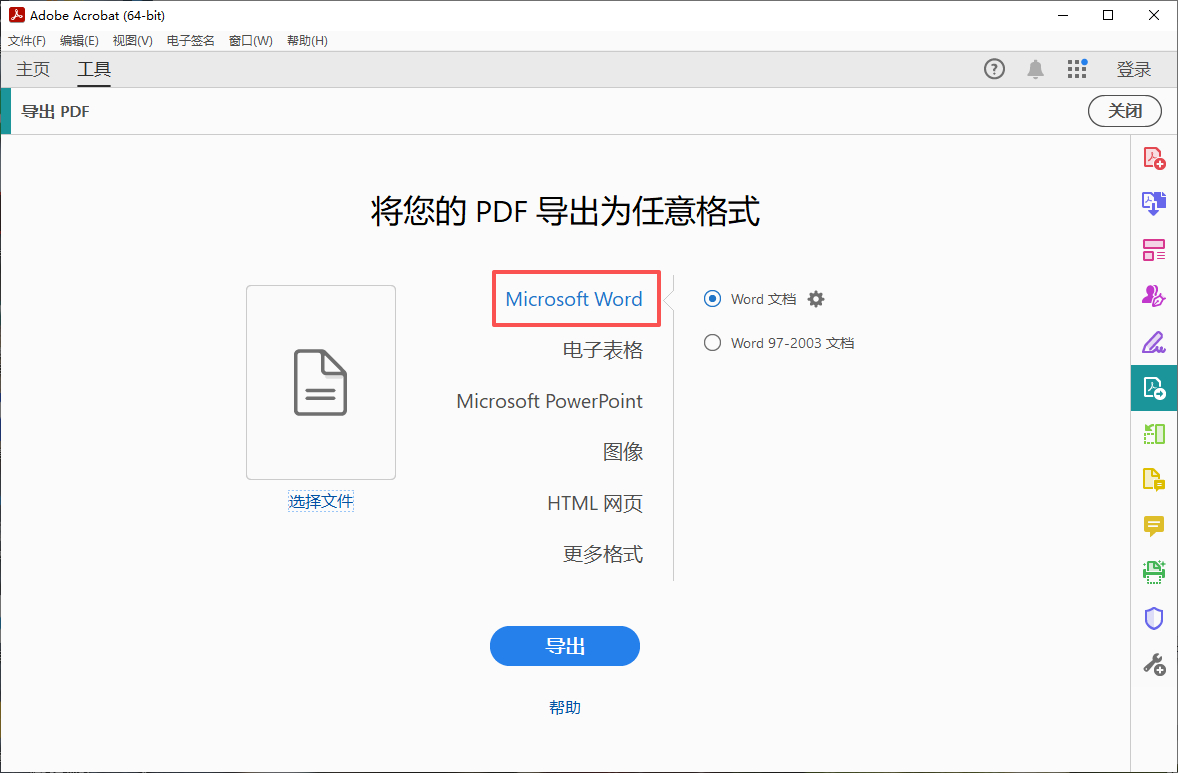
方法三:多功能处理工具——Geeker PDF
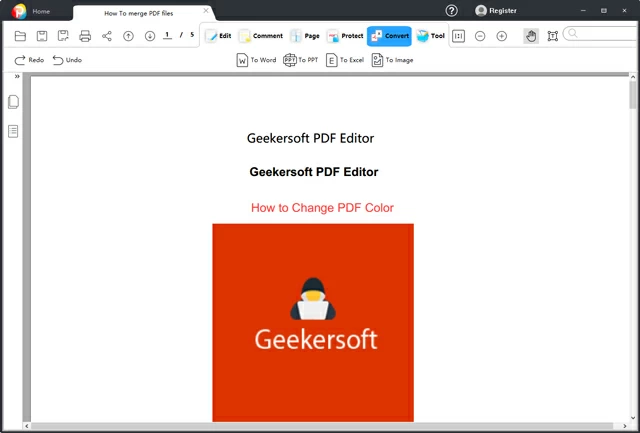
Geeker PDF 是一款功能强大的 PDF 编辑软件,不仅能进行 PDF 转换,还能对 PDF 文件进行编辑、注释、加密等操作。在 PDF 转 Word 方面,它能准确识别 PDF 中的文字和格式,转换后的 Word 文件质量较高。
操作方法
打开 Geeker PDF 软件,点击“打开文件”按钮,选择要转换的 PDF 文件并打开。
打开文件后,点击“转换”菜单,选择“到 Word”。
在“另存为”对话框中,选择保存位置和文件名,点击“保存”按钮。软件开始转换,完成后即可得到 Word 文件。
方法四:WPS 办公软件
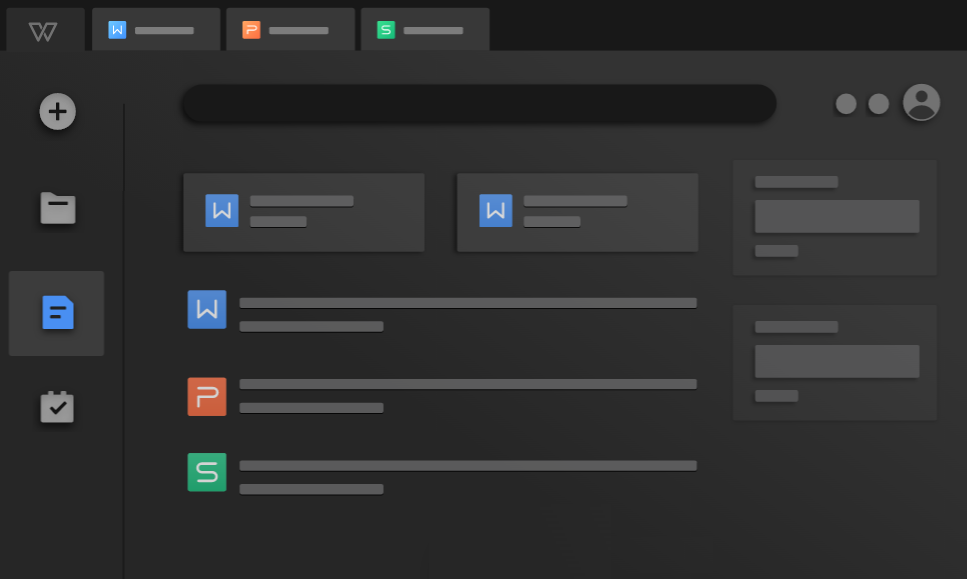
WPS 办公软件是国产的办公软件套装,其中的 WPS 文字具备 PDF 转换功能。它能将 PDF 文件转换为 Word 文件,操作简单便捷,还能较好地保留原文档格式。此外,WPS 办公软件还提供了丰富的办公功能,如文档编辑、表格制作、演示文稿等。
操作方法
打开 WPS 文字软件。
点击“特色应用”选项卡,在“PDF 处理”组中选择“PDF 转 Word”。
在“打开”对话框中,选择要转换的 PDF 文件,点击“打开”按钮。
软件自动开始转换,完成后弹出提示框,点击“确定”即可打开转换后的 Word 文件。
方法五:高效文件转换器——Movavi PDFChef
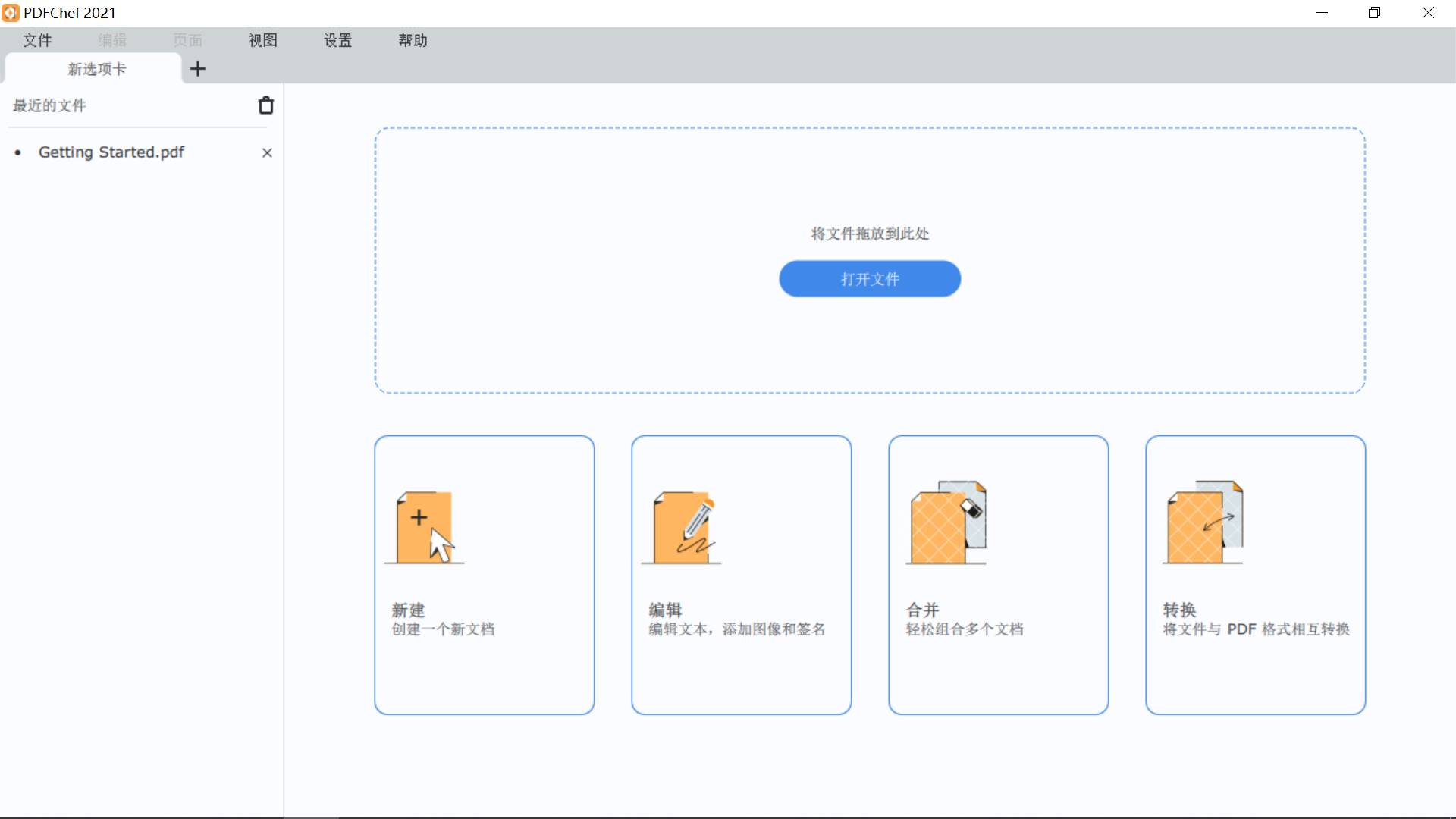
Movavi PDFChef 是一款专门用于文件格式转换的软件,支持多种文件格式之间的转换,其中就有 PDF 转 Word 选项。它的操作界面简洁清晰,转换速度快,能满足日常办公中的文件转换需求。
操作方法
打开 Movavi PDFChef 软件,在界面中选择“PDF 转 Word”功能。
点击“添加文件”按钮,选择要转换的 PDF 文件,也可直接将文件拖放到软件界面。
选择输出目录,即转换后 Word 文件的保存位置。
点击“开始转换”按钮,软件开始转换,完成后可在输出目录找到转换后的文件。
方法六:OCR 识别功能——汉王 PDF 转换专家
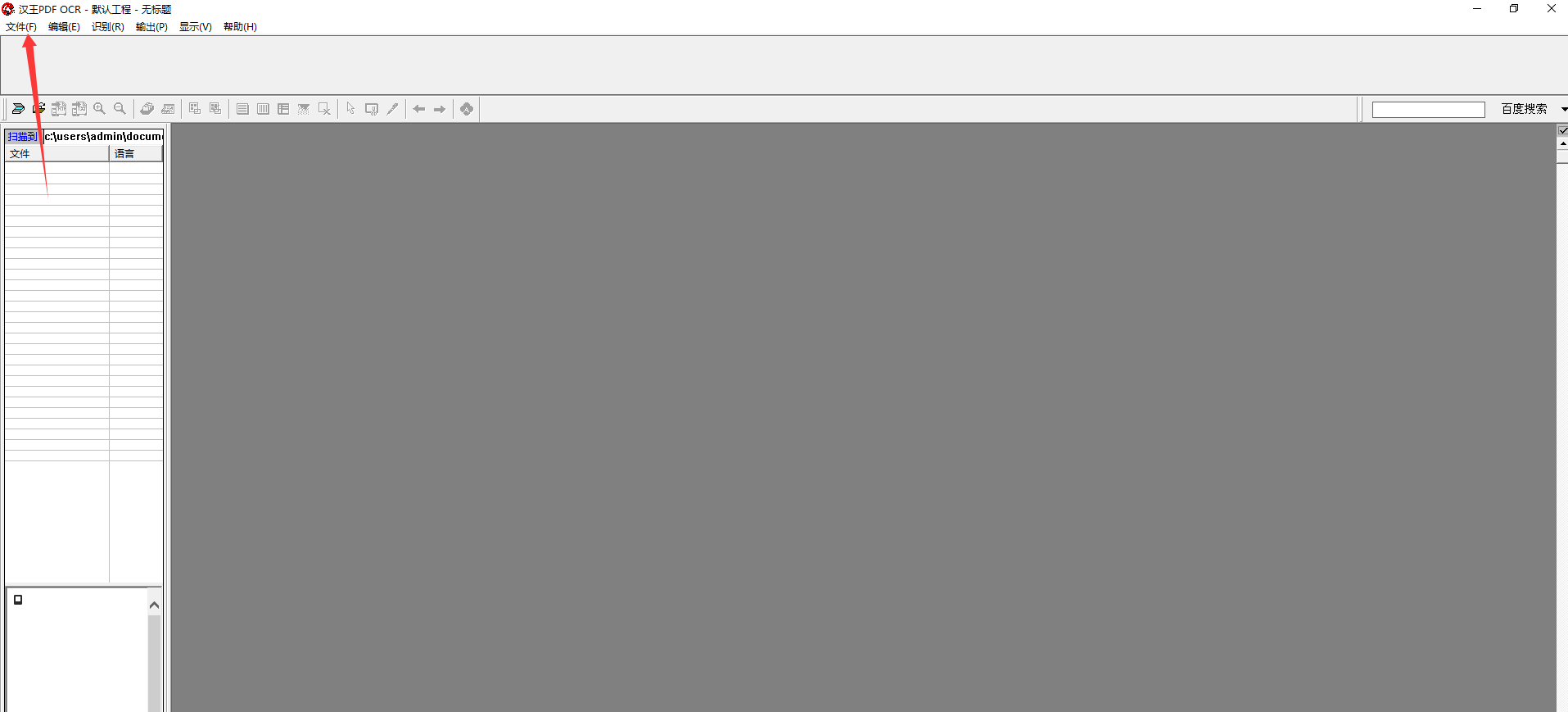
汉王 PDF 转换专家专注于 PDF 转换,采用了先进的 OCR 技术,能准确识别 PDF 中的文字,即使是扫描版的 PDF 文件也能有效转换。它可使转换后的 Word 文件格式和内容基本与原 PDF 文件一致。
操作方法
打开汉王 PDF 转换专家软件,点击“打开文件”按钮,选择要转换的 PDF 文件。
在软件界面设置转换参数,如输出格式设为 Word,选择输出路径等。
点击“转换”按钮,软件开始转换,完成后会在指定输出路径生成 Word 文件。
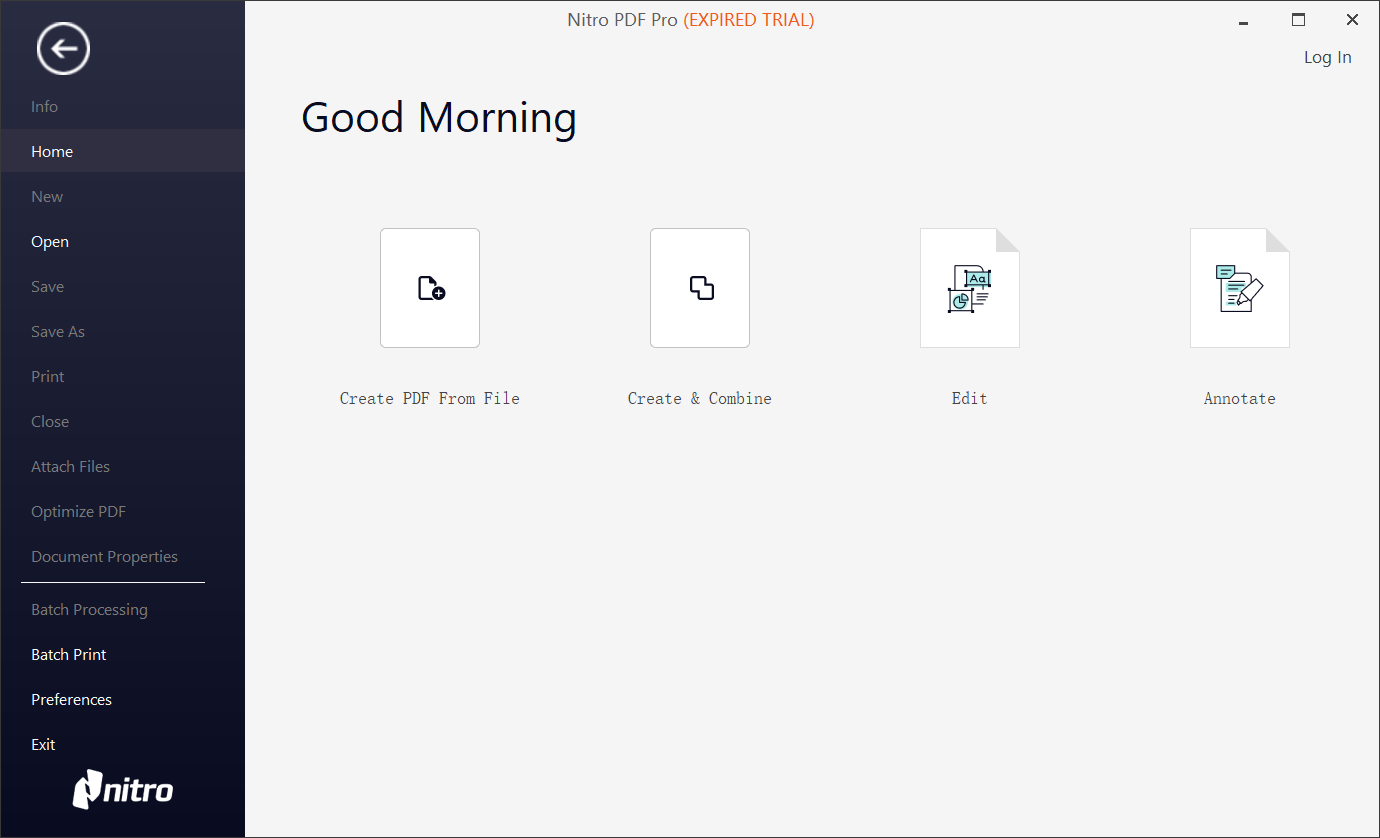
方法七:自定义方案——Nitro Pro
Nitro Pro 是专业的 PDF 解决方案,提供了丰富的 PDF 编辑和转换功能。在 PDF 转 Word 方面,它能快速准确地将 PDF 文件转换为可编辑的 Word 文件,并且可以自定义转换过程,以满足不同用户需求。
操作方法
打开 Nitro Pro 软件,点击“打开”按钮,选择要转换的 PDF 文件。
打开文件后,点击“转换”选项卡,选择“转换为 Word”。
在“另存为”对话框中,选择保存位置和文件名,点击“保存”按钮。软件开始转换,完成后即可得到 Word 文件。
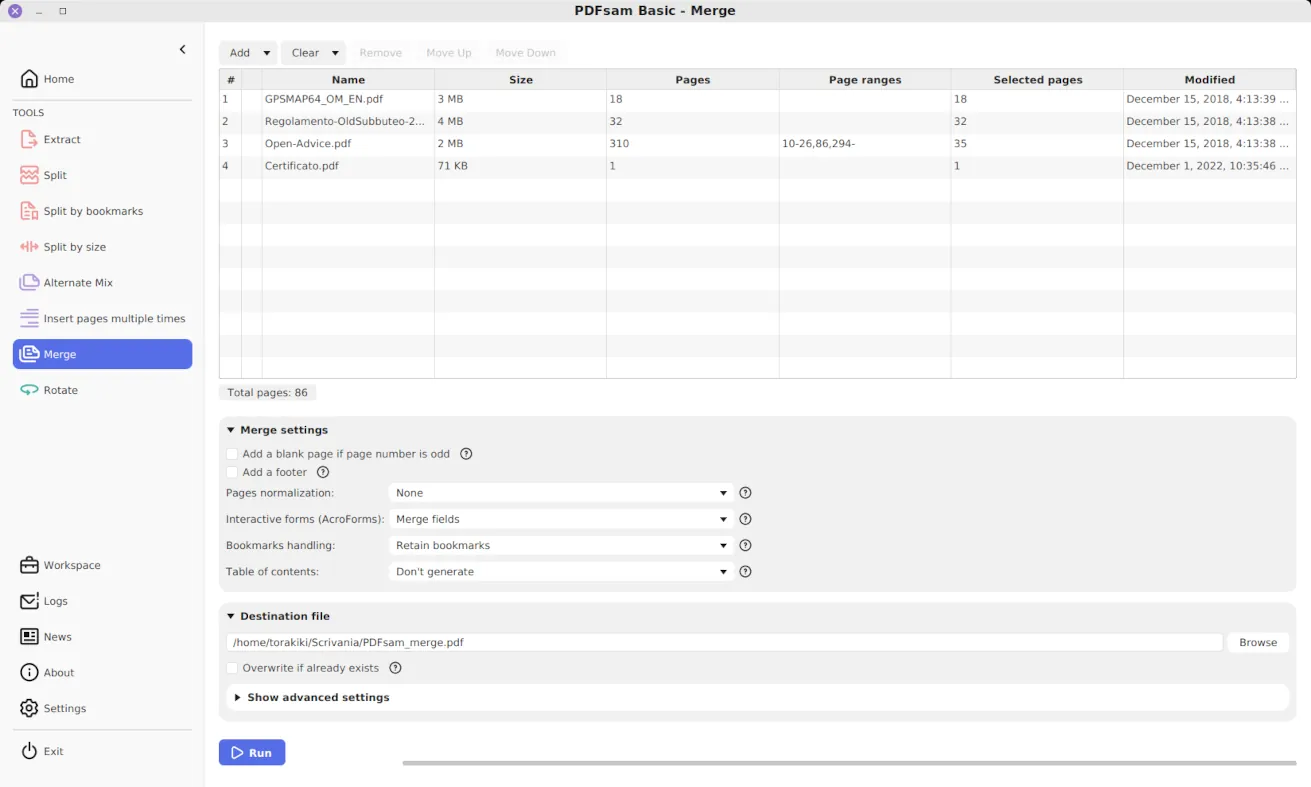
方法八:开源免费工具——PDFsam
PDFsam 是功能全面的 PDF 编辑和转换软件,界面简单易用,功能强大。在 PDF 转 Word 时,它能智能识别 PDF 中的文字、表格和图片等元素,准确转换为 Word 文件,同时保留原文档的格式和布局。
操作方法
打开 PDFsam 软件,点击“打开文件”按钮,选择要转换的 PDF 文件。
打开文件后,点击“转换”菜单,选择“到 Word”。
在“另存为”对话框中,选择保存位置和文件名,点击“保存”按钮。软件自动转换,完成后可在指定位置找到转换后的文件。
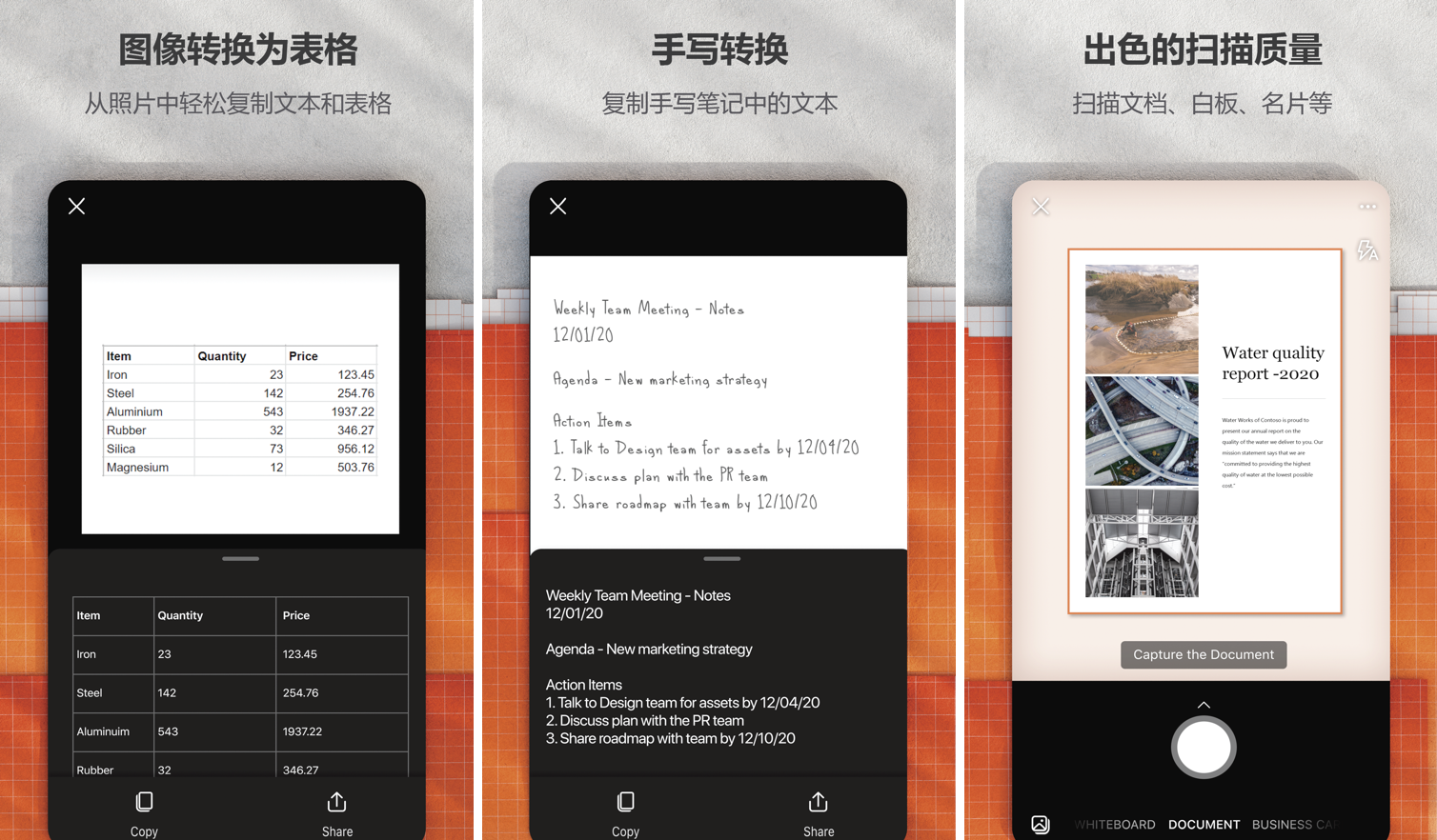
方法九:Office Lens
Office Lens 是微软推出的扫描应用程序,可对纸质文档或屏幕上的文字进行扫描识别,并转换为可编辑的 Word 文件。虽然它主要用于扫描,但也能处理 PDF 文件,尤其对于一些简单的 PDF 文件,转换效果较好。
操作方法
打开 Office Lens 应用程序。
点击“相机”图标,选择要转换的 PDF 文件所在界面进行拍摄(若是纸质 PDF 则直接拍摄)。
拍摄完成后,软件自动处理和识别图像。识别完成后,点击“保存”按钮,选择保存为 Word 文件。
打开 Word 软件,找到保存的 Word 文件并打开,即可进行编辑修改。
以上 9 种 PDF 转 Word 的方法,各有其独特功能和适用场景。无论你追求专业精准的转换效果,还是希望操作简单便捷,都能从中找到适合自己的方式。学会这些方法,以后面对 PDF 转 Word 的需求时,就能游刃有余、轻松应对,让你真正成为办公领域的达人。赶紧动手试试,提升办公效率吧!温馨提示:如果您在使用 SmallPDFer 这款软件的时候遇到问题,请及时与我们联系,祝您 PDF 转成 word 文件操作成功。
