欢迎使用Small PDF转换成WORD转换器,这里为您提供SmallPDF转换器最新资讯以及SmallPDF转换器 相关基础教程、使用技巧、软件相关知识、软件激活、升级及常见问题等帮助。
发布时间:2026-09-06 16:27:12
在日常学习与工作里,我们经常会碰到需要把 PDF 文件转换为 Word 格式的情况。PDF 文件具有稳定性强和通用性好的优点,然而它在内容编辑和修改方面却不太方便。与之相对的是,Word 文档拥有强大的编辑功能,能让我们更加灵活地对文本内容进行调整与处理。但很多人在面对 PDF 转换 Word 这一问题时,往往会感到无从下手。别着急,下面就给大家分享 9 种能够轻松将 PDF 转换成 Word 的方法,不管你是电脑新手还是专业人士,都能快速掌握。接下来,就让我们一起了解一下吧。

方法一:采用 SmallPDFer 软件
特点说明
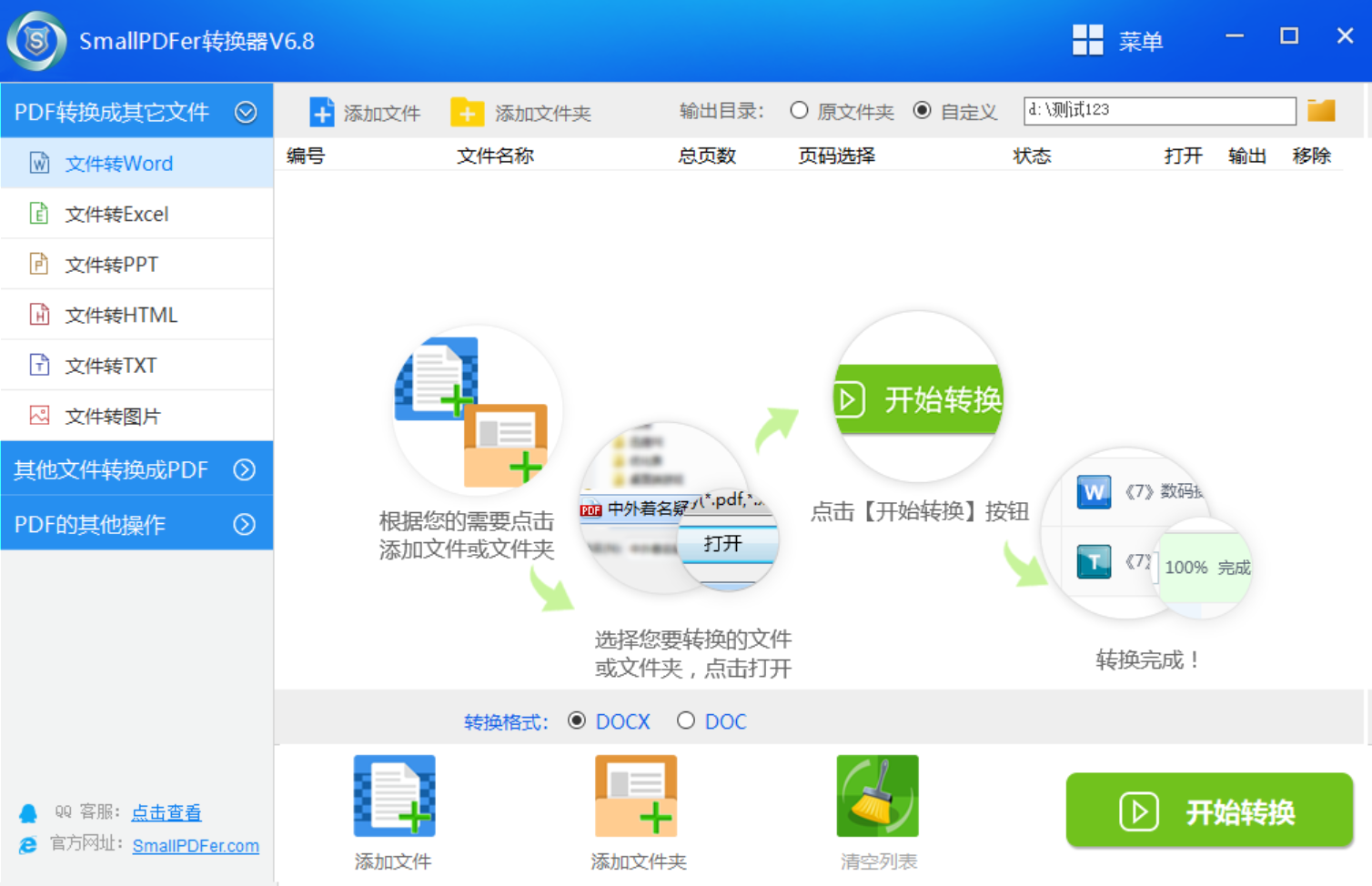
SmallPDFer 软件操作十分便捷,其界面设计简洁直观,哪怕是首次使用的用户也能迅速上手,无需复杂的操作流程,简单几步就能完成文件处理。而且,它支持多平台使用,无论是 Windows 系统还是 Mac 系统,都能流畅运行,方便不同设备的用户随时进行操作。
该软件处理速度极快,能大大节省用户的时间,即便在转换大型 PDF 文件时,也能在较短时间内完成,有效提高了工作效率。此外,它还具备较高的转换质量,能够最大程度地保留原文件的格式、排版和内容,确保转换后的 Word 文档与原 PDF 文件高度一致。
操作方法
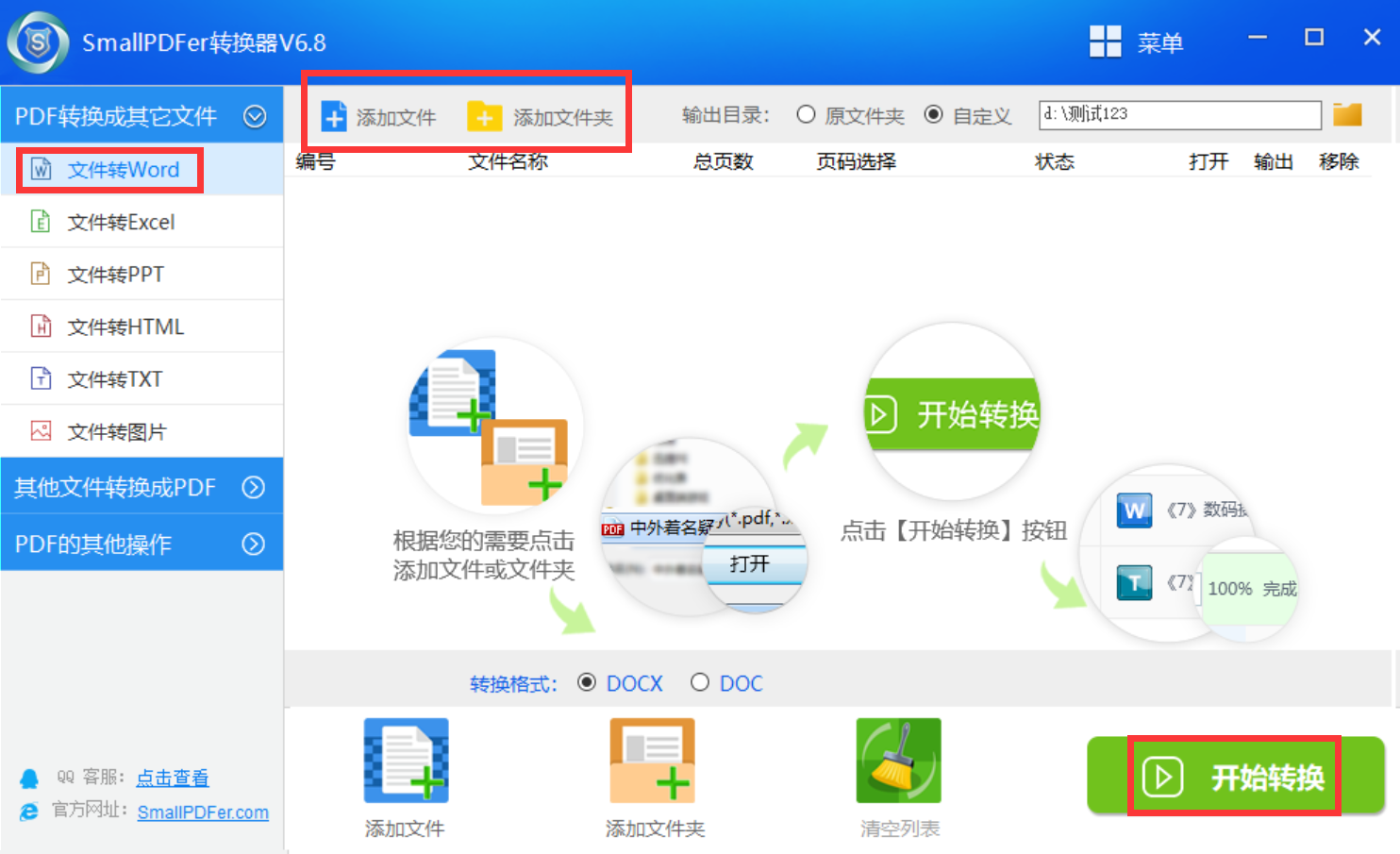
首先打开 SmallPDFer 软件,进入主界面。在主界面中可以看到有多种文件处理功能选项,找到“PDF 转 Word”这一功能按钮并点击。接着点击“添加文件”按钮,从电脑里选择需要转换的 PDF 文件,它支持一次性选择多个文件进行批量转换,这对于需要处理大量文件的用户来说非常实用。
选择好文件后,软件会自动加载文件。加载完成后,用户可以根据自身需求进行设置,比如选择转换后的 Word 文件的保存路径,还能选择转换的页面范围,如果只需要转换 PDF 文件中的部分页面,在这里就能进行设置。设置完成后,点击“开始转换”按钮,软件会立即开始对 PDF 文件进行转换。
在转换过程中,界面会显示转换进度,用户可以实时了解转换情况。当转换完成后,软件会提示转换成功,此时用户可以到之前设置的保存路径中找到转换后的 Word 文件,直接打开使用即可。
方法二:借助 WPS Office 工具
特点说明
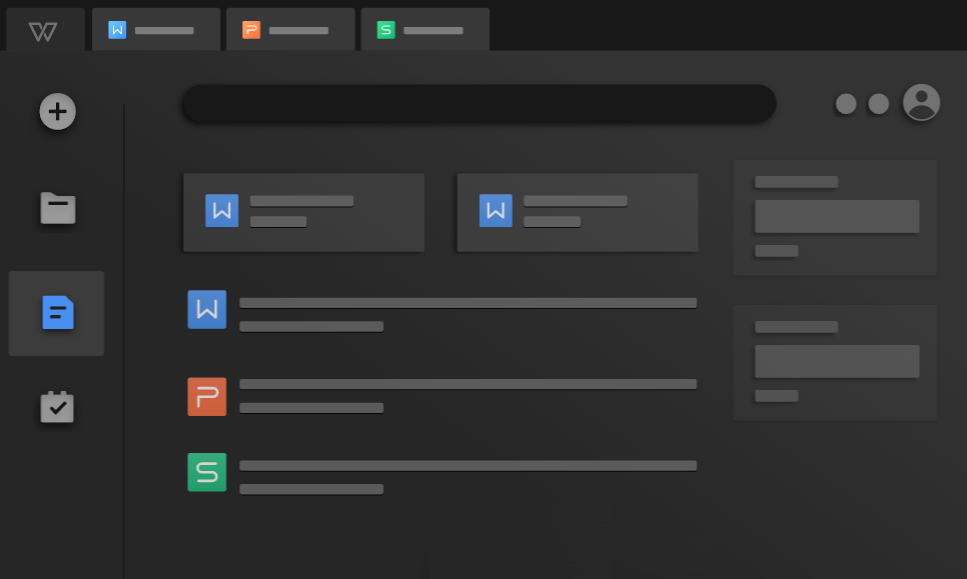
WPS Office 的界面十分友好,容易上手,对于不熟悉专业软件的用户而言非常方便。目前,它提供免费的基础功能,能够满足日常的 PDF 转换需求。而且,它与 WPS 的其他办公软件(如文字、表格、演示)集成度高,便于后续的编辑和处理。
操作方法
打开 WPS Office 软件,点击“PDF 工具”选项。在 PDF 工具中选择“PDF 转 Word”功能,然后点击“添加文件”按钮,选择要转换的 PDF 文件。接着可以选择转换模式,如“保留原排版”或“纯文本”。最后点击“开始转换”按钮,转换完成后会自动保存为 Word 文件。
方法三:利用 SmallPDF 在线工具
特点说明
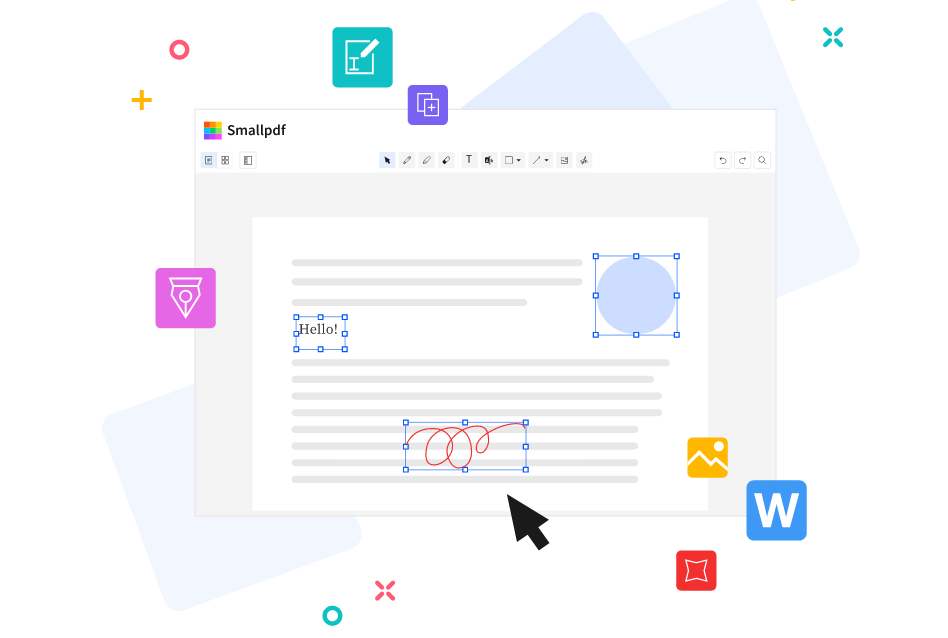
SmallPDF 是一款免安装的在线工具,无需下载和安装软件,只要有网络就能使用,非常方便快捷。目前,它除了支持 PDF 转 Word 的功能外,还支持 PDF 与其他多种文件格式的相互转换。该软件的界面简洁,操作步骤简单易懂,是很多新手用户的理想选择。
操作方法
打开 SmallPDF 网页,点击“选择文件”按钮,上传需要转换的 PDF 文件。上传完成后,点击“转换为 Word”按钮,等待转换过程完成。转换完成后,点击“下载”按钮,将转换后的 Word 文件保存到本地。
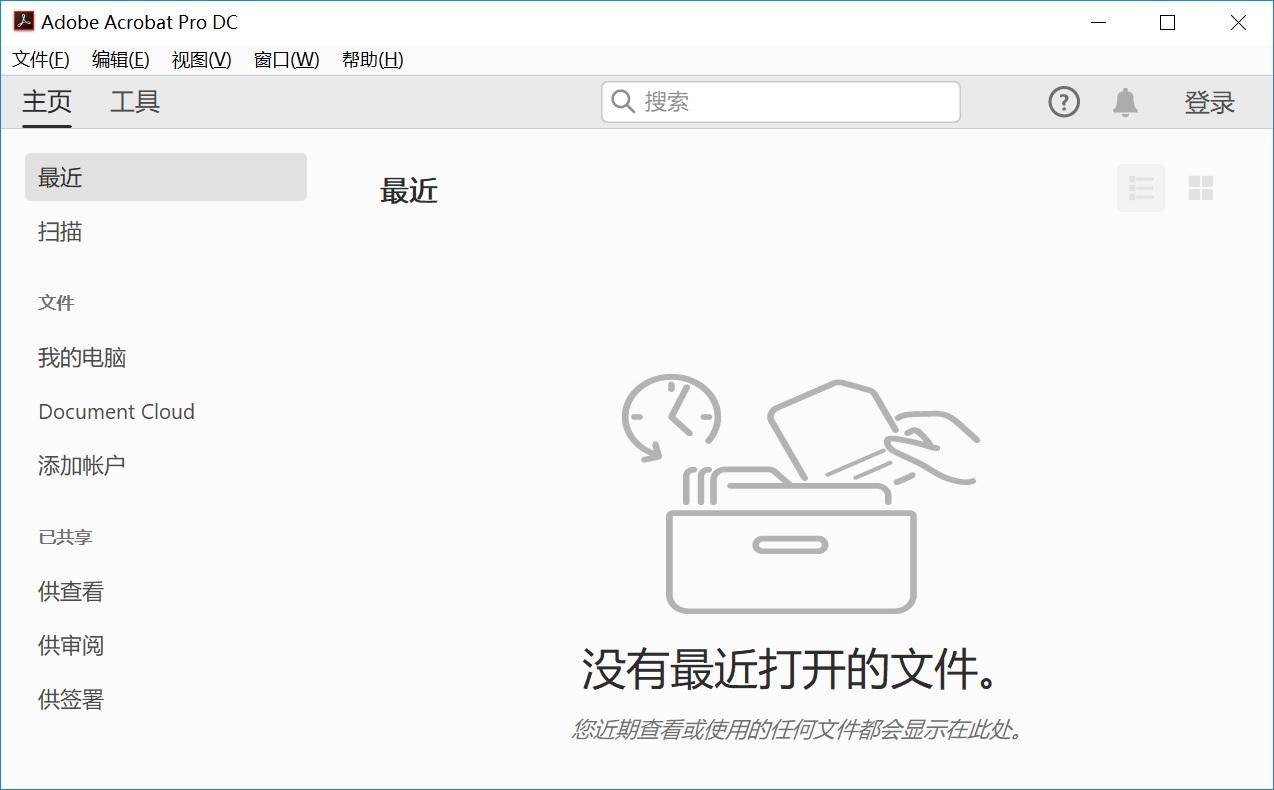
方法四:使用 Adobe Acrobat Pro DC 软件
特点说明
作为专业的 PDF 处理软件,Adobe Acrobat Pro DC 能够精准识别 PDF 中的文字、格式、图片等元素,最大程度地保留文档的原始排版和样式。除了基本的转换功能外,它还支持对 PDF 进行编辑、注释、加密等多种操作。另外,它可以处理各种类型的 PDF 文件,包括扫描版和文本版。
操作方法
打开 Adobe Acrobat Pro DC 软件,点击“打开”按钮,选择需要转换的 PDF 文件。打开文件后,点击“导出 PDF”选项。在导出格式中选择“Microsoft Word”,并可根据需要选择“Word 文档”或“可编辑的文本和图像”。最后点击“导出”按钮,选择保存位置,等待转换完成。
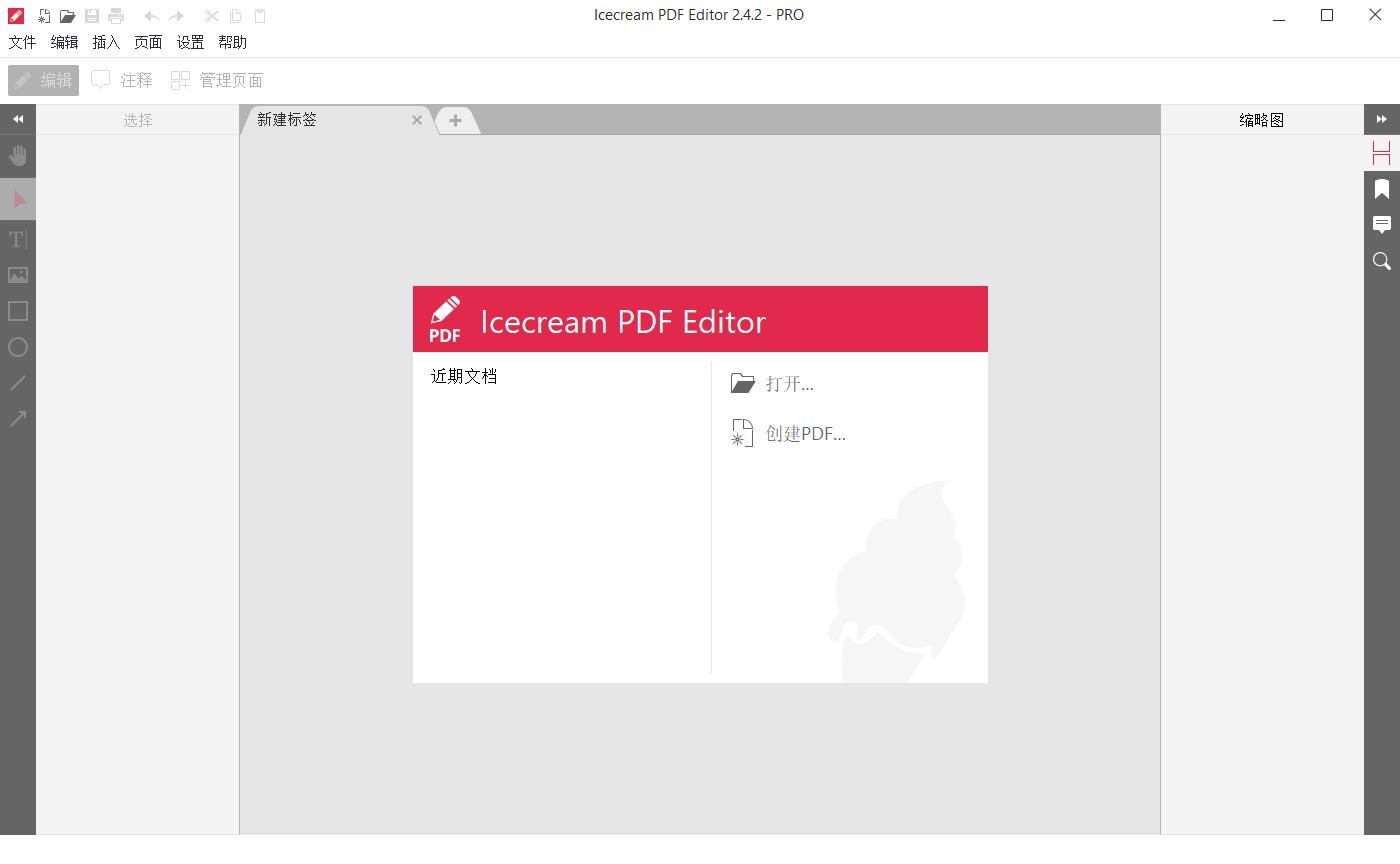
方法五:运用 Icecream 专业工具
特点说明
Icecream PDF Converter 能够快速完成 PDF 到 Word 的转换,帮助用户节省时间。目前,它支持批量转换,可以同时选择多个 PDF 文件进行批量转换,提高了工作效率。此外,它还提供多种输出格式,除了 Word 格式外,还支持转换为其他常见的文件格式。
操作方法
打开 Icecream PDF Converter 软件,选择“PDF 转 Word”功能。点击“添加文件”按钮,选择要转换的 PDF 文件,也可以选择“添加文件夹”进行批量添加。然后可以设置输出目录和其他转换参数。最后点击“开始转换”按钮,等待转换完成后到指定目录中找到转换后的 Word 文件。
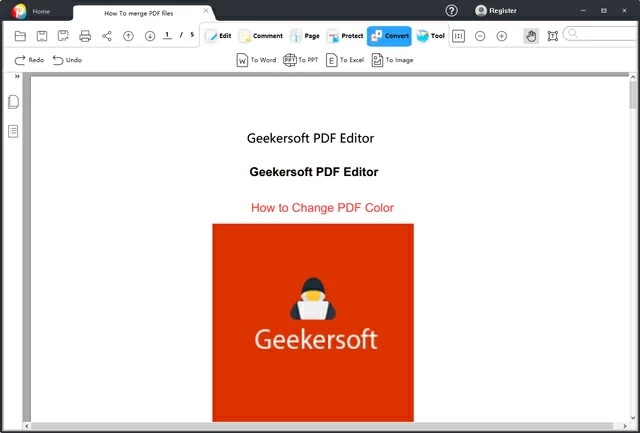
方法六:借助 Geeker PDF 工具
特点说明
Geeker PDF 是一款专业的 PDF 处理软件,转换效果好,能较好地保留文档的原始格式。除了转换功能外,它还具备编辑、注释、签名等多种 PDF 处理功能。对于扫描版 PDF 文件,它可以通过 OCR 技术将图片中的文字识别出来并转换为可编辑的文本。
操作方法
打开 Geeker PDF 工具,点击“打开”按钮,选择要转换的 PDF 文件。如果是扫描版 PDF,需要先进行 OCR 识别,点击“工具” - “OCR 文字识别”,选择识别语言和识别模式,然后点击“开始识别”。识别完成后,点击“文件”中的“另存为”,在保存类型中选择“Microsoft Word”。设置保存位置和文件名,点击“保存”即可完成转换。
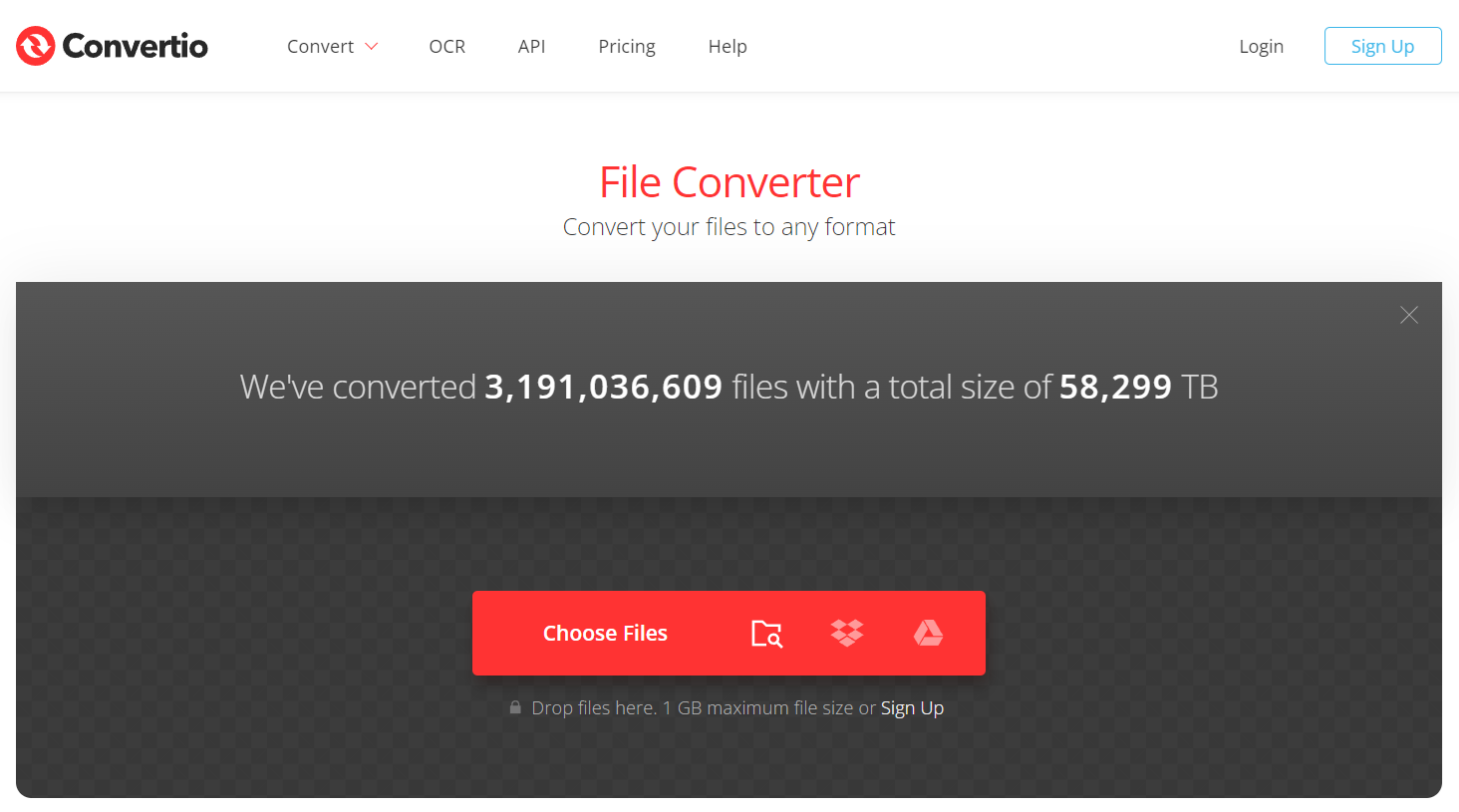
方法七:使用 Convertio 免费平台
特点说明
Convertio 可以在不同的操作系统和设备上使用,只要能访问网页即可。目前,它支持多种文件类型,除了 PDF 转 Word 的功能外,还支持多种文件格式之间的相互转换。而且,它的转换质量高,能够较好地保留文档的原始结构和格式。
操作方法
打开 Convertio 首页,点击“选择文件”按钮,上传需要转换的 PDF 文件。选择输出格式为“DOCX”按钮,点击“转换”按钮,等待转换过程完成。转换完成后,点击“下载”按钮获取转换后的 Word 文件。
方法八:利用 LibreOffice 开源工具
特点说明
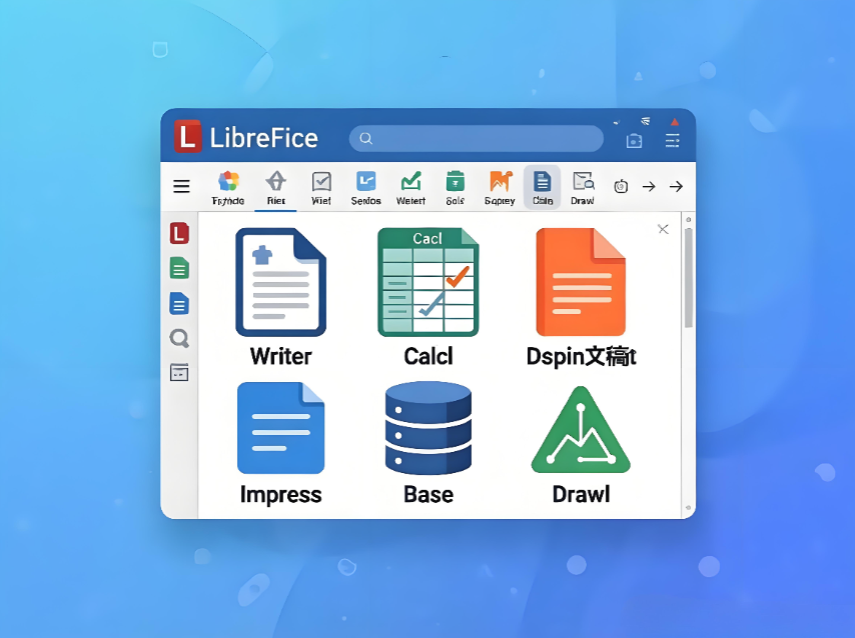
LibreOffice 是一款开源的办公软件,它可以免费使用,且没有广告和功能限制。目前,它的跨平台兼容性好,支持 Windows、Mac、Linux 等多种操作系统。除了 PDF 转换的功能外,它还提供了文字处理、表格制作、演示文稿等多种办公功能。
操作方法
打开 LibreOffice 中的“Writer”工具,点击“文件”中的“打开”,选择要转换的 PDF 文件。在弹出的对话框中,选择“导入”选项,然后点击“确定”。稍等片刻,文件会自动转换为可编辑的 Word 文档,最后点击“文件”下的“保存”,选择保存为 Word 格式。
方法九:使用 Google Docs 云端工具
特点说明
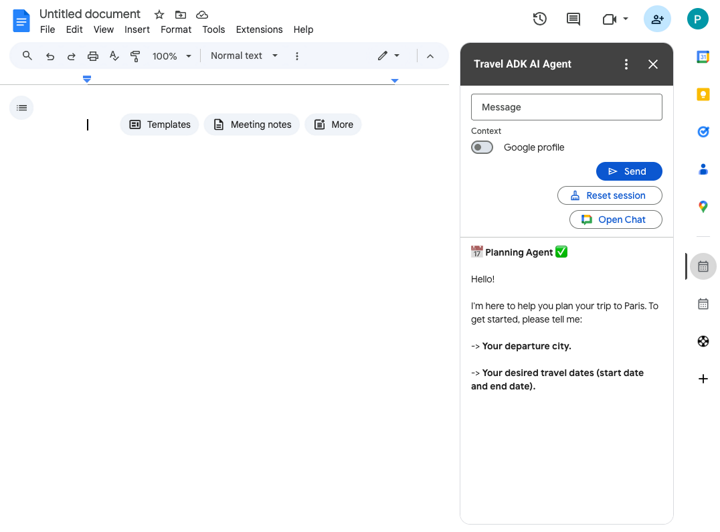
Google Docs 基于云端运行,无需在本地安装软件,通过浏览器即可使用,方便在不同设备间同步和共享。目前,它支持多人同时在线协作编辑文档,是 Google 提供的免费办公服务平台。
操作方法
打开 Google Docs 平台,点击“空白文档”旁边的“+”号,选择“上传”。上传需要转换的 PDF 文件。上传完成后,Google Docs 会自动尝试将 PDF 转换为可编辑的文档。转换完成后,点击“文件”中的“下载”按钮,选择“Microsoft Word (.docx)”格式即可保存文件。
通过以上介绍的 9 种方法,相信大家已经掌握了将 PDF 转换成 Word 的技巧。每种方法都有其独特的优势和适用场景,大家可以根据自己的实际需求和设备情况进行选择。无论是使用专业软件、在线工具,还是借助云端服务,都能帮助你高效完成转换任务。以后再遇到 PDF 转换 Word 的需求时,就能轻松应对,让文档处理变得更加便捷高效。赶紧动手试试这些方法,开启高效办公的新征程吧!温馨提示:如果您在使用 SmallPDFer 这款软件的时候遇到问题,请及时与我们联系,祝您 pdf 转为 word操作成功。
