欢迎使用Small PDF转换成WORD转换器,这里为您提供SmallPDF转换器最新资讯以及SmallPDF转换器 相关基础教程、使用技巧、软件相关知识、软件激活、升级及常见问题等帮助。
发布时间:2026-09-07 19:44:49
在如今数字化办公与生活全面普及的时代,图片和文档处理的需求愈发旺盛。JPG 格式图片因其广泛的通用性和出色的画质,成为我们日常拍照、存储的常用选择;而 PDF 格式凭借稳定、兼容和安全的特性,在文件传输与存档等方面发挥着关键作用。当我们需要把 JPG 图片整合到正式文档中,或者为了方便分享与保存而将其转换为 PDF 格式时,该怎么办呢?别发愁,下面为零基础的新手们精心推荐 9 种转换方法,让你轻松上手,顺利实现 JPG 到 PDF 的转换。
方法一:专业软件转换之选
特点剖析
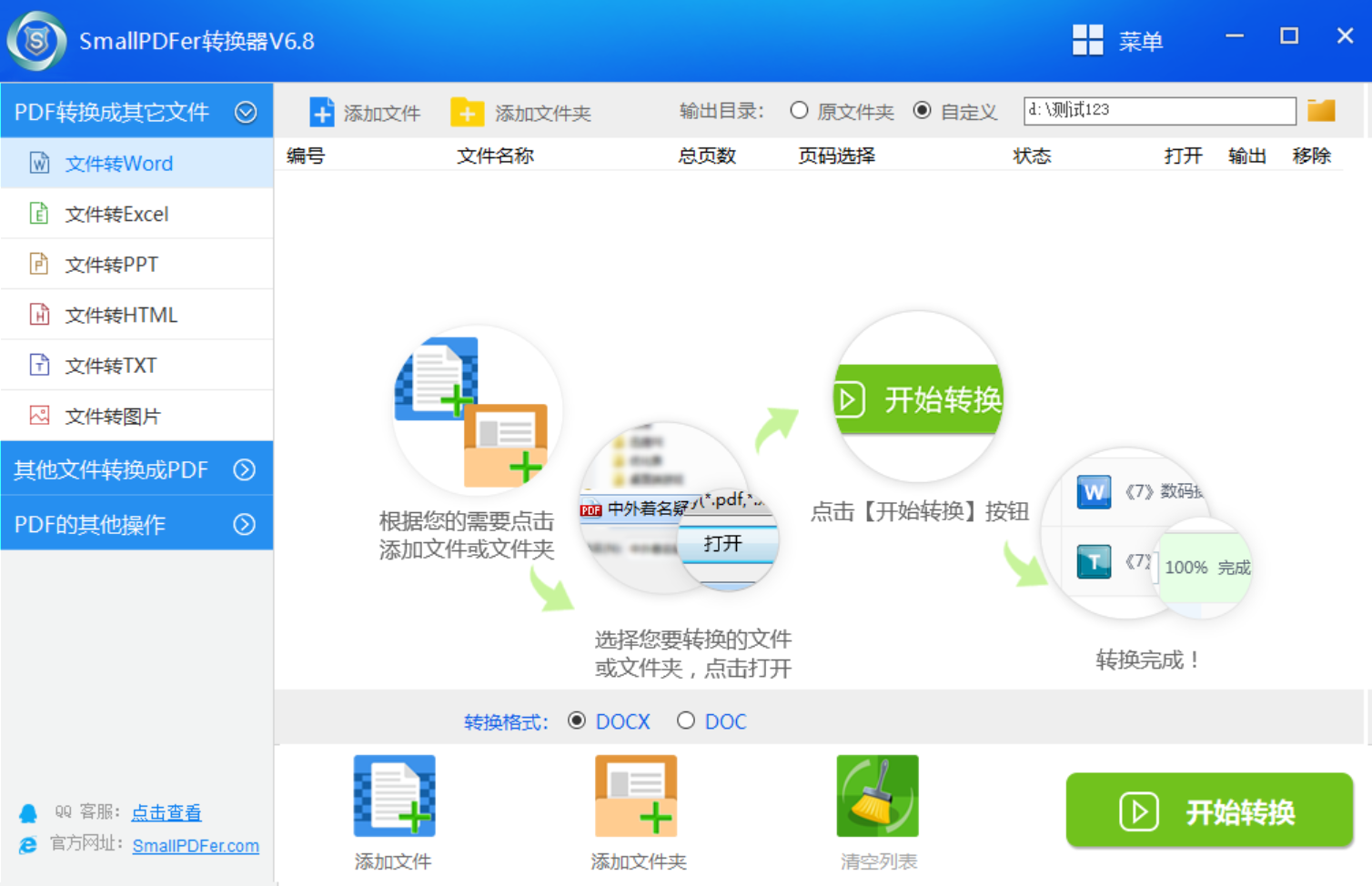
SmallPDFer 操作极为便捷,其界面设计简洁明了,即便是初次使用的用户也能迅速掌握。它无需复杂的操作流程,只需简单点击几下,就能完成文件的转换、编辑等工作。目前,它支持多种文件格式的转换,涵盖了 PDF、Word、Excel、PPT、JPG 等常见格式,真正做到了一站式文件处理。
无论是将 PDF 转换为其他格式,还是把其他格式转换为 PDF,它都能轻松应对。此外,SmallPDFer 的转换速度极快,能在短时间内处理大量文件,大大提升了工作效率。而且,它还能保证转换后的文件质量,最大程度地保留原文件的格式和内容。值得一提的是,该软件具备高度的安全性,会对用户的文件进行严格保护,防止文件信息泄露。
操作步骤
打开 SmallPDFer 软件:在电脑桌面上找到软件图标,双击打开后进入软件主界面。
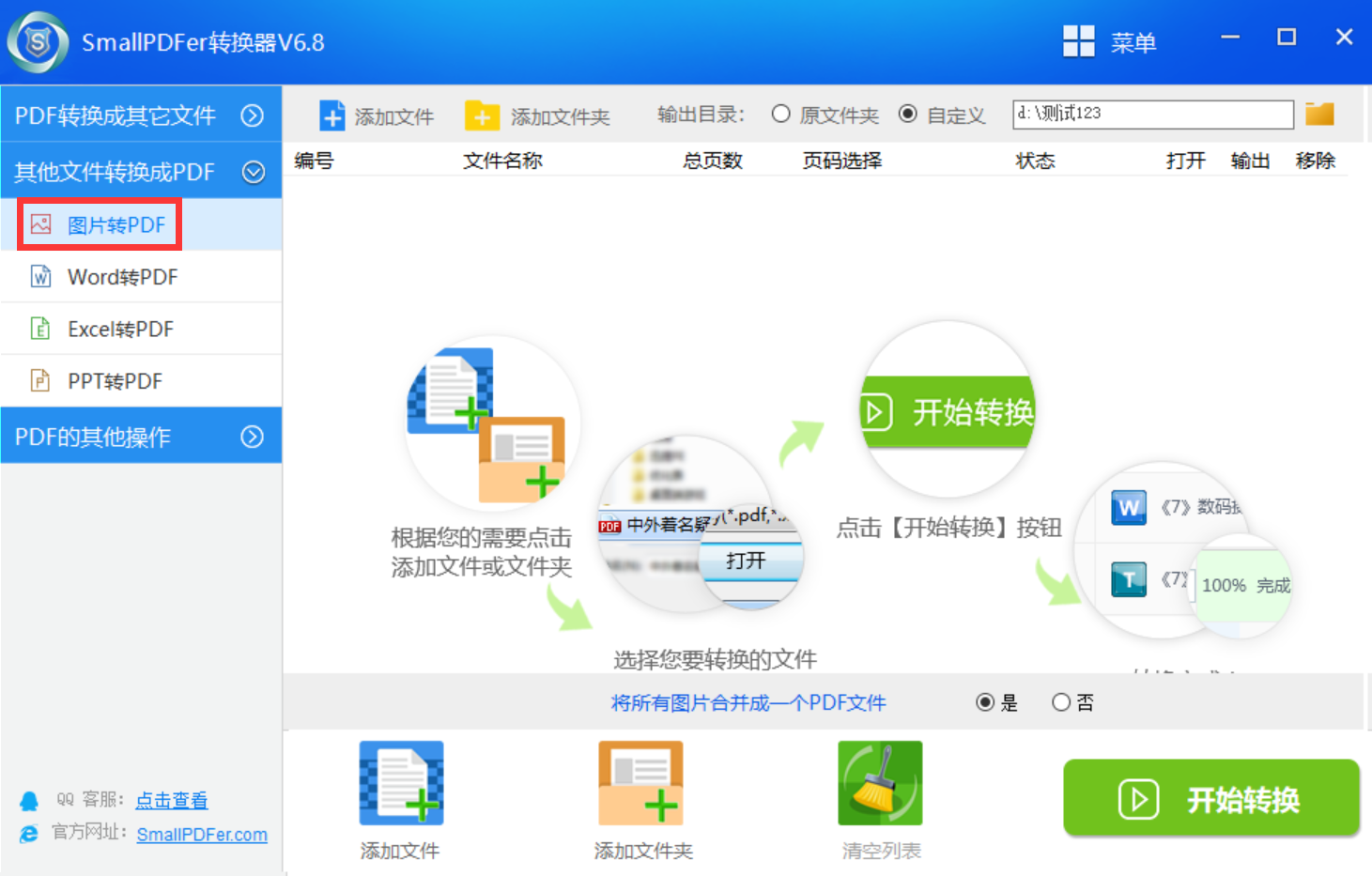
选择转换功能:在主界面中找到“图片转 PDF”选项并点击。
添加文件:点击“添加文件”按钮,在弹出的文件选择窗口中找到需要转换的 JPG 文件,选中后点击“打开”。若要转换多个 JPG 文件,按住 Ctrl 键依次选择即可。
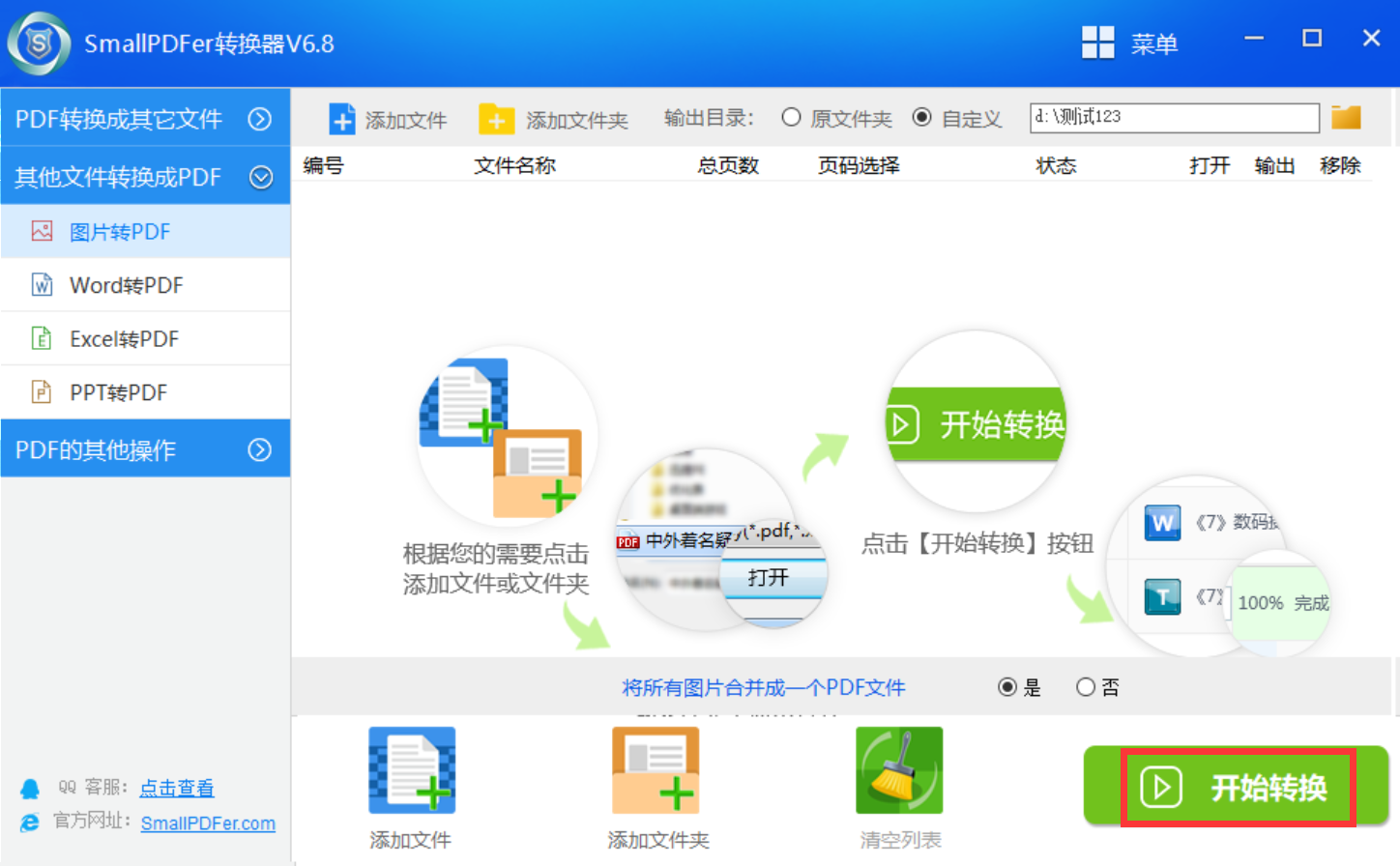
进行参数设置:根据自身需求,可对转换后的 PDF 文件进行一些设置,如页面大小、分辨率等。
开始转换:设置好参数后,点击“开始转换”按钮,软件会自动将 JPG 文件转换为 PDF 文件,转换过程中会显示进度。
查看文件:转换完成后,点击“打开文件”按钮,就能查看转换后的 PDF 文件。
方法二:多功能文件处理利器
特点解析
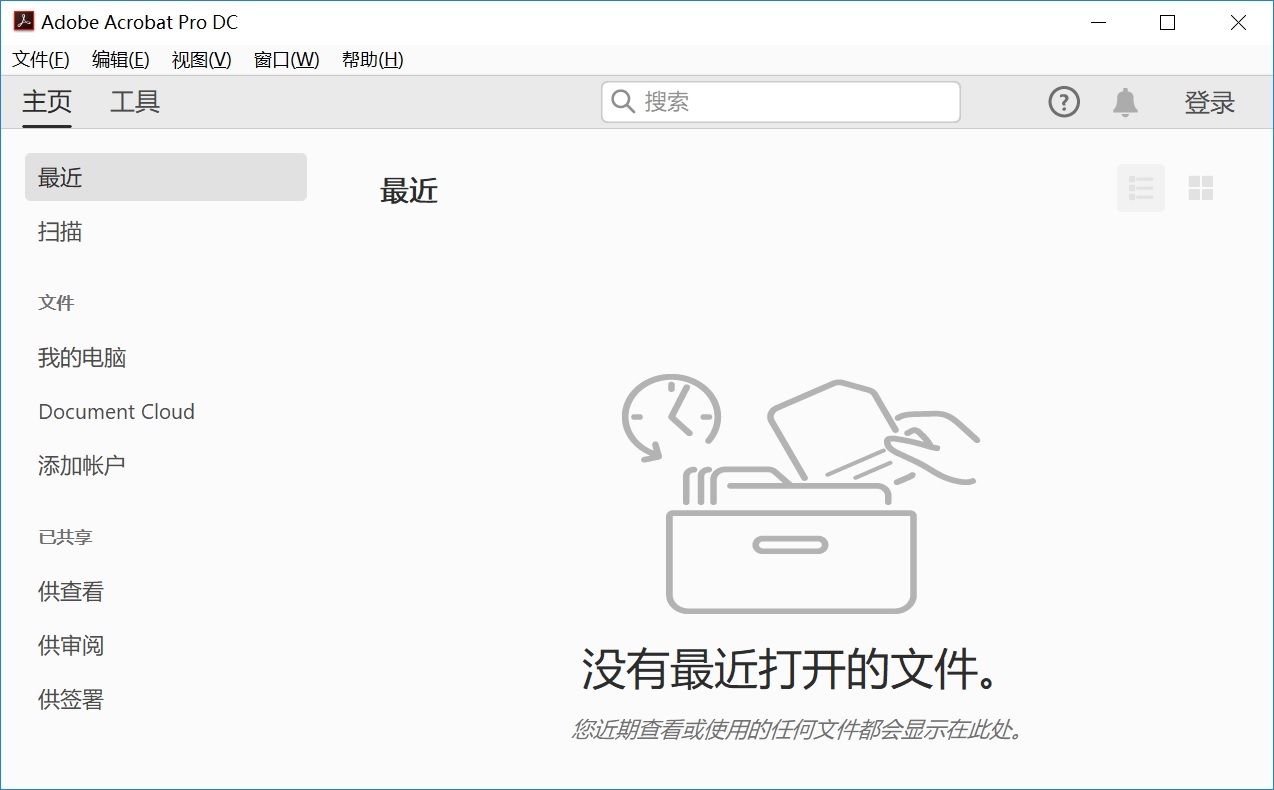
Adobe Acrobat Pro DC 是一款专业的 PDF 处理软件,功能强大且运行稳定。它不仅可以将 JPG 图片转换为 PDF,还能对 PDF 文件进行编辑、加密等操作。同时,转换后的 PDF 文件质量上乘,能完美保留图片的原始细节和色彩。
操作流程
开启软件功能:打开 Adobe Acrobat Pro DC 软件,点击软件界面中的“创建”选项,在下拉菜单中选择“从文件创建 PDF”功能。
选择图片:在弹出的文件选择窗口中,找到需要转换的 JPG 图片,选中后点击“打开”。
编辑文件:软件会自动将 JPG 图片转换为 PDF 格式,转换完成后还能对 PDF 文件进行一些简单编辑,如添加页码、书签等。
保存文件:编辑完成后,点击“文件”菜单,选择“保存”,将转换后的 PDF 文件保存到指定位置。
方法三:借助微软办公软件
特点优势
Microsoft Word 是一款广泛使用的办公软件,很多人对其操作都十分熟悉。使用 Word 进行 JPG 转 PDF 非常便捷,无需额外安装其他软件。而且,Word 可以对图片进行简单的排版和编辑,使转换后的 PDF 更贴合需求。
操作方法
插入图片:打开 Microsoft Word 软件,在 Word 文档中点击“插入”选项卡,选择“图片”,找到需要转换的 JPG 图片并插入到文档中。
调整排版:对插入的图片进行排版和调整,如调整大小、位置等。
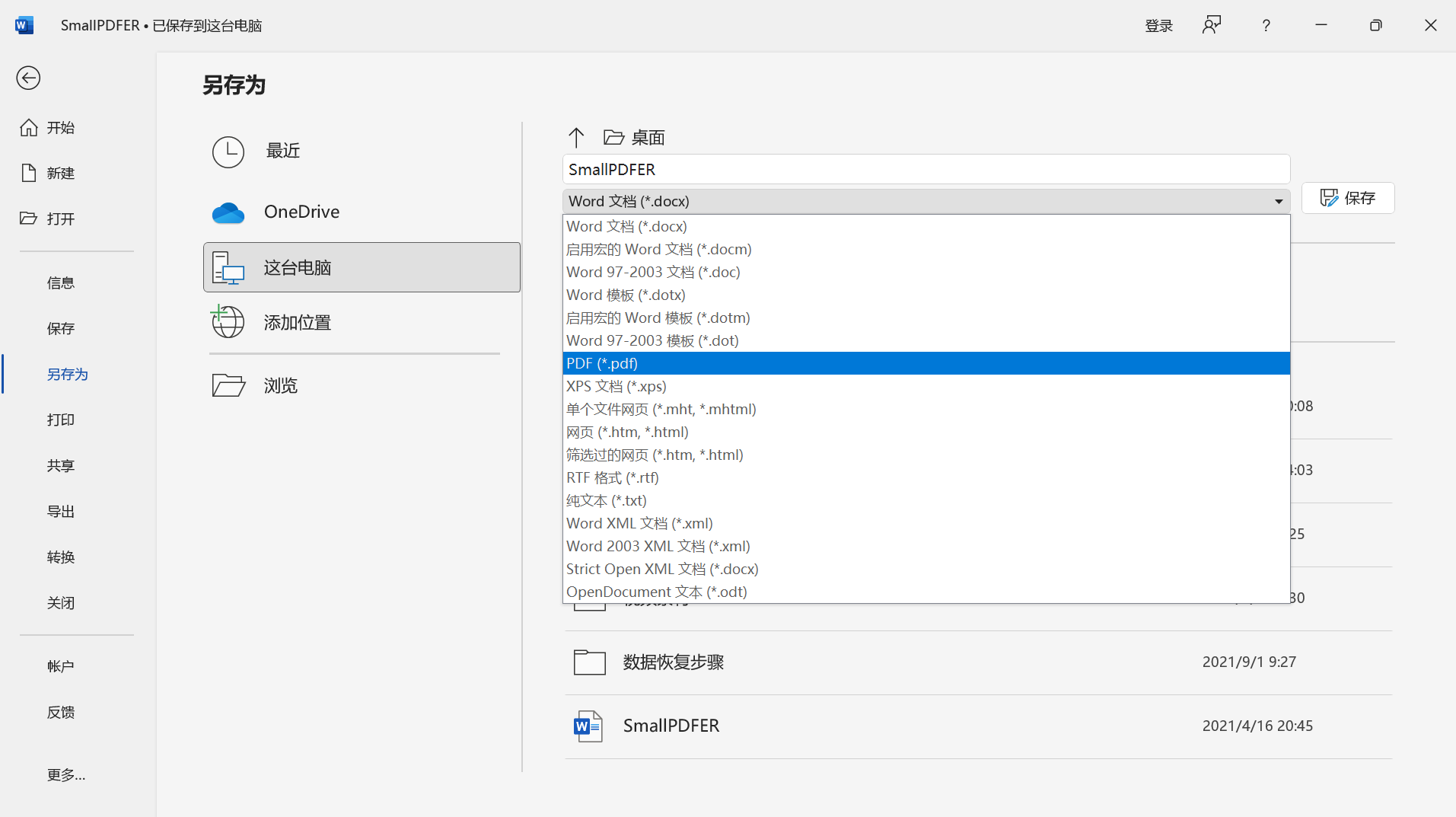
保存为 PDF:点击“文件”菜单,选择“另存为”,在保存类型中选择“PDF”,然后点击“保存”即可完成转换。
方法四:国产办公软件之选
特点亮点
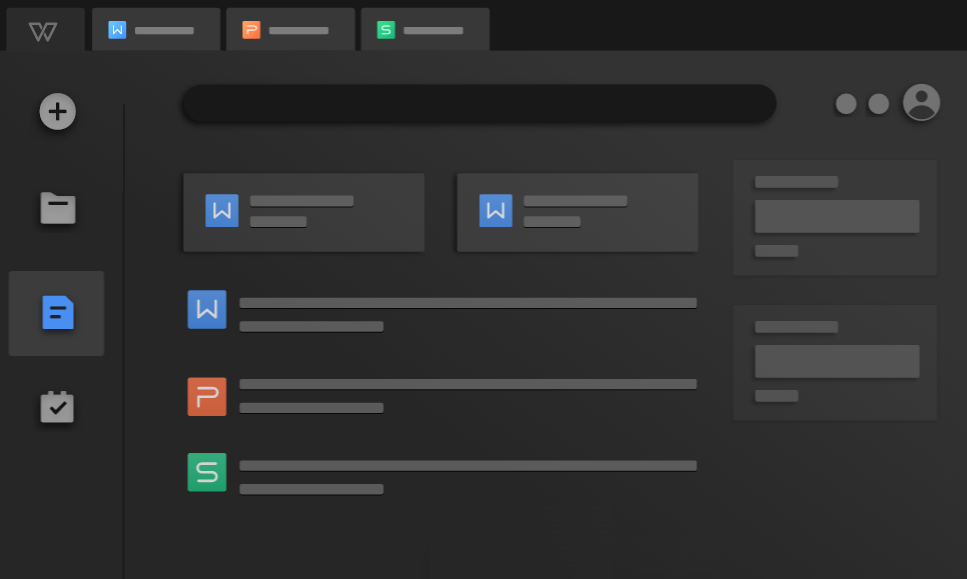
WPS Office 是国产的办公软件,功能丰富且操作简单。它同样能够实现 JPG 转 PDF 的功能,并且支持多种文件格式的转换。此外,WPS Office 还提供了云存储功能,方便用户存储和管理文件。
操作步骤
新建文档:打开 WPS Office 软件,新建一个文档。
插入图片:点击“插入”选项卡,选择“图片”,插入需要转换的 JPG 图片。
排版调整:对图片进行排版和调整,使其布局合理。
输出为 PDF:点击“文件”菜单,选择“输出为 PDF”,然后选择保存位置和文件名,点击“保存”完成转换。
方法五:在线转换便捷之选
特点说明
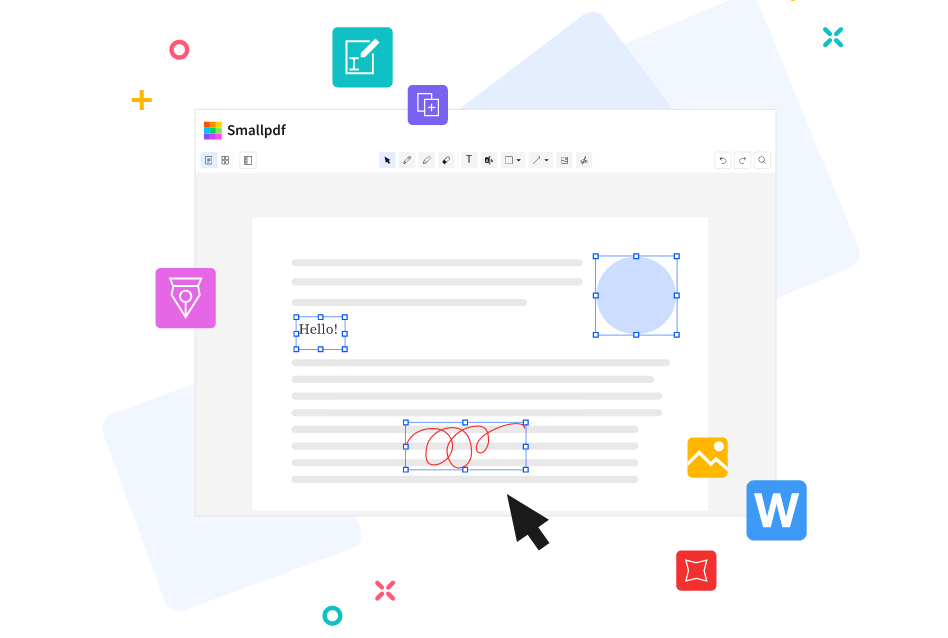
SmallPDF 是一款知名的在线转换工具,无需安装软件,只需在浏览器中访问其官网就能使用。它支持多种文件格式的转换,包括 JPG 转 PDF 等。操作简单,转换速度快,还能免费使用一定次数。
操作流程
进入转换页面:打开浏览器,找到该工具的首页,找到“JPG 转 PDF”选项,点击进入转换页面。
选择文件:点击“选择文件”按钮,选择需要转换的 JPG 图片。
下载文件:上传图片后,软件会自动进行转换,转换完成后点击“下载”按钮,将转换后的 PDF 文件保存到本地。
方法六:免费在线转换平台
特点解析
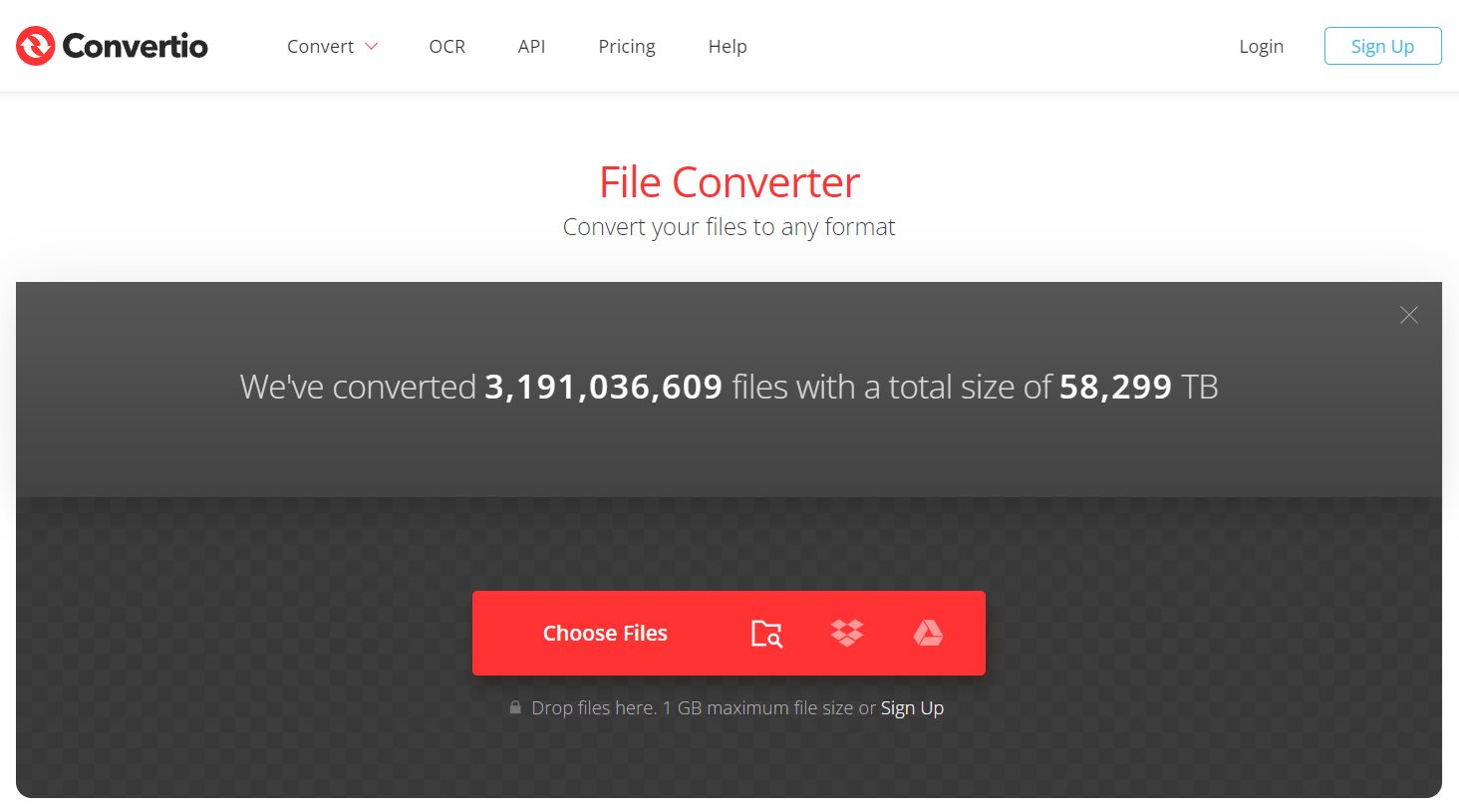
Convertio 是另一款优秀的在线转换工具,支持超过 300 种文件格式的转换。其界面简洁,操作方便,转换质量较高。而且,Convertio 可以同时上传多个文件进行批量转换,有效提高工作效率。
操作方法
访问官网:打开浏览器,访问 Convertio 首页。
选择转换功能:在官网首页的搜索框中输入“JPG 转 PDF”,然后点击搜索结果中的“JPG to PDF”选项。
添加文件:点击“选择文件”按钮,选择需要转换的 JPG 图片,也可以直接将图片拖放到指定区域。
开始转换:选择输出格式为 PDF,然后点击“转换”按钮。
下载文件:转换完成后,点击“下载”按钮,将转换后的 PDF 文件保存到本地。
方法七:专业转换程序
特点优势
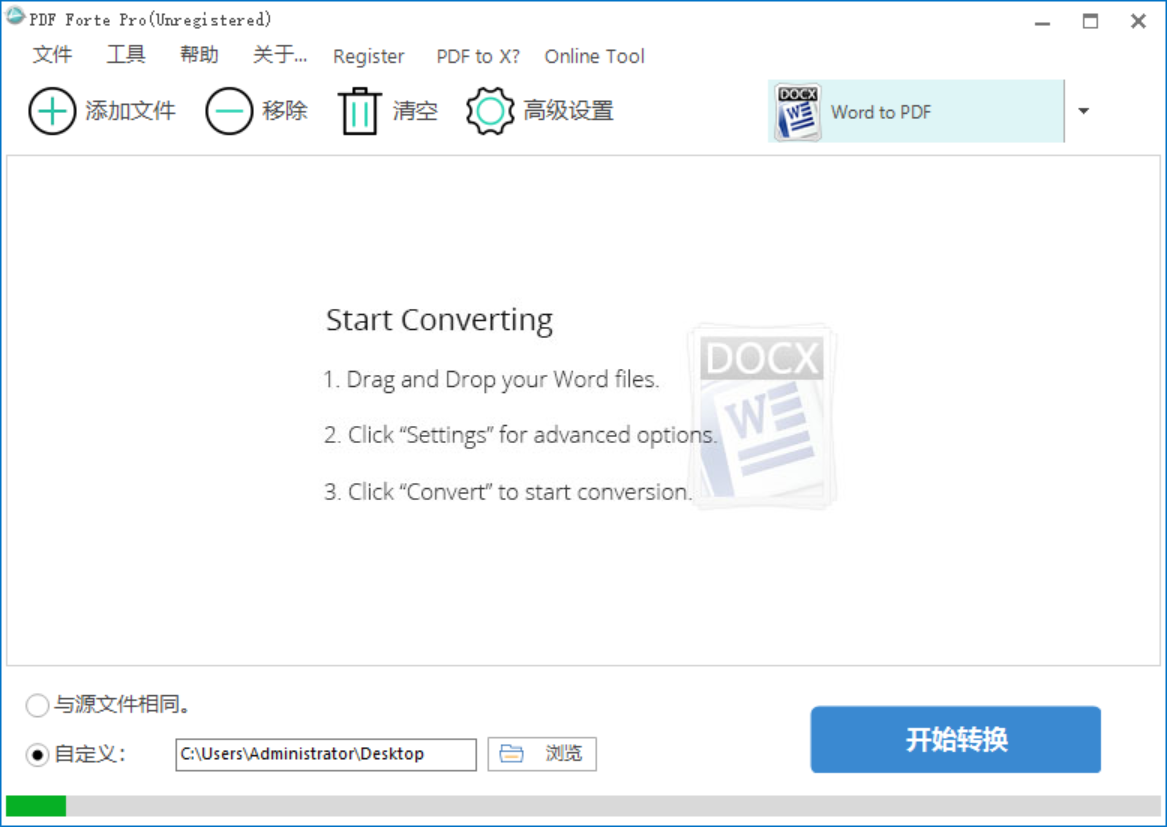
PDF Forte 是一款专业的文件转换软件,功能强大且操作简便。它支持多种文件格式的转换,包括 JPG 转 PDF 等。该软件提供了多种转换模式,如批量转换、自定义转换等,能满足不同用户的需求。
操作步骤
选择功能:打开 PDF Forte 软件,在软件界面中选择“图片转 PDF”功能。
添加文件:点击“添加文件”按钮,选择需要转换的 JPG 图片,也可以点击“添加文件夹”一次性添加多个图片。
设置参数:设置输出目录和其他转换参数,如图片质量、页面布局等。
开始转换:点击“开始转换”按钮,软件会自动将 JPG 图片转换为 PDF 文件,转换完成后可在指定的输出目录中找到转换后的文件。
方法八:多功能格式转换工具
特点说明
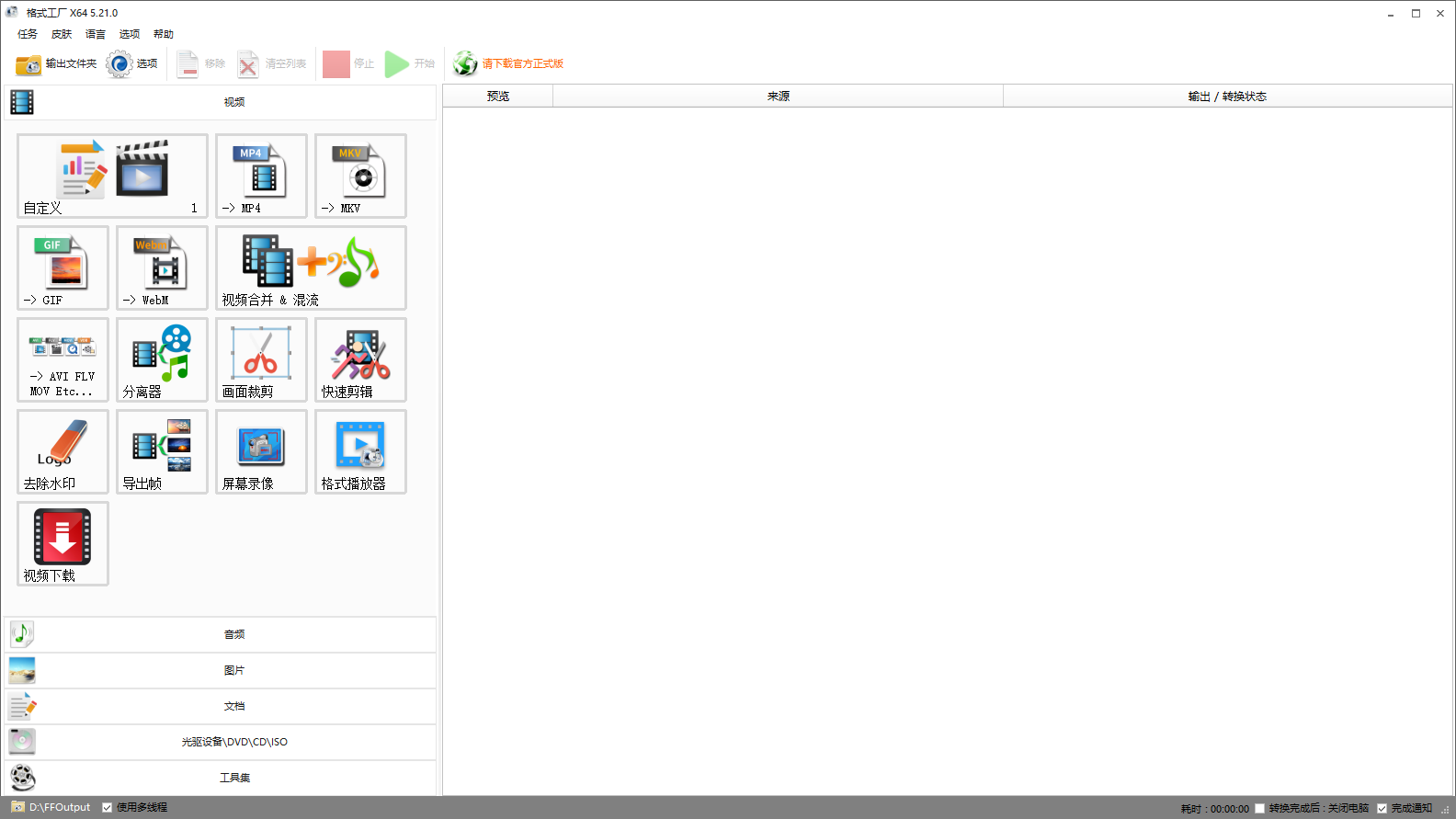
格式工厂是一款多功能的多媒体文件处理软件,除了能进行视频、音频格式转换外,还支持图片格式的转换,包括 JPG 转 PDF。它操作简单易懂,适合零基础用户使用。
操作流程
选择图片选项:打开格式工厂软件,在软件界面中选择“图片”选项。
添加文件并选择输出格式:点击“添加文件”按钮,选择需要转换的 JPG 图片,并在输出格式中选择“PDF”。
开始转换:点击“确定”按钮,然后点击“开始”按钮,软件会开始进行转换,转换完成后可在指定的输出文件夹中找到转换后的 PDF 文件。
方法九:浏览器自带转换功能
特点说明:QQ 浏览器是一款常用的浏览器,它自带了文件转换功能,方便用户进行 JPG 转 PDF 的操作。目前,该方法无需额外安装其他软件,在浏览器中即可完成转换,操作简单快捷。
操作方法:
打开图片:打开 QQ 浏览器,在浏览器地址栏中输入需要转换的 JPG 图片的网址打开图片。
选项功能:右键点击图片,在弹出的菜单中选择“打印”选项。
设置参数:在打印设置窗口中,选择“另存为 PDF”作为打印机。
保存文件:点击“保存”按钮,选择保存位置和文件名,即可将 JPG 图片转换为 PDF 文件。
综上所述,无论是使用专业软件,还是借助在线工具,亦或是利用办公软件自带的功能,我们都能找到适合自己的 JPG 转 PDF 的方法。要知道,这些方法各有特点,操作难度也不尽相同,但都能满足零基础用户的需求。你可以根据自己的设备情况、转换需求以及个人偏好,选择最便捷、最适合的方式来完成 JPG 到 PDF 的转换。从此告别格式转换的困扰,让文件处理变得更加高效、轻松。温馨提示:如果您在使用 SmallPDFer 这款软件的时候遇到问题,请及时与我们联系,祝您 jpg 转 pdf 操作成功。
