欢迎使用Small PDF转换成WORD转换器,这里为您提供SmallPDF转换器最新资讯以及SmallPDF转换器 相关基础教程、使用技巧、软件相关知识、软件激活、升级及常见问题等帮助。
发布时间:2026-09-08 19:32:33
在日常工作与学习的场景里,我们时常会碰到需把多个 PDF 文件整合为一个的状况。比如在整理学习资料时,各个章节的内容分别存于不同的 PDF 文件中,为了后续能更便捷地查阅与使用,就得将它们合并成一个文件;又或者在制作工作汇报时,要把多个相关的 PDF 文档组合成一份完整的报告。然而,不少人在面对 PDF 合并问题时,往往会感到一筹莫展,不知道该选用何种方法。别担心,今天就为你分享 9 个实用的操作方法,让你轻轻松松搞定 PDF 文件的合并。
方法一:专业合并利器 SmallPDFer
功能亮点
SmallPDFer 软件宛如一颗璀璨的明珠,在 PDF 处理领域散发着独特的魅力。它的操作便捷性堪称一绝,无需繁琐的安装流程,界面简洁直观,就算是初次接触的用户,也能迅速上手,无论是专业的办公人士,还是普通的学习者,都能借助它轻松完成各类 PDF 操作。其功能全面性更是令人惊叹,不仅能实现 PDF 的合并、拆分、转换等基础操作,还能进行 PDF 文件的解密、导出图片等高级处理,全方位满足不同用户在不同场景下的多样化需求。
而且,它的处理速度快得惊人,在合并或转换大型 PDF 文件时,能在极短的时间内完成任务,大大提升了工作效率。同时,软件具有极高的稳定性,处理过程中几乎不会出现卡顿或崩溃的情况,保障了文件处理的顺利进行。
操作步骤
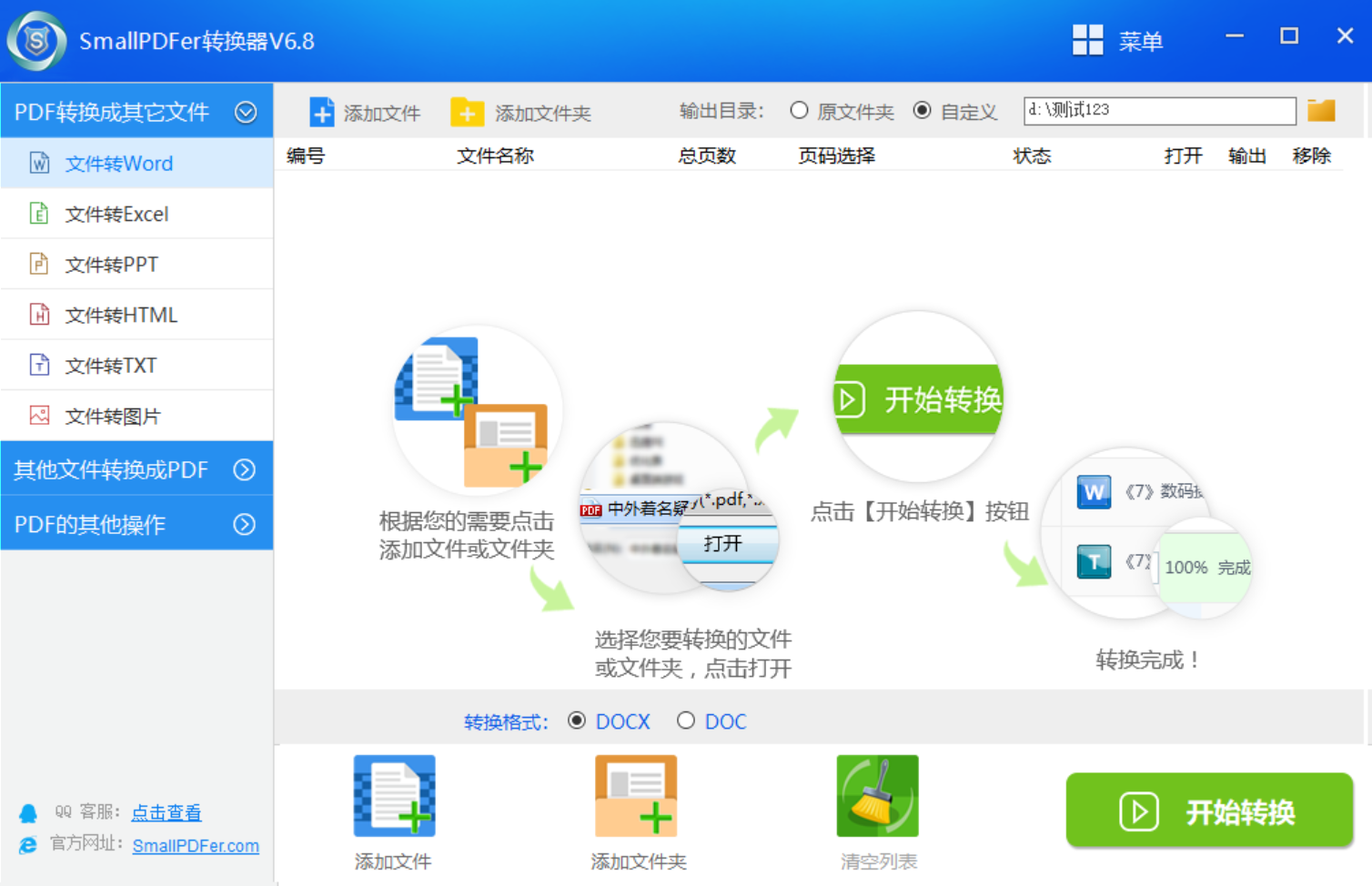
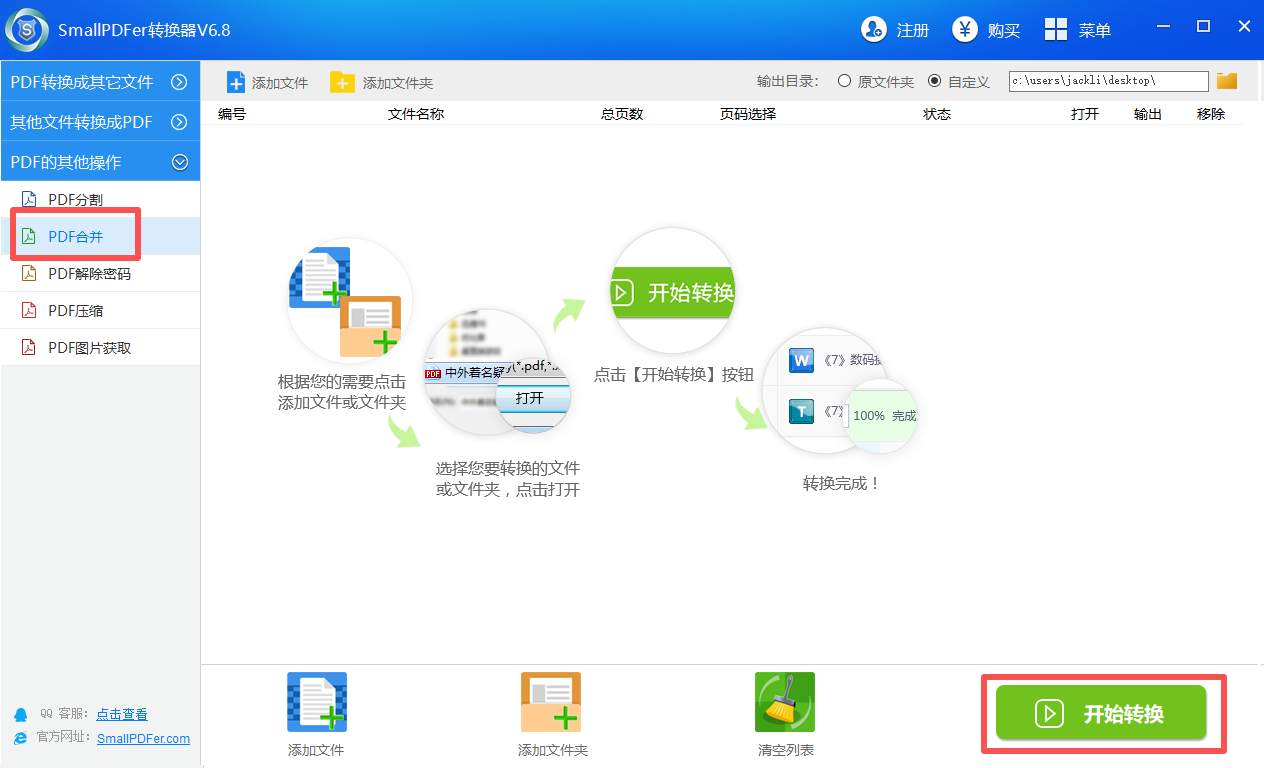
开启 SmallPDFer 软件,安装完成后,在桌面上找到软件图标并双击打开。进入软件主界面,你会看到简洁清晰的操作区域。
增添需要合并的 PDF 文件,点击软件界面上的“添加文件”按钮,在弹出的文件选择窗口中,找出并选中你要合并的 PDF 文件,支持同时选择多个文件。若文件不在同一文件夹中,可多次点击“添加文件”按钮添加不同位置的文件。
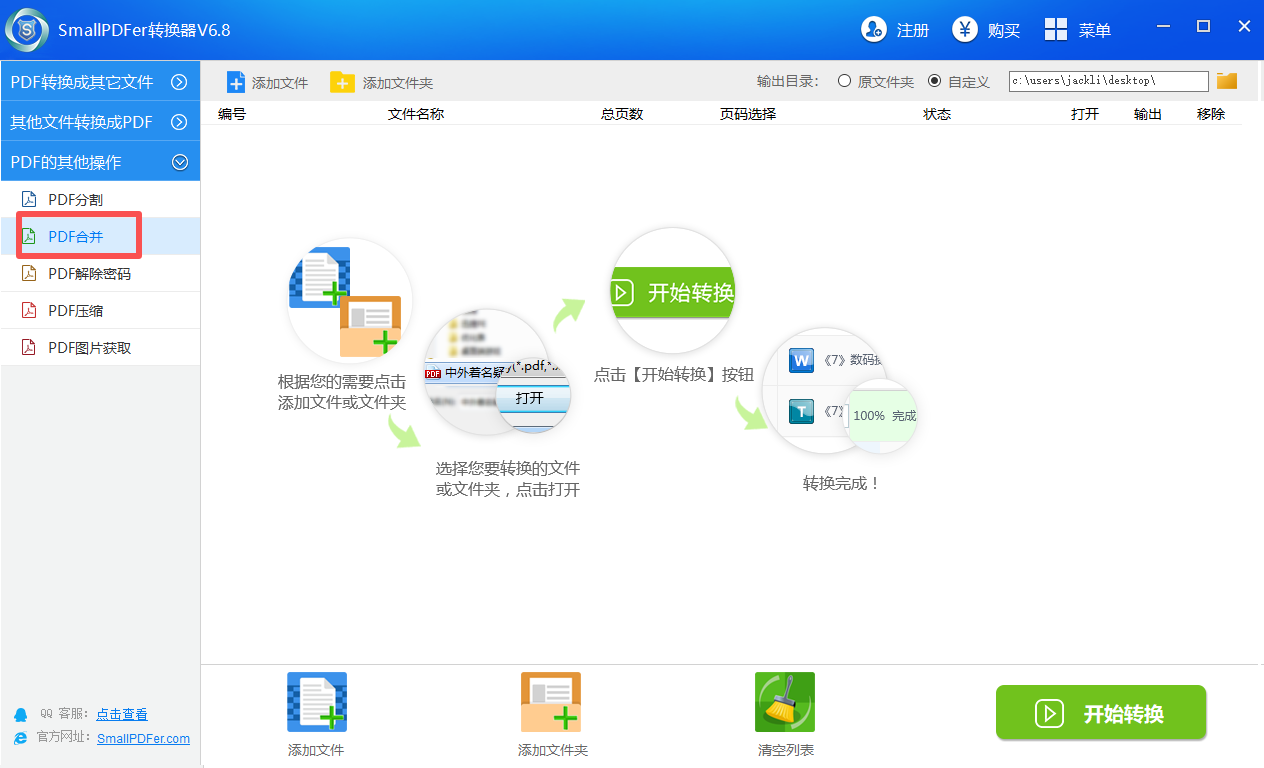
添加完毕后,文件会按照添加顺序呈现在软件界面的文件列表里。
若你对文件的合并顺序有要求,可在文件列表中通过鼠标拖动来调整文件顺序,确保合并后的 PDF 文件按你期望的顺序排列。
设置合并选项。在软件里,你能依据自身需求设置一些合并选项,如是否保留书签、是否合并为一个连续的文档等。
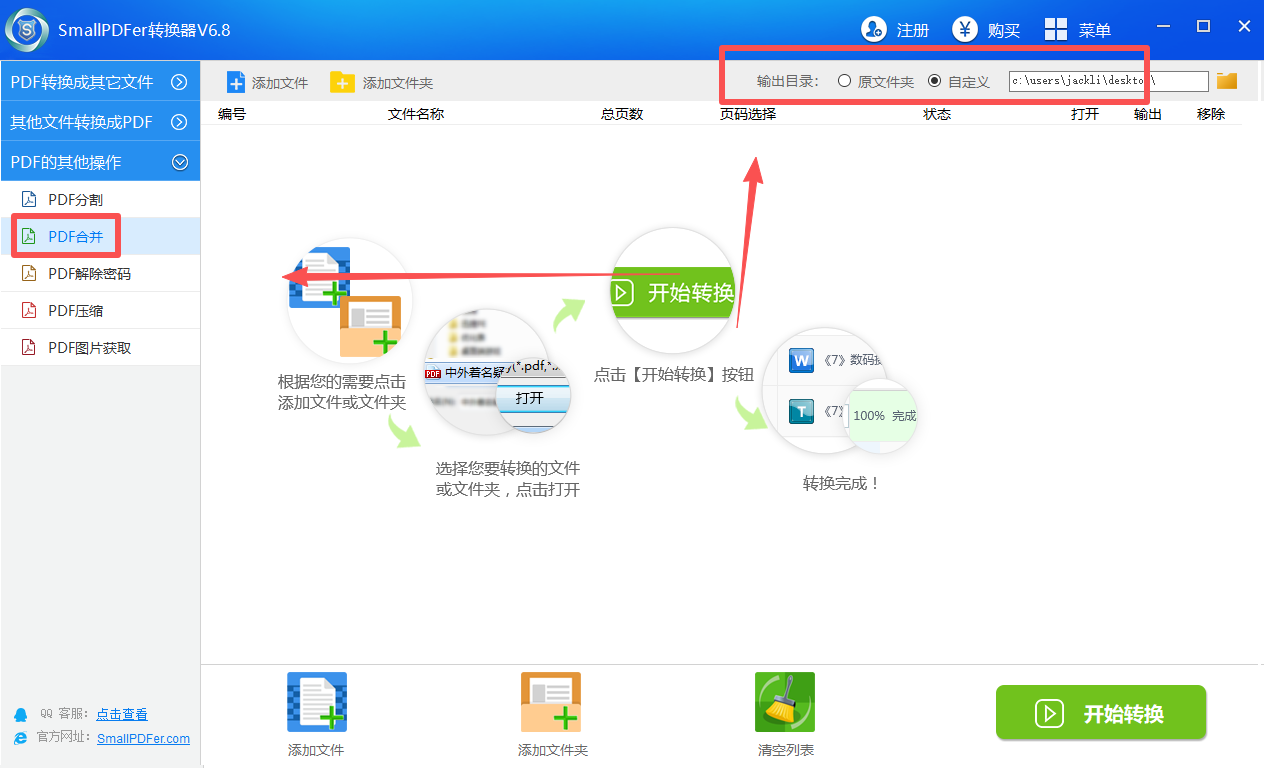
确认文件顺序和合并选项无误后,点击软件界面上的“合并”按钮,软件便会开始对选中的 PDF 文件进行合并操作。合并过程中,你能看到进度条显示合并进度。
合并完成后,软件会提示你合并成功,并询问你是否要打开合并后的文件,你可按需选择打开或保存文件。
方法二:强大的 AceThinker AcePDF
功能亮点
作为专业的 PDF 处理软件,AceThinker AcePDF 就像一位技艺高超的工匠,在合并 PDF 时能够精准应对各种复杂的 PDF 格式和内容,保证合并后的文件质量上乘。它的功能不仅局限于基本的合并,还能对合并后的文件进行编辑、加密、添加注释等操作。此外,它可以处理各种来源和类型的 PDF 文件,无论是扫描版还是电子文档,都能轻松搞定。
操作步骤
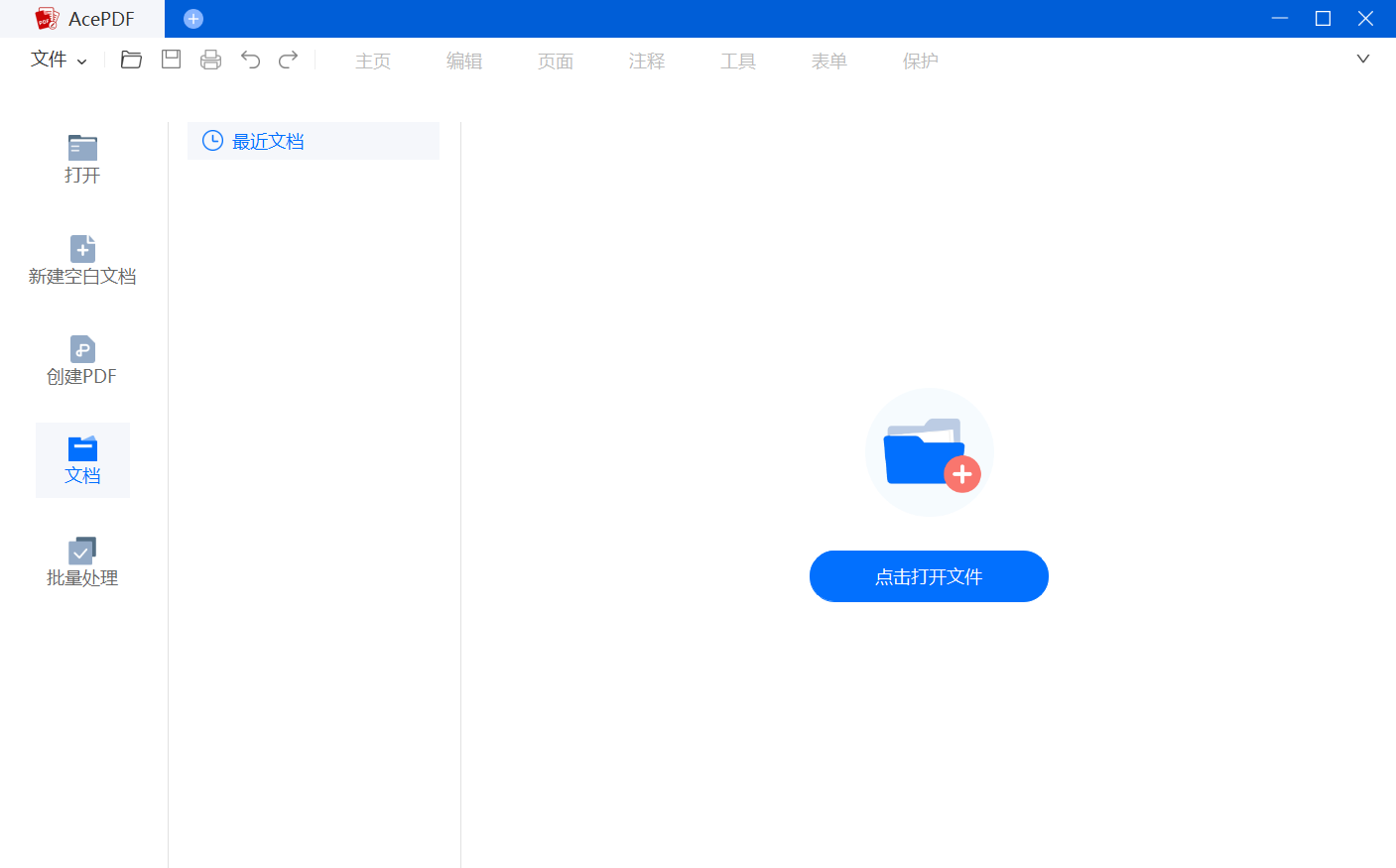
打开 AceThinker AcePDF 软件,点击“工具”,在工具列表中找到“合并文件”选项并点击。
在弹出的“合并文件”窗口中,点击“添加文件”,选择要合并的 PDF 文件,可通过按住 Ctrl 键进行多选。
添加完成后,可通过拖动文件来调整文件的顺序。
调整好顺序后,点击“合并”按钮,选择保存位置,即可完成合并。
方法三:亲民的国产办公软件 WPS Office
功能亮点
WPS Office 就像一个贴心的办公小助手,界面简洁易懂,即使是办公新手也能迅速熟悉操作。它的基础功能免费开放,对于日常偶尔需要合并 PDF 文件的用户来说十分友好。而且,它与 WPS 的其他办公软件集成度高,方便后续对合并后的文件进行进一步编辑。
操作步骤
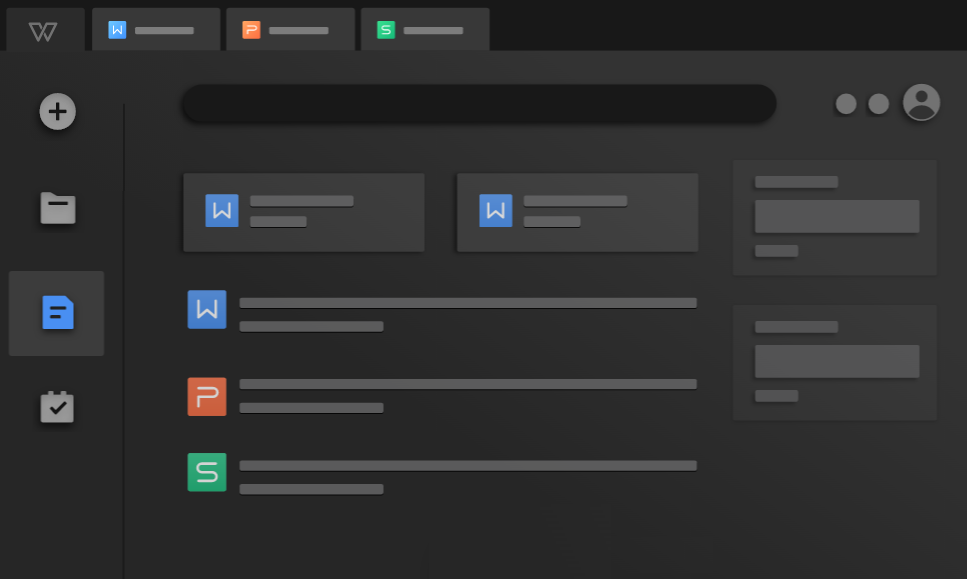
打开 WPS Office,点击“PDF 工具”菜单。
在 PDF 工具中选择“PDF 合并”功能,点击“添加文件”,选择要合并的 PDF 文件。
可以对文件顺序进行调整,点击“开始合并”按钮,并选择保存位置即可完成合并。
方法四:便捷的在线工具 SmallPDF
功能亮点
SmallPDF 工具就像一个随时可用的线上仓库,无需安装,只要有网络,通过浏览器就能轻松使用,操作方便快捷。它的功能丰富,除了合并 PDF 的功能外,还能对 PDF 进行其他处理,如压缩、转换等。其界面简洁,操作步骤简单明了,让人一目了然。
操作步骤
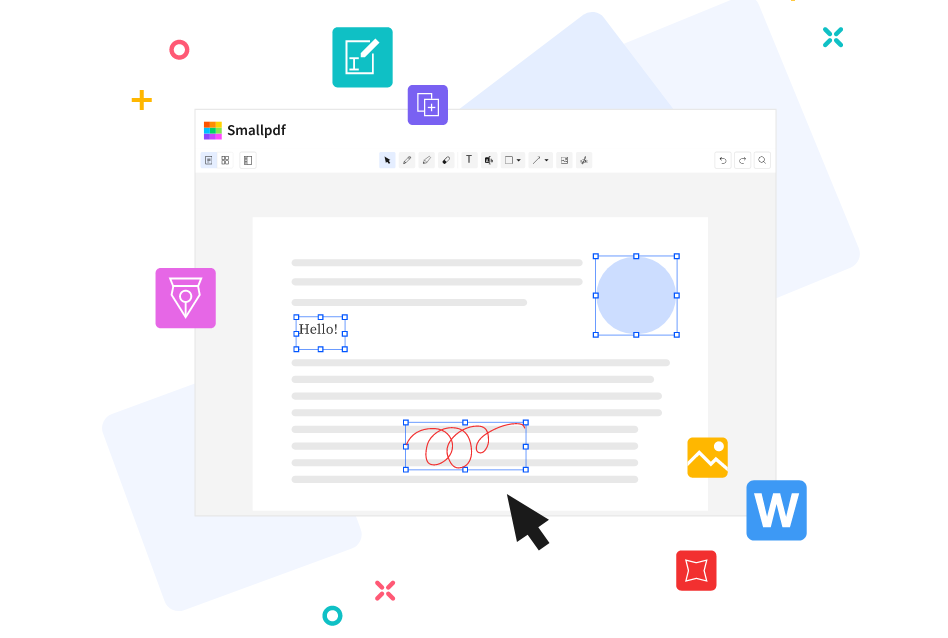
打开 SmallPDF 首页,点击“选择文件”,上传要合并的 PDF 文件,最多可同时上传 20 个文件。
上传完成后,可通过拖动文件调整顺序。
点击“合并 PDF”按钮,等待合并完成。
合并完成后,点击“下载”保存合并后的文件。
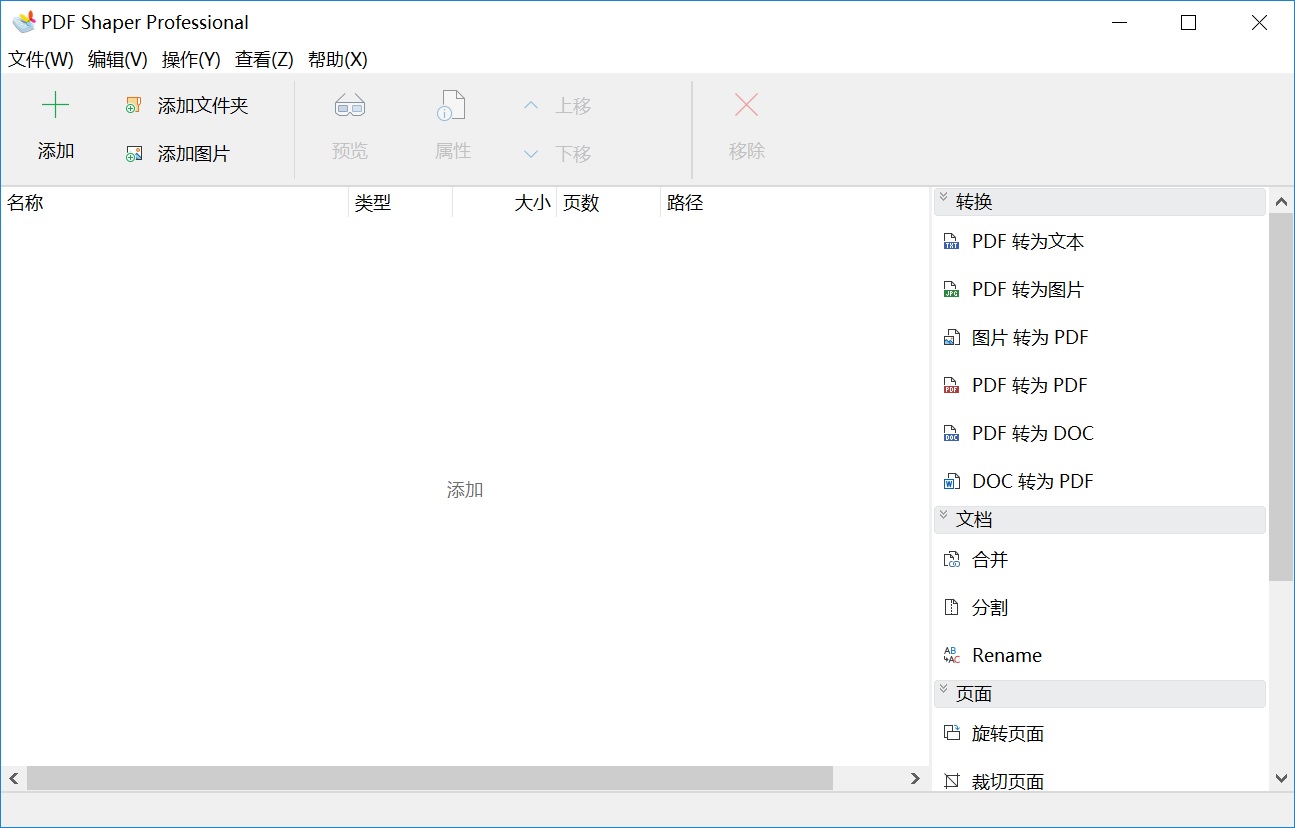
方法五:高效的 PDF Shaper
功能亮点
PDF Shaper 软件就像一个高效的文件处理器,转换速度极快,能在短时间内完成多个 PDF 文件的合并。它支持一次性添加多个文件进行合并,大大提高了工作效率。而且功能多样,除了合并功能外,还有分割、加密等其他 PDF 处理功能。
操作步骤
打开 PDF Shaper 软件,选择“PDF 合并”功能。
点击“添加文件”或“添加文件夹”,将需要合并的 PDF 文件添加进来。
调整文件顺序,点击“开始合并”按钮,并选择保存位置,等待合并完成即可。
方法六:强大的 Infix PDF Editor
功能亮点
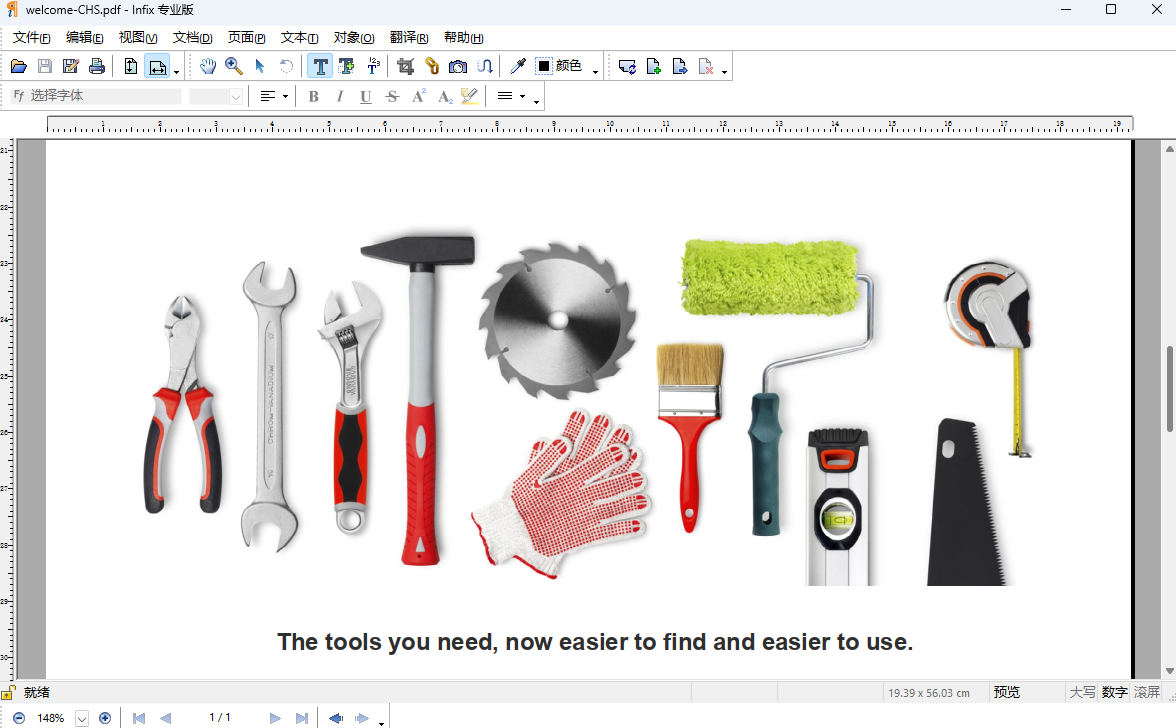
Infix PDF Editor 就像一个专业的 PDF 魔法师,对 PDF 文件的处理能力十分出色,合并效果极佳,能完美保留文件的原始格式和内容。它具备多种 PDF 编辑和处理功能,如添加水印、签名等。此外,它还支持 OCR 识别,对于扫描版 PDF 也能进行有效处理。
操作步骤
打开 Infix PDF Editor 软件,点击“页面管理”选项卡。
在页面管理中找到“合并”功能并点击,之后点击“添加文件”,选择要合并的 PDF 文件。
调整文件顺序,点击“确定”开始合并,选择保存位置即可完成合并。
方法七:多平台支持的 DocuPub PDF
功能亮点
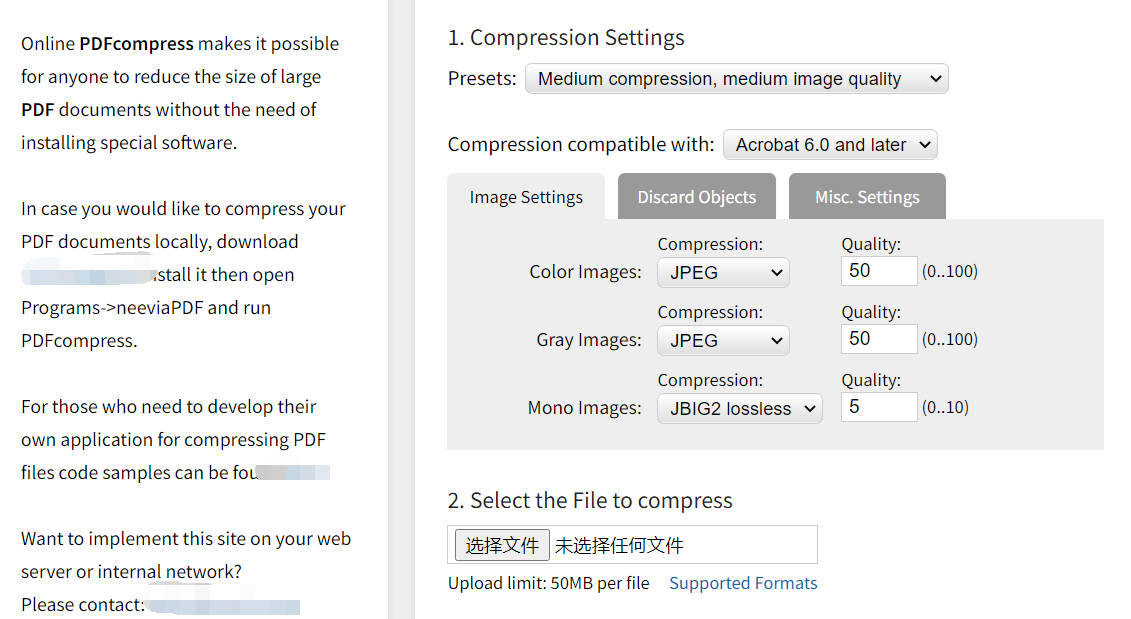
DocuPub PDF 就像一个通用的文件桥梁,具备多平台支持的特点,可以在不同的操作系统和设备上使用,只要能访问网页即可。它支持多种文件类型,不仅能合并 PDF,还能处理其他文件格式的合并和转换。而且转换质量高,能很好地保留文件的原始格式和内容。
操作步骤
打开 DocuPub PDF 网站的首页,点击“选择文件”,上传要合并的 PDF 文件。
上传完成后,可通过拖动文件调整顺序。
点击“合并”按钮,等待合并完成。在合并完成后,点击“下载”即可保存文件。
方法八:免费开源的 LibreOffice
功能亮点
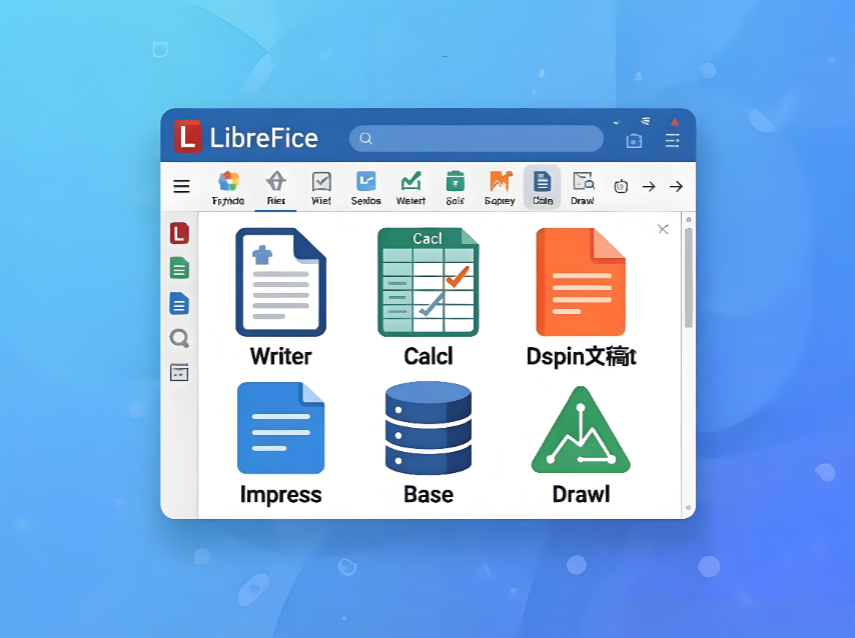
LibreOffice 是一款免费的办公软件,就像一个免费的办公宝库,没有任何使用成本。它的跨平台兼容性极佳,支持 Windows、Mac、Linux 等多种操作系统。而且功能丰富,除了合并 PDF 外,还有文字处理、表格制作等多种办公功能。
操作步骤
打开 LibreOffice 的“Writer”工具,点击“文件”中的“打开”,选择第一个要合并的 PDF 文件。
打开后,点击“插入”下面的“文件”,选择其他要合并的 PDF 文件。
依次插入所有要合并的文件,最后点击“文件”菜单中的“另存为”,选择 PDF 格式保存,即可完成合并。
方法九:云端办公服务
特点介绍:Google Docs 是一款基于云端运行的办公服务平台,无需在本地安装软件,通过浏览器即可使用,方便在不同设备间同步和共享。目前,它支持多人同时在线协作编辑文档,并且属于是免费在线工具的一种。
操作方法:
打开 Google Docs 网站,创建一个新的文档。
点击“插入”下的“文件”,选择要合并的 PDF 文件。
Google Docs 会将 PDF 文件转换为可编辑的文档格式,依次插入所有要合并的文件。
编辑完成后,点击“文件”中的“下载”,选择 PDF 格式保存即可完成合并。
通过以上分享的 9 个操作方法,相信你已经掌握了多种合并 PDF 文件的技巧。这些方法各有特点,无论是专业的软件,还是便捷的在线工具,都能满足不同场景下的需求。你可以根据自己的实际情况,如文件数量、文件大小、操作习惯等,选择最适合自己的方法。以后再遇到需要合并 PDF 文件的情况,你就能游刃有余,轻松完成合并任务,提高工作和学习的效率。温馨提示:如果您在使用 SmallPDFer 这款软件的时候遇到问题,请及时与我们联系,祝您合并 pdf 文件操作成功。
