欢迎使用Small PDF转换成WORD转换器,这里为您提供SmallPDF转换器最新资讯以及SmallPDF转换器 相关基础教程、使用技巧、软件相关知识、软件激活、升级及常见问题等帮助。
发布时间:2026-09-09 18:58:58
在数字化办公盛行的当下,文件格式转换的需求愈发迫切。想象一下,你精心准备了一份 PDF 文件,可在某些场景下,却急需将其以 PPT 的形式呈现,比如商务人士在重要会议上的汇报,学生在课堂上的精彩展示,一份格式完美、内容精美的 PPT 往往能起到至关重要的作用。然而,许多人在进行 PDF 到 PPT 的转换时,常常会遭遇格式丢失、内容错乱等令人头疼的问题。别慌,接下来就为你分享 9 个简单又实用的 PDF 转换方法,这些方法都是经过亲身测试的,操作起来轻松又高效。
方法一:专业转换软件助力
功能剖析
SmallPDFer 软件堪称文件格式转换的全能选手。它支持多种常见文档格式之间的相互转换,不仅能轻松实现 PDF 到 PPT 的转换,还能完成 PDF 与 Word、Excel、图片等格式的互转。这就意味着,无论是工作中遇到的各种文件格式难题,还是学习里碰到的文档转换需求,SmallPDFer 都能帮你一一解决。
而且,在转换和编辑过程中,它能够精准保留原文档的格式和排版,确保转换后的文档质量丝毫不减。此外,软件的界面设计简洁直观,哪怕是初次使用的新手,也能迅速上手,操作起来毫无压力。
操作指南
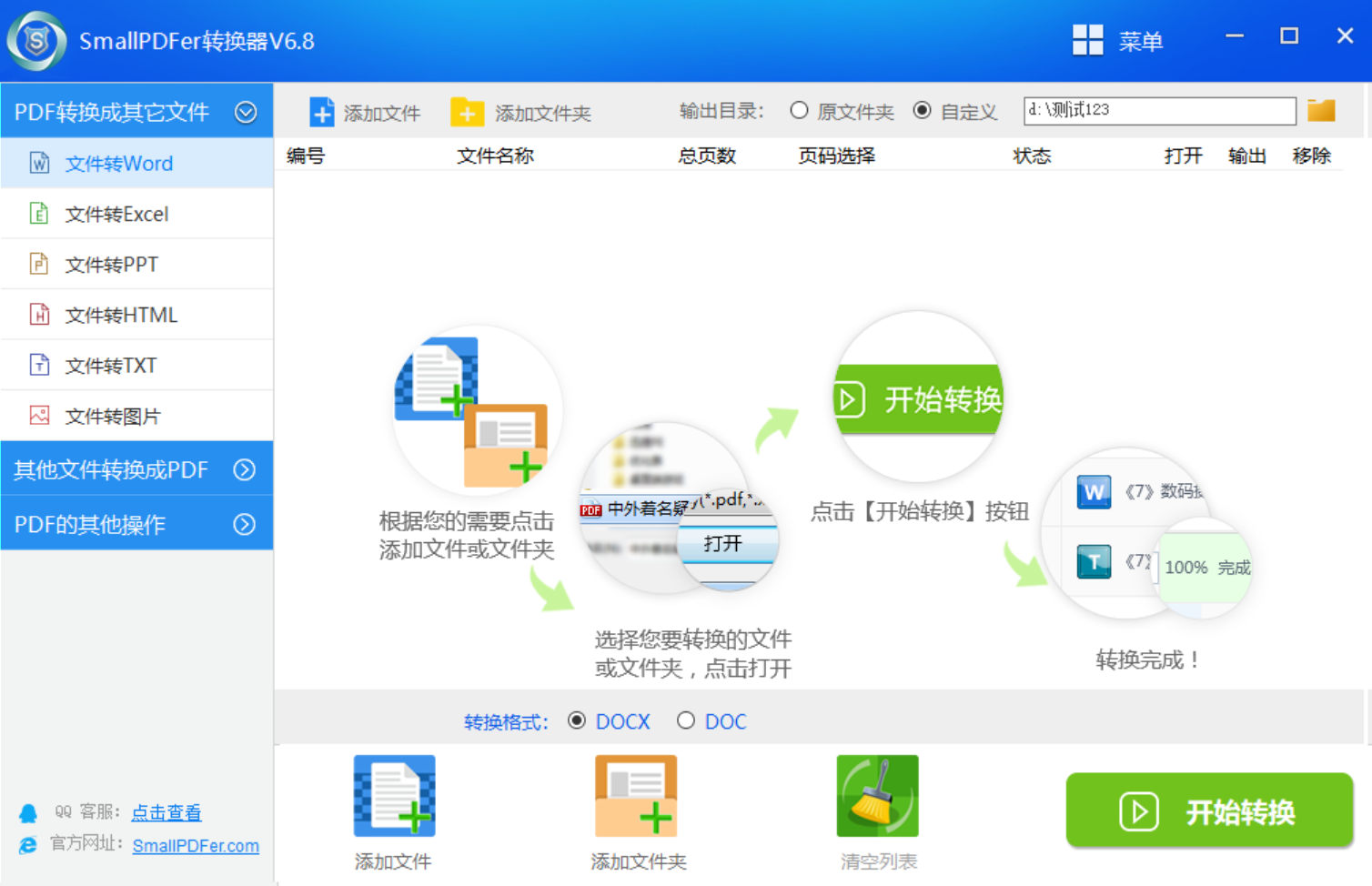
开启 SmallPDFer 软件,在软件主界面中,你能看到多个功能选项,找到“PDF 转 PPT”功能并点击。
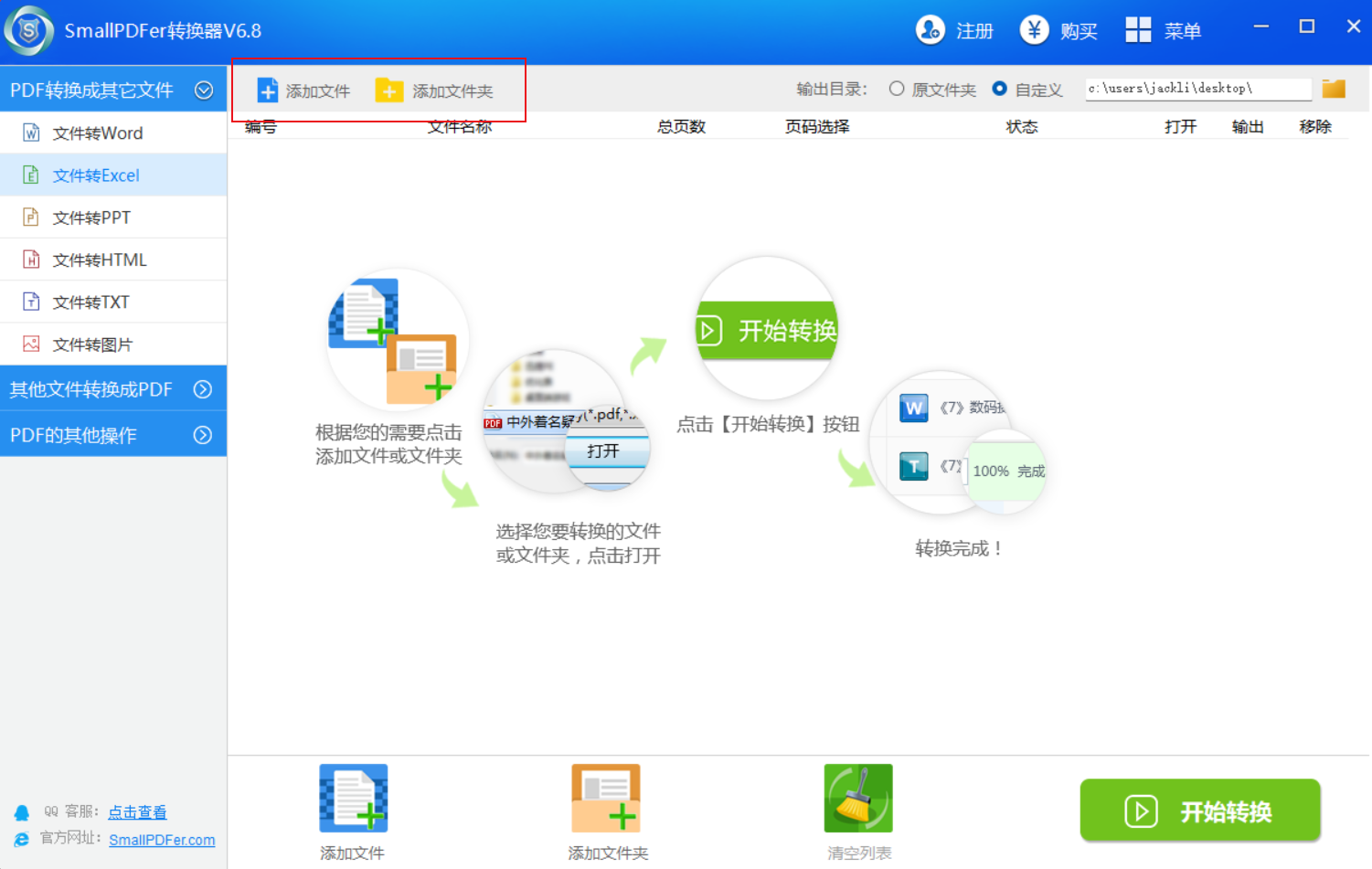
点击“添加文件”按钮,从电脑里挑选需要转换的 PDF 文件,你也可以直接把 PDF 文件拖到软件界面。
文件选好后,软件会自动对其进行分析和加载。要是你有多个 PDF 文件需要转换,还能一次性添加,实现批量转换,大大提高效率。
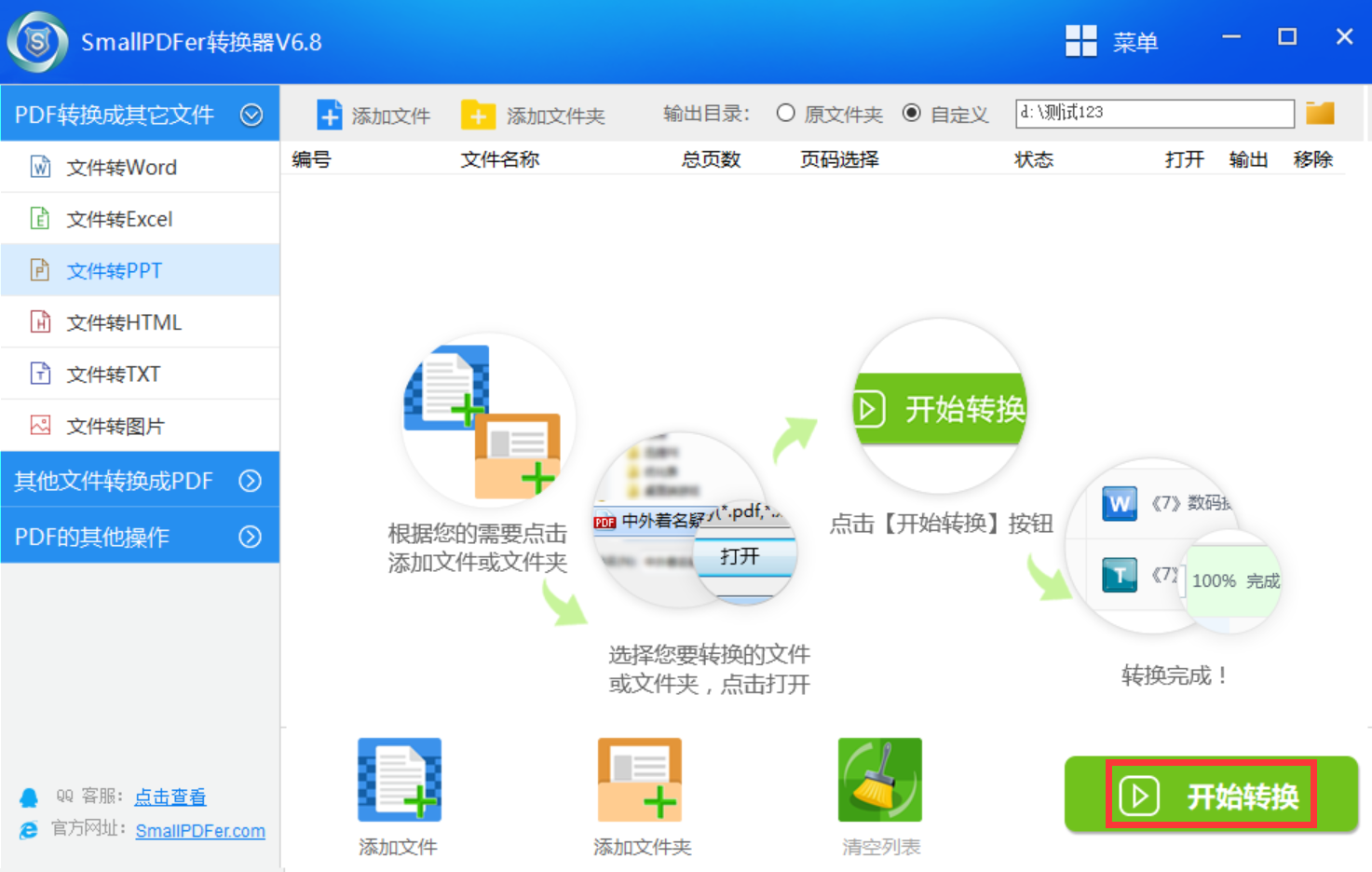
添加完文件后,你可以根据自身需求设置转换参数。例如,选择转换后 PPT 文件的页面布局、字体样式等。
设置完毕,点击“开始转换”按钮,软件就会开始对 PDF 文件进行转换。转换过程中,你能在软件界面查看转换进度。
转换完成后,软件会提示转换成功,并显示转换后 PPT 文件的保存路径。你只需打开保存路径,就能找到转换好的 PPT 文件。
方法二:在线转换工具便捷之选
功能剖析
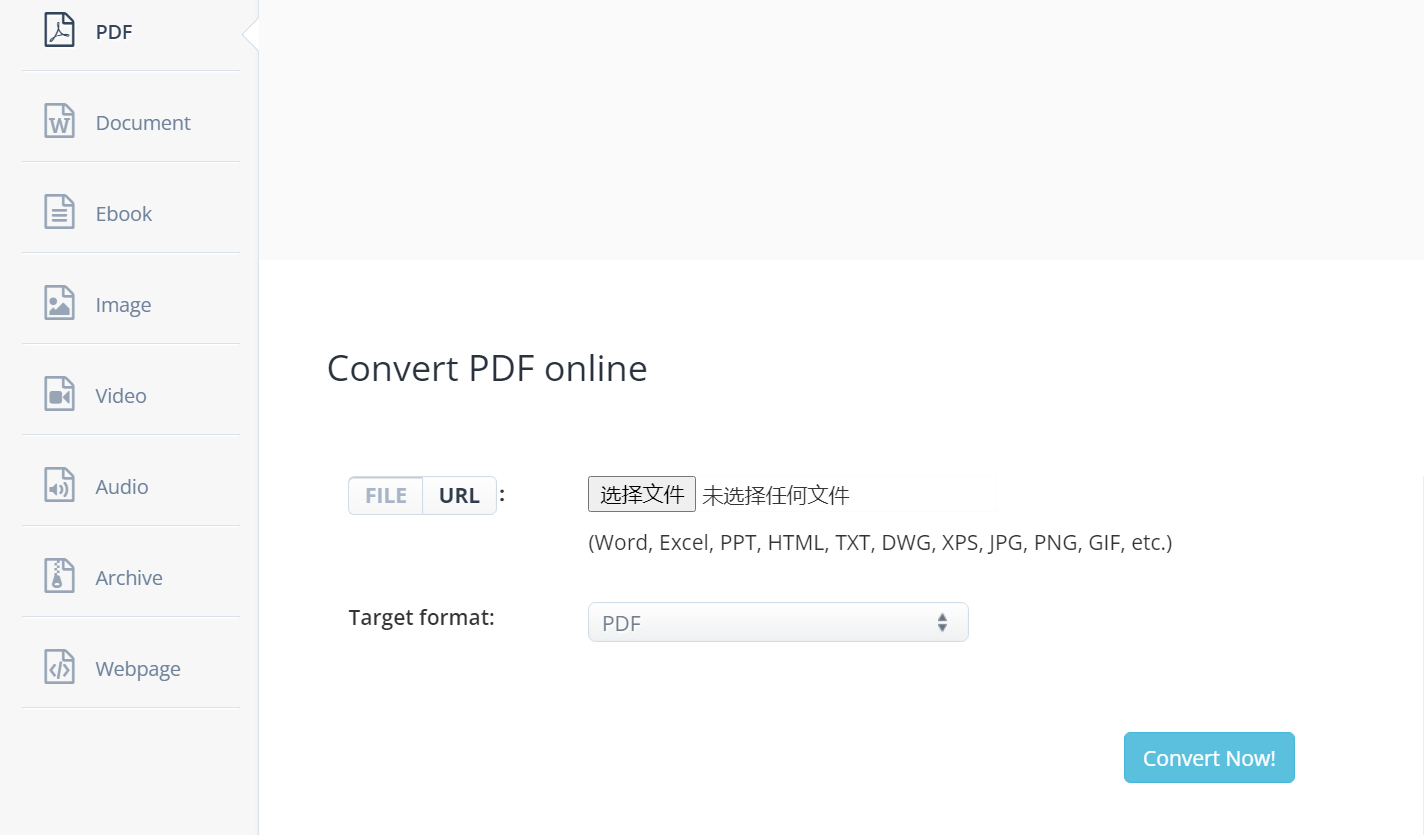
Aconvert 是一款广为人知的在线 PDF 处理工具,无需安装任何软件,只要有网络就能使用。它支持多种文件格式的转换,其中 PDF 转 PPT 功能表现出色。它的转换速度快,还能保证一定的转换质量。
操作指南
打开浏览器,访问 Aconvert 官方网站。
在网站首页找到“PDF 转 PPT”功能按钮,点击上传需要转换的 PDF 文件。
上传完成后,等待网站完成转换,转换结束后点击“下载”按钮,将转换后的 PPT 文件保存到本地。
方法三:免费软件实用之选
功能剖析
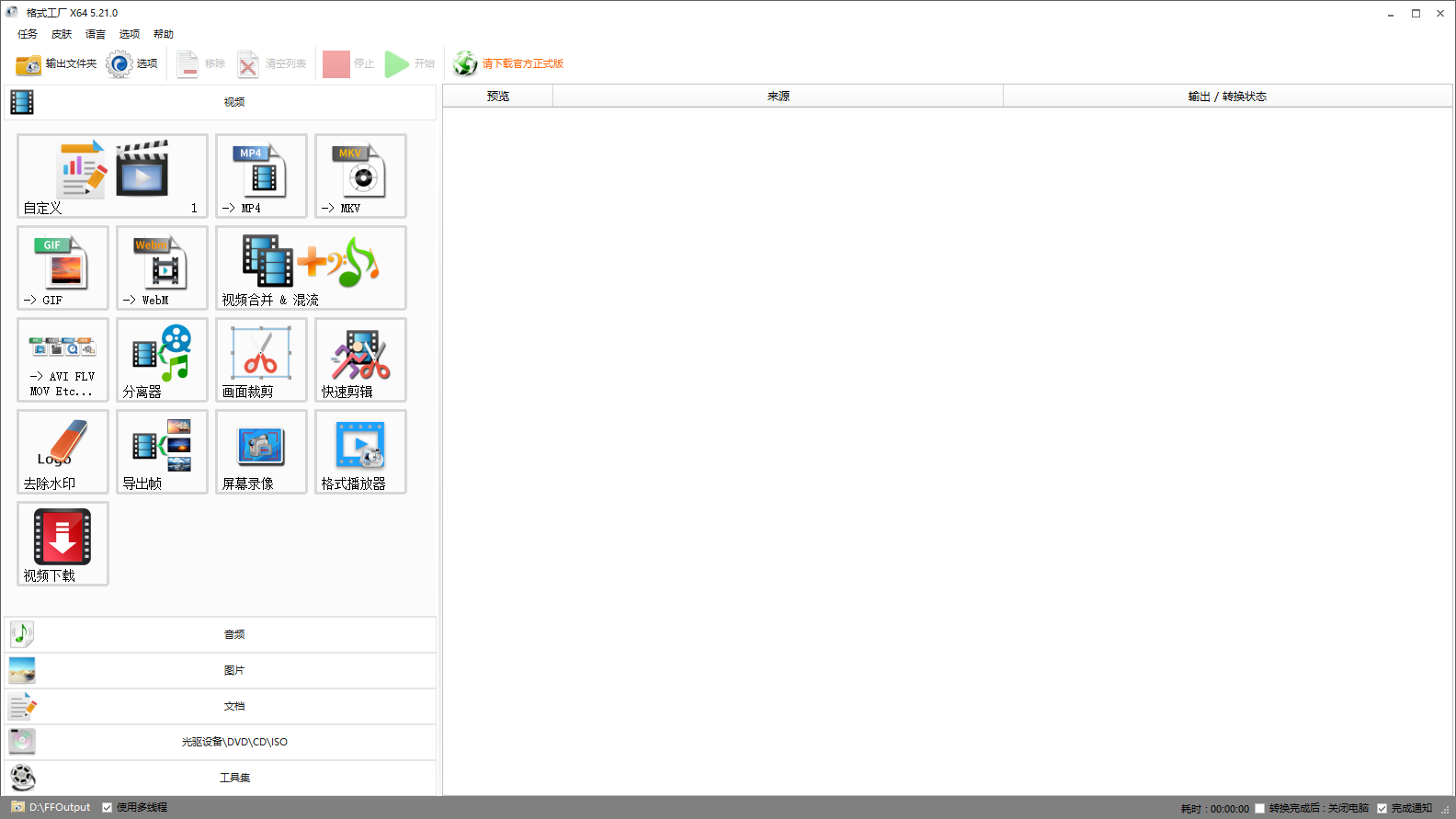
格式工厂是一款功能强大的文件格式转换软件,除了常见的视频、音频格式转换,它也支持 PDF 转 PPT 等操作。它操作简单,转换速度较快,能满足一般用户的需求。
操作指南
在格式工厂软件界面中找到“PPT”选项,点击进入。
点击“添加文件”按钮,选择要转换的 PDF 文件。
设置输出文件夹,点击“开始”按钮,软件会自动进行转换。
方法四:专业编辑软件精准转换
功能剖析
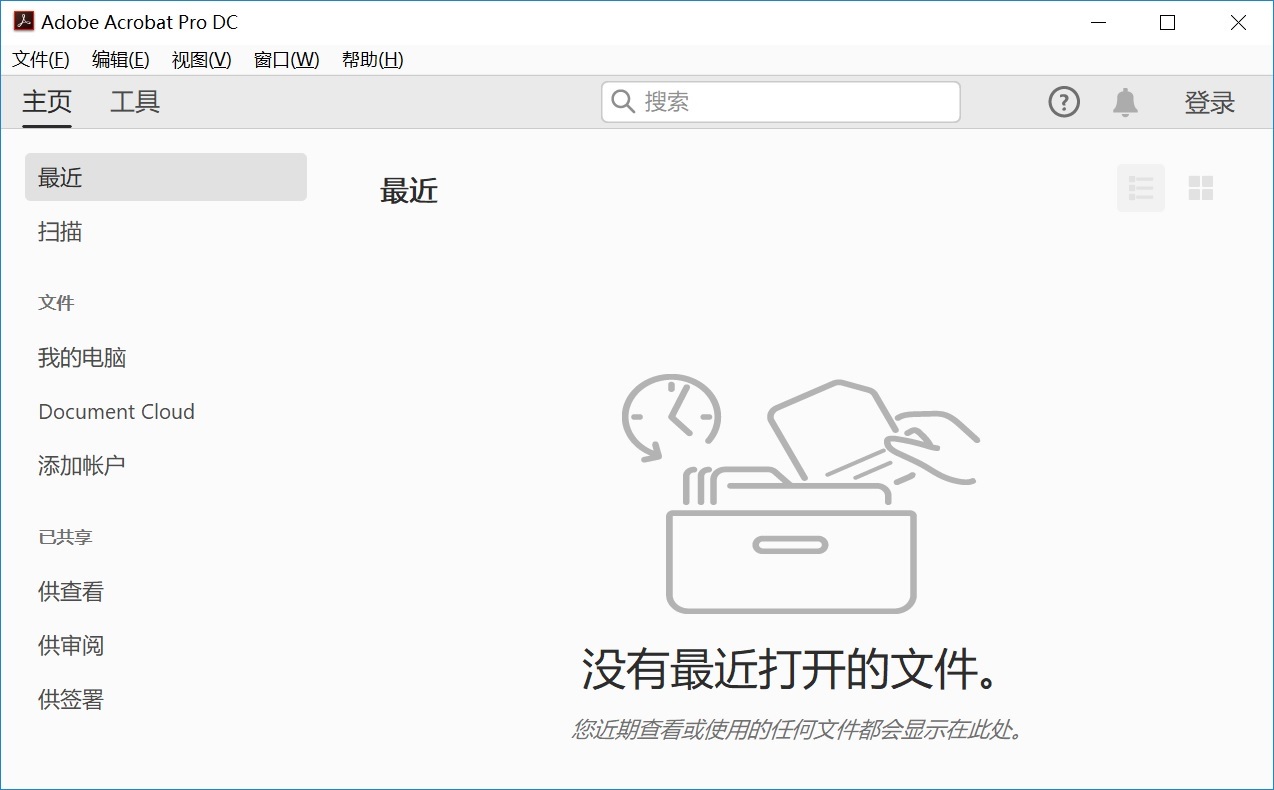
Adobe Acrobat Pro DC 是一款专业的 PDF 编辑软件,它不仅能对 PDF 文件进行编辑、注释等操作,还具备强大的转换功能。它能够将 PDF 中的文字、图片等元素准确无误地转换到 PPT 中,最大程度保留原文件的格式和排版。
操作指南
打开 Adobe Acrobat Pro DC 软件,点击“文件”菜单,选择“打开”,找到需要转换的 PDF 文件并打开。
打开文件后,点击软件右侧的“导出 PDF”按钮。
在弹出的“导出”窗口中,选择“Microsoft PowerPoint”作为输出格式。
点击“导出”按钮,选择保存 PPT 文件的位置,等待转换完成。
方法五:WPS 演示集成转换
功能剖析
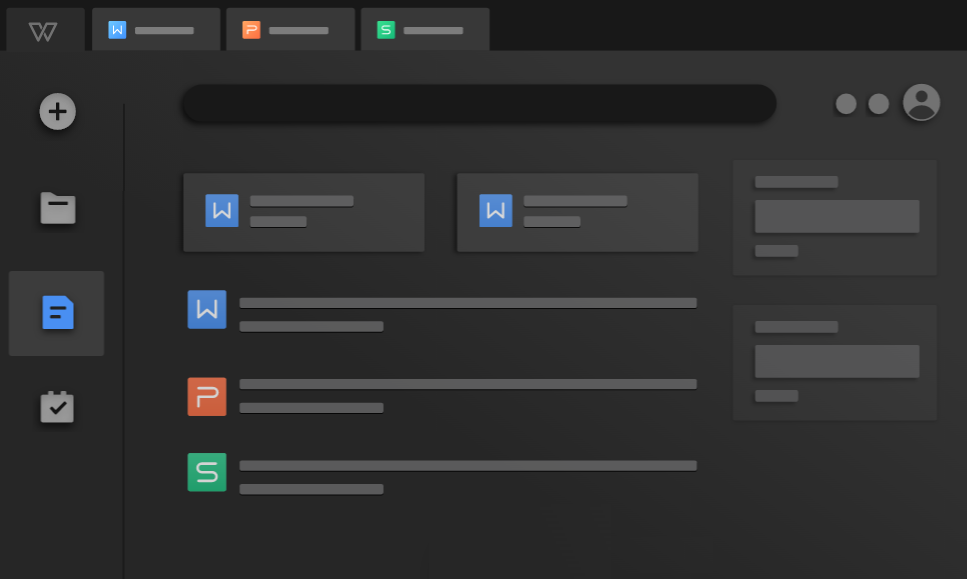
WPS 演示是一款国产办公软件,它集成了 PDF 转换功能。操作简单易懂,适合大多数用户使用。在转换过程中,它能够较好地保留 PDF 的内容和格式,并且可以直接在 WPS 演示中对转换后的 PPT 进行进一步编辑。
操作指南
打开 WPS 演示软件,点击“开始”菜单,选择“打开”,在文件类型中选择“PDF 文件”,找到要转换的 PDF 文件并打开。
软件会弹出“导入 PDF 文件”对话框,根据需要选择导入的页面范围等设置,点击“确定”。
WPS 演示会自动将 PDF 转换为 PPT 格式,转换完成后即可对 PPT 进行编辑和保存。
方法六:免费转换平台高效处理
功能剖析
ALL TO ALL 提供了丰富的 PDF 处理功能,其中 PDF 转 PPT 功能尤为出色。它可以处理较大的 PDF 文件,转换过程稳定,并且支持批量转换。该平台界面简洁,操作方便。
操作指南
打开 ALL TO ALL 官方网站,在首页找到“PDF 转 PPT”选项。
点击“选择文件”按钮,上传要转换的 PDF 文件,也可以直接将文件拖放到指定区域。
上传完成后,点击“开始转换”按钮,等待转换完成。转换成功后,点击“下载”按钮获取转换后的 PPT 文件。
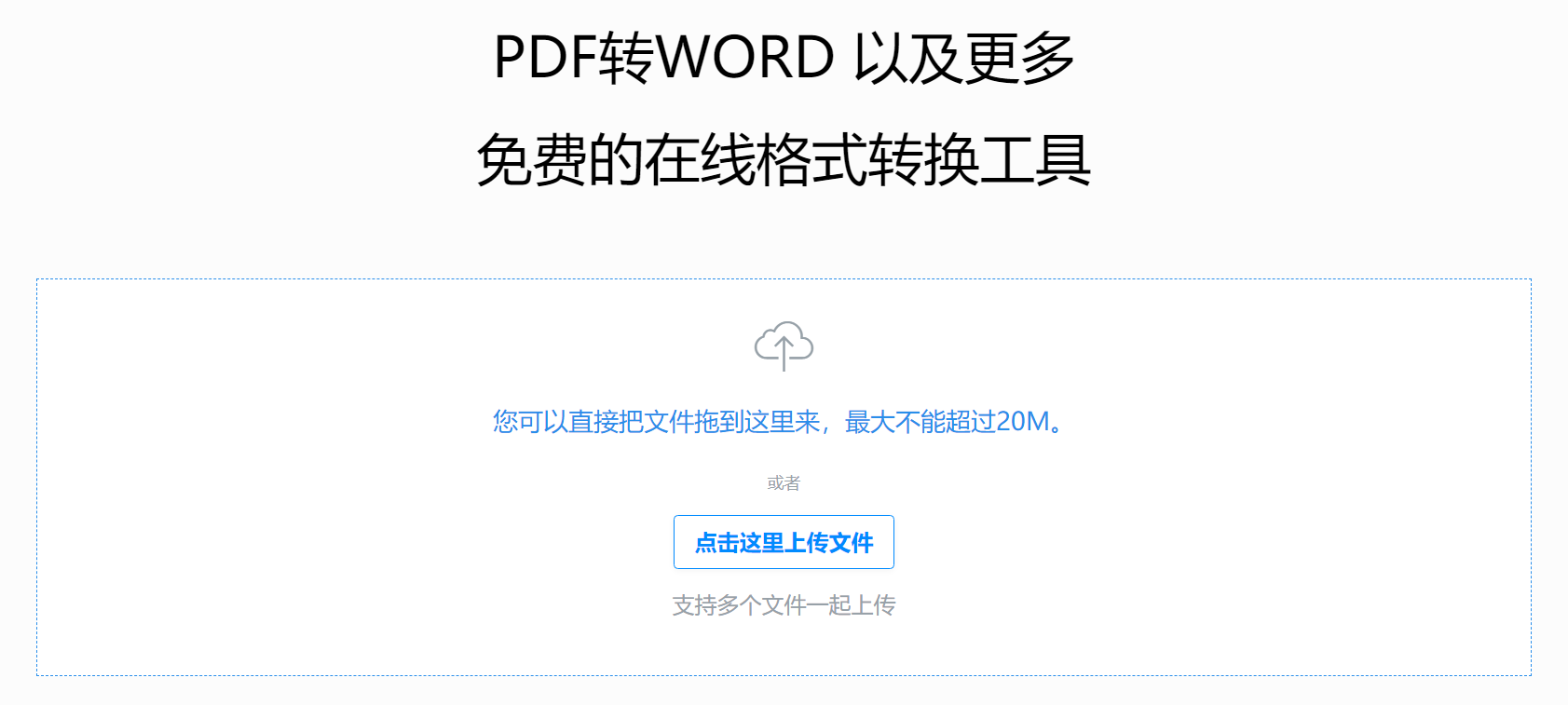
方法七:其他同类软件精准转换
功能剖析
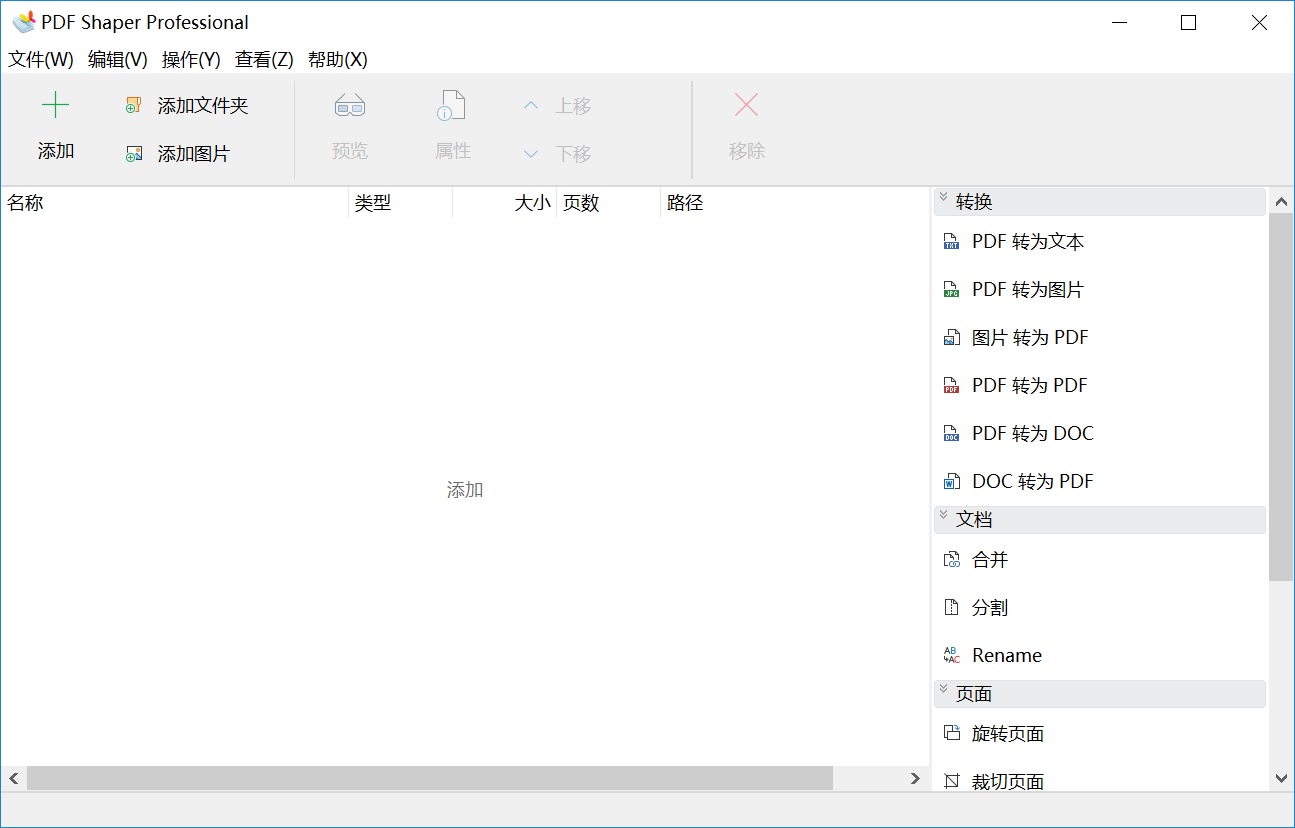
PDF Shaper 是一款专业的文件转换软件,支持多种文件格式之间的相互转换。它的 PDF 转 PPT 功能可以快速准确地将 PDF 内容转换为 PPT 格式,并且提供了多种转换模式,用户可以根据自己的需求进行选择。
操作指南
在 PDF Shaper 软件主界面选择“PDF 转换”中的“PDF 转 PPT”功能。
点击“添加文件”按钮,选择要转换的 PDF 文件。
设置输出目录和其他转换参数,点击“开始转换”按钮,等待转换完成。
方法八:文件转换服务灵活便捷
功能剖析
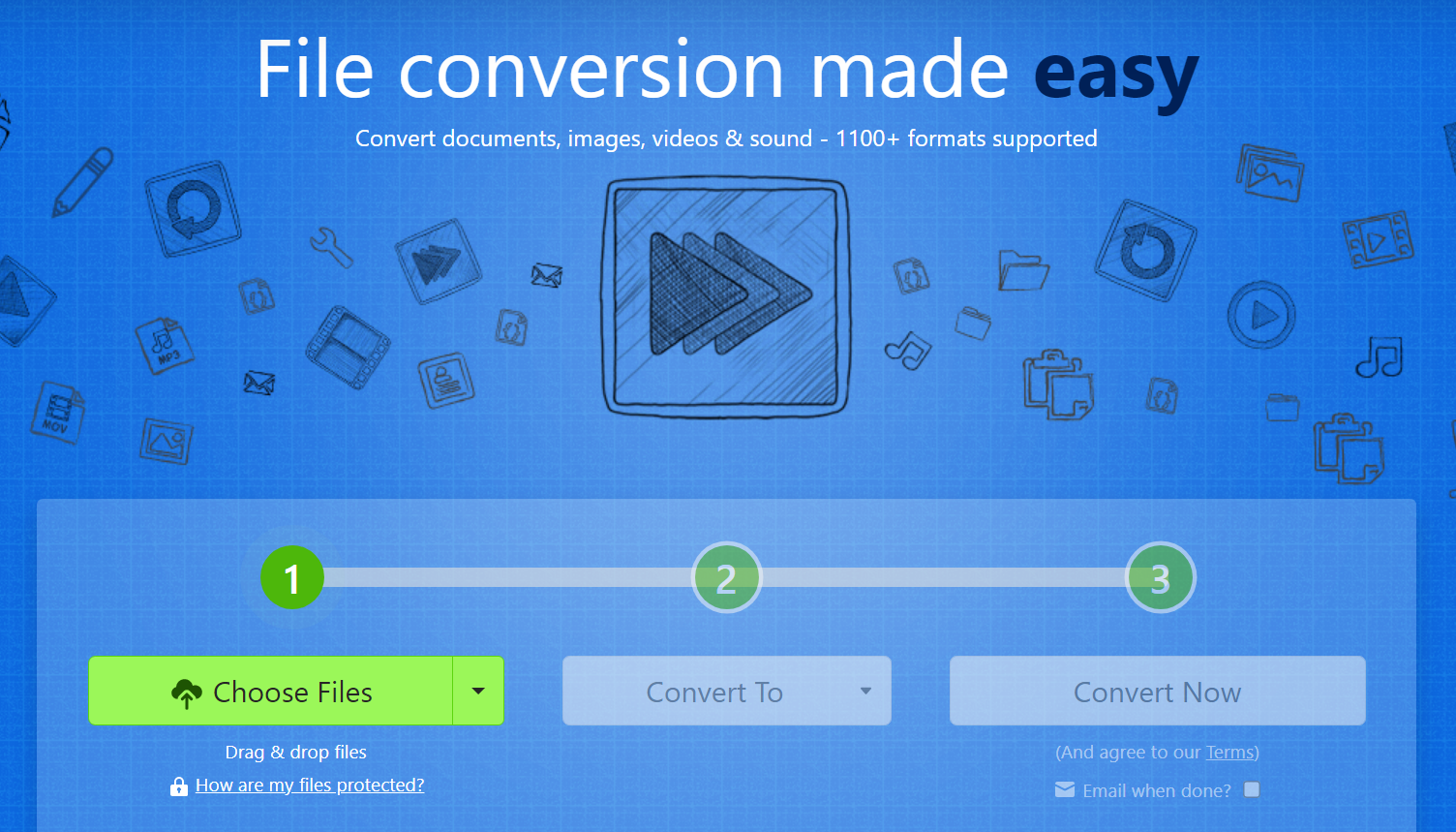
Zamzar 是一个老牌的在线文件转换服务平台,支持多种文件格式的转换。它的 PDF 转 PPT 功能可以在不同操作系统和设备上使用,方便快捷,用户还可以通过邮箱接收转换后的文件。
操作指南
打开 Zamzar 官方网站,在“选择文件”处上传需要转换的 PDF 文件。
在“转换为”下拉菜单中选择“PPT”,并输入接收转换后文件的邮箱地址(可选)。
点击“转换”按钮,等待转换完成。转换完成后,可以在网站上下载文件,也可以通过邮箱接收。
方法九:开源办公软件免费转换
功能剖析
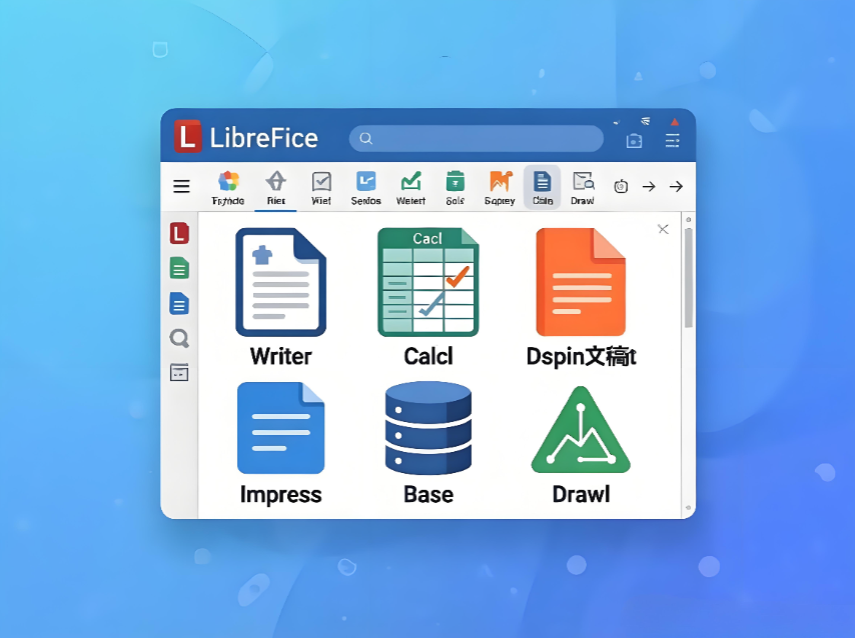
LibreOffice Impress 是一款免费的开源办公软件,它可以直接打开并编辑 PDF 文件,并且能够将其转换为 PPT 格式。该软件具有丰富的功能和良好的兼容性,适合对办公软件有一定需求的用户。
操作指南
打开 LibreOffice Impress 软件,点击“文件”菜单,选择“打开”,找到要转换的 PDF 文件并打开。
在软件中对 PDF 文件进行必要的编辑和调整。
点击“文件”菜单,选择“另存为”,在文件类型中选择“Microsoft PowerPoint 2007/2010/2013 XML 演示文稿(.pptx)”,保存文件即可完成转换。
通过以上 9 种方法,你可以依据自己的实际需求和设备情况,挑选最适合自己的 PDF 转换方式。不管是使用专业软件,还是借助便捷的在线工具,都能助你快速、准确地将 PDF 转换成 PPT。从此告别转换难题,让文件格式转换变得轻松简单,为你的工作和学习增添更多便利与精彩。赶快动手尝试吧,相信你会对这些方法的效果感到满意!温馨提示:如果您在使用 SmallPDFer 这款软件的时候遇到问题,请及时与我们联系,祝您 PDF 转 PPT 操作成功。
