欢迎使用Small PDF转换成WORD转换器,这里为您提供SmallPDF转换器最新资讯以及SmallPDF转换器 相关基础教程、使用技巧、软件相关知识、软件激活、升级及常见问题等帮助。
发布时间:2026-09-17 18:42:10
在当今数字化办公与学习的大趋势下,PDF 文件凭借格式稳定、易于分享等优点,成为了极为常用的文档格式。不过,当我们需要对文档内容进行编辑修改时,PDF 文件的弊端就暴露无遗了。此时,将 PDF 转换为可编辑的 Word 文档就显得迫切且必要。然而,市场上的 PDF 转 Word 软件众多,让人眼花缭乱,该如何挑选一款符合自身需求的软件呢?别着急,今天就为大家深度推荐 9 款超实用的非在线 PDF 转换工具,它们各有千秋,相信总有一款能契合您的需求。
SmallPDFer
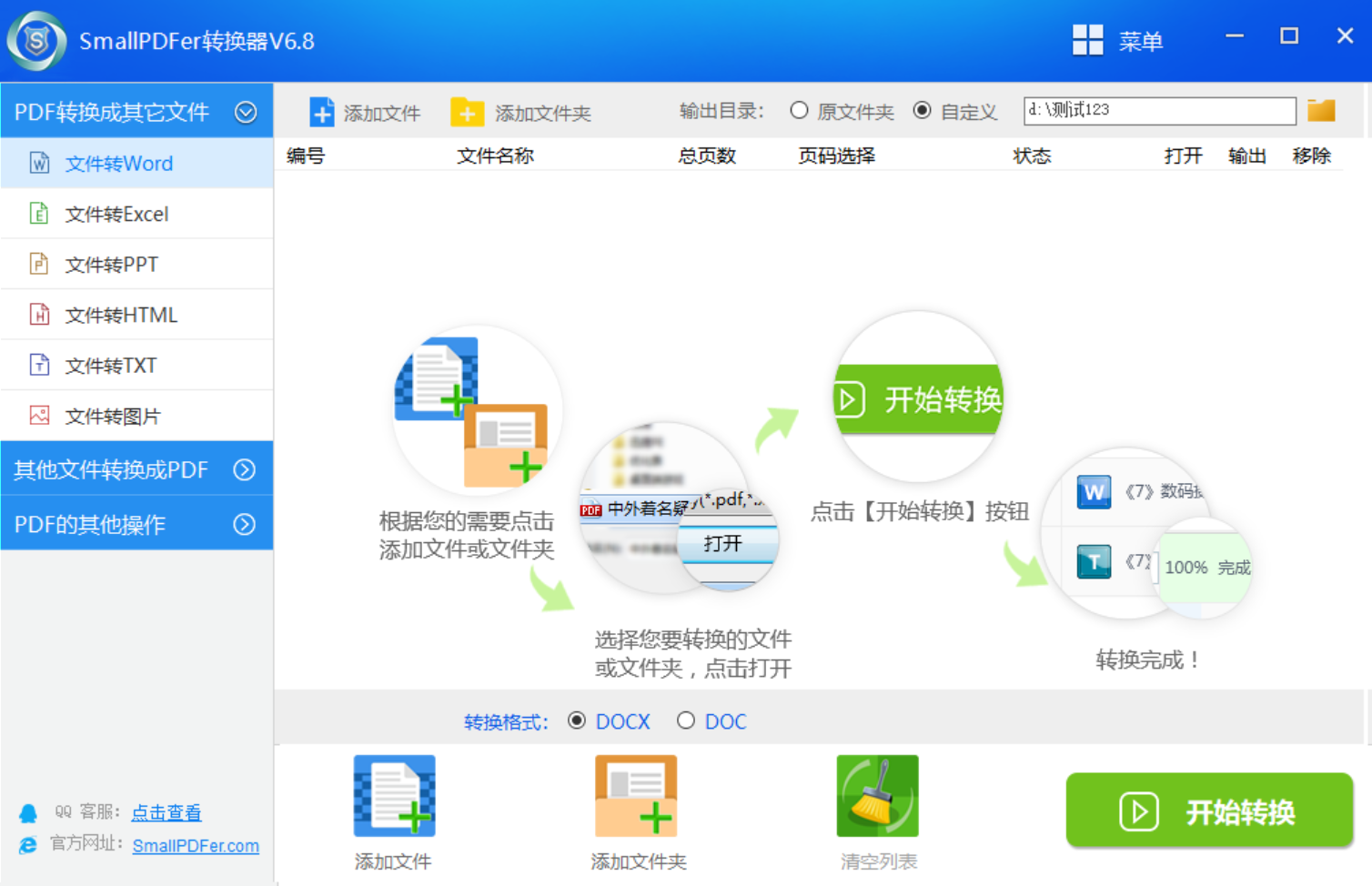
功能特色:SmallPDFer 软件功能丰富且实用。它拥有强大的文件转换能力,不仅能实现 PDF 与 Word、Excel、PPT 等常用办公格式之间的相互转换,还能把 PDF 转换成 JPEG、PNG 等图片格式,充分满足用户在不同场景下的多样需求。其转换速度相当快,可在短时间内完成大量文件的转换工作,极大提升了工作效率。
而且,转换质量很高,能精准保留原文件的格式、排版、字体等细节,保证转换后的文件与原文件高度一致。此外,它还支持 PDF 文件的合并、拆分、解密等操作,为用户管理 PDF 文件提供了便利。
操作方法:
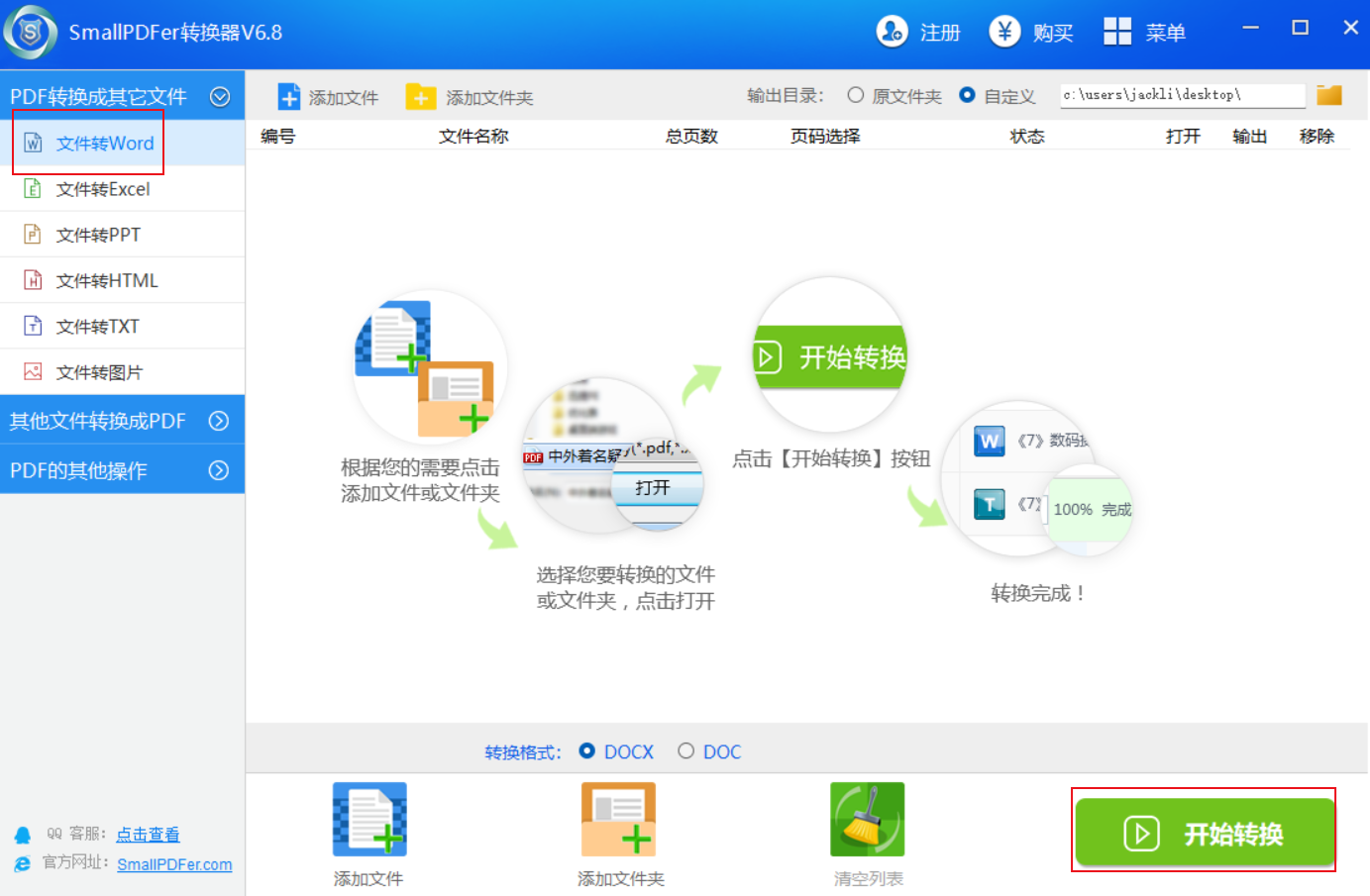
打开 SmallPDFer 软件,在主界面能看到多个功能选项,找到“PDF 转 Word”选项并点击。
点击“添加文件”按钮,在弹出的文件选择窗口中,找到要转换的 PDF 文件,选中后点击“打开”,将文件添加到软件中。如果要转换多个 PDF 文件,可一次性全部添加。
文件添加完成后,软件会自动识别文件信息并显示在界面上。这时,您可以根据自身需求对转换设置进行调整,比如选择转换后的 Word 文件保存路径、设置转换质量等。
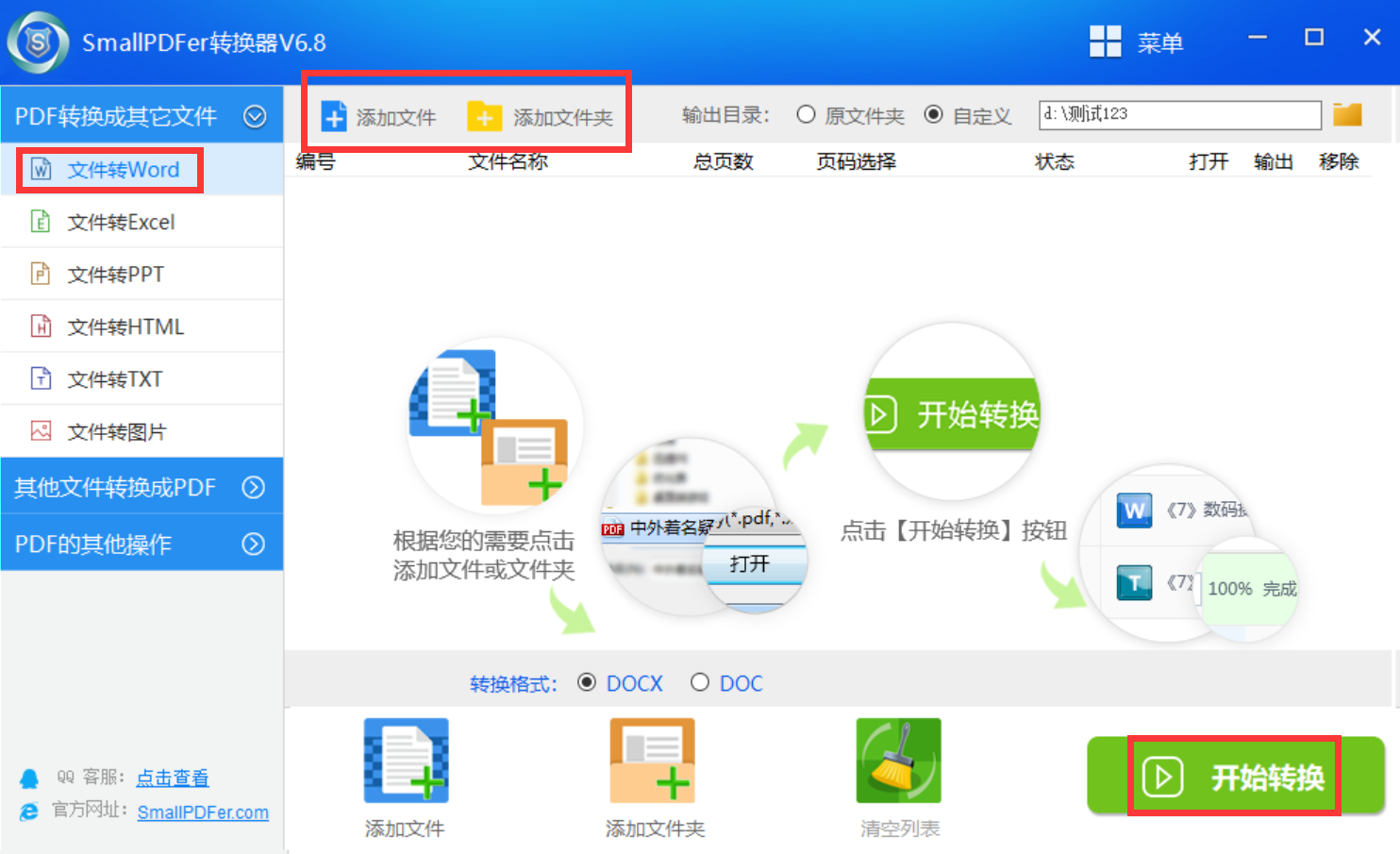
设置完毕后,点击“开始转换”按钮,软件就会开始对 PDF 文件进行转换。转换过程中,您能通过进度条了解转换的实时情况。
转换完成后,软件会弹出提示框告知转换已完成。您可以点击提示框中的“打开文件”按钮,直接打开转换后的 Word 文件进行查看和编辑。
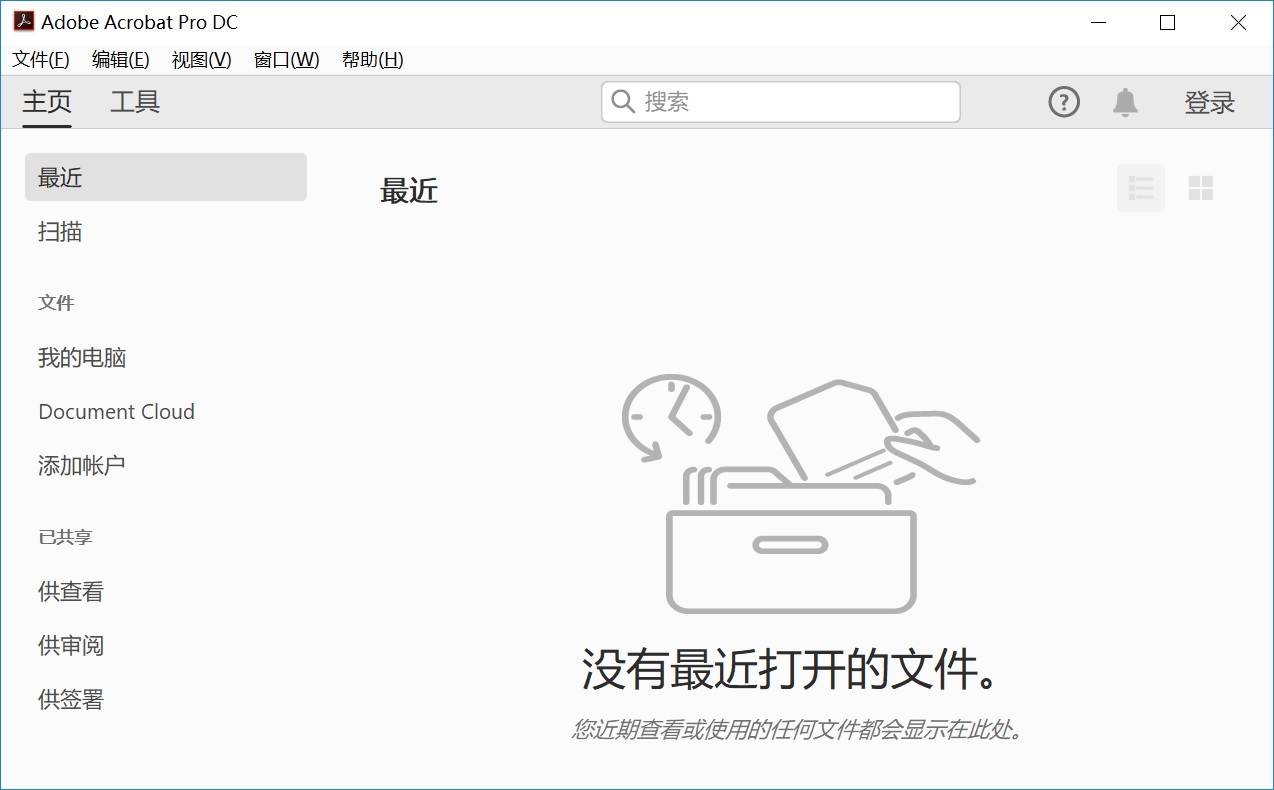
Adobe Acrobat Pro DC
功能特色:作为行业内的知名软件,Adobe Acrobat Pro DC 具备强大的 OCR(光学字符识别)技术,能够精准识别 PDF 中的文字、表格、图片等元素,最大程度还原原始文档的格式和布局,转换后的 Word 文档几乎与原 PDF 一模一样。它不仅能进行 PDF 到 Word 的转换,还能对 PDF 文件进行编辑、注释、添加签名等操作,满足多样化的文档处理需求。此外,该软件还支持 PDF 与 Excel、PPT、图片等多种文件格式之间的相互转换。
操作方法:
打开 Adobe Acrobat Pro DC 软件,点击界面右侧的“创建和编辑”选项。
在弹出的菜单中选择“导出 PDF”。
在“导出为”下拉菜单中选择“Microsoft Word”,还可进一步选择“Word 文档”或“Word 97 - 2003 文档”。
点击“导出”按钮,选择保存位置,等待转换完成。
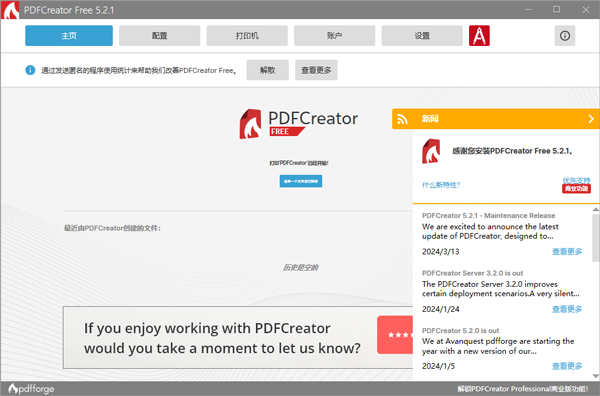
PDFCreator
功能特色:PDFCreator 采用先进的转换算法,能够快速、精准地将 PDF 转换为 Word 文档,同时保留原始文档的格式、字体、图片等信息。软件界面简洁明了,即使是新手也能轻松上手,快速完成转换操作。并且,它支持一次性转换多个 PDF 文件,大大提高了工作效率。
操作方法:
启动 PDFCreator 软件,点击界面上方的“打开文件”按钮,选择需要转换的 PDF 文件。
打开文件后,点击菜单栏中的“转换”选项,选择“转 Word”。
点击“开始转换”按钮,软件会自动进行转换。转换完成后,点击“打开”按钮即可查看转换后的 Word 文档。
ONE PDF
功能特色:ONE PDF 软件转换速度快,能在短时间内完成 PDF 到 Word 的转换,为用户节省时间。对于扫描版 PDF 文件,其 OCR 功能可以准确识别文字,转换后的 Word 文档可读性很高。此外,该软件采用了先进的加密技术,充分保障用户数据的安全和隐私。
操作方法:
打开 ONE PDF 软件,点击“打开”按钮,选择要转换的 PDF 文件。
点击菜单栏中的“转换”选项,在下拉菜单中选择“To Word”。
在弹出的“转换为 Word”对话框中,设置转换参数,如输出格式、页面范围等。
点击“确定”按钮,软件开始转换,转换完成后会自动保存转换后的 Word 文档。
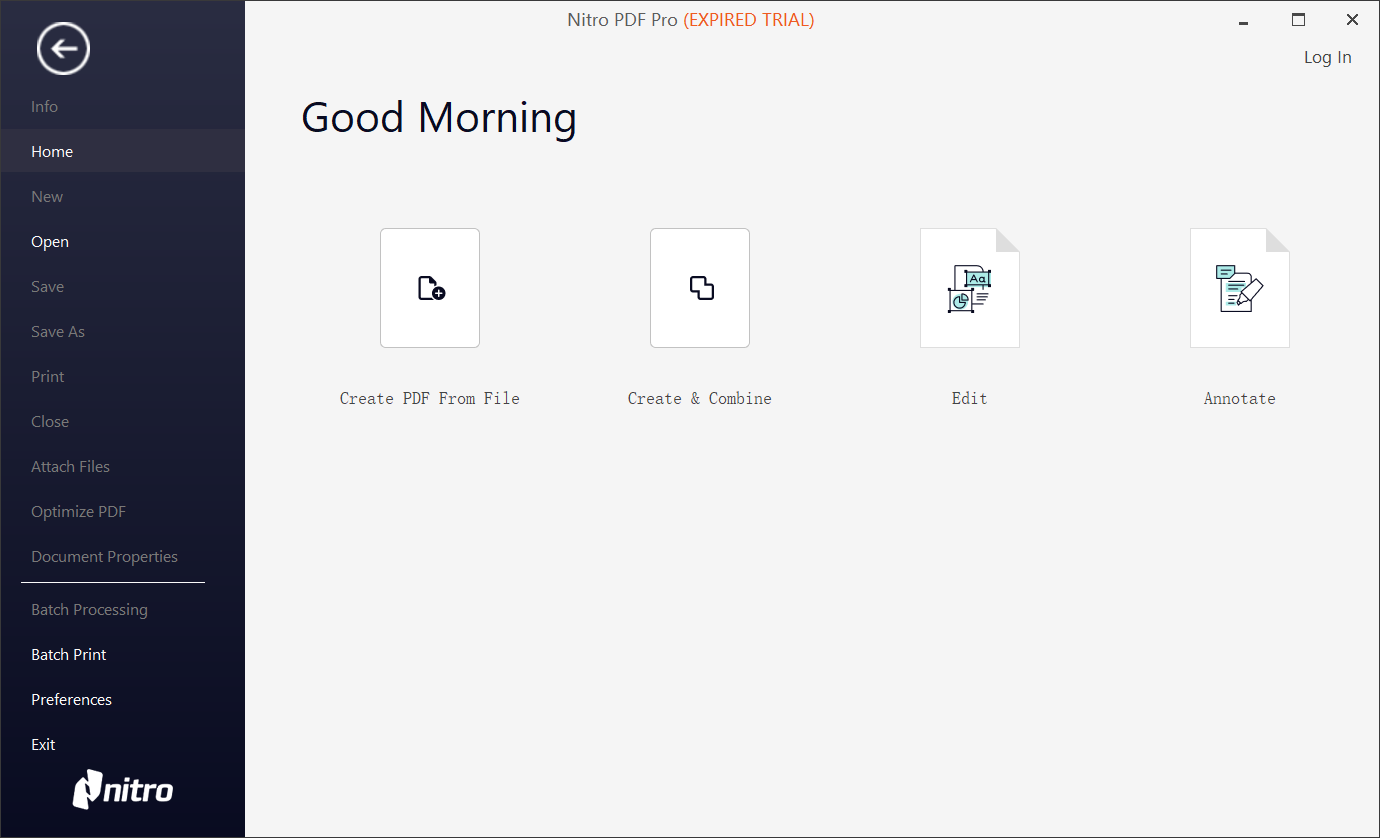
Nitro Pro
功能特色:Nitro Pro 不仅可以将 PDF 转换为 Word,还能对 PDF 文件进行编辑、合并、拆分等操作。转换后的 Word 文档格式完整,可直接进行编辑和修改。它能够识别和转换多种语言的 PDF 文件,满足不同用户的需求。另外,该软件还可以与云存储服务集成,方便用户存储和管理转换后的文件。
操作方法:
启动 Nitro Pro 软件,点击“打开”按钮,选择需要转换的 PDF 文件。
点击菜单栏中的“转换”选项,选择“转换为 Word”。
在弹出的对话框中,选择输出位置和文件名,点击“转换”按钮,等待转换完成。
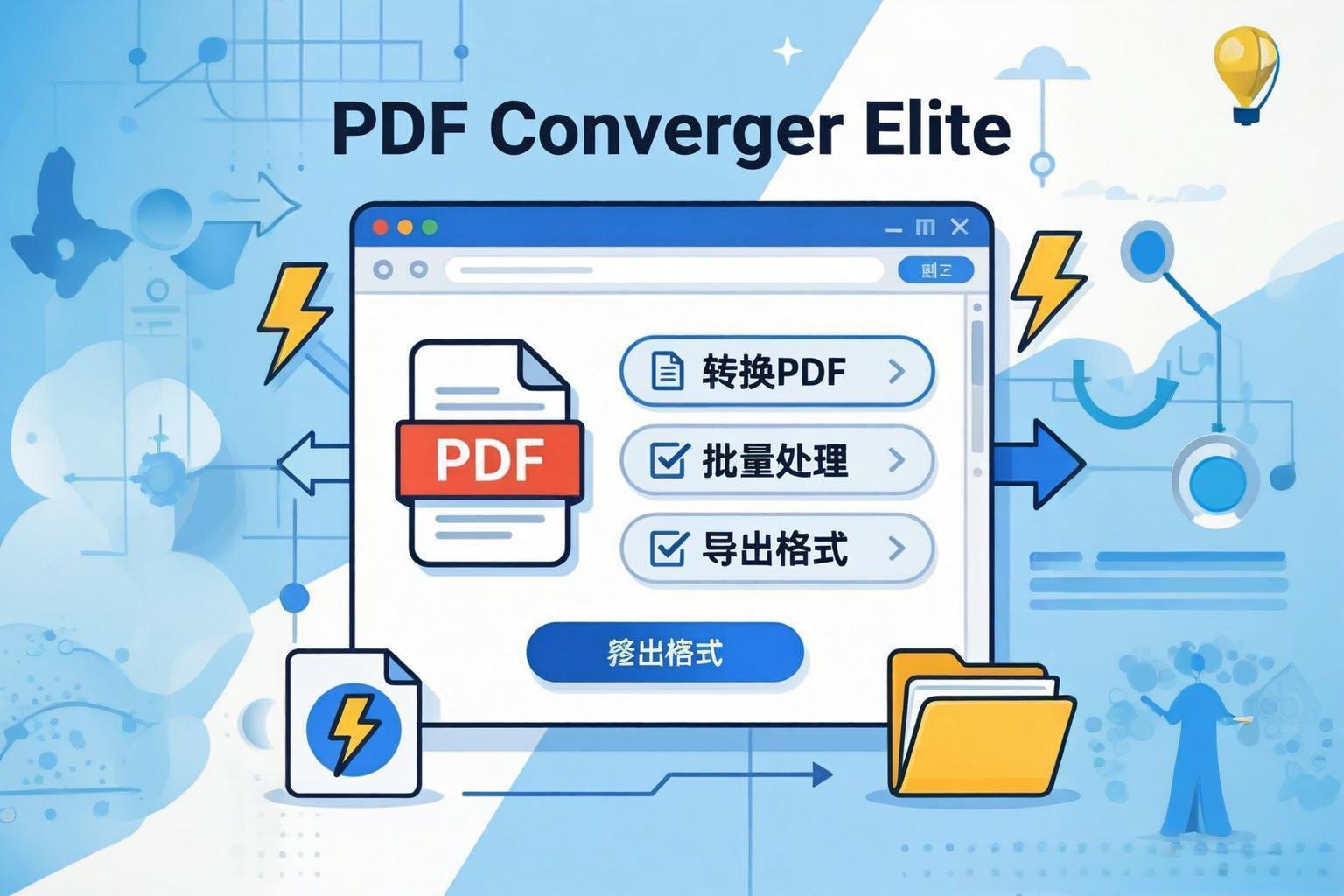
PDF Converter Elite
功能特色:PDF Converter Elite 软件提供标准转换、高精度转换和 OCR 转换三种模式,用户可以根据 PDF 文件的类型和需求选择合适的转换模式。它支持同时转换多个 PDF 文件,有效提高工作效率。同时,在转换前可以对 PDF 文件进行预览,确保转换的准确性。
操作方法:
打开 PDF Converter Elite 软件,点击“添加文件”按钮,选择要转换的 PDF 文件。
在“输出格式”下拉菜单中选择“Word”。
选择转换模式,如标准转换、高精度转换或 OCR 转换。
点击“转换”按钮,软件开始转换,转换完成后会自动保存转换后的 Word 文档。
Solid Converter PDF
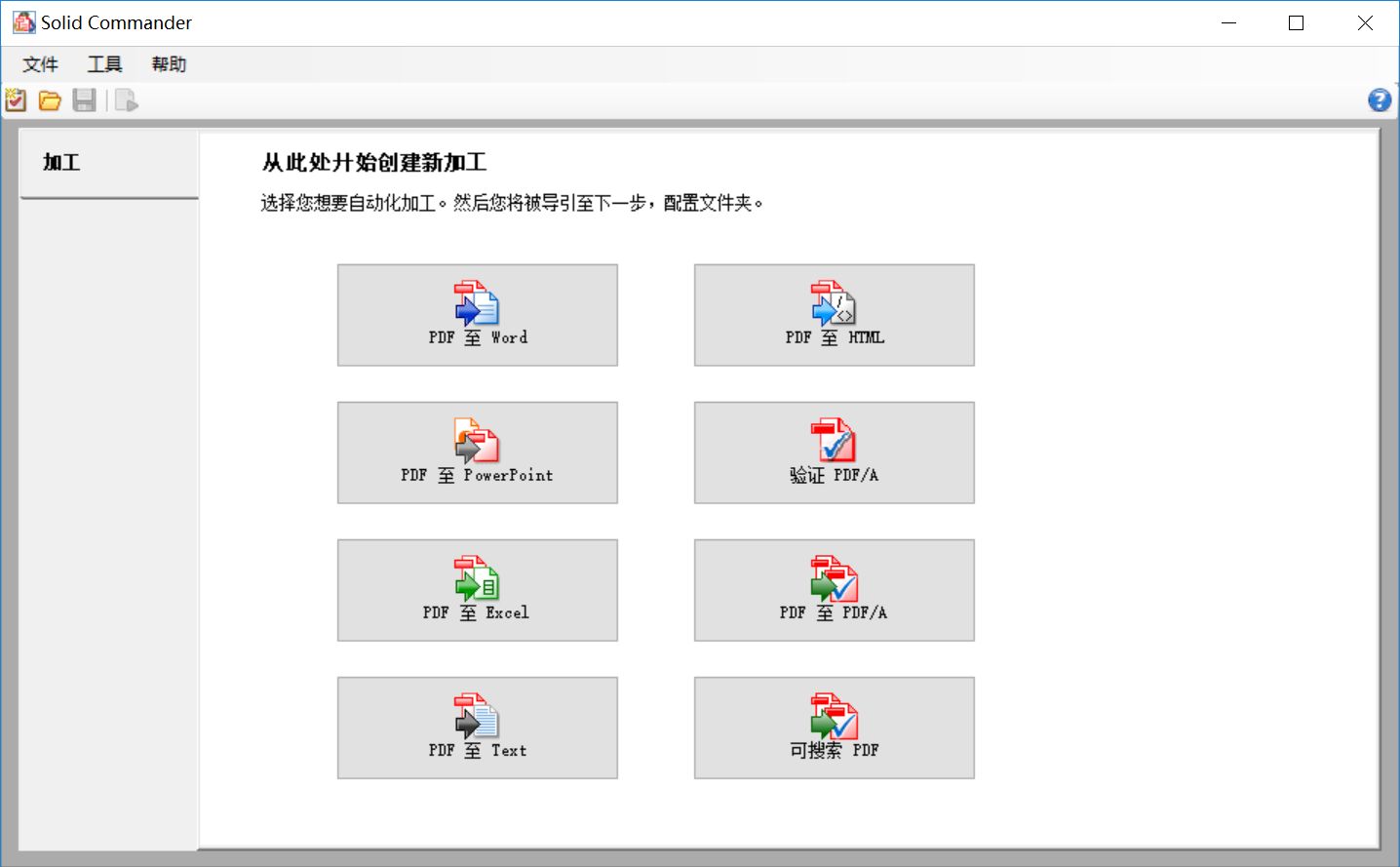
功能特色:Solid Converter PDF 软件能够将 PDF 文件准确地转换为 Word 文档,保留原始文档的格式、布局和图像。无论是文本型 PDF 还是扫描版 PDF,都能进行有效转换。而且,用户可以根据需要设置转换参数,如字体、段落格式等。
操作方法:
启动 Solid Converter PDF 软件,点击“打开文件”按钮,选择要转换的 PDF 文件。
点击“转换为 Word”按钮,在弹出的对话框中设置转换参数。
点击“转换”按钮,软件开始转换,转换完成后会自动打开转换后的 Word 文档。
Able2Extract Professional
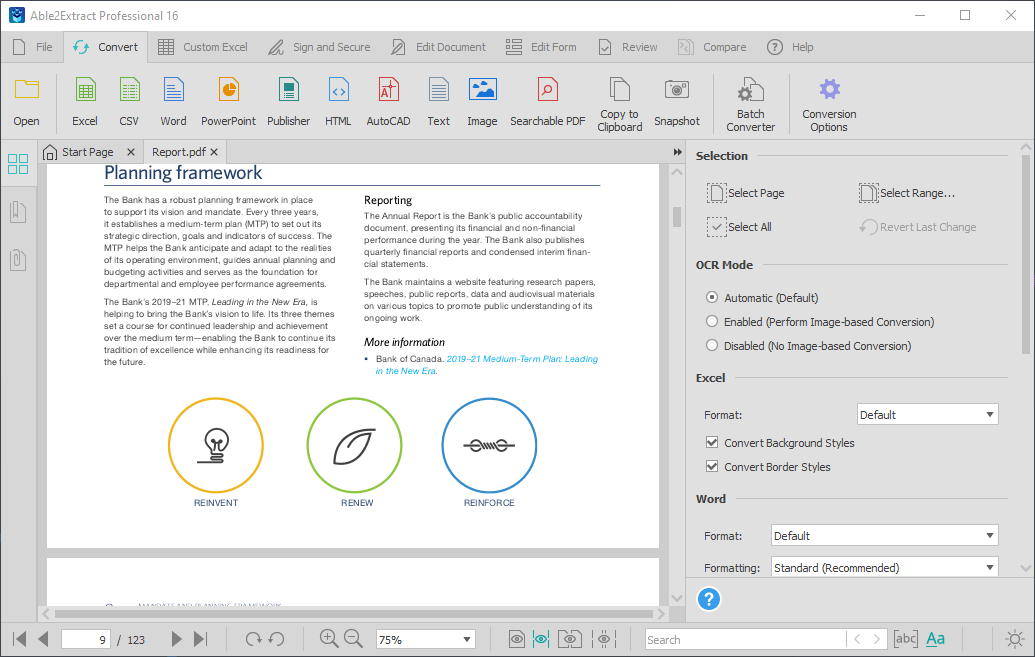
功能特色:Able2Extract Professional 软件采用先进技术,能够准确识别 PDF 中的文字、表格、图表等元素,并将其转换为可编辑的 Word 文档。除了 Word,它还支持将 PDF 转换为 Excel、PPT、HTML 等多种文件格式。在转换过程中,用户可以实时预览转换后的效果,确保转换结果符合要求。
操作方法:
打开 Able2Extract Professional 软件,点击“打开文件”按钮,选择要转换的 PDF 文件。
选择“转换为 Word”选项,软件会自动分析 PDF 文件。
在预览窗口中查看转换效果,如有需要可以进行调整。
点击“保存”按钮,选择保存位置和文件名,等待转换完成即可。
PDF to Word Converter
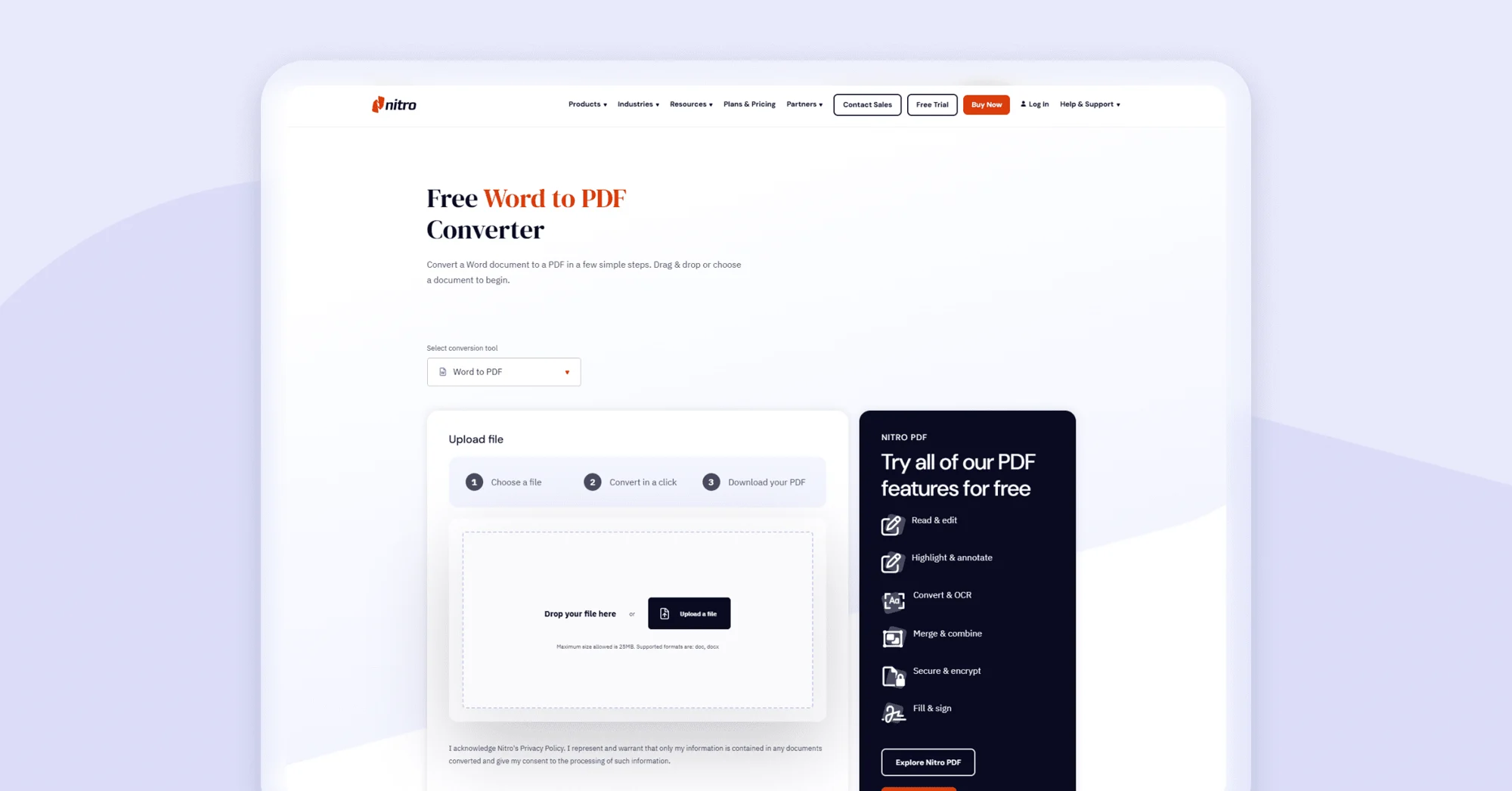
功能特色:PDF to Word Converter 软件界面简洁、操作便捷,无需复杂设置就能完成 PDF 到 Word 的转换。它具有较快的转换速度,能在短时间内完成转换任务。并且,该软件还提供免费版本,可满足用户基本的转换需求。
操作方法:
打开 PDF to Word Converter 软件,点击“添加文件”按钮,选择要转换的 PDF 文件。
点击“转换”按钮,软件开始转换,转换完成后会自动保存转换后的 Word 文档。
以上就是为大家详细介绍的 9 款宝藏级 PDF 转 Word 软件。每一款软件都有其独特的优势,无论是追求高精度转换、强大的编辑功能,还是看重操作的简便性和转换速度,您都能从这 9 款软件中找到心仪之选。希望这些推荐能帮助您在处理 PDF 文件时更加得心应手,轻松实现 PDF 到 Word 的转换。不妨根据自己的实际需求去尝试一下这些软件,让文档处理变得更加高效和便捷。从此告别 PDF 编辑难题,开启顺畅的办公与学习之旅!温馨提示:如果您在使用 SmallPDFer 这款软件的时候遇到问题,请及时与我们联系,祝您 PDF 转 Word 操作成功。
