欢迎使用Small PDF转换成WORD转换器,这里为您提供SmallPDF转换器最新资讯以及SmallPDF转换器 相关基础教程、使用技巧、软件相关知识、软件激活、升级及常见问题等帮助。
发布时间:2026-09-18 19:10:20
在数字化办公与学习日益普及的当下,PDF 文件凭借其格式稳定、易于分享等显著优点,成为了信息传播的关键载体。然而,当我们有对 PDF 里的内容进行修改、编辑的需求时,它不可编辑的特性就成了一个棘手的障碍。此时,把 PDF 转换为 Word 文档就显得极为必要。Word 文档具备强大的编辑功能,能让我们轻松地对内容进行调整和优化。那么,怎样才能高效且精准地将 PDF 转换为 Word 文档呢?别发愁,本文会为你分享 9 个既简单又可靠的方法,相信总有一个能契合你的需求。

方法一:采用专业转换软件
功能特色:在如今数字化办公盛行的时代,各类文件的处理是日常工作中不可或缺的部分,而 PDF 文件因其格式的稳定性和安全性,被广泛运用。但在实际工作里,有时需要对 PDF 文件的内容进行编辑,这就需要将其转换为 Word 文档。SmallPDFer 软件凭借强大的功能特色,成为众多用户处理 PDF 文件的得力帮手。
目前,SmallPDFer 软件有着诸多令人眼前一亮的功能特色。它的操作界面简洁明了,哪怕是初次使用的用户也能迅速上手。软件的功能布局科学合理,各项操作清晰易懂,无需经历复杂的学习流程。此外,SmallPDFer 支持多种文件格式的转换,除了具备 PDF 转 Word 的功能外,还能实现 PDF 与 Excel、PPT、图片等格式之间的相互转换,充分满足了用户多样化的文件处理需求。
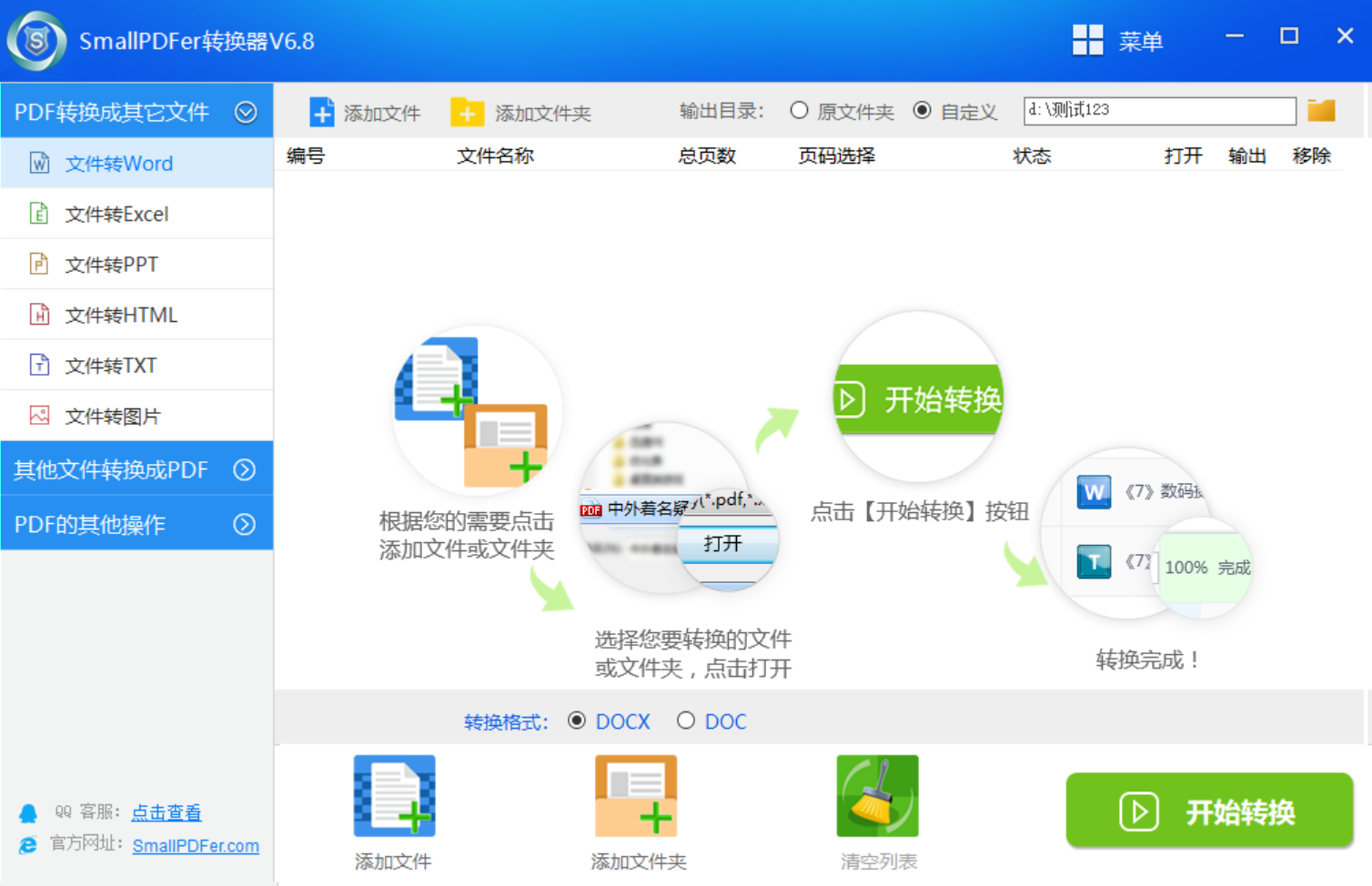
而且,该软件在处理速度方面表现优异,能够快速完成文件的转换和编辑任务,极大地节省了用户的时间。同时,SmallPDFer 在转换和编辑过程中,能出色地保留原文件的格式和内容,确保转换后的文件质量不受影响。
操作方法:
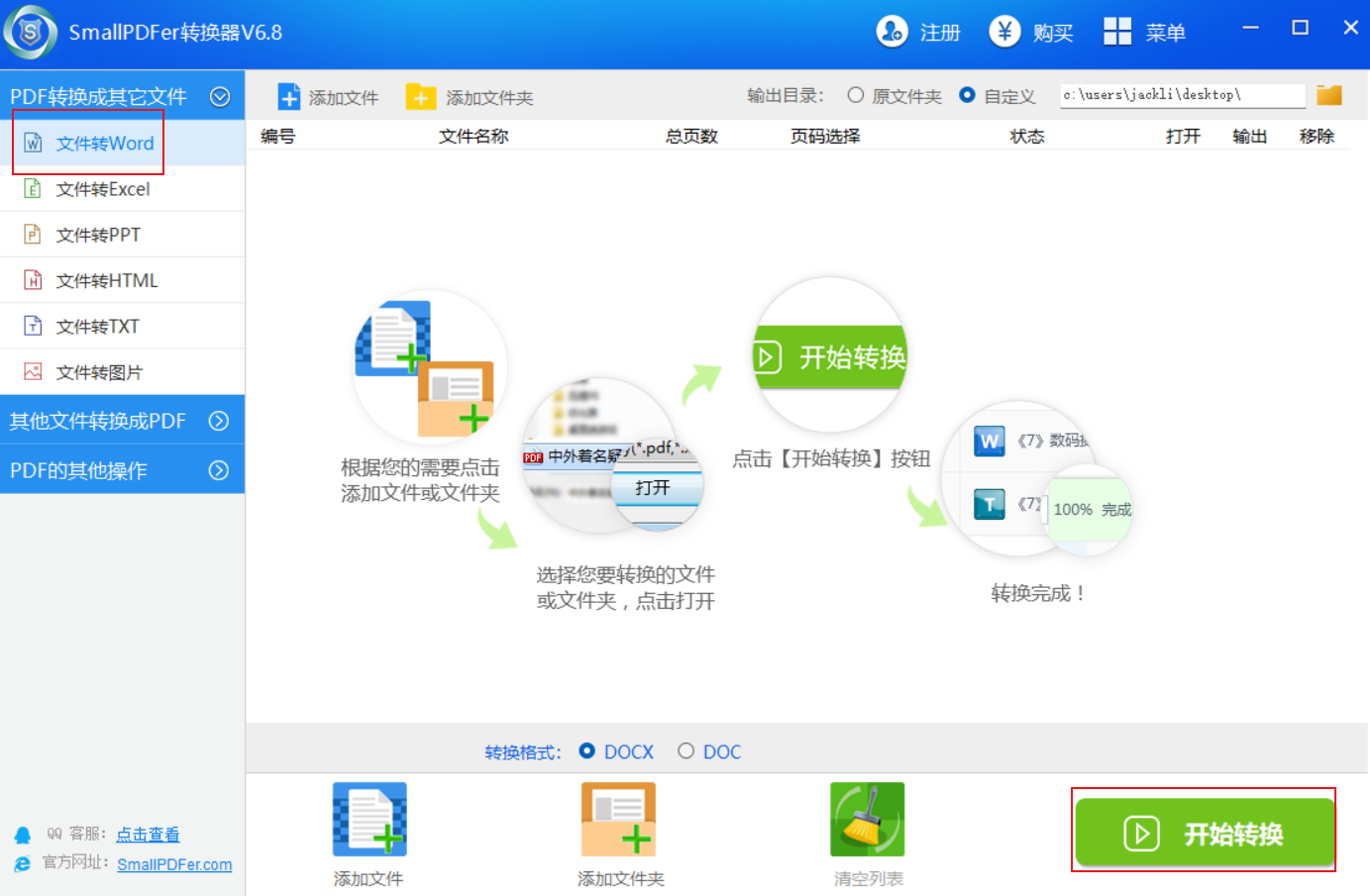
打开 SmallPDFer 软件,在软件的主界面中找到“PDF 转 Word”这个功能选项并点击。
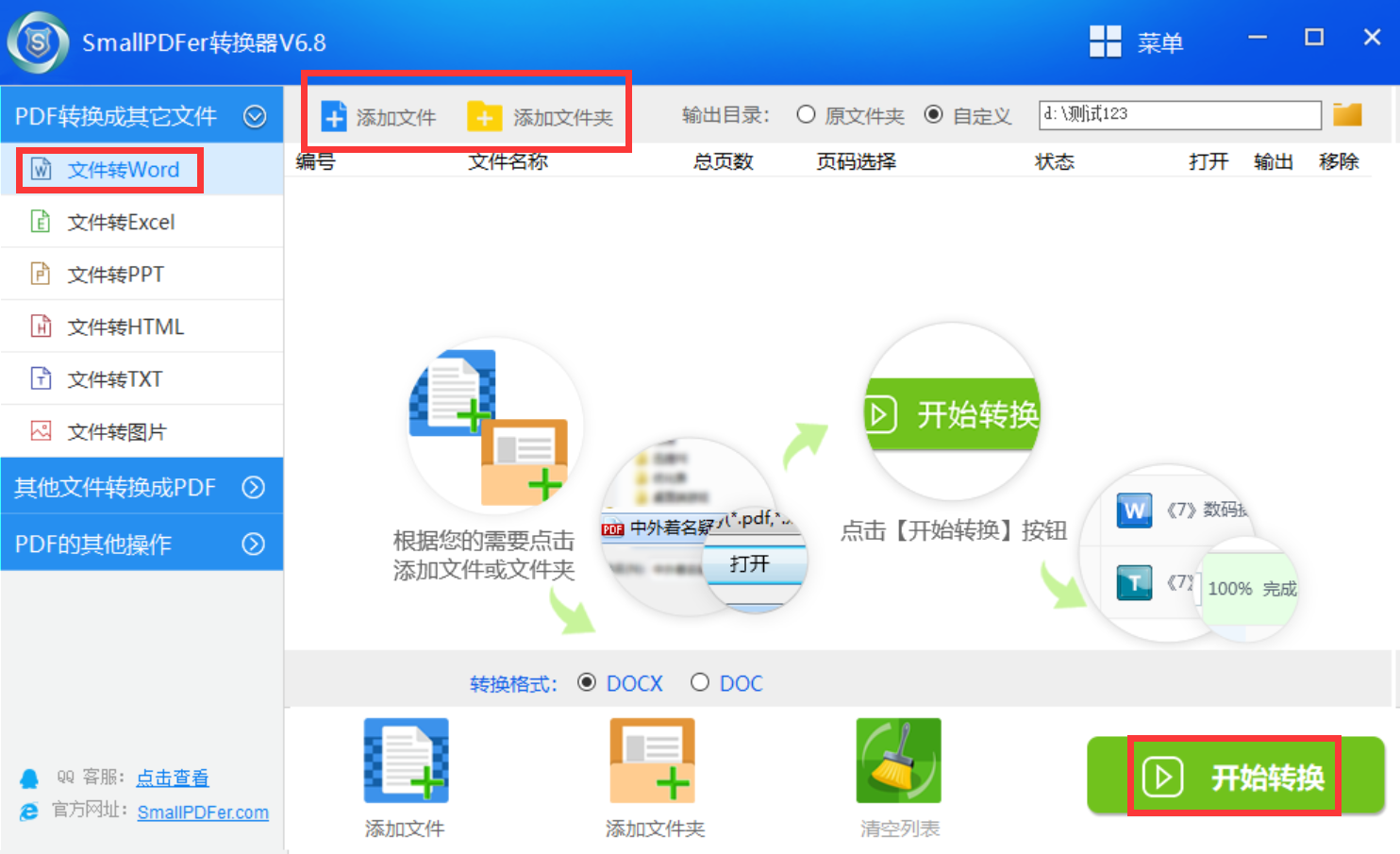
点击“添加文件”按钮,在弹出的文件选择窗口里,找到需要转换的 PDF 文件并选中它,接着点击“打开”按钮,将文件添加到软件之中。要是需要同时转换多个 PDF 文件,也可以一次性选择多个文件进行添加。
文件添加完成后,用户可以依据自身需求对转换参数进行设置,例如选择转换后的 Word 文件的保存路径、设置转换的页面范围等。
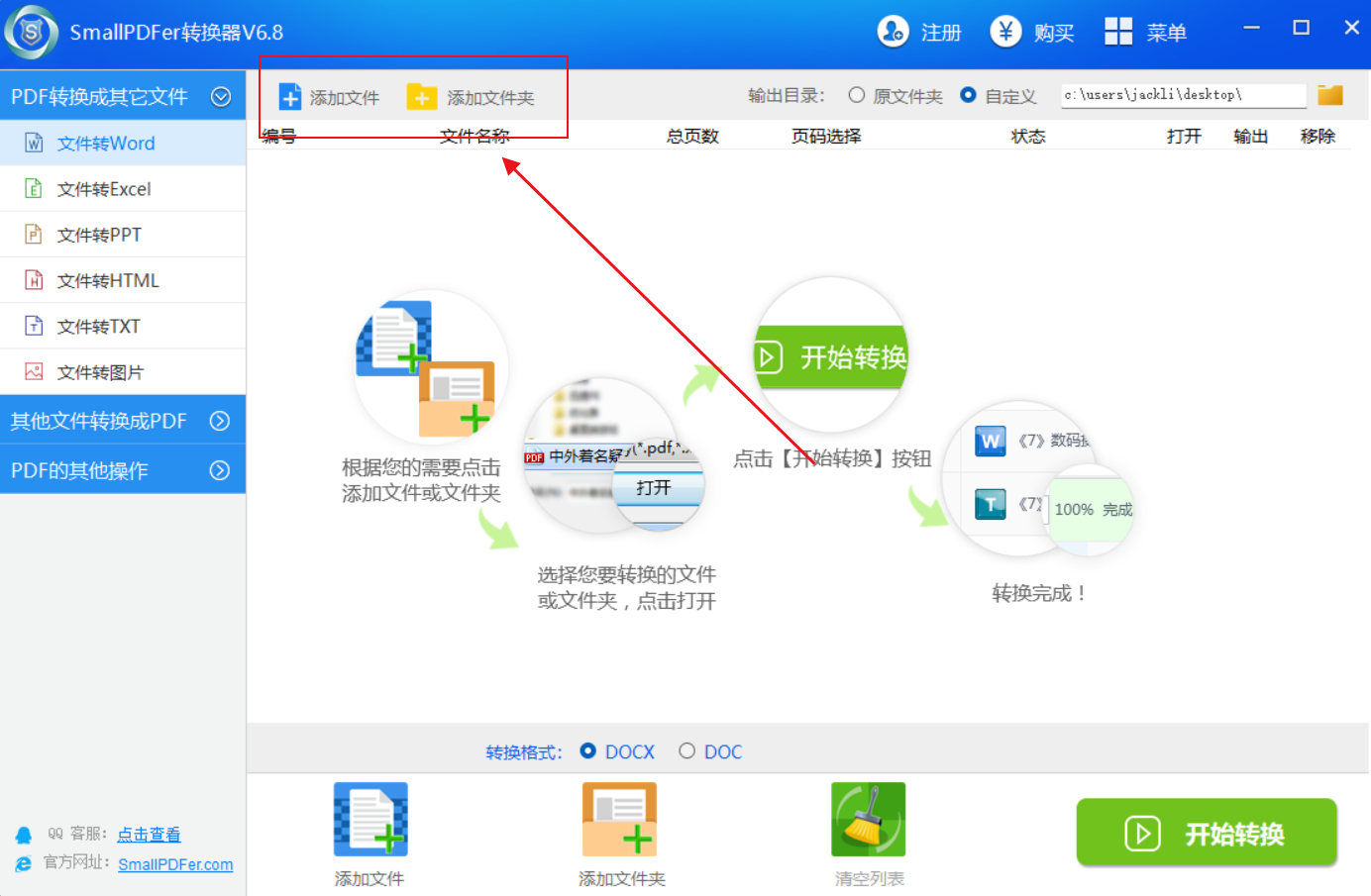
设置完毕后,点击“开始转换”按钮,软件就会自动开始对 PDF 文件进行转换。在转换过程中,用户能够看到转换进度条,从而了解转换的实时情况。
当转换完成后,软件会弹出提示框告知转换成功,用户可以根据之前设置的保存路径找到转换后的 Word 文件,然后打开进行查看和编辑。
方法二:使用专业编辑软件
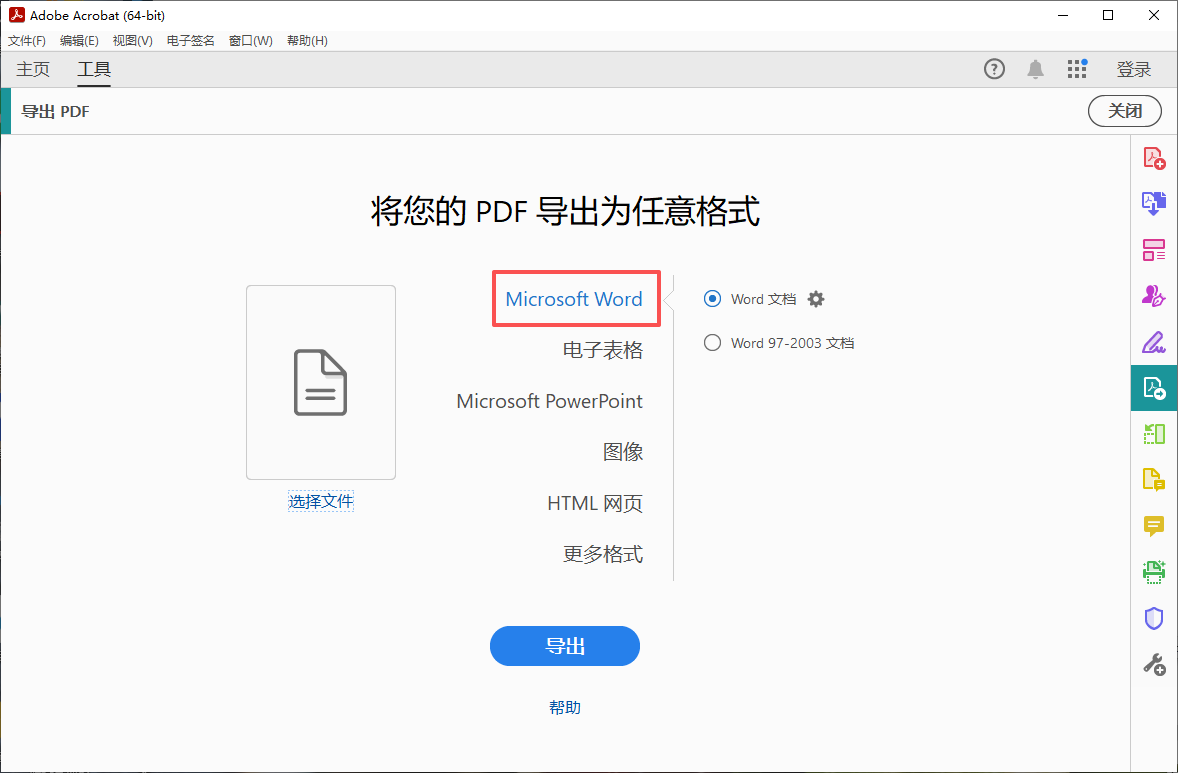
功能特色:Adobe Acrobat Pro DC 是一款专业的 PDF 编辑软件,在 PDF 转 Word 方面表现十分出色。它能够精准识别 PDF 中的文字、表格、图片等元素,最大程度地保留原文件的格式和排版,转换后的 Word 文档与原 PDF 几乎一致。同时,它还支持对 PDF 进行各种编辑操作,比如添加注释、签名等。
操作方法:
打开 Adobe Acrobat Pro DC 软件,点击“打开”按钮,选择需要转换的 PDF 文件。
文件打开后,点击软件界面右侧的“导出 PDF”选项。
在弹出的“导出”窗口中,选择“Microsoft Word”,并且选择“Word 文档(.docx)”格式。
点击“导出”按钮,选择保存位置,等待转换完成。
方法三:使用国产办公软件
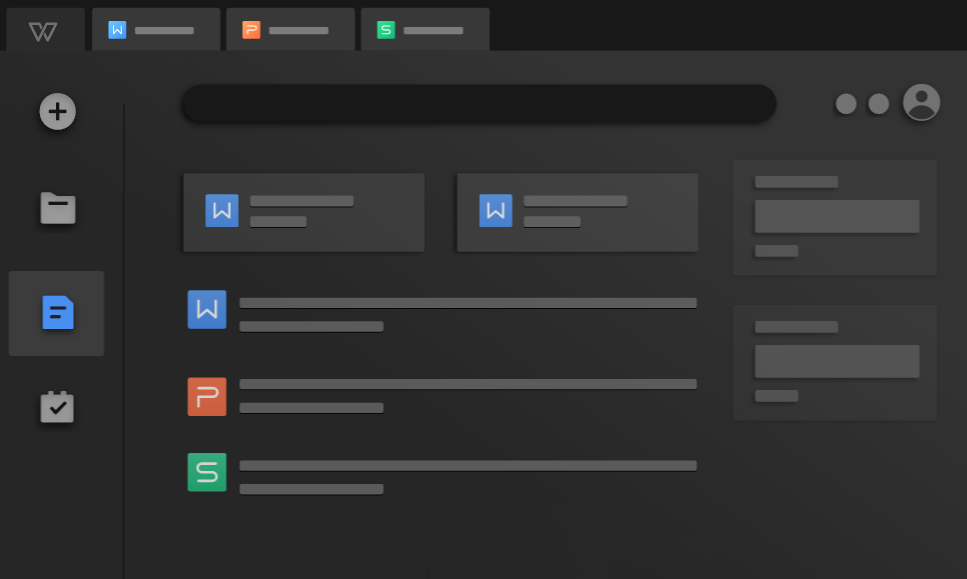
功能特色:WPS 是国内一款常用的办公软件,它集成了 PDF 转换功能。目前,其操作简单易懂,适合大多数用户使用。在转换过程中,它能够较好地保留 PDF 的格式和内容,而且还可以直接在 WPS 中对转换后的 Word 文档进行编辑。此外,WPS 还提供了丰富的模板和工具,方便用户进一步处理文档。
操作方法:
打开 WPS 软件,点击“PDF 工具”选项卡。
在“PDF 工具”中,选择“PDF 转 Word”功能。
点击“添加文件”按钮,选择要转换的 PDF 文件。
选择转换后的保存位置,点击“开始转换”按钮,等待转换完成。
方法四:运用多功能处理软件
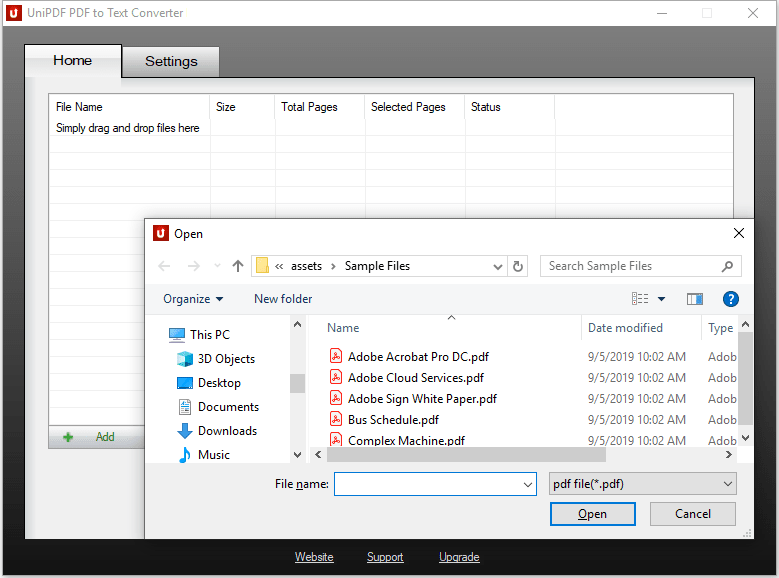
功能特色:UniPDF 具备强大的 PDF 处理功能,在 PDF 转 Word 方面,能够快速且准确地进行转换。它支持多种语言的识别,对于包含复杂格式和特殊字符的 PDF 文件也能妥善处理。同时,软件界面简洁,操作便捷,适合不同水平的用户使用。
操作方法:
打开 UniPDF 软件,点击“打开”按钮,导入需要转换的 PDF 文件。
点击菜单栏中的“转换”选项,选择“到 Word”功能。
在弹出的设置窗口中,可以选择转换的范围、输出格式等参数。
设置完成后,点击“确定”按钮,选择保存位置即可开始进行转换操作。
方法五:使用专门文件转换器
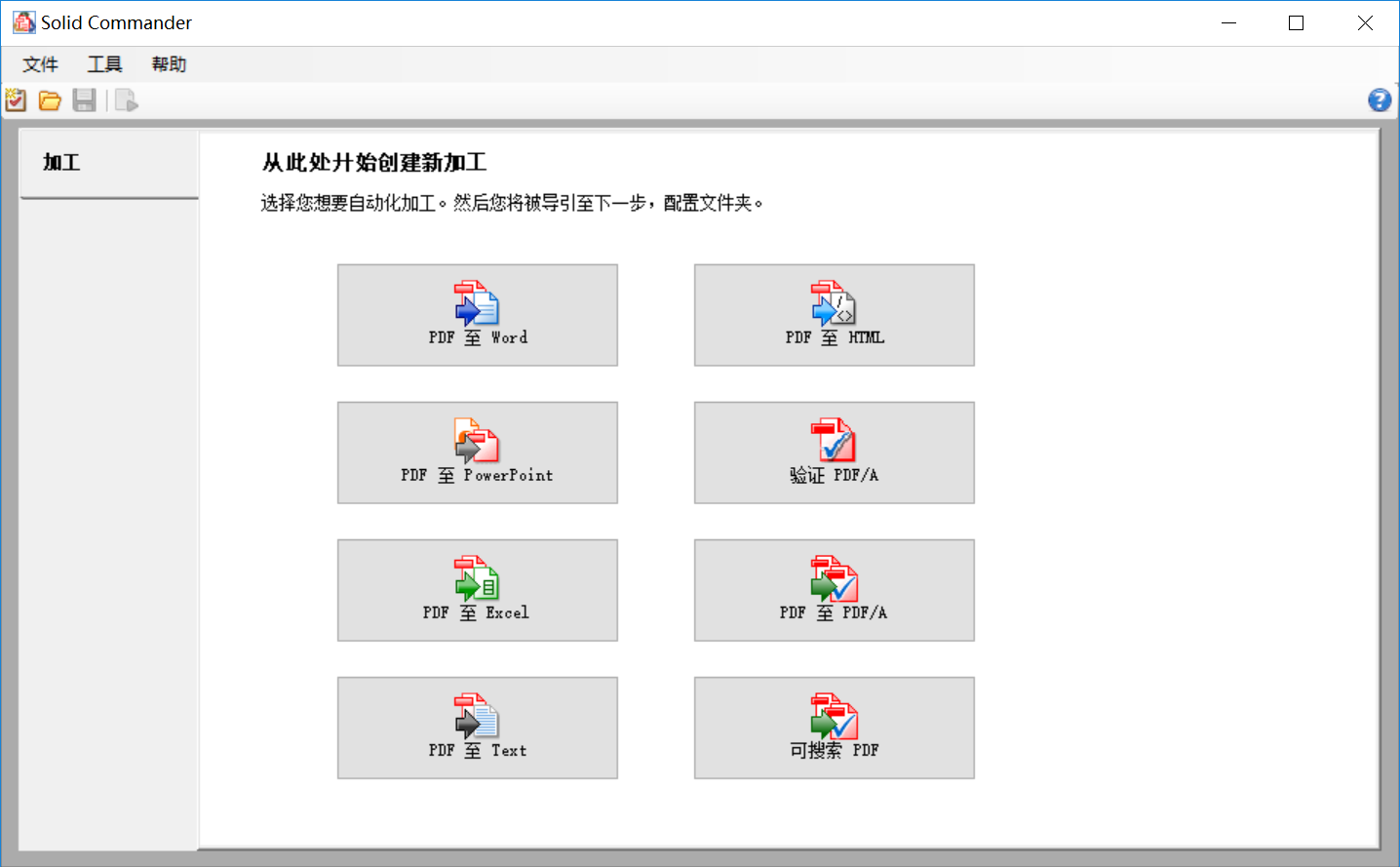
功能特色:Solid Commander 专注于文件格式转换,具备高效、稳定的特点。它支持批量转换,能够同时处理多个 PDF 文件,极大地提高了转换效率。其转换速度快,且转换质量较高,能够较好地保留原文件的格式和内容。此外,软件还提供了多种输出格式供用户选择。
操作方法:
打开 Solid Commander 软件,选择“PDF 转 Word”功能。
点击“添加文件”按钮,将需要转换的 PDF 文件添加到软件中。如果需要批量转换,可以一次性添加多个文件。
选择转换后的保存位置,点击“开始转换”按钮,软件会自动进行转换。
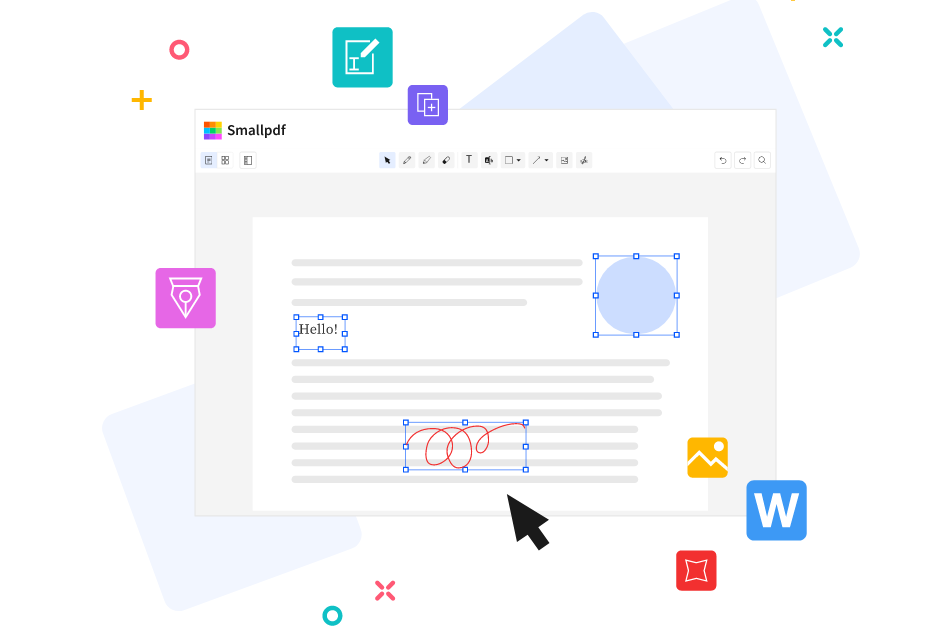
方法六:使用 SmallPDF 桌面版
功能特色:SmallPDF 桌面版是一款功能强大且易于操作的 PDF 处理工具。它的转换效果良好,能够准确识别 PDF 中的文字和表格。同时,软件界面简洁美观,操作流程简便。此外,SmallPDF 还提供了云存储功能,方便用户存储和管理转换后的文件。
操作方法:
打开软件后,点击“PDF 转 Word”图标。
选择需要转换的 PDF 文件,点击“打开”按钮。
软件会自动进行转换,转换完成后,点击“保存”按钮,选择保存位置。
方法七:使用国产转换程序
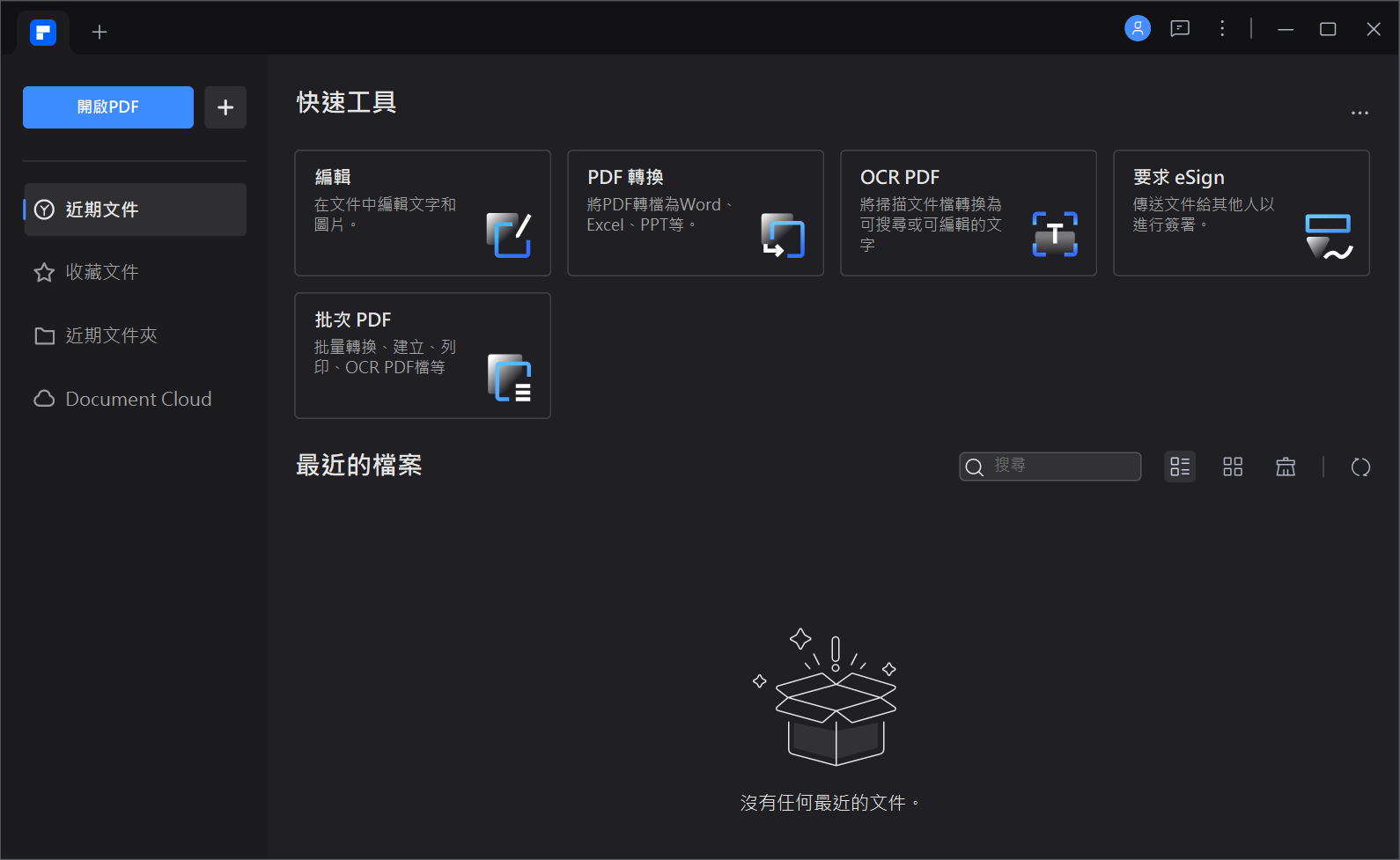
功能特色:PDFelement 是一款专业的 PDF 解决方案,在 PDF 转 Word 方面表现十分卓越。它能够精确识别 PDF 中的各种元素,包括文字、图片、表格等,并将其完美转换为 Word 文档。同时,软件还提供了丰富的编辑功能,用户可以在转换前后对 PDF 文件进行编辑和修改。
操作方法:
打开 PDFelement 软件,点击“打开文件”按钮,选择要转换的 PDF 文件。
文件打开后,点击菜单栏中的“转换”选项,选择“转 Word”。
在弹出的设置窗口中,可以进行一些高级设置,如选择转换范围、输出格式等。
设置完成后,点击“转换”按钮,选择保存位置,等待转换完成。
方法八:使用多功能集成工具
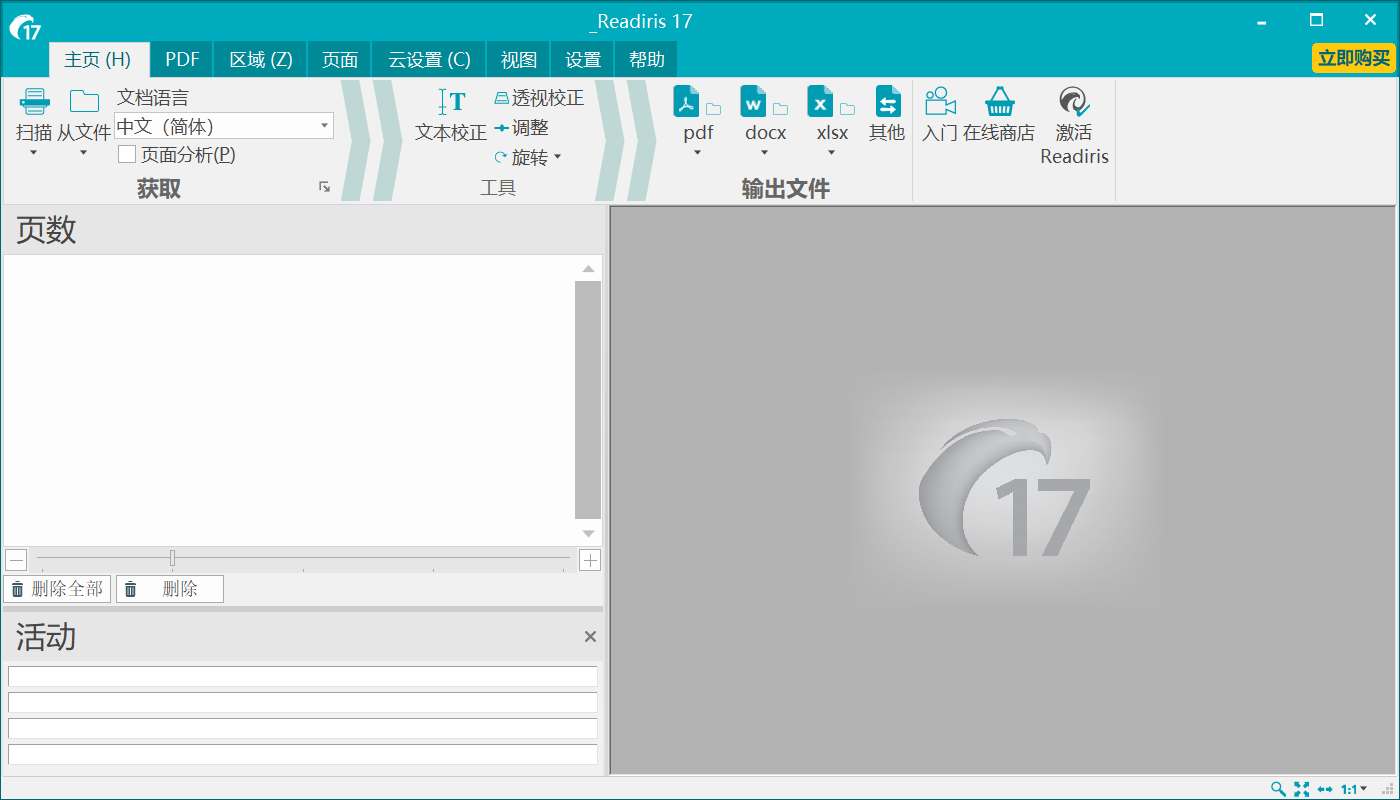
功能特色:Readiris Corporate 是一款功能丰富的 PDF 编辑和转换软件。在 PDF 转 Word 时,它能够保持较高的准确性和格式完整性。支持对转换后的 Word 文档进行进一步的编辑和排版,满足用户的个性化需求。此外,软件还提供了安全加密、数字签名等功能,保障文件的安全性。
操作方法:
打开 Readiris Corporate 软件,点击“打开”按钮,导入需要转换的 PDF 文件。
点击“转换”选项卡,选择“转 Word”。
在弹出的对话框中,可以选择转换的页面范围、输出格式等参数。
设置完成后,点击“转换”按钮,选择保存位置,即可轻松完成转换。
方法九:使用免费开源套件
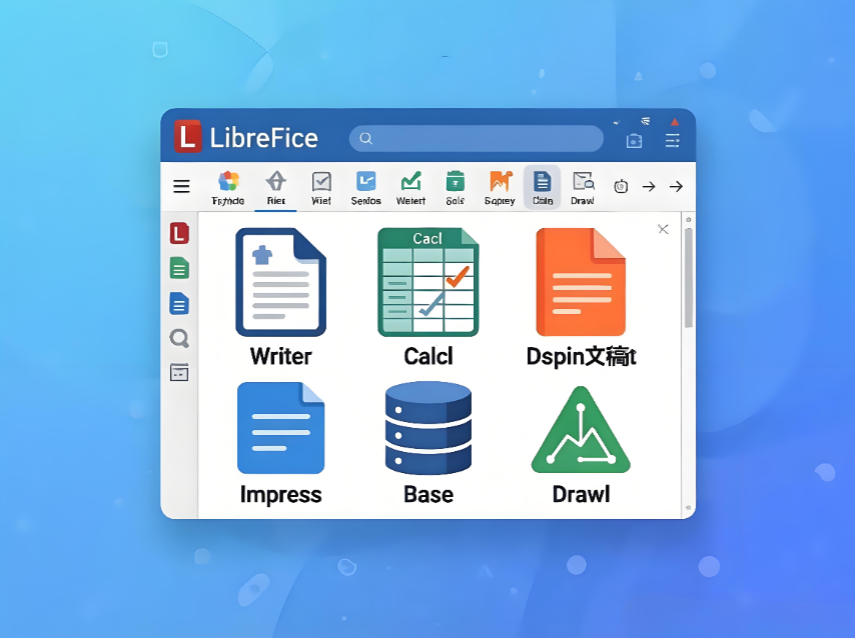
功能特色:LibreOffice 是一款开源的办公软件套件,它的 PDF 转换功能免费且实用。虽然在转换复杂格式的 PDF 文件时可能不如一些专业软件,但对于简单的文本型 PDF 文件,能够较好地完成转换任务。同时,LibreOffice 支持多种文件格式的处理,具有较高的兼容性。
操作方法:
打开 LibreOffice Writer 软件。
点击“文件”菜单,选择“打开”,在文件类型中选择“PDF 文件”,然后选择要转换的 PDF 文件。
软件会弹出一个转换提示框,选择合适的转换选项,如“文本”或“保留格式”等。
点击“确定”按钮,等待转换完成,即可在 LibreOffice Writer 中对转换后的文档进行编辑操作。
综上所述,将 PDF 转换成 Word 文档并非难事,通过上述 9 种方法,你可以根据自身的需求、设备条件以及 PDF 文件的复杂程度,灵活选择最适合的转换方式。无论是专业的 PDF 编辑软件,还是免费实用的办公套件,都能帮助你顺利完成转换。希望这些方法能够为你的工作和学习带来便利,让你在处理 PDF 文件时更加得心应手。从此告别 PDF 编辑难题,开启高效办公与学习的新篇章。温馨提示:如果您在使用 SmallPDFer 这款软件的时候遇到问题,请及时与我们联系,祝您 PDF 转换成 Word 文档操作成功。
